BigQuery 設定
概要
Google BigQuery は、大量のデータを SQL で素早く照会・分析できる Google のデータウェアハウスサービスです。BigQuery の権限を申請し、Google Cloud プロジェクトの設定を完了すると、アナリティクスに保存されたデータを BigQuery で直接照会できます。
BigQuery は次の順序で利用できます。
- Google アカウントを作成する
- BigQuery の権限を申請する
- BigQuery を利用する
権限が付与された後に照会できるテーブルについては、BigQuery テーブルを参照してください。
Google アカウントを作成する
BigQuery にアクセスするには Google アカウントが必要です。Google アカウントは Google のウェブサイトで作成できます。
BigQuery の権限を申請する
アナリティクス管理者権限を持つユーザーは、BigQuery にアクセスする Google アカウントを登録して権限を申請できます。
Note
権限は、申請したアナリティクスコンソール環境のデータセットにのみ付与されます。複数の環境のデータを照会するには、各環境でそれぞれ権限を申請してください。
| 環境 | 照会できるデータセット |
|---|---|
| 本番 | analytics_N_live |
| サンドボックス | analytics_N_sandbox |
-
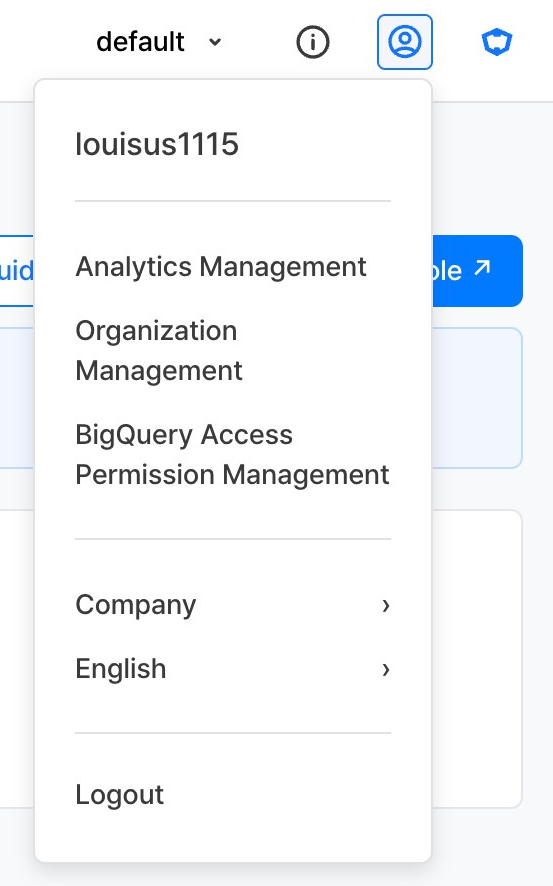
コンソール右上のアカウントアイコンをクリックし、BigQuery アクセス権限管理を選択します。
-
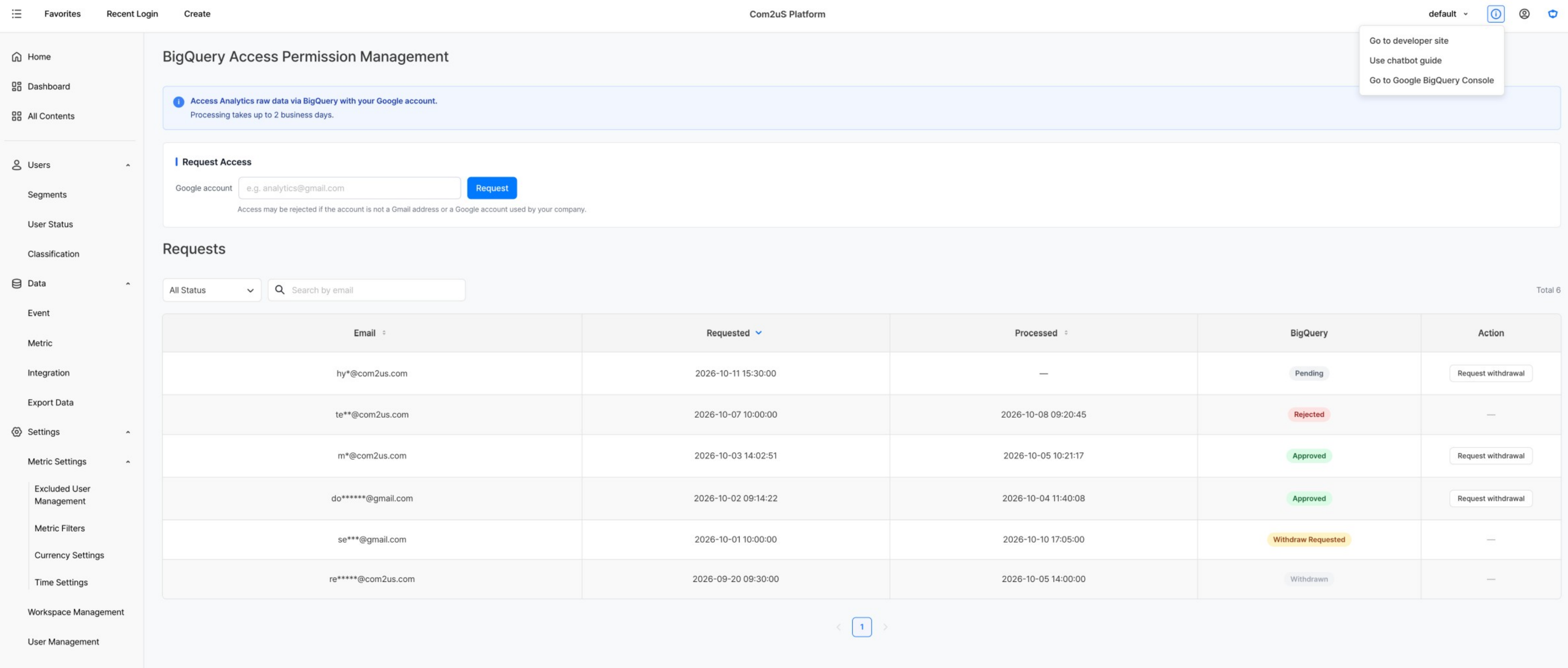
BigQuery アクセス権限管理画面の権限申請エリアで、Google アカウントに Google アカウントのアドレスを入力し、申請ボタンをクリックします。
-
下の申請履歴で処理状況を確認します。処理には最大 2 営業日かかります。
- 申請状況は BigQuery 列で確認できます。
| 状態 | 説明 |
|---|---|
| 待機中 | 申請後、処理を待っている状態 |
| 承認 | 権限が付与された状態 |
| 却下 | 権限の付与が却下された状態 |
| 回収申請 | 回収を申請し、処理中の状態 |
| 回収済み | 権限が回収された状態 |
Note
Gmail アカウントまたは社内で使用している Google アカウントでない場合、申請が却下されることがあります。
Tip
アナリティクスコンソール上部の ⓘ アイコンをクリックして Google BigQuery コンソールへ移動を選択すると、BigQuery コンソールに直接移動できます。
BigQuery を利用する
初回アクセス前の確認事項
BigQuery にアクセスするには、Google Cloud プロジェクトが 1 つ以上必要です。
BigQuery を初めて利用する場合は、BigQuery サンドボックスを使用するガイドを参照して Google Cloud プロジェクトを作成し、サンドボックス環境で BigQuery にアクセスしてください。サンドボックス環境では、無料使用量の範囲内でデータを照会できます。上限を超えて利用するには、サンドボックスからのアップグレードが必要です。
BigQuery にアクセスする
Google Cloud プロジェクトがあり、BigQuery の権限が付与されている場合は、BigQuery コンソールにアクセスし、以下の設定を完了すると SQL でデータを照会できます。
プロジェクトにスターを付ける
アナリティクスのデータが保存されている habq-storage プロジェクトにスターを付けると、データセットに簡単にアクセスできます。
-
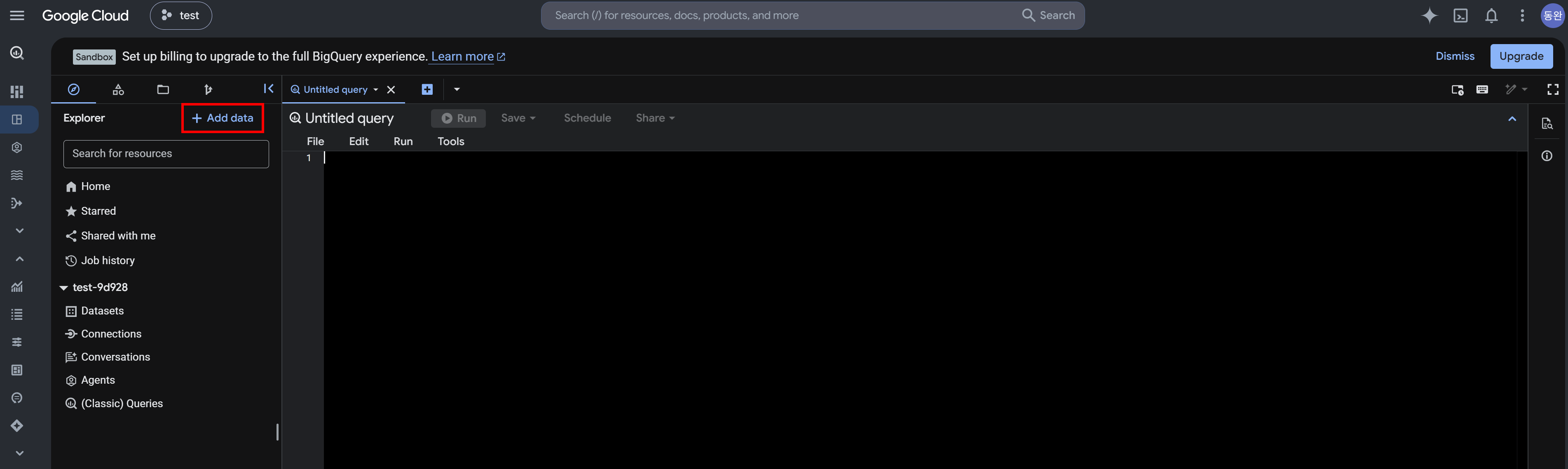
BigQuery コンソール左側のエクスプローラパネルで + データを追加ボタンをクリックします。
-
左下の名前でプロジェクトにスターを付けるをクリックします。
-
プロジェクトにスターを付けるポップアップで、プロジェクト名に
habq-storageを入力し、スターを付けるボタンをクリックします。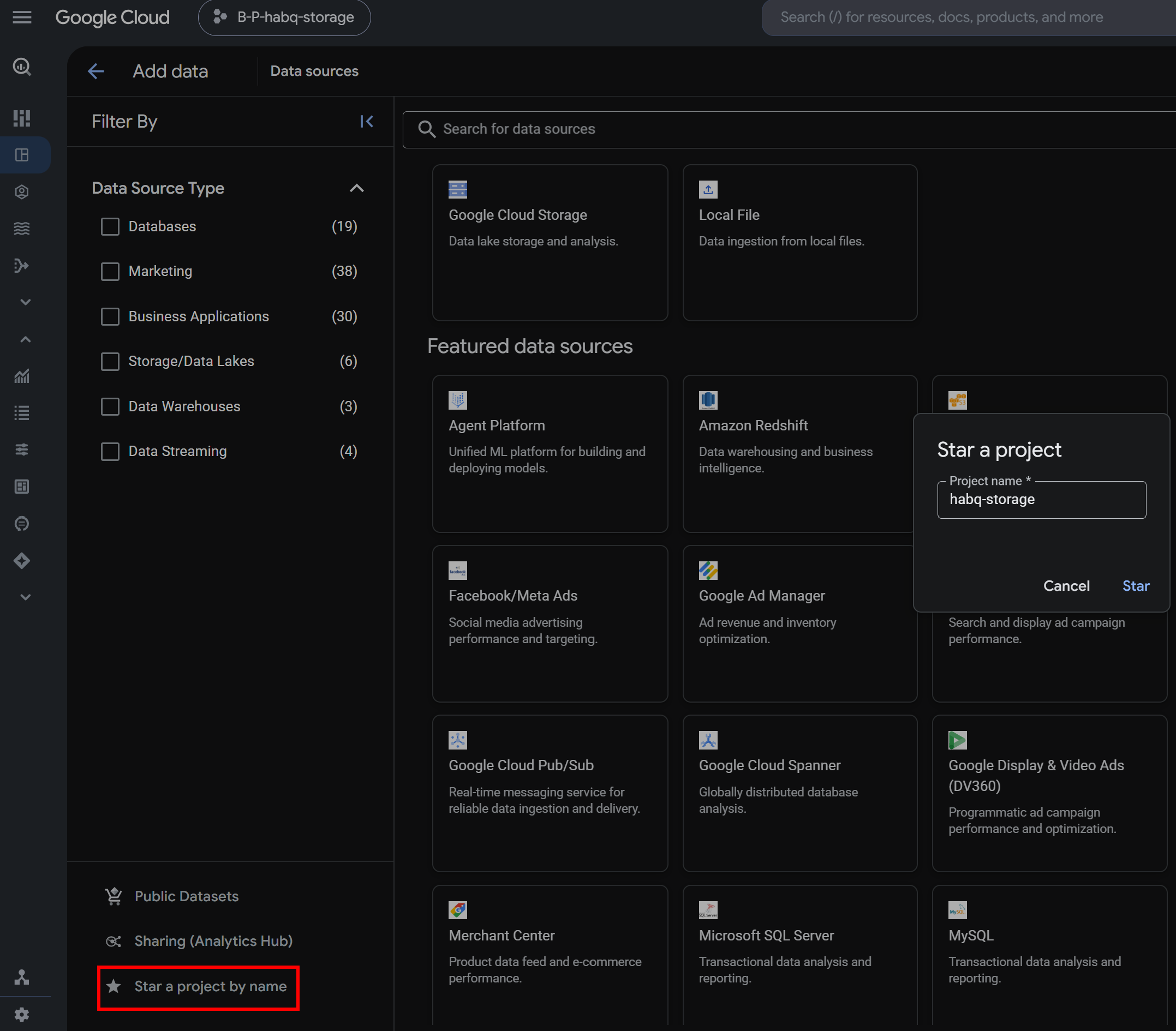
-
左側のエクスプローラに追加された
habq-storageプロジェクトの横にある矢印をクリックし、アクセスできるデータセットとテーブルを確認します。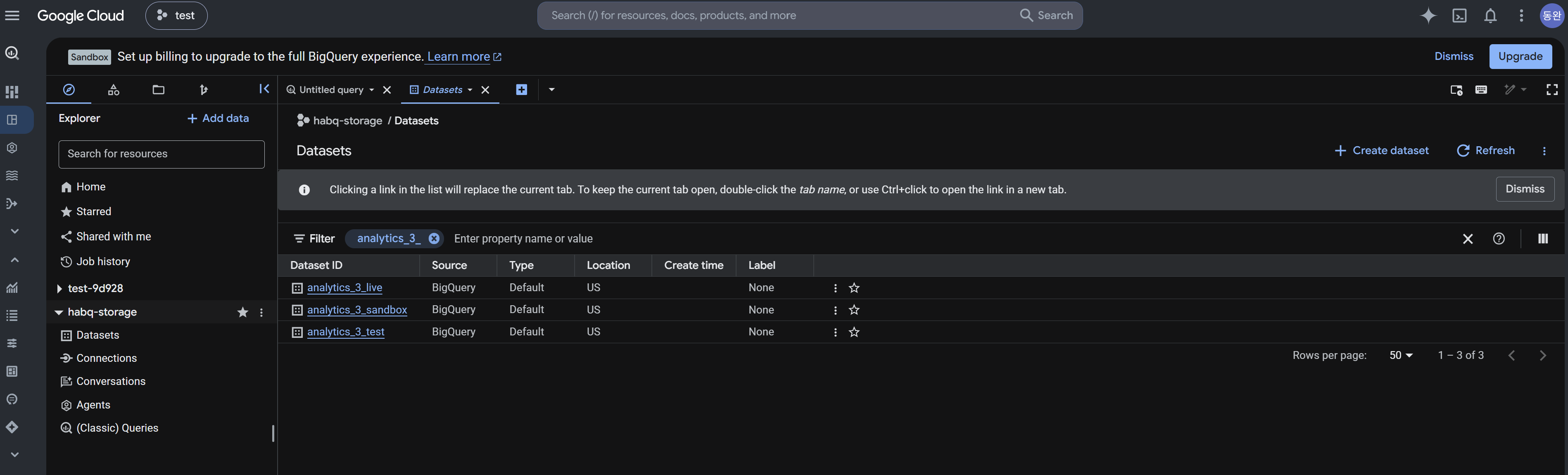
データセットとテーブルの構成については、BigQuery テーブルを参照してください。
SQL を実行する
SQL を実行するには、クエリを実行する Google Cloud プロジェクトで BigQuery ジョブユーザーロールが必要です。サンドボックス環境で作成したプロジェクトでは、追加の権限設定なしで無料使用量の範囲内までデータを照会できます。
-
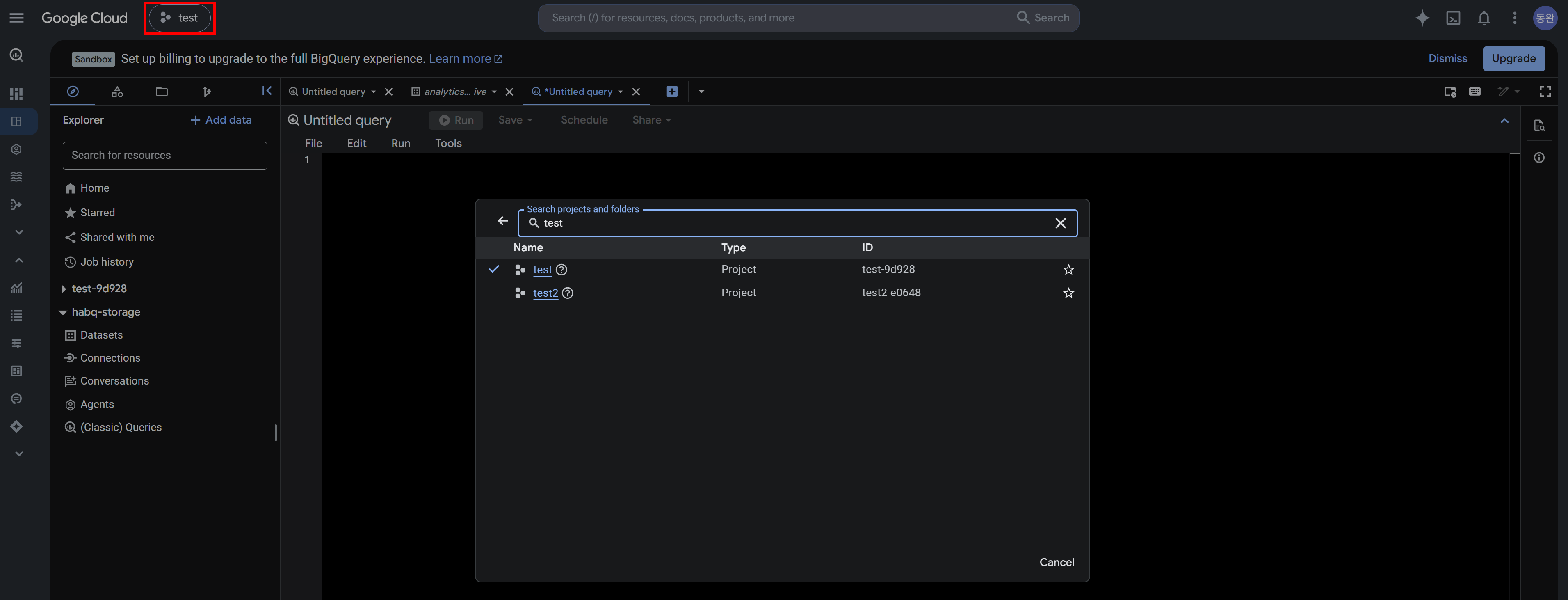
BigQuery コンソール左上の Google Cloud の横にあるプロジェクト選択ツールで、SQL を実行する Google Cloud プロジェクトが選択されていることを確認します。選択されていない場合は、プロジェクト選択ツールをクリックして BigQuery ジョブユーザーロールを持つプロジェクトを選択します。
-
+ボタンをクリックして SQL エディタを開き、クエリを作成します。 -
クエリ上部の実行ボタンをクリックしてデータを照会します。
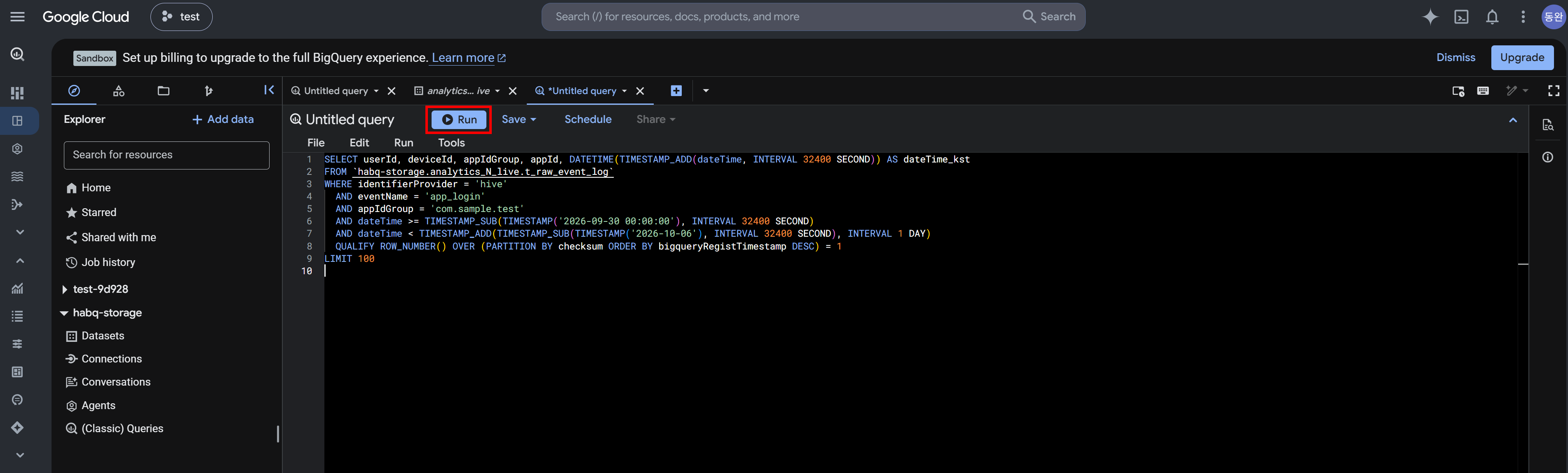
FROM 句では、テーブルを habq-storage.データセット.テーブル名 の形式で指定します。
-- ログインイベントの照会
SELECT userId, deviceId, appIdGroup, appId,
    DATETIME(TIMESTAMP_ADD(dateTime, INTERVAL 32400 SECOND)) AS dateTime_kst  -- UTC で保存された dateTime を KST に変換
FROM `habq-storage.analytics_N_live.t_raw_event_log`
WHERE identifierProvider = 'hive'  -- ユーザー識別子の発行システム(常に hive)
  AND eventName = 'app_login'
  AND appIdGroup = 'com.sample.test'  -- 実際に使用している appIdGroup
  -- KST 基準で照会する場合
  AND dateTime >= TIMESTAMP_SUB(TIMESTAMP('2026-09-30 00:00:00'), INTERVAL 32400 SECOND)
  AND dateTime <  TIMESTAMP_SUB(TIMESTAMP('2026-10-07 00:00:00'), INTERVAL 32400 SECOND)
  -- checksum 基準で重複を除去する場合
  QUALIFY ROW_NUMBER() OVER (PARTITION BY checksum ORDER BY bigqueryRegistTimestamp DESC) = 1
LIMIT 100
BigQuery の権限を回収する
権限を申請した Google アカウントの権限の回収を申請できます。
- コンソール右上のアカウントアイコンをクリックし、BigQuery アクセス権限管理を選択します。
- 申請履歴で、回収するアカウントのアクション列にある回収申請ボタンをクリックします。
処理には最大 2 営業日かかり、回収が完了すると状態が回収済みに変わります。
注意事項 & Tips
- BigQuery の権限の申請と回収は、アナリティクス管理者権限を持つユーザーのみが行えます。
- 退職や担当業務の変更などにより BigQuery へのアクセスが不要になったアカウントは、権限を回収してください。
- サンドボックスプロジェクトには無料使用量の上限があります。大量のデータを照会する必要がある場合は、BigQuery のアップグレードを検討してください。
t_raw_event_logはdateTimeを基準に日別でパーティション分割されています。クエリ費用を抑えるため、日付条件も併せて指定してください。
関連メニュー
- BigQuery テーブル - 権限が付与された後に照会できるテーブル
- アナリティクス管理 - アナリティクス管理者の登録
- テストログ送信 - BigQuery でテストログを照会