管理者投稿
管理者がコミュニティに登録する投稿を作成し、管理するページです。投稿の公開状態、上部固定、TOP投稿の設定を管理し、コメントや投票結果も確認してください。
➡️ コンソールパス: コミュニティ & ウェブショップ > コミュニティ投稿管理 > 管理者投稿
投稿の検索と一覧
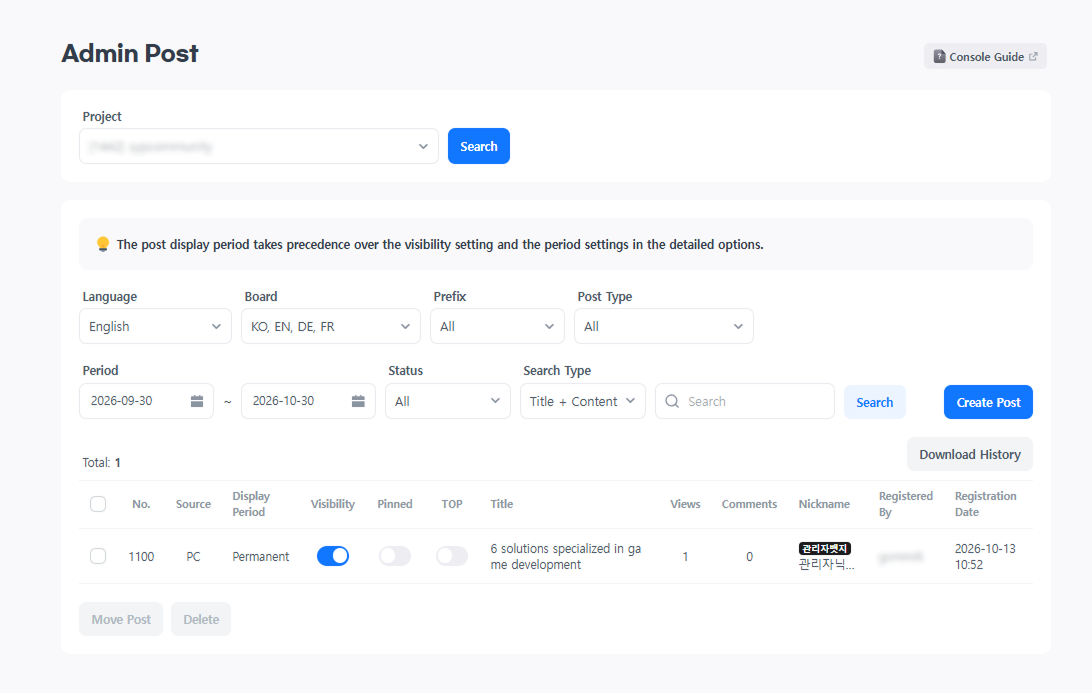
設定方法:
管理者投稿メニューでプロジェクトを選択してください。- 照会する言語と掲示板を選択してください。
- 期間と必要な検索条件を設定してください。
検索を選択してください。
| 検索項目 | 選択基準 |
|---|---|
| 言語・掲示板 | サイト設定のサポート言語から選択してください。言語を変更すると、その言語で作成された掲示板が表示されます。 |
| プレフィックス | 選択した掲示板に登録されたプレフィックスから選択してください。登録されたプレフィックスがない場合、選択項目は無効になります。 |
| 投稿区分 | すべて、上部固定投稿、TOP投稿、上部固定+TOP投稿から選択してください。 |
| 期間・状態 | カレンダーで開始日と終了日を選択し、状態はすべて、公開、非公開から選択してください。 |
| 検索対象 | タイトル+本文、タイトル、本文、ニックネーム、Player ID、コミュニティIDから検索対象を選択し、検索語を入力してください。 |
- 検索結果の一覧で、表示期間、公開状態、上部固定・TOP状態、閲覧数、コメント数、ニックネーム、登録者を確認してください。
- タイトルを選択すると、
管理者投稿の編集画面に移動します。 - 一覧の
公開状態、固定、TOPのスイッチを変更すると、即時に保存されます。 自動翻訳中バッジが付いた投稿のスイッチを選択すると、翻訳の中止確認が必要になります。
投稿の登録
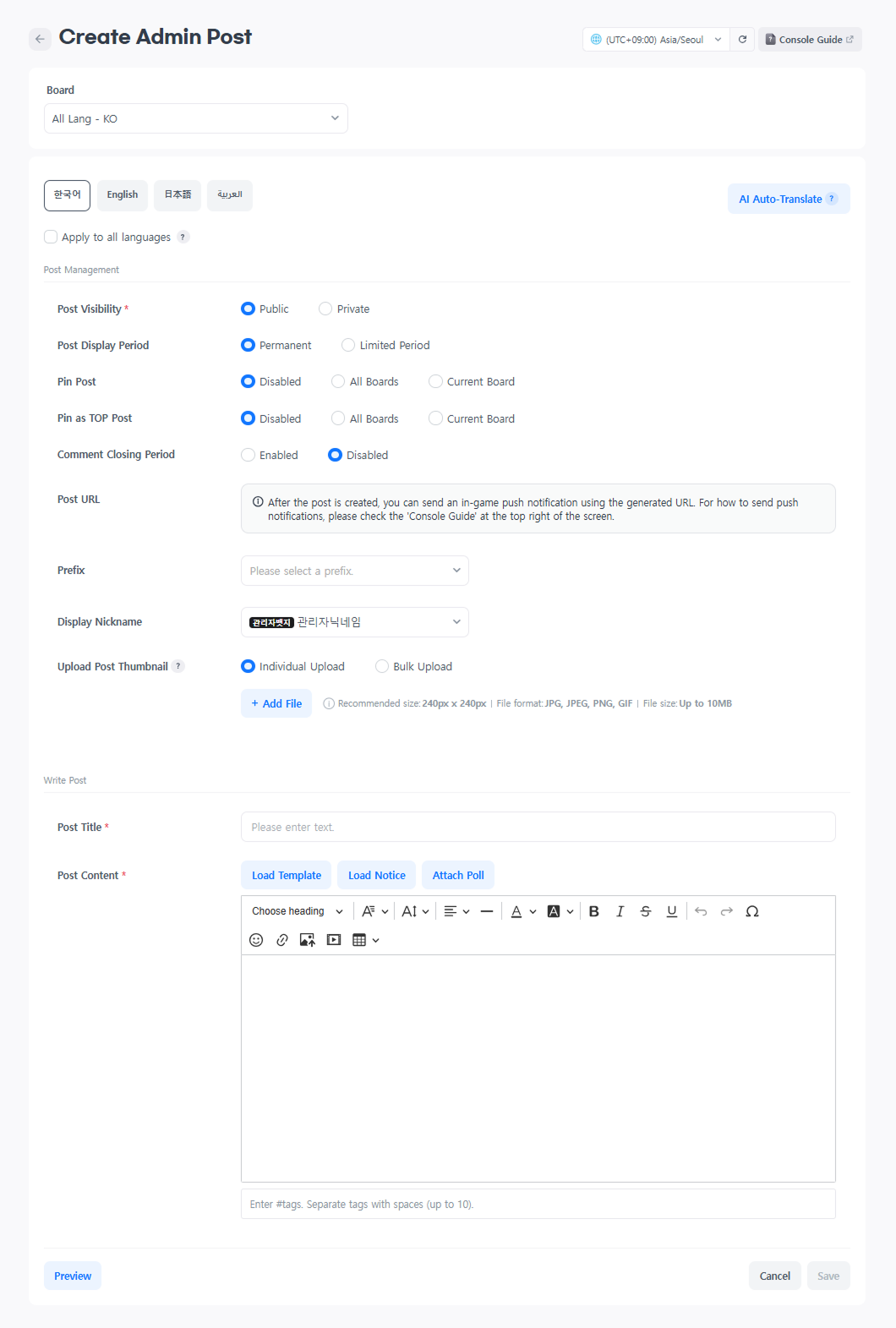
管理者ニックネームを登録済みのアカウントのみ、投稿を登録できます。
設定方法:
- 一覧で
投稿を登録を選択してください。 - 投稿を登録する掲示板を選択してください。
- 公開状態と必要な運営オプションを設定してください。
- 言語タブで投稿のタイトルと本文を入力してください。
保存を選択してください。
掲示板を選択すると、その掲示板が作成されている言語のみが言語タブに表示されます。掲示板にデフォルトのテンプレートが設定されている場合、テンプレートのタイトルと本文が自動入力されます。
- 掲示板: 一般掲示板、画像掲示板、動画掲示板から選択してください。
- 投稿の公開状態:
公開または非公開を選択してください。デフォルトは公開です。 - 投稿の表示期間: デフォルトは
永久表示です。期間を指定する場合は期間限定表示を選択し、開始日と終了日を設定してください。終了日を設定しない場合は終了日なしを選択してください。 - 投稿の上部固定:
使用しない、すべての掲示板、該当掲示板から選択してください。固定する場合は期間を設定してください。 - TOP投稿の固定:
使用しない、すべての掲示板、該当掲示板から選択してください。固定する場合は、期間設定とTOP投稿の代表画像登録項目が表示されます。 - コメント締め切り期間: コメントの受付を締め切る場合は、
使用するを選択し、期間を設定してください。 - プレフィックス: 掲示板に登録されたプレフィックスを選択してください。
- 表示ニックネーム: 管理者ニックネームメニューに登録されたニックネームから選択してください。
- 投稿サムネイルの登録: 投稿一覧に表示する画像を別途登録してください。画像・動画掲示板では必須です。
- 一般掲示板でも、サムネイルを登録しないと、本文に画像があっても一覧にはサムネイルが表示されません。
- 投稿タイトル: 言語ごとのタイトルを入力してください。タイトルは最大100文字です。
- 投稿本文: 本文を作成してください。
- 画像掲示板では、本文に画像を1つ以上添付してください。
- 動画掲示板では、本文に動画を1つ以上、YouTube動画のURLのみで添付してください。
作成ツール
- テンプレートの読み込み:
テンプレートを読み込むで、その掲示板のテンプレートを選択してください。 - お知らせの読み込み:
お知らせを読み込むでお知らせを選択し、読み込むを選択してください。すべての言語を読み込むはデフォルトで選択されており、解除すると編集中の言語の内容のみを読み込みます。お知らせのタイトル・本文と表示期間が投稿に適用されます。 - AI自動翻訳: 現在の言語タブに内容を入力した後、
AI自動翻訳を選択してください。確認すると、他の言語タブの既存内容は新しい翻訳に置き換えられ、投稿は非公開状態で保存されます。翻訳完了まで最大5分かかり、処理中は投稿の編集と登録が制限されます。 - プレビュー: 保存前に
プレビューで投稿の表示状態を確認してください。
投票の添付
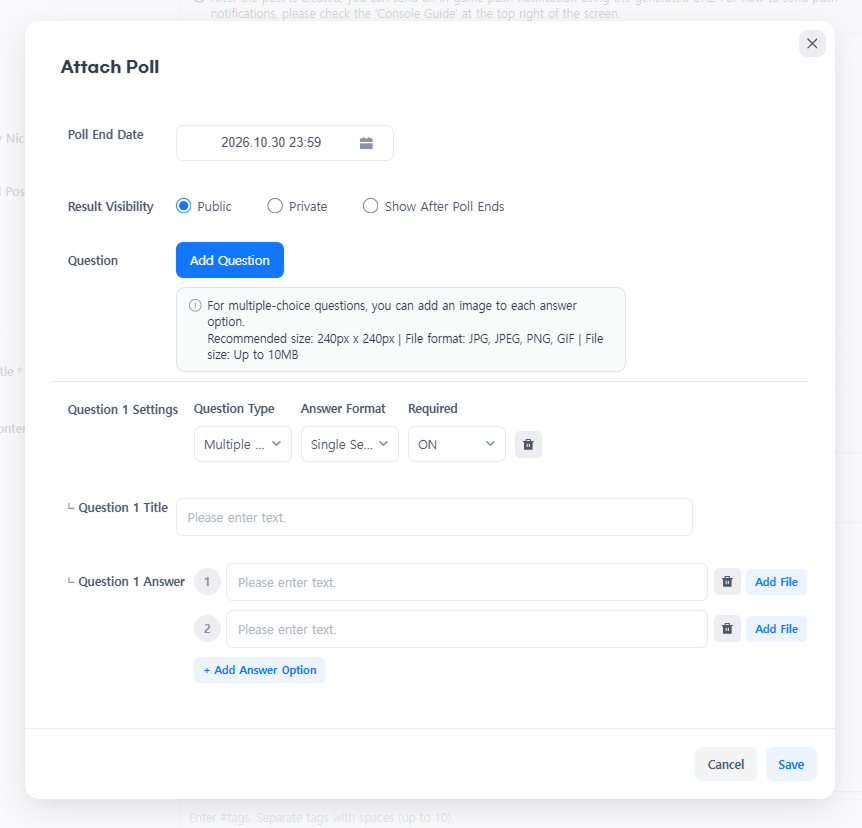
登録画面では投票を添付で質問を作成し、投票を含む投稿の編集画面では投票を編集または投票結果を確認を選択してください。
- 投票設定: 終了日と結果の公開方法(
公開、非公開、投票終了後に公開)を選択してください。 - 質問:
質問を追加で選択式または自由記述式の質問を登録してください。質問は最大20個で、各タイトルは最大100文字です。 - 選択式の回答: 質問ごとに回答項目を2個以上入力してください。1問あたり最大20個で、各項目のテキストは最大100文字です。画像を添付する場合も、回答テキストを入力する必要があります。
- 投票の編集: 参加者がいる場合、変更できるのは投票終了日と結果の公開方法のみです。
- 投票結果の確認: 選択式の得票数・得票率、または自由記述式の総回答数を確認してください。
履歴をダウンロードも利用できます。
投稿の編集
編集画面の言語タブには、現在その投稿が登録されている言語のみが表示されます。登録・編集が完了すると、一覧に移動します。編集画面でURLをコピーを選択すると、投稿URLがコピーされます。
掲示板の移動
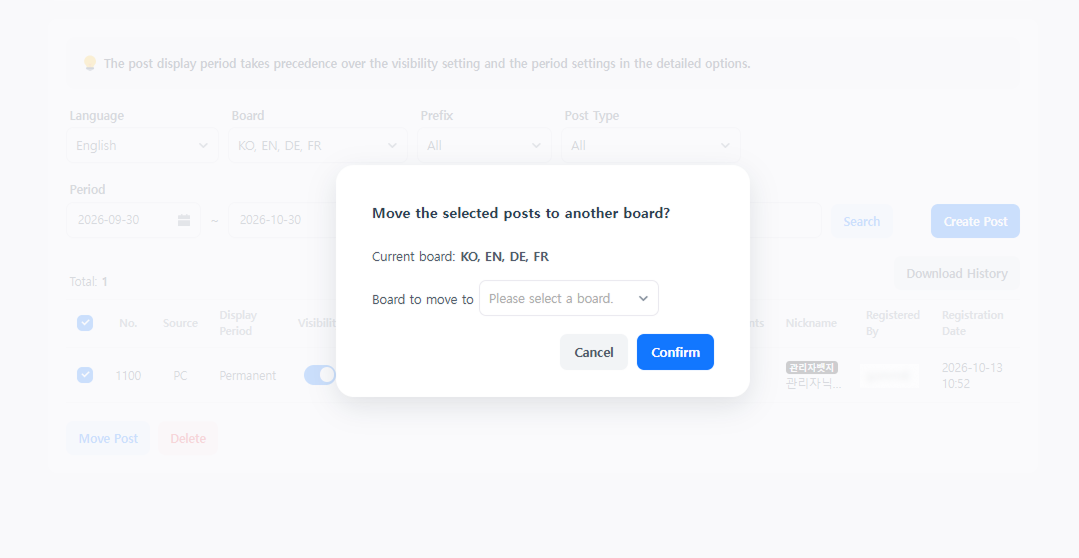
設定方法:
- 一覧で移動する投稿を選択してください。
掲示板を移動を選択してください。移動先の掲示板で対象の掲示板を選択してください。-
確認を選択してください。 -
複数の投稿をまとめて移動する場合は、同じ掲示板の投稿のみを選択してください。
- 自動翻訳中の投稿は、翻訳完了後に移動してください。
- 多言語投稿の1つの言語を移動すると、その言語の投稿のみが既存のグループから分離されます。元の掲示板に戻しても、元の多言語グループには復元されません。
投稿の削除
設定方法:
- 一覧で削除する投稿を選択し、
削除を選択してください。 - ポップアップで
確認を選択してください。
コメント管理
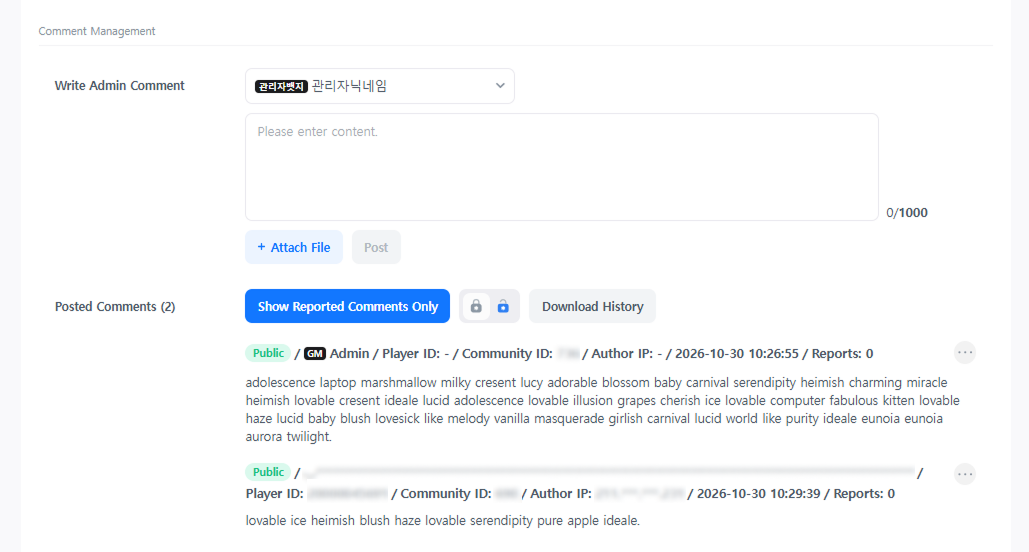
コメントは投稿の編集画面で管理してください。既存のコメントは、掲示板でコメントの作成が許可されているかどうかにかかわらず表示されます。
- 管理者コメントの作成: コメントの作成が許可された掲示板では、管理者ニックネームを選択して内容を入力した後、
登録を選択してください。コメントは最大1,000文字です。 - 通報されたコメントの確認:
通報されたコメントのみ表示で確認してください。通報回数を選択すると、通報履歴ポップアップが開きます。 - コメントの状態変更・削除・返信: コメントの
その他から、公開・非公開、削除、返信を作成のうち必要な機能を選択してください。削除したコメントは削除されたコメントです。と表示され、総コメント数に含まれます。 - コメントの編集: 管理者アカウントで作成されたコメントは、作成したコンソールアカウントにかかわらず、
コメントを編集で編集できます。 - 作成情報: コメント作成者のニックネーム、Player ID、コミュニティID、投稿元IPアドレス、作成日を確認してください。
履歴のダウンロード
ダウンロード可能な期間は最大1か月です。コメント履歴は、投稿編集画面のコメントエリアからダウンロードしてください。
投稿プッシュ通知
お知らせやイベント案内投稿を作成した後、より多くのユーザーへ素早く伝えたい場合に活用します。 投稿登録後に生成されたURLへ通知を送信します。
➡️ コンソールパス: 通知 > プッシュ > プッシュキャンペーン登録 > キャンペーン登録
設定方法:
- 登録完了した投稿の詳細ページからURLをコピーします。
- 通知 > プッシュ > プッシュキャンペーン登録にて、通知を送信するゲームを選択します。
- [キャンペーン登録]ボタンをクリックし、通知設定を行います。
- オプション > ユーザーエンゲージメントで[UE]を選択し、[Hive]と[Community]を選択します。
- コピーしたURLを貼り付け、[保存]ボタンをクリックするとプッシュ通知の登録が完了します。 [イメージ]
詳細な設定方法はキャンペーン登録ガイドをご確認ください。