削除コンテンツ管理
削除されたコミュニティの投稿とコメントを照会し、復旧するページです。投稿とコメントをそれぞれ検索し、復旧前に内容を確認してください。
➡️ コンソールパス: コミュニティ & ウェブショップ > コミュニティ投稿管理 > 削除コンテンツ管理
削除コンテンツの検索と一覧
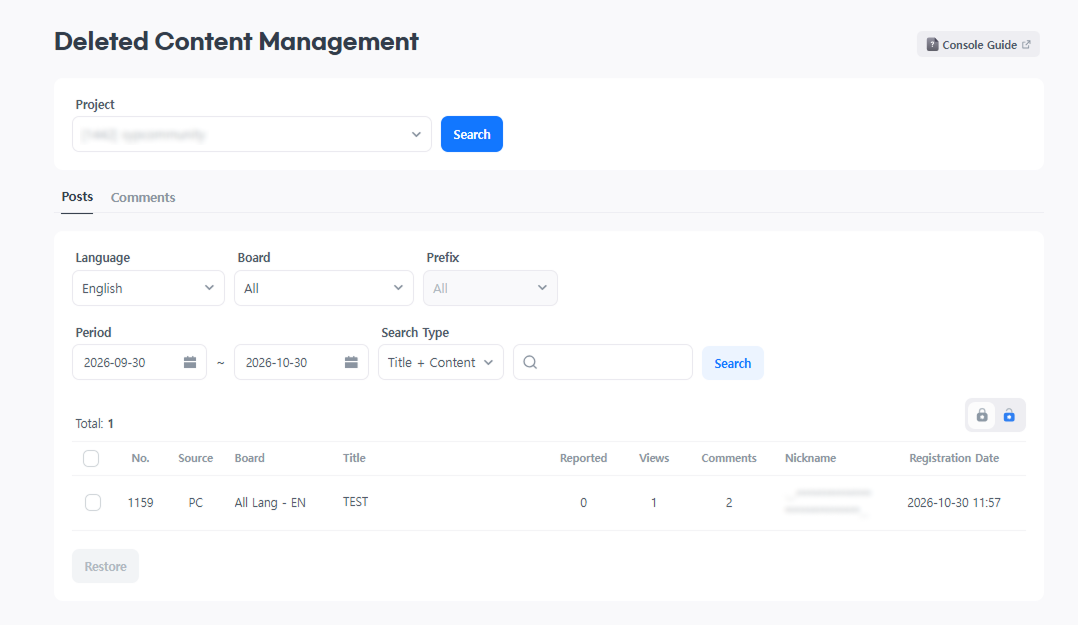
設定方法:
削除コンテンツ管理でプロジェクトを選択してください。投稿またはコメントタブを選択してください。- 言語と掲示板を選択し、必要な検索条件を設定してください。
- 検索結果の一覧で削除コンテンツを確認してください。
| 検索項目 | 選択基準 |
|---|---|
| 言語・掲示板 | サポート言語と、その言語で作成された掲示板から選択してください。掲示板のデフォルトはすべてです。 |
| プレフィックス | 選択した掲示板に登録されたプレフィックスから選択してください。登録されたプレフィックスがない場合は無効になります。 |
| 期間 | 投稿の登録日を基準に開始日と終了日を選択してください。デフォルトの期間は、今日の30日前から今日までです。 |
| 検索対象 | タイトル+本文、タイトル、本文、ニックネーム、Player ID、コミュニティIDから対象を選択し、検索語を入力してください。 |
一覧には、タイトルまたはコメント内容、ニックネーム、登録日、閲覧数、コメント数などの情報が表示されます。コメントタブの閲覧数とコメント数も、投稿タブと同じ基準で表示されます。タイトルまたはコメント内容を選択すると、削除コンテンツ照会画面に移動します。
削除された投稿の復旧
投稿タブで復旧する投稿を選択し、復旧を選択してください。確認ポップアップが表示されたら、確認を選択してください。投稿が選択されていない場合、復旧ボタンは無効になります。
元の掲示板が削除されている場合、投稿は復旧されず、復旧先の掲示板が削除されているため、復旧できません。と表示されます。
削除されたコメントの復旧
- 一覧から復旧: 復旧するコメントを選択し、
復旧を選択してください。コメントが選択されていない場合、復旧ボタンは無効になります。 - 削除コンテンツ照会画面から復旧: コメント内容または投稿タイトルを選択して
削除コンテンツ照会画面に移動し、該当コメントの復旧を選択してください。
復旧が完了すると、元の投稿への復旧が完了しました。と表示されます。
元の投稿が削除されているコメントは復旧できません。投稿のみが削除されている場合は、コメントの元の投稿が削除されているため、復旧できません。と表示されます。投稿と掲示板の両方が削除されている場合は、コメントの元の投稿と掲示板が削除されているため、復旧できません。と表示されます。
削除コンテンツとコメントの確認
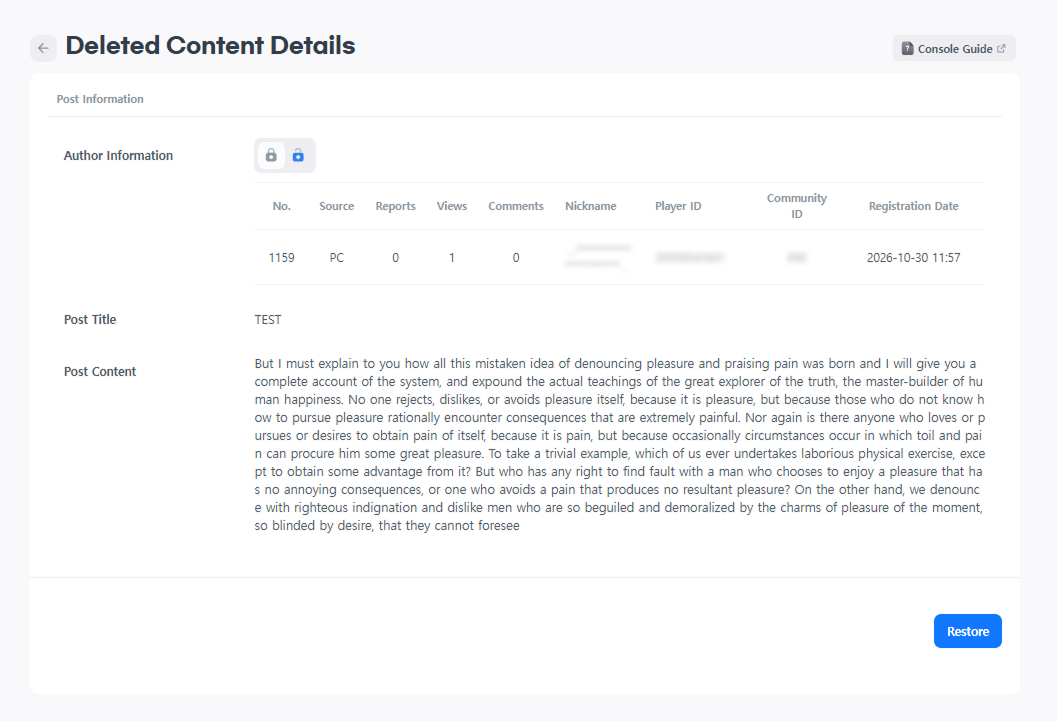
削除コンテンツ照会画面で、削除された投稿の作成情報、タイトル、本文を確認してください。
- 通報されたコメントの確認:
通報されたコメントのみ表示を選択してください。通報回数が表示されているコメントでは、その回数を選択すると通報履歴を確認できます。 - コメントの状態管理: コメントの
その他から、公開・非公開への変更または削除を選択してください。コメントの編集機能は提供されません。 - コメント履歴のダウンロード: コメントエリアの
履歴をダウンロードからダウンロードしてください。