ユーザー投稿
コミュニティユーザーが登録した投稿を照会し、管理するページです。投稿状態の変更、コメント作成、データダウンロードなどを通じて、イベント運営やコミュニティ管理に活用してください。
➡️ コンソールパス: コミュニティ & ウェブショップ > コミュニティ投稿管理 > ユーザー投稿
投稿の検索と一覧
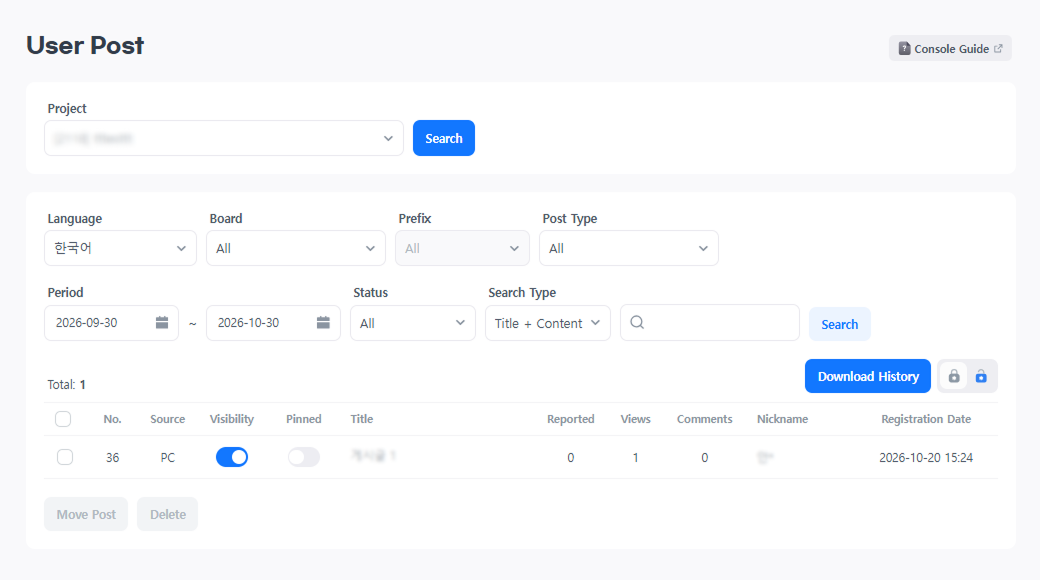
設定方法:
ユーザー投稿メニューでプロジェクトを選択してください。- 照会する言語と掲示板を選択してください。
- 期間と必要な検索条件を設定してください。
検索を選択してください。
言語を変更すると、その言語で作成された掲示板と投稿のみが表示されます。掲示板を選択すると、その掲示板のプレフィックスが検索項目に表示されます。
| 検索項目 | 選択基準 |
|---|---|
| 言語 | サイト設定のサポート言語から選択してください。初期状態では代表言語が選択されています。 |
| 掲示板・プレフィックス | 掲示板は初期状態ですべてが選択されています。選択した掲示板にプレフィックスがない場合、プレフィックスの項目は無効になります。 |
| 投稿区分 | すべて、通報された投稿、上部固定投稿、上部固定+通報された投稿から選択してください。 |
| 期間 | カレンダーで開始日と終了日を選択してください。初期状態では、今日の30日前から今日までが選択されています。 |
| 状態 | すべて、公開、非公開から選択してください。 |
| 検索対象 | タイトル+本文、タイトル、本文、ニックネーム、Player ID、コミュニティIDから条件を選択し、検索語を入力してください。 |
検索結果の一覧で、投稿の公開状態、上部固定の有無、通報回数、閲覧数、コメント数、ニックネーム、登録日を確認してください。投稿タイトルを選択すると、ユーザー投稿照会画面に移動します。
投稿の照会と状態変更
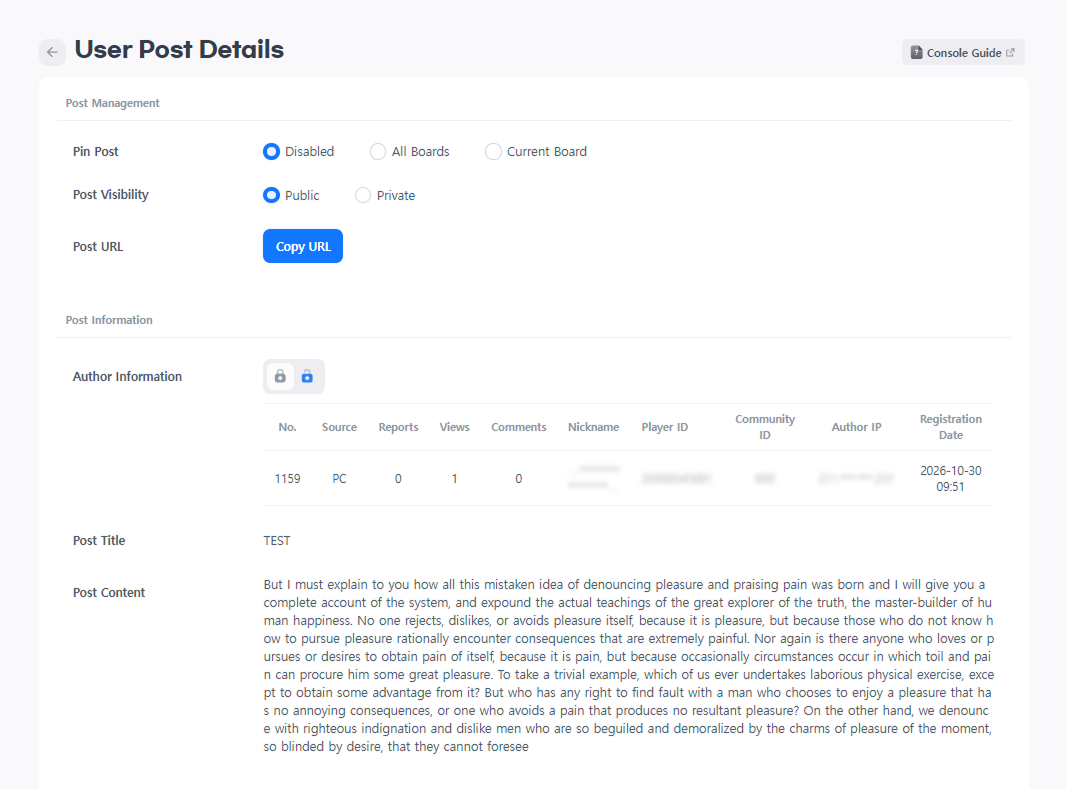
- 投稿の上部固定:
使用しない、すべての掲示板、該当掲示板から選択してください。 - 投稿の公開状態:
公開または非公開を選択してください。変更がある場合のみ保存が有効になります。 - 投稿URL: URLコピーボタンを選択すると、投稿のURLがコピーされます。
- 通報履歴: 通報履歴のある投稿では、通報履歴確認ポップアップを開いて内容を確認してください。
- 投稿情報の確認: 閲覧数、コメント数、通報回数、作成者のニックネーム、Player ID、コミュニティIDを確認してください。退会したユーザーの投稿とコメントは、作成者が
退会したユーザーと表示され、Player IDとコミュニティIDは表示されません。
投稿の移動
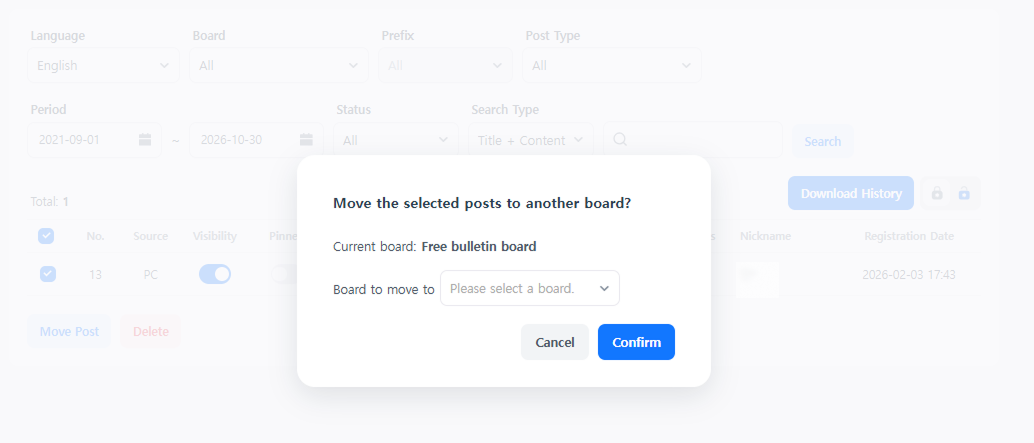
設定方法:
- 一覧で移動する投稿を選択してください。
投稿を移動を選択してください。移動先の掲示板で対象の掲示板を選択してください。確認を選択してください。
移動ポップアップには、現在の掲示板名が表示されます。移動先の一覧には、元の掲示板と種類が同じ掲示板のみが表示され、元の掲示板は除外されます。複数の投稿をまとめて移動する場合は、同じ掲示板の投稿のみを選択してください。
投稿の削除
設定方法:
- 一覧で削除する投稿を選択し、
削除を選択してください。 - 確認ポップアップで
はいを選択してください。
コメント管理
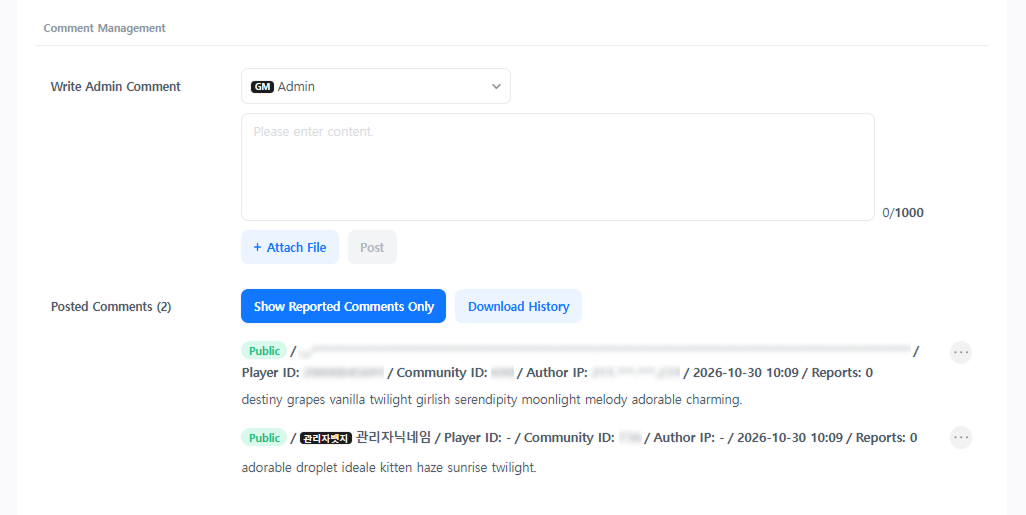
投稿照会画面でコメントを確認し、必要な機能を選択してください。
- 管理者コメントの作成: 管理者ニックネームを選択し、コメント内容を入力するかファイルを添付した後、
登録を選択してください。コメントは最大1,000文字で、添付ファイルはGIF、PNG、JPG、JPEG形式に対応し、1ファイルあたり最大10MBです。 - 通報されたコメントの確認:
通報されたコメントのみ表示を選択すると、通報されたコメントのみが表示されます。 - コメントの状態変更・削除・返信: 管理するコメントの
その他から、公開状態の変更、削除、返信の作成のうち必要な機能を選択してください。 - コメントの編集: 管理者アカウントで作成されたコメントは、
その他からコメントを編集を選択してください。
履歴のダウンロード
ダウンロード対象は検索結果の投稿です。ダウンロード期間は最大1か月です。