Playio
PlayioはHiveウェブストアと連携できる外部チャンネルの一つで、Playioウェブストアを通じてHiveウェブストアの商品를販売する機能です。既存のHiveウェブストア設定をそのまま活用するため、設定を完了した後にチャネリングサービスを有効化することで、同一の商品構成および運営方式を適用できます。Playio連携は事前契約が完了している場合のみ動作します。契約完了後、以下の設定を進めてください。
準備事項
連携にはHiveウェブストアの生成가必須です。Playio連携のために、以下の手順でストアを設定してください。すでにHiveウェブストアを運営中の場合は、「3. ストア設定」のみ進めてください。
- 1. 事前準備
- 2. 共通設定
- サイト設定: サイト開設のためのサイトアドレス、使用の有無、サポート言語を設定します。サイトアドレスには、Playioで使用するアドレスではなく、Hiveサービス内でサイトを識別するためのキーワードとして使用する値を入力してください。詳細を見る
- 3. ストア設定: Playioから発行された認証情報を入力します。詳細を見る
- 4. ウェブストア設定: 商品を購入できるウェブストア機能を設定します。支給対象情報は必須で入力し、販売する商品に応じて必要な項目を設定してください。詳細を見る
- 5. 商品管理: 露出させる商品とその順序を指定し、商品名、画像などの商品情報を設定してください。詳細を見る
チャネリングサービスの有効化
準備事項をすべて完了した後、以下の手順に従って設定を進めてください。
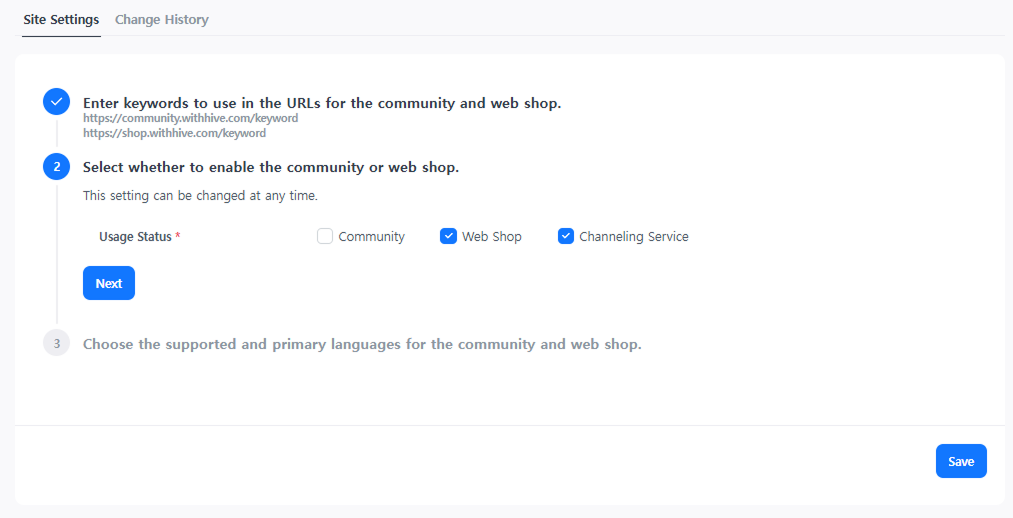
➡️ コンソール経路: コミュニティ&ウェブストア > 共通設定 > サイト設定
設定方法:
-
共通管理 > サイト設定でチャネリングサービスを有効化します。
-
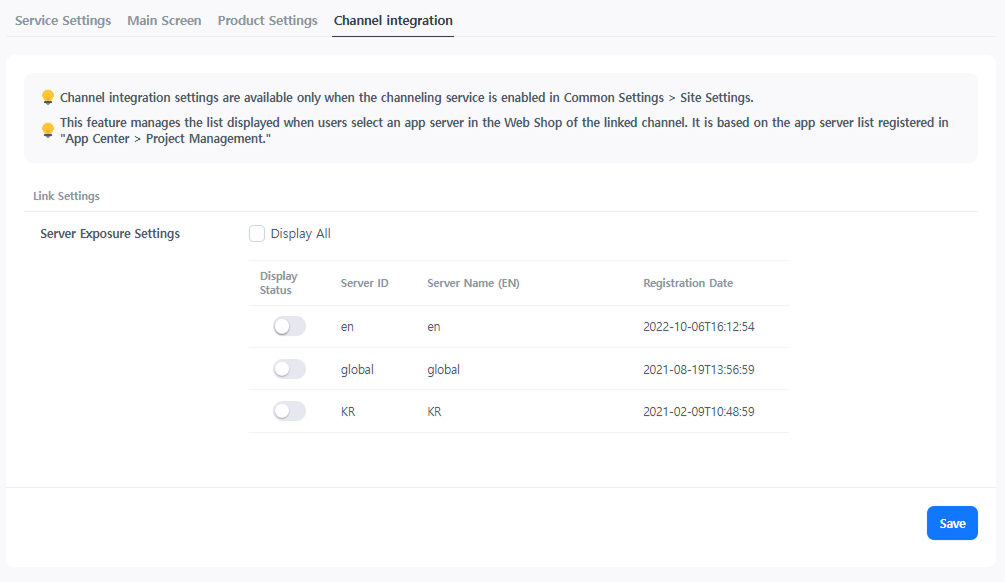
ウェブストア > ウェブストア設定 > チャンネル連携で設定します。
- ユーザーが商品支給サーバーを選択できるよう、露出させるサーバーを設定してください。露出に設定したサーバーのみがリストに表示されるため、テスト用や検証用のサーバーは除外して設定してください。
- ユーザーが商品支給サーバーを選択できるよう、露出させるサーバーを設定してください。露出に設定したサーバーのみがリストに表示されるため、テスト用や検証用のサーバーは除外して設定してください。