ストア設定
ストア設定ページは、支払いに関連するライセンスキーを登録する場所です。アプリ内購入やPG支払いを行う前に、Hiveコンソールで各ストアのアプリIDのキー値を設定することが重要です。
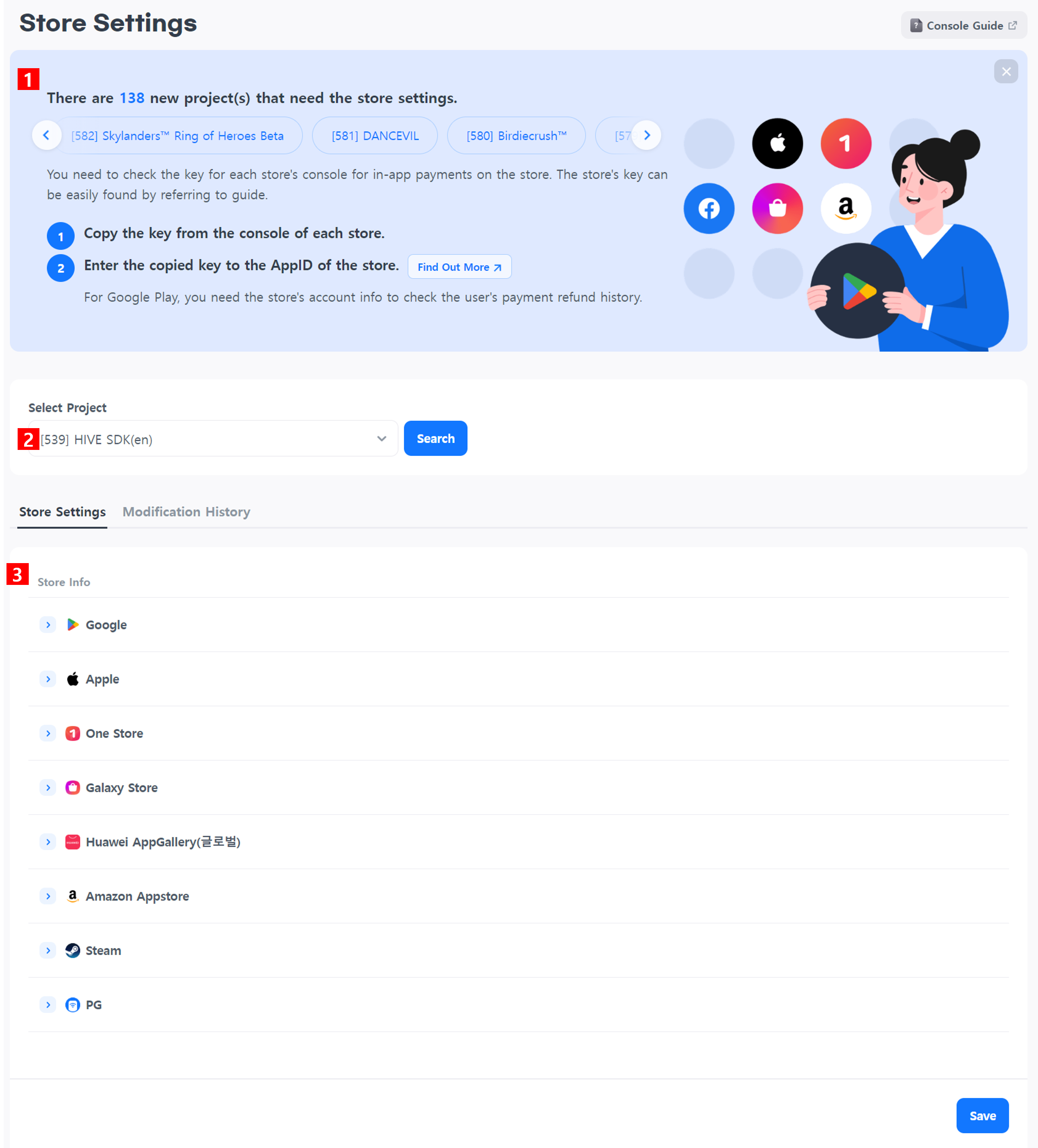
ストア設定基本画面
-
バナー
ストア設定が完了していないアプリIDを持つプロジェクトを確認できます。プロジェクトを選択すると、そのプロジェクトのアプリIDが下部のストア設定に読み込まれます。 -
プロジェクトを選択 構成するプロジェクトを選択し、検索をクリックします。
-
ストア設定
プロジェクトのために作成されたすべての支払いアプリIDがロードされます。
ストアによるライセンスキーの登録
グーグル
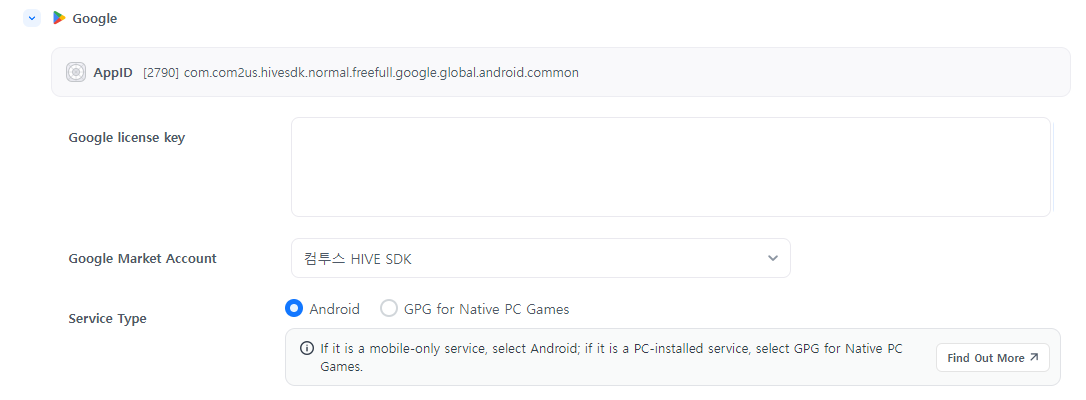 以下の内容を参照して、Google Play Consoleの対応する値を確認し、ライセンスキーをコピーして入力してください。
-
Googleライセンスキー
- Google Play Consoleにアクセス > アプリを選択 > マネタイズ > マネタイズ設定 > ライセンス
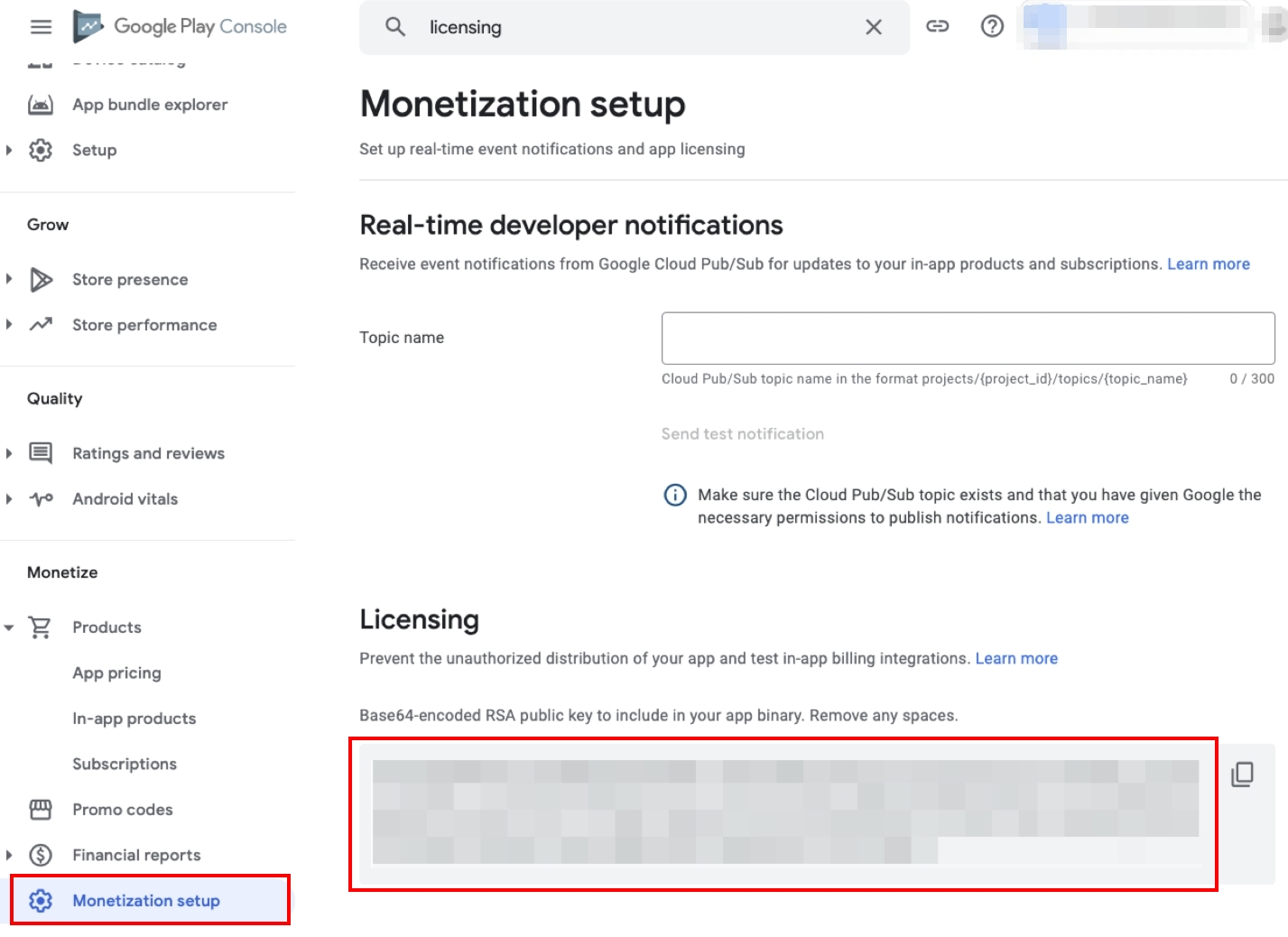
- Google Play Consoleにアクセス > アプリを選択 > マネタイズ > マネタイズ設定 > ライセンス
-
Googleマーケットアカウント
-
Google Play ConsoleでアカウントのユニークIDを確認し、キーファイル(.json)をダウンロードします。Google Play Developerプロジェクトが作成されていない場合は、Google Play Console > APIアクセスページでプロジェクトを作成してください。参照
-
IDを確認
- Google API コンソールにアクセス > Google Play Android 開発者プロジェクト > IAM と管理 > サービス アカウント > ユニーク ID を確認
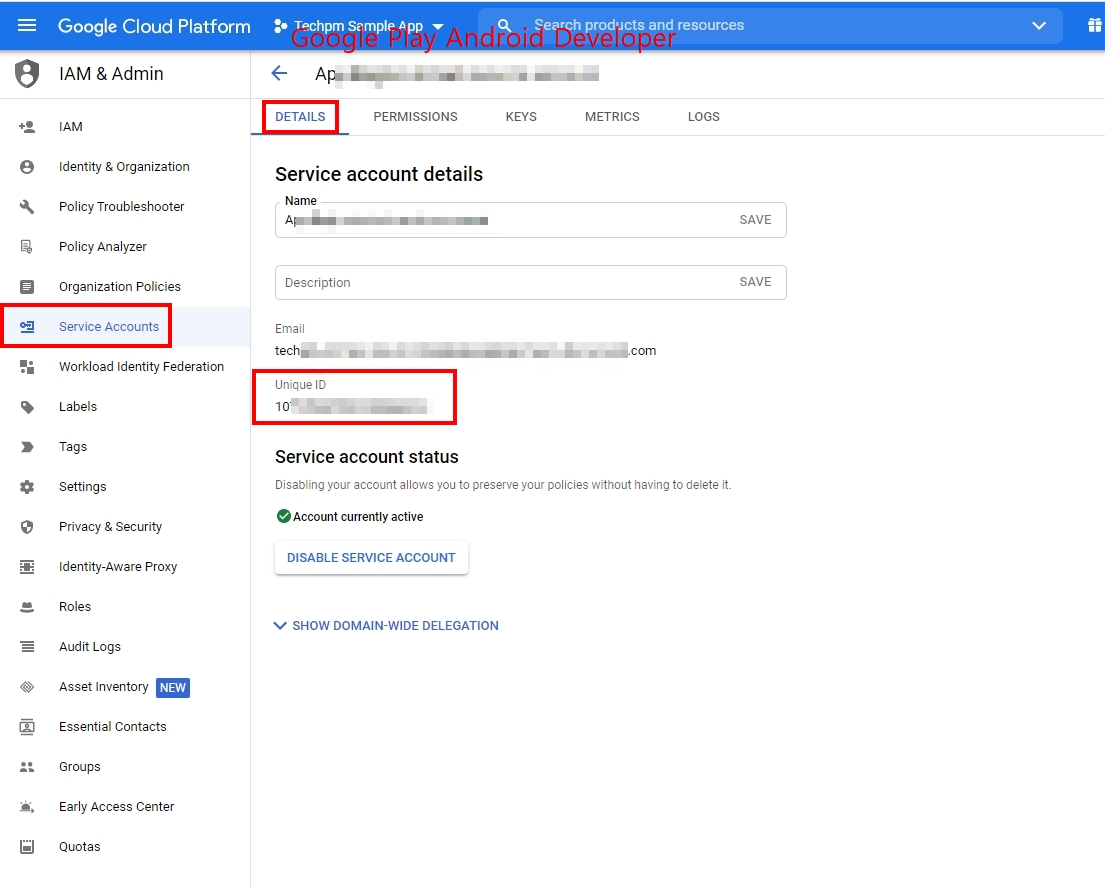
- Google API コンソールにアクセス > Google Play Android 開発者プロジェクト > IAM と管理 > サービス アカウント > ユニーク ID を確認
-
JSONファイルをダウンロード
- Google API コンソールにアクセス > Google Play Android Developer プロジェクト > IAM & Admin > サービス アカウント
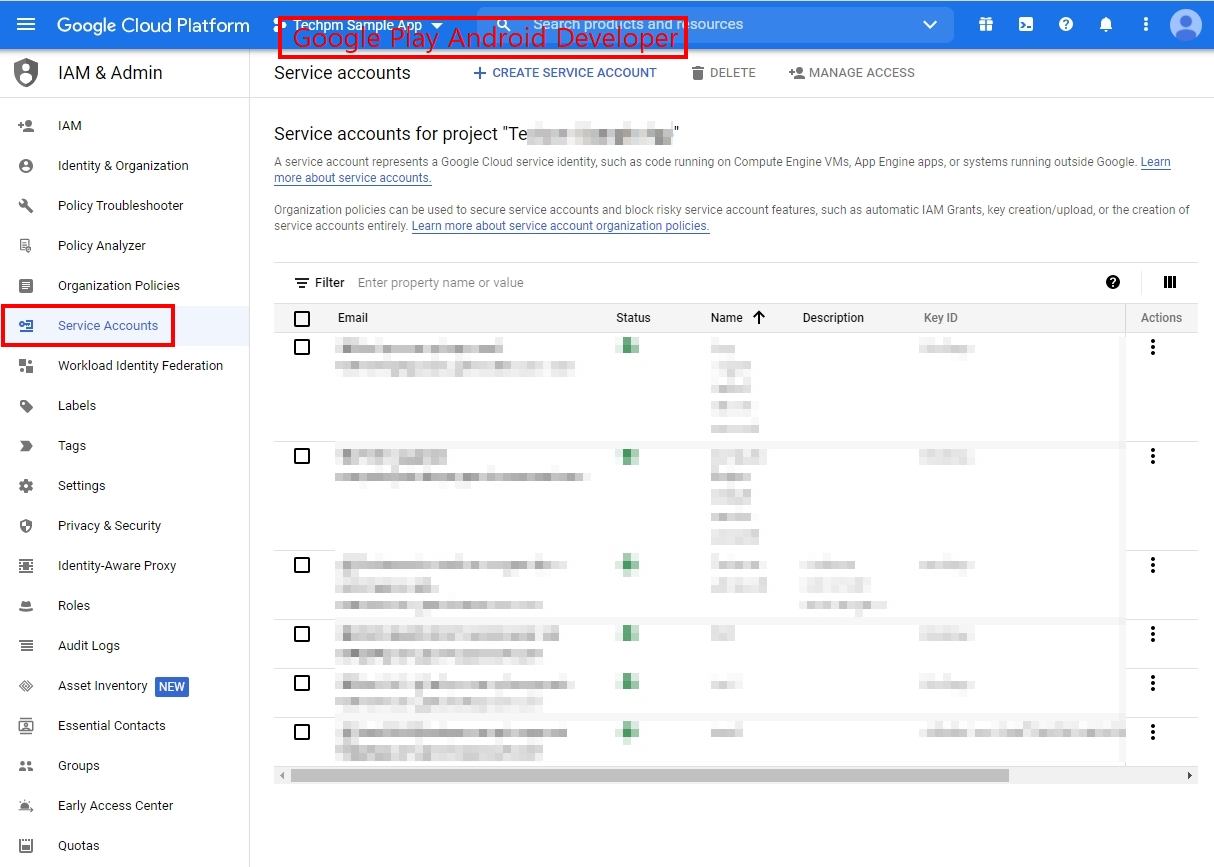
- キータブをクリック > キーを追加をクリック > キータイプとして JSON を選択 > 作成 > JSON ファイルをダウンロード
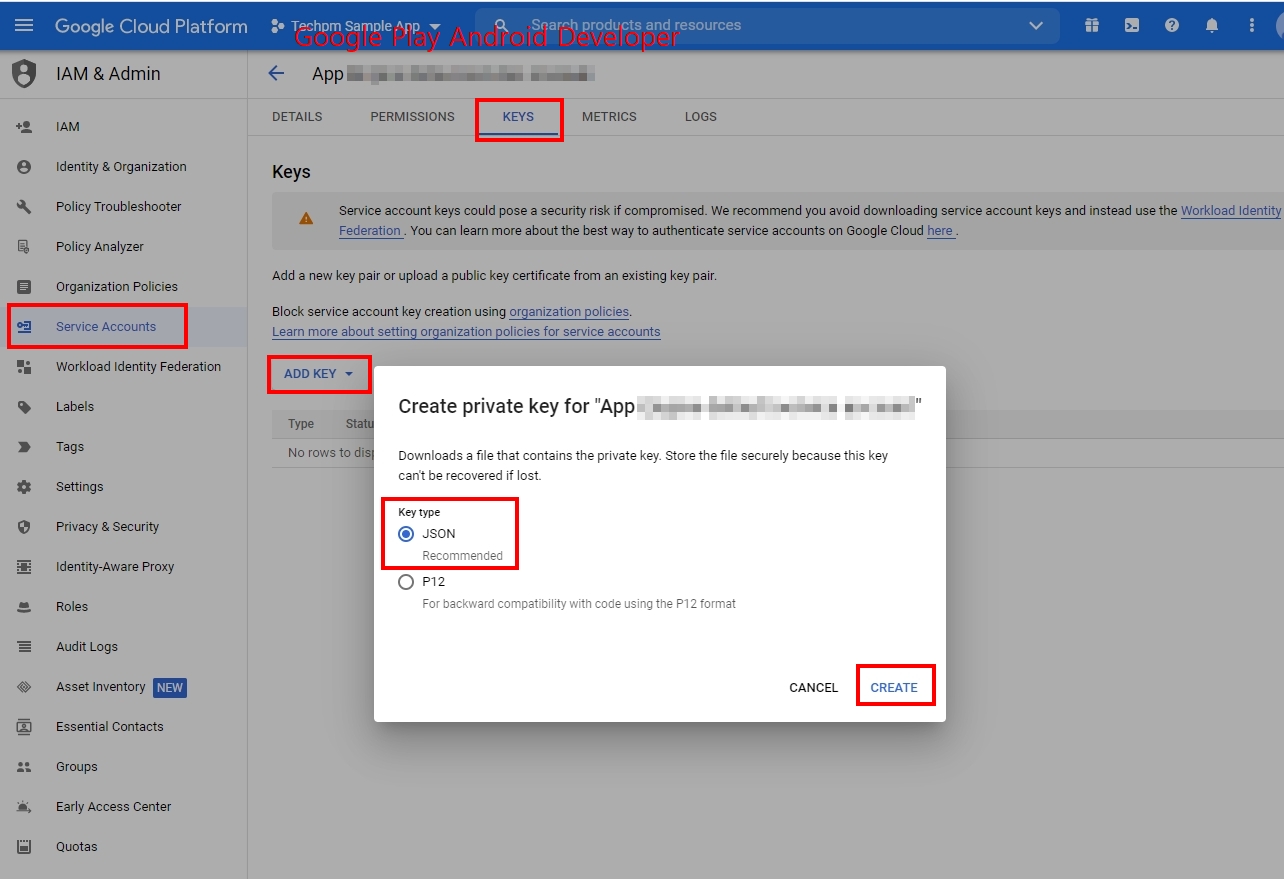
- Google API コンソールにアクセス > Google Play Android Developer プロジェクト > IAM & Admin > サービス アカウント
-
-
App Center > マーケットアカウント管理で、Googleプロジェクトのアカウント情報を登録し、使用するアカウントを選択します。参照
-
-
サービスの種類: モバイル専用サービスかPCゲームかを選択してください。選択した値は、監視設定や分析収益の集計に影響を与えるため、正しいタイプを選択してください。
- ネイティブPCゲームのGPG: PCゲームがインストーラーを介して直接インストールされるケースを指します。PCでゲームを楽しむことができ、アプリ内購入はGoogle Playを通じて行われます。
りんご
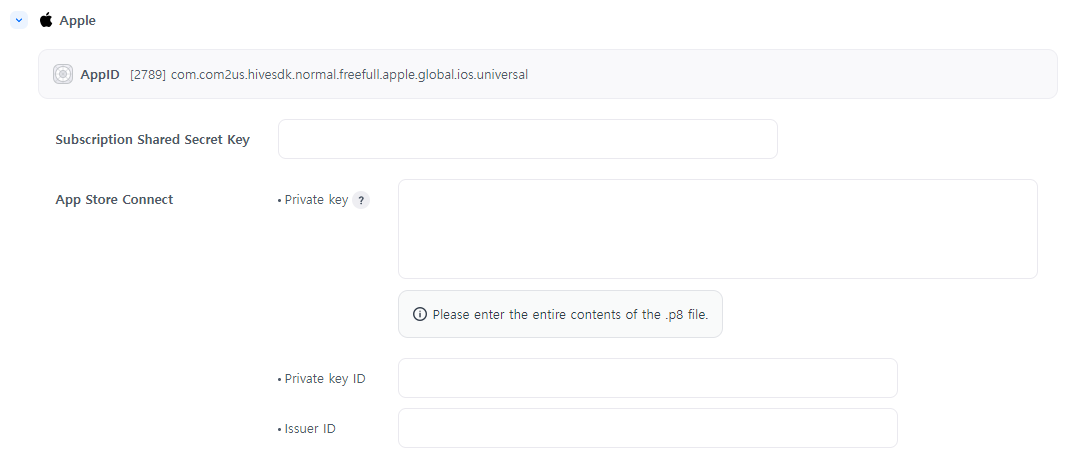 以下の内容を参照して、App Store Consoleでライセンスキーを生成し、それをコピーして入力してください。
-
サブスクリプション共有秘密鍵 : サブスクリプション製品を販売する際には、必ずこれを入力してください。共有秘密鍵は32文字の16進数の文字列です。すべてのアプリで使用される単一のコードである基本的な共有秘密鍵を生成することも、各アプリごとのアプリ固有の共有秘密鍵を生成することもできます。一部のアプリには基本的な共有秘密鍵を使用し、残りのアプリにはアプリ固有の共有秘密鍵を使用することができます。
-
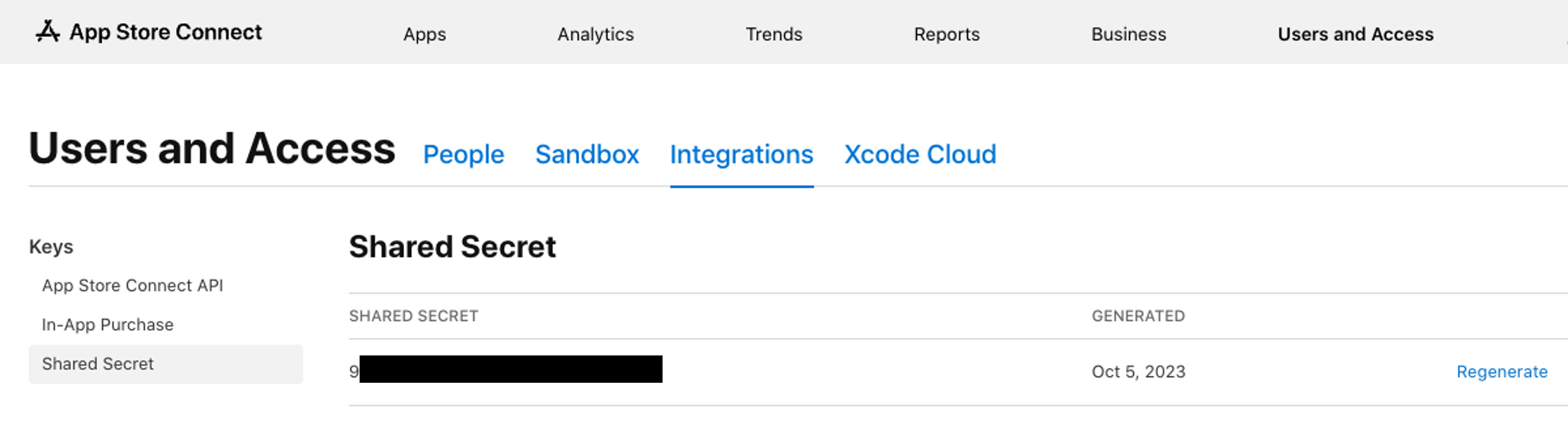
App Storeで共有秘密(マスター共有秘密)を作成する
-
App Store Connectにログインします。
-
ユーザーとアクセス > パスワードを共有 > 作成。新しい共有パスワードを作成するときは、共有パスワードを使用する組織内のすべてのアプリの自動更新サブスクリプションを確認する際に、新しい値を使用する必要があります。
-
-
App Storeでアプリ専用の共有秘密を作成する
-
App Store Connectにログインします。
-
チェックしたいアプリを選択するには、私のアプリをクリックしてください。
-
一般情報 > アプリ情報 > アプリ共有パスワードでパスワードを生成します。
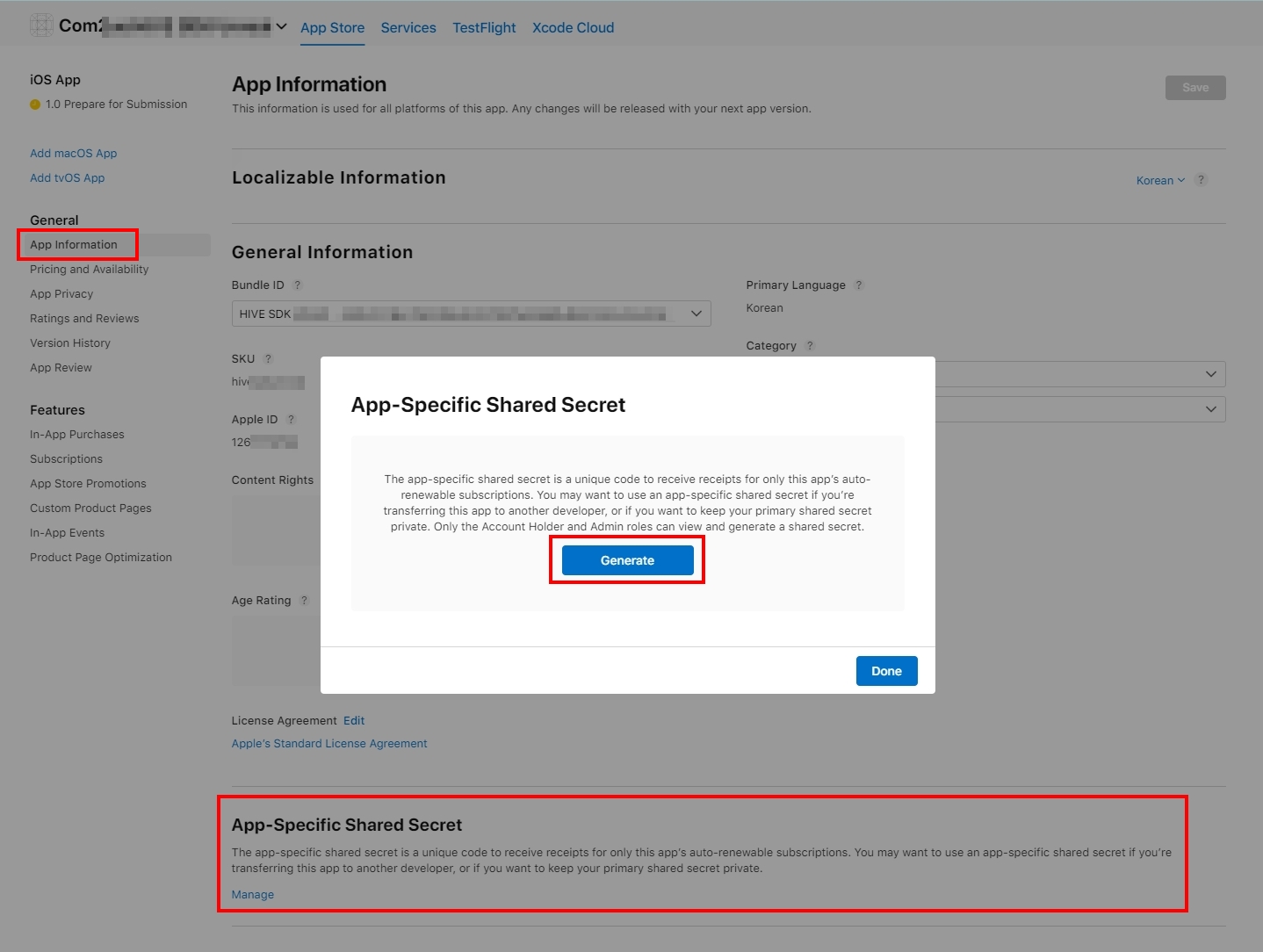
-
アプリのコードを非公開にしたり、このアプリを別の開発者アカウントに移行したい場合は、アプリ共有パスワードを使用する必要があります。
- アプリがアプリ共有パスワードを使用している場合、デフォルトの共有パスワードはもはや使用できません。
- アプリ共有パスワードは削除できず、再生成することのみ可能です。
-
-
-
App Store Connect (StoreKit2の設定): SDK v4.16.0以降、StoreKit2はiOS 15以上でサポートされており、プライベートキー、プライベートキーID、および発行者IDを登録する必要があります。プライベートキーを登録する際は、元の文字列として登録してください。
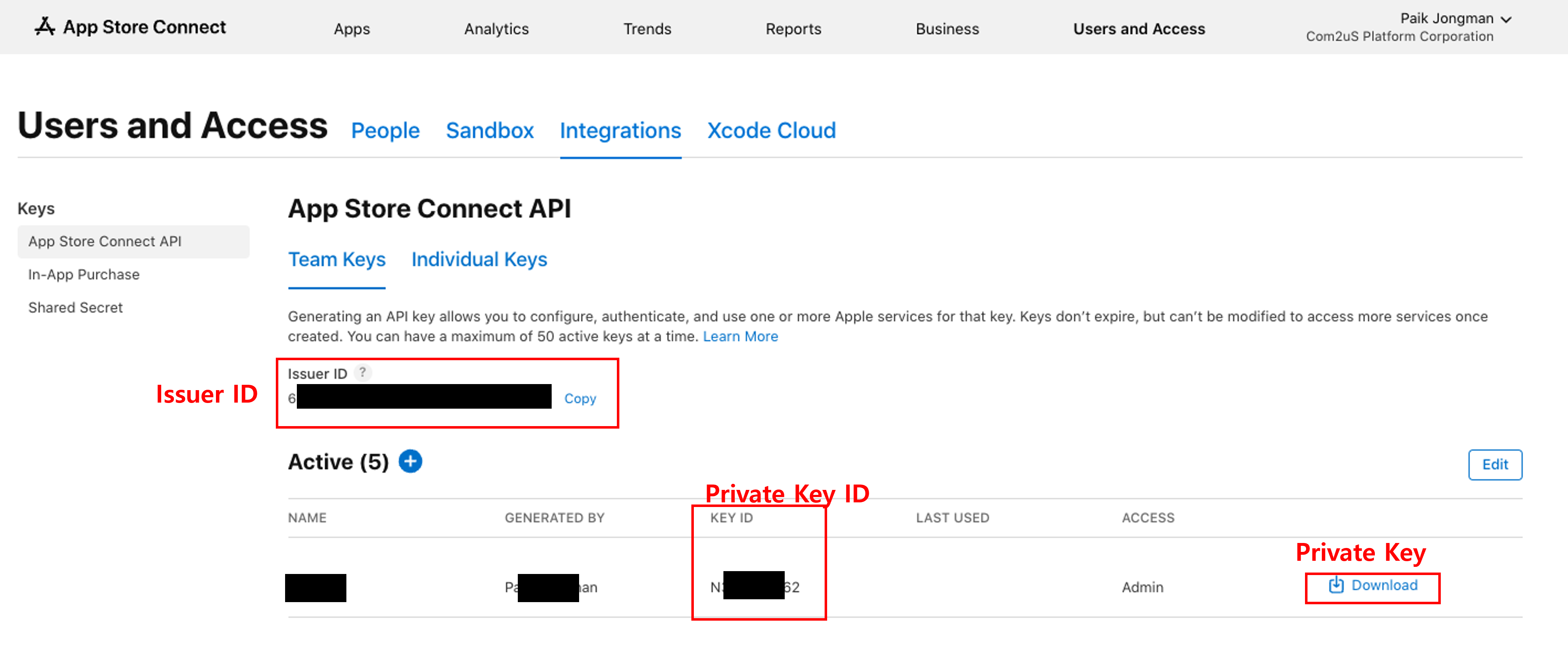
-
Storekit2を使用するためのキー値は、以下のパスを通じて確認できます。
- Apple Market Console > ユーザーとアクセス > キー > App Store Connect API
- Apple Market Console > ユーザーとアクセス > キー > アプリ内課金
- 詳細については、Appleガイドを参照してください。
一つの店舗
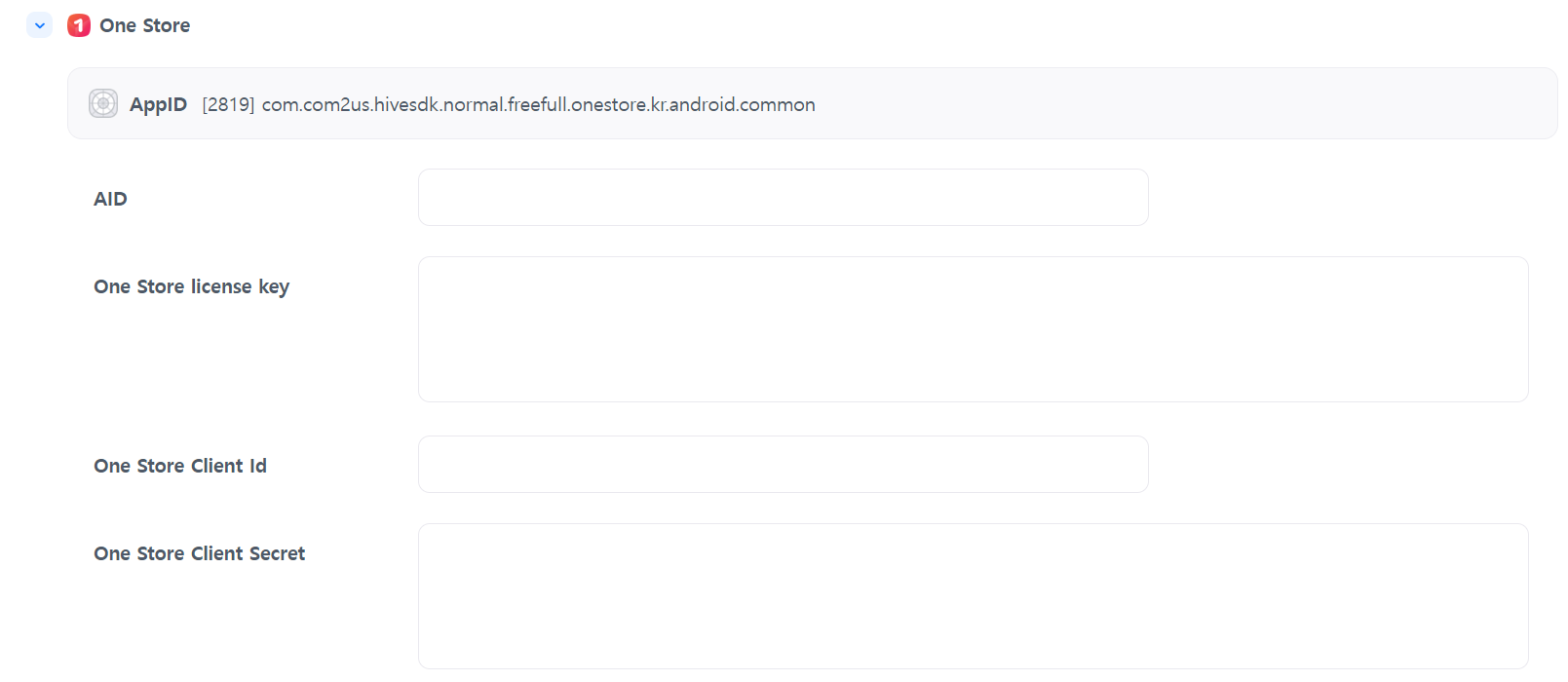 以下の内容を参照して、One Store Consoleでライセンスキーを確認し、それをコピーして入力してください。
-
ONE ストア AID
ONEストアの開発者センターにアクセスしてください。
- APPS > 製品のステータス > アプリを選択 > 販売情報でAID (OA00XXXXXX)とパッケージ名を確認します。
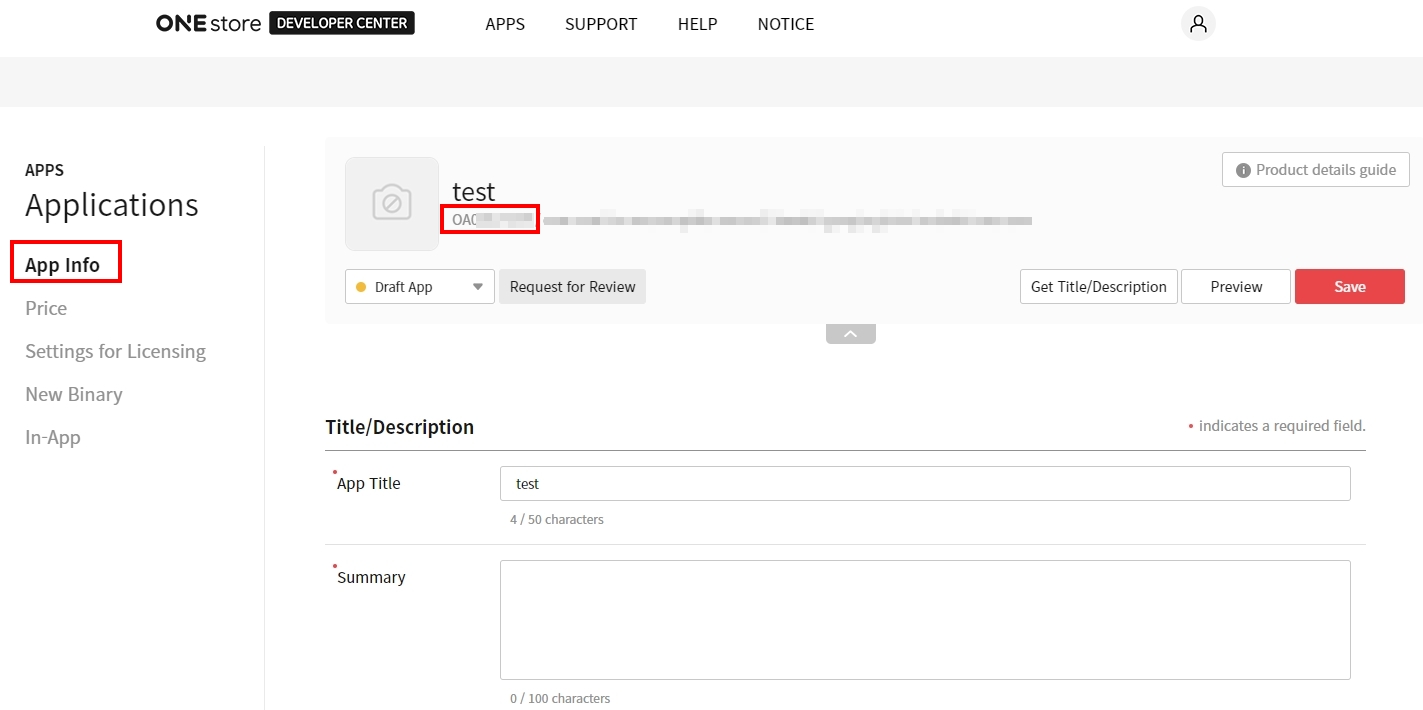
- APPS > 製品のステータス > アプリを選択 > 販売情報でAID (OA00XXXXXX)とパッケージ名を確認します。
-
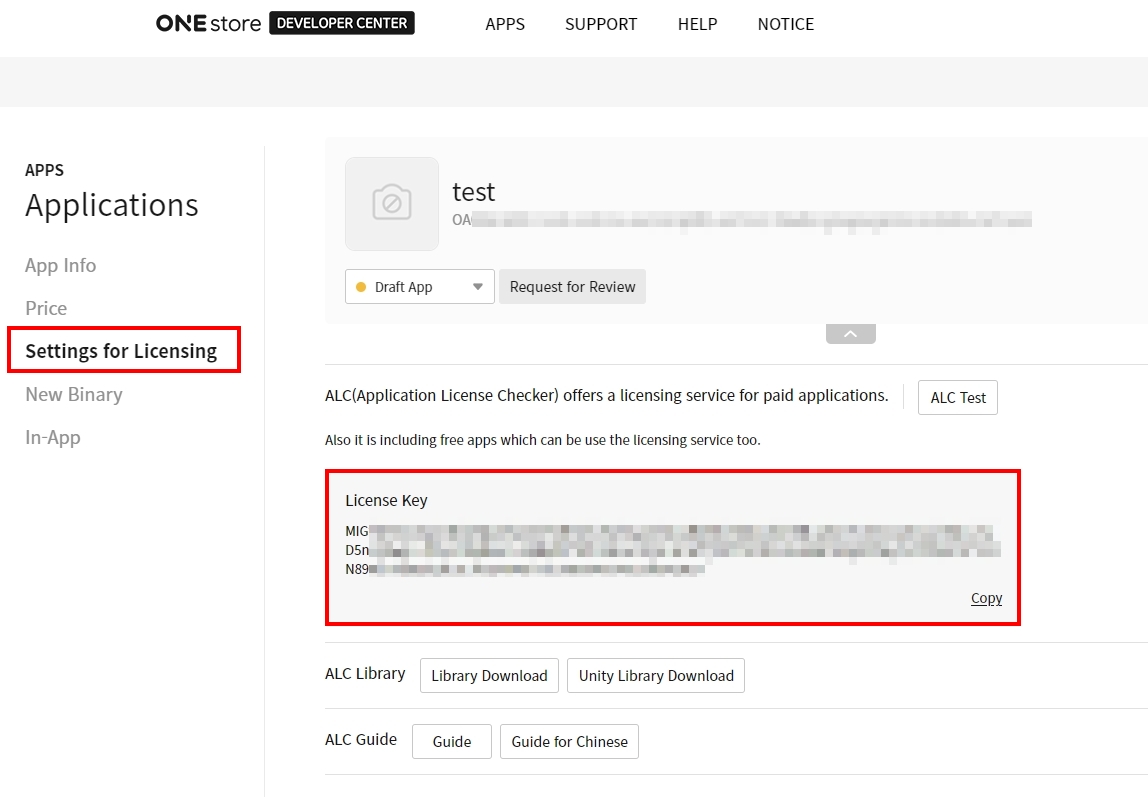
ONEストアライセンスキー
ONEストアの開発者センターにアクセスしてください。
-
APPS > 製品のステータス > ライセンス管理ページでALC(アプリケーションライセンスチェッカー)を確認してください。
-
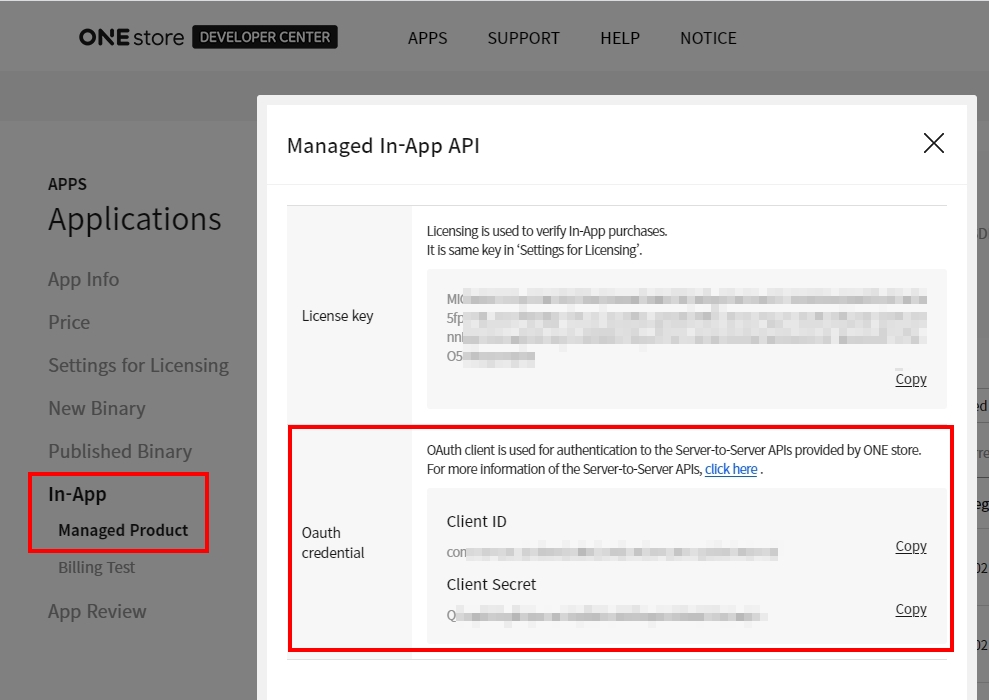
APPS > 製品のステータス > アプリ内情報 > 管理された製品 > アプリ内API管理ウィンドウのOauth認証情報でクライアントIDとクライアントシークレットを確認します。
-
-
One Storeのライセンスキーは、Hive SDK v4.11.0以降でサポートされているOne Storeのアプリ内購入キーです。
ギャラクシーストア
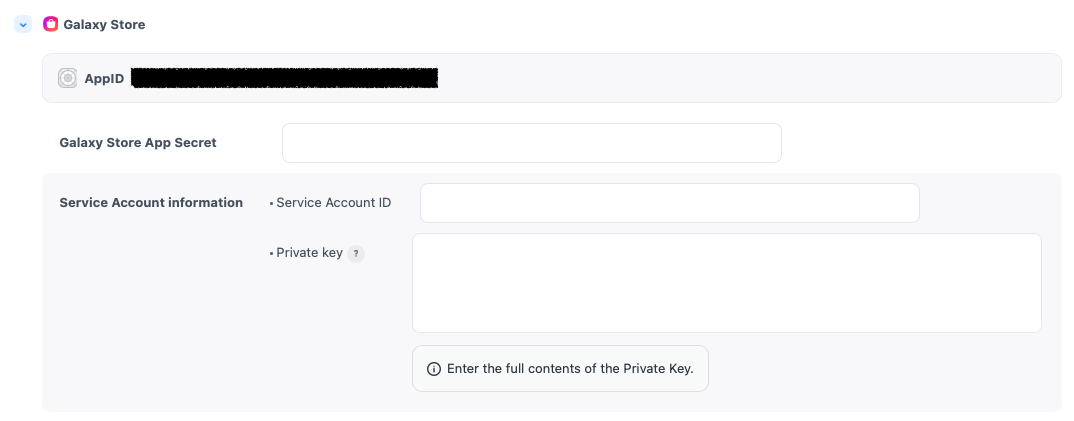
- ギャラクシーストアアプリの秘密 : サブスクリプション商品を販売する際は、ギャラクシーストアコンソール内の販売者ページ情報に販売者DeepLink項目を入力してください。
- サービスアカウント情報 : 適用されるSDKバージョンが26.1.0以上の場合、サブスクリプション商品を販売するためにはサービスアカウント情報を入力することが必須です。サービスアカウント情報はギャラクシーストアコンソールで確認できます。サービスアカウント情報を確認して入力するには、ギャラクシーストアガイドを参照してください。
- サービスアカウントID : サービスアカウントIDを入力してください。
- プライベートキー : ‘-BEGIN RSA PRIVATE KEY-’および‘-END RSA PRIVATE KEY-’を含むプライベートキーを登録してください。
Huawei AppGallery(グローバル)
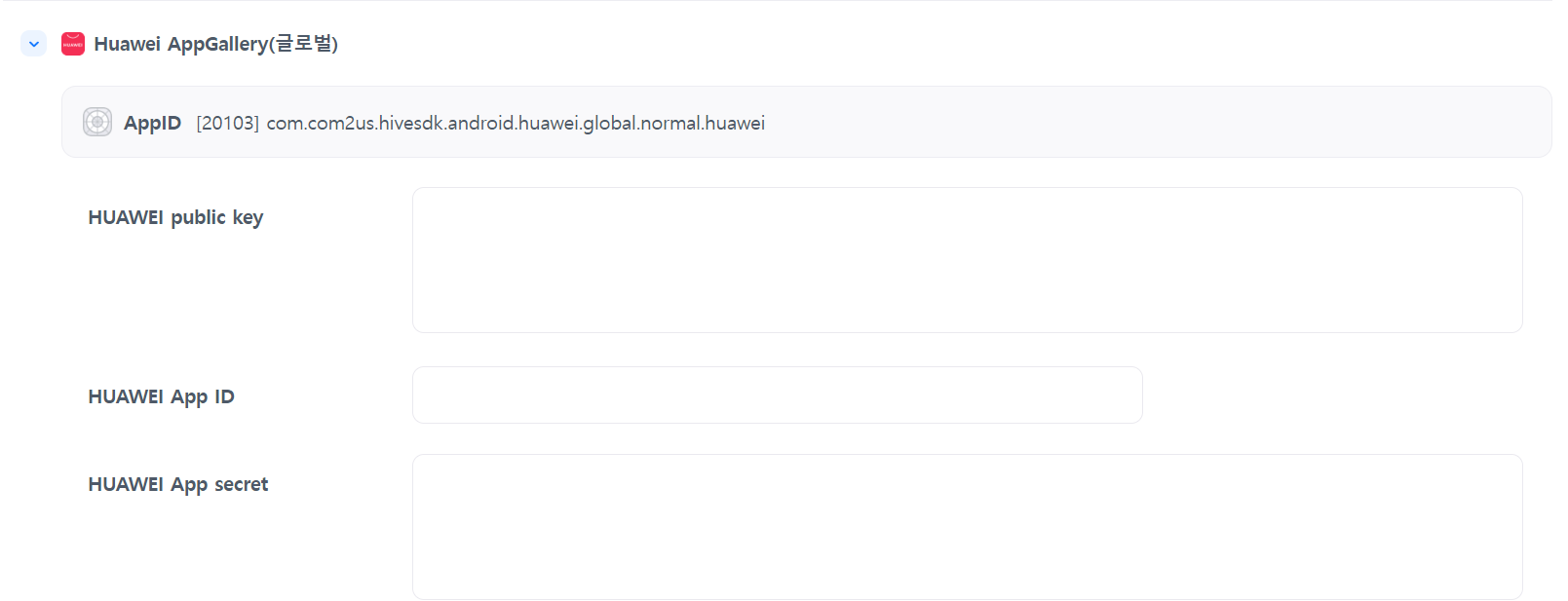 以下の内容を参照して、Huawei AppGallery Consoleでライセンスキーを確認し、コピーして入力してください。
-
AppGallery Connect コンソールへのアクセス
-
Huawei Developer Consoleにログインします。
-
"App Services"に移動した後、AppGallery Connectをクリックします。
「マイアプリ」をクリックし、対応するアプリを選択してください。
-
-
アプリIDとアプリシークレット
-
「プロジェクト設定」画面に移動します
-
「アプリ情報」セクションに以下の情報があります。
-
パッケージ名: ストアアプリID
-
OAuth 2.0 クライアントID: Huawei App ID
-
OAuth 2.0 クライアントシークレット: Huawei App シークレット
-
-
公開鍵
- 「プロジェクト設定」画面の「一般情報」タブに移動します。
「公開鍵」の値を確認できます。
アマゾンアプリストア
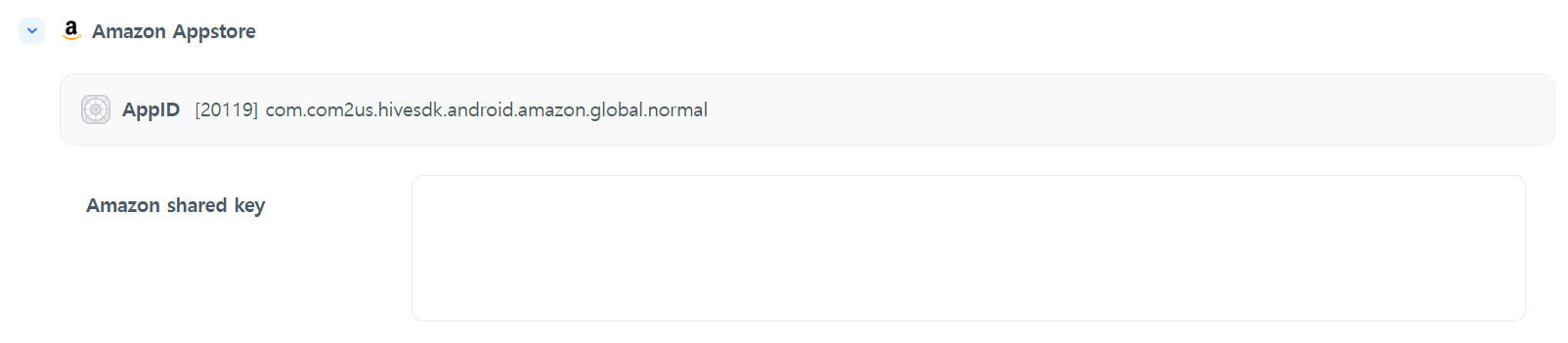 以下の情報を参照して、Amazon Developer Consoleでライセンスキーを確認し、コピーして入力してください。
-
Amazon Developer Consoleで共有キーを確認中
-
Amazon Developer Console (https://developer.amazon.com/) にログインします。
-
アプリストア管理メニューでアプリを選択します。
-
左のメニューで「設定」->「ID」を選択し、「共有キー」を確認します。
-
スチーム
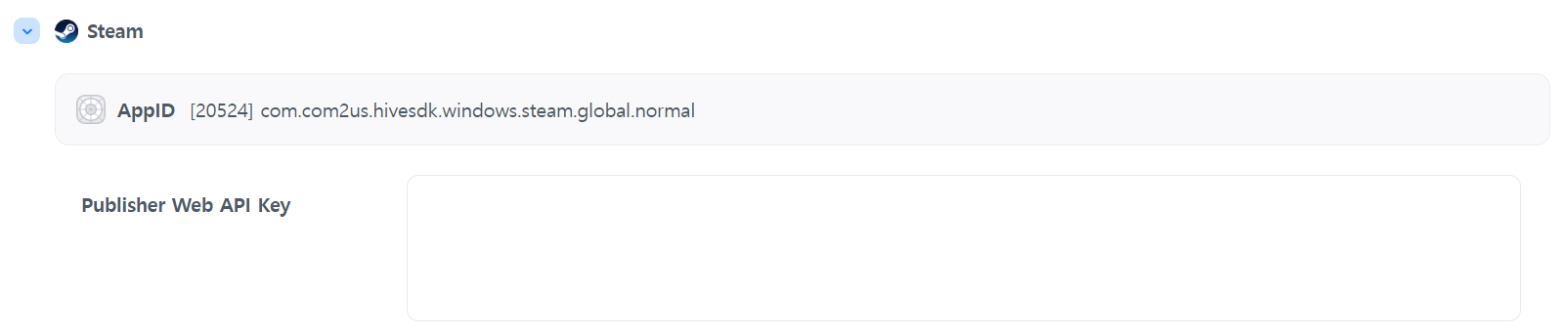
- Steamの支払い環境を使用するには、SteamマーケットのAppIDが必要です。Console > App Center > AppID ManagementメニューでゲームのAppID > OS: Windows > マーケット: Steamを選択して、SteamマーケットのAppIDを作成してください。
- SteamのパブリッシャーWeb APIキーを作成する方法については、Steam Developer Guideを参照してください。
PG

- PGは直接配信を通じてのみ支払うことができるため、店舗のライセンスキーを入力する必要はありません。ただし、支払い監視設定でアプリIDのサービスタイプを確認するには、ゲーム内またはウェブストアのいずれかを選択する必要があります。スムーズなサービスのために正しいタイプを選択してください。
内容を変更した場合は、必ず保存をクリックしてください。
animate Games Online
これらの設定は、animate Games Online ストアの支払い機能を統合するために使用されます。
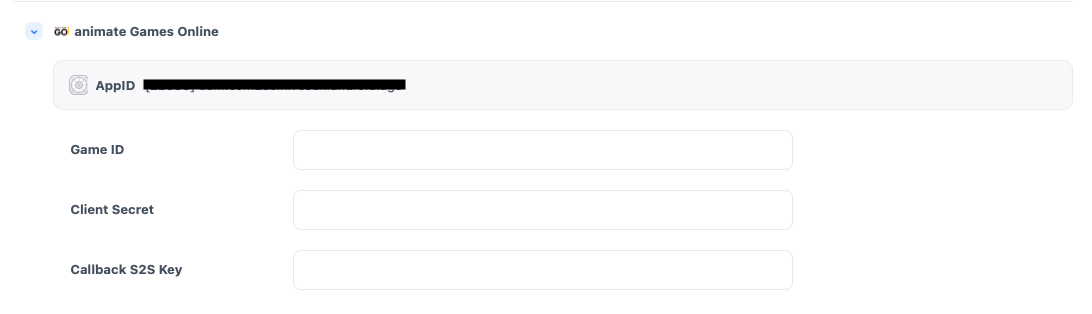
- ゲームID、クライアントシークレット、コールバックS2Sキー: animate Games Online Storeとの契約を通じて確認できます。
DMM GAMES
これらの設定は、DMM GAMESストアの支払い機能を統合するために使用されます。
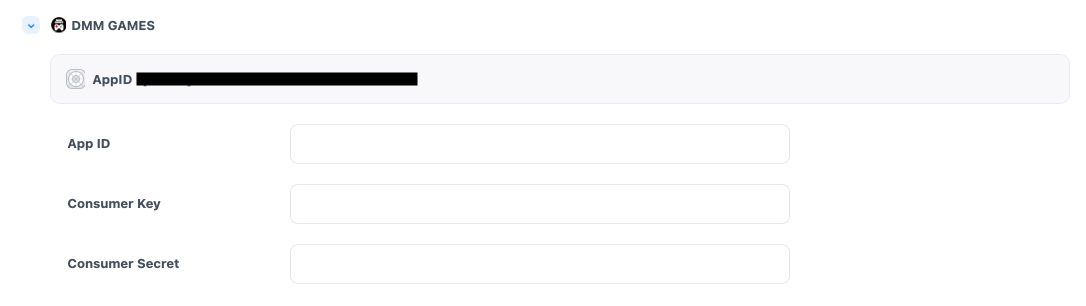
- アプリID、コンシューマキー、コンシューマシークレット: DMM GAMES Storeとの契約を通じて確認できます。
Funtap
これらの設定は、Funtap Storeの支払い機能を統合するために使用されます。

- client_id、client_secret: Funtap Storeとの契約を通じて確認できます。
- 支払い完了情報
- Funtap Storeで支払いが完了すると、支払いの詳細が入力されたURLに送信されます。
- アプリは受信した情報を使用して領収書の確認を行い、ユーザーにアイテムを提供します。
Playio
これらの設定は、Playio Storeの支払い機能を統合するために使用されます。
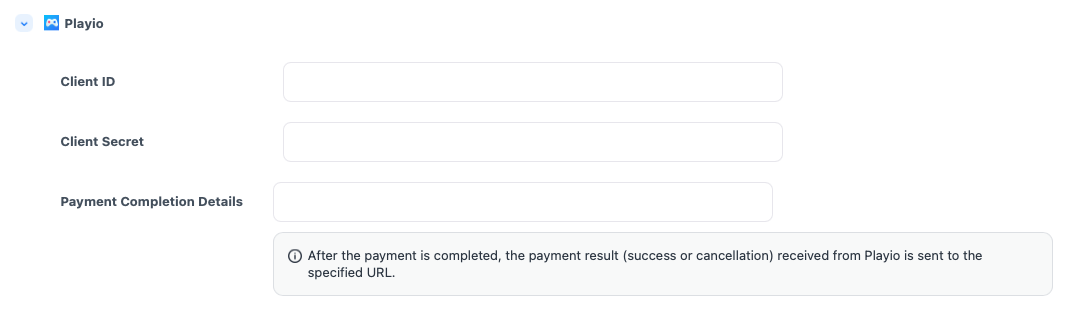
- client_id、client_secret: Playio Storeとの契約を通じて確認できます。
- 支払い完了情報
- Playio Storeで支払いが完了すると、支払いの詳細が入力されたURLに送信されます。
- アプリは受信した情報を使用してレシートの確認を行い、ユーザーにアイテムを提供します。
変更履歴
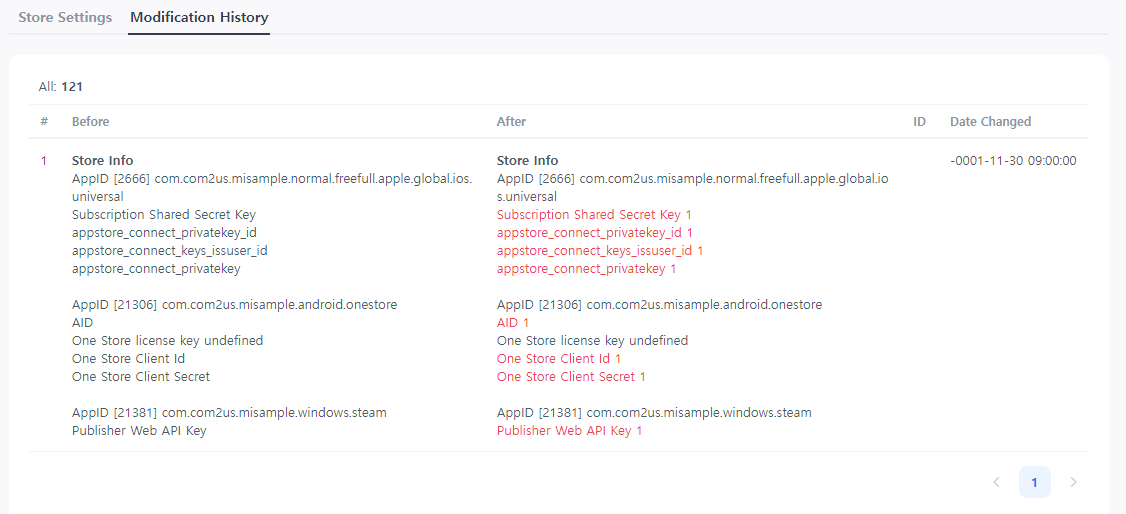
ストア設定でコンテンツを変更または登録し、保存をクリックすると、変更前後のすべてのコンテンツが自動的に記録されます。変更を確認して履歴を理解することができます。
次のステップ
すべての設定ステップが完了した後、ストアの支払いが完了しました。