指標
大綱
指標功能可讓您儲存並重複使用 Create > 圖表選單中常用指標的設定。
透過定義可在整個公司通用的指標作為指標,來自同一來源的指標可以用相同的數字公開。如果某一指標的標準發生更改,您只需編輯一個指標,該指標就會自動反映在使用該指標的所有圖表和儀表板中。
你能做什麼?
業務/行銷經理
- 如果您將團隊共同的KPI定義為指標,例如DAU、MAU、ARPU等,則所有成員都可以在相同的基礎上共用資料。
- 透過將指標按目的分類為指標類別,您可以有系統地管理整個團隊的分析資產。
資料分析師
- 將複雜的衍生指標(例如 ARPPU、PU 和 RATE(%) 儲存為指標後,可以立即重複使用它們,而無需為每個圖表重複設定它們。
- 指標定義的變更會自動反映在使用該指標的所有圖表中,從而確保一致性。
快速上手
如果這是您第一次建立指標,請按照以下步驟建立您的第一個指標。
- 點選左側邊欄上的資料 > 指標選單。
- 點選右上角的註冊按鈕。
- 輸入指標標題和類別。
- 在「指標」區域中,選擇要分析的事件、值和操作。
- 點選儲存按鈕。
Note
指標註冊、曝光/不曝光設定、指標類別等詳細功能請參考所有功能。
全功能
關鍵概念
| 概念 | 描述 |
|---|---|
| 指標 | 定義基於事件計算的指標(例如,對於事件 AU = app_login,COUNT DISTINCT userId) |
| 內建指標 | 分析系統中預設提供的指標 |
| 自訂指標 | 分析使用者定義的自訂指標 |
| 指標類別 | 按類型(例如使用者、銷售、會話、遊戲分析等)將指標分組 |
內建指標
這是分析系統中預設提供的指標,可以複製和修改以用作新指標。
為了使用度量,必須傳輸每個事件和屬性。事件,請參閱傳送事件日誌,對於屬性,請參閱傳送事件屬性。
| 類別 | 指標 | 描述 | 公式(事件名稱、聚合、屬性、過濾器) |
|---|---|---|---|
| 使用者 | AU | 登入遊戲的使用者中去除重複後的人數 | app_login · COUNT DISTINCT · userId |
| AU(deviceId) | 登入遊戲的 deviceId 中去除重複後的數量 | app_login · COUNT DISTINCT · deviceId | |
| NU | 首次登入遊戲的使用者中去除重複後的人數 | app_login · COUNT DISTINCT · userId · newUser = 'Y' | |
| NU(deviceId) | 首次登入遊戲的 deviceId 中去除重複後的數量 | app_login · COUNT DISTINCT · deviceId · newUser = 'Y' | |
| Login Hit | 遊戲登入總數 | app_login · COUNT · userId | |
| 併髮用戶數 | 用戶端執行期間,Hive SDK 每 2 分鐘自動收集的事件中所包含的使用者去除重複後的人數 | app_session_maintain · COUNT DISTINCT · userId | |
| 條款及條件數量 | 下載後首次執行應用程式時,deviceId 去除重複後的數量 | terms_agree · COUNT DISTINCT · deviceId | |
| 銷售 | 應用程式內銷售 | 在應用程式內商店中支付的總金額 | purchase · SUM · price |
| 購買數量 | 使用者在應用程式商店內購買的總和 | purchase · SUM · quantity | |
| 銷售數量 | 應用程式內商店購買事件發生時所開立的收據去除重複後的數量 | purchase · COUNT DISTINCT · transactionId | |
| PU | 在應用程式內商店付款的使用者去除重複後的人數 | purchase · COUNT DISTINCT · userId | |
| ARPU | 每位使用者產生的應用程式內銷售 | ( purchase · SUM · price ) / ( app_login · COUNT DISTINCT · userId ) | |
| ARPU(deviceId) | 每 deviceId 產生的應用程式內銷售額 | ( purchase · SUM · price ) / ( app_login · COUNT DISTINCT · deviceId ) | |
| ARPPU | 每位付費用戶產生的平均應用程式內銷售 | ( purchase · SUM · price ) / ( purchase · COUNT DISTINCT · userId ) | |
| PU RATE(%) | 應用程式內商店支付用戶數佔遊戲登入用戶數比例(%) | ( (purchase · COUNT DISTINCT · userId) * 100 ) / ( app_login · COUNT DISTINCT · userId ) |
查看指標列表
檢查在 Analytics 中註冊為清單的所有指標。 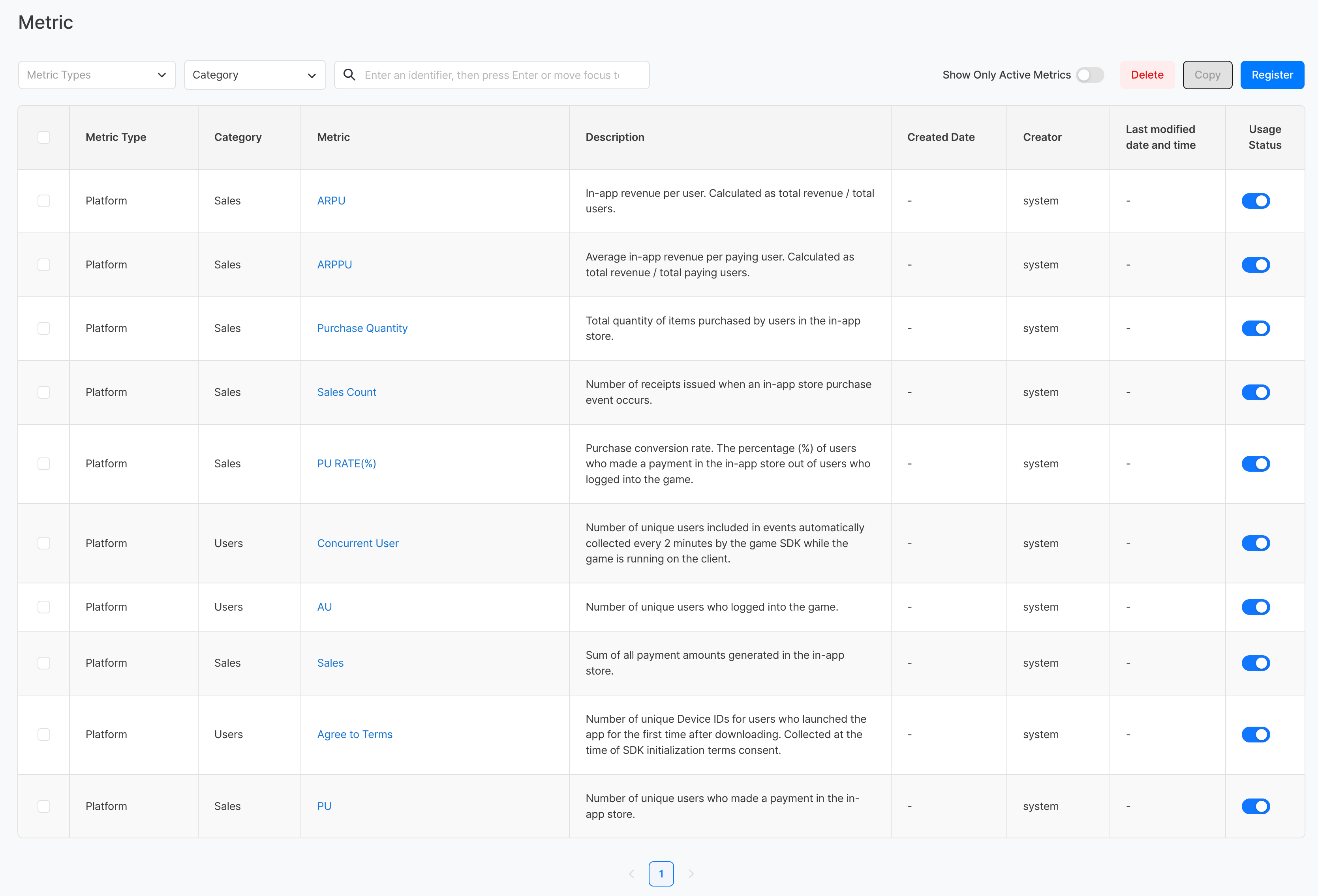
| 顯示項目 | 說明 |
|---|---|
| 公制類型 | 區分內建指標與使用者定義指標 |
| 類別 | 指標所屬類別 |
| 指標 | 指標名稱(點選進入詳情頁) |
| 建立日期 | 建立指標的日期和時間 |
| 發電機 | 建立指標的使用者 |
| 最後修改日期 | 上次修改指標的時間 |
| 使用或不使用 | 切換圖表中指標的可見性 |
建立指標
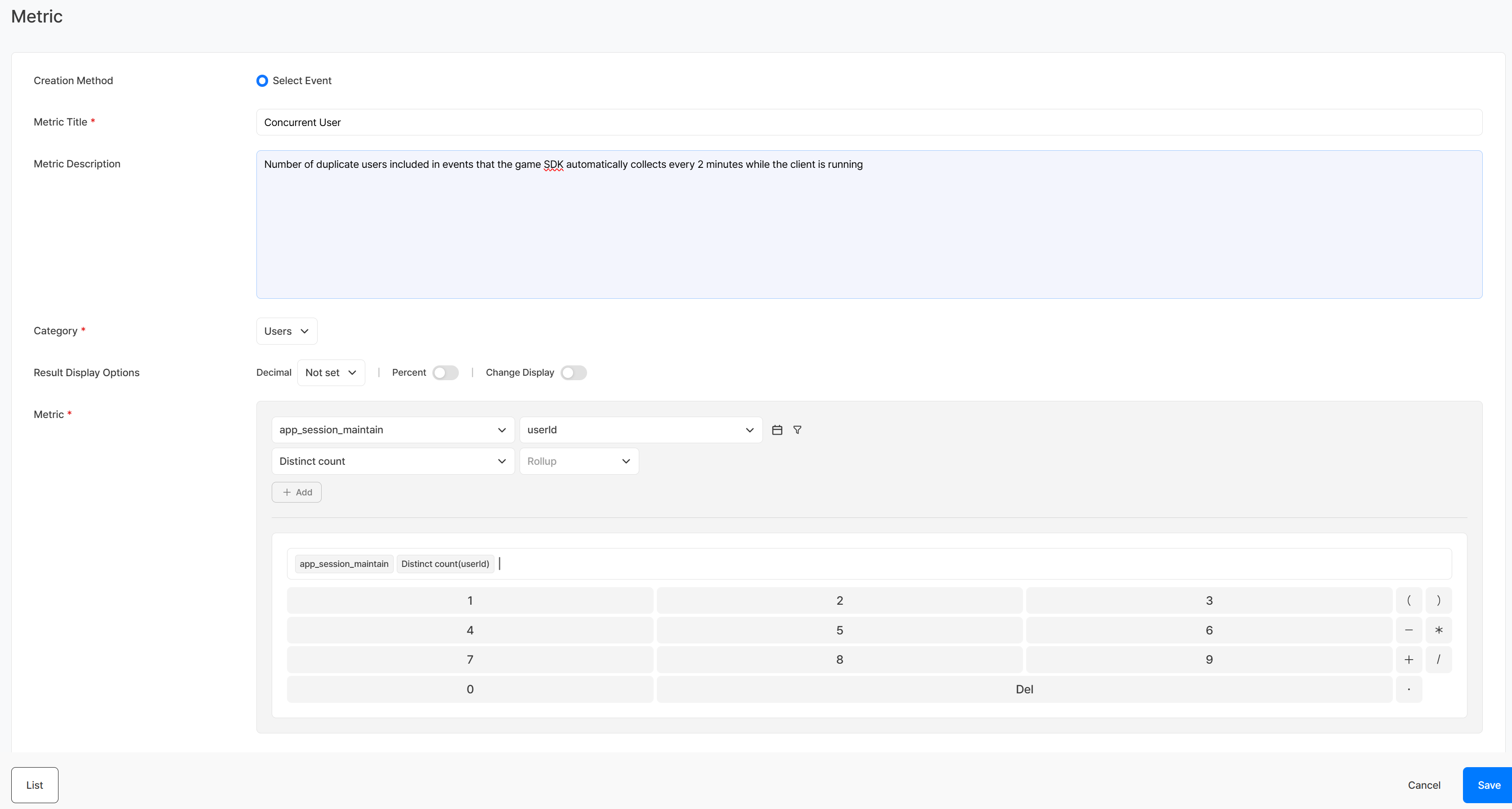
基本訊息
| 項目 | 必填 | 說明 |
|---|---|---|
| 度量標題 | 必填 | 分析畫面上顯示的名稱(最多 30 個字元) |
| 指標描述 | 選擇 | 度量計算方法和目的的描述(最多 300 個字元) |
| 類別 | 必填 | 選擇在現有公司內建立的指標分類類別,或直接輸入建立新類別 |
| 結果顯示選項 | 選擇 | 小數位/百分號/增減標示設定 |
| 指標 | 必填 | 事件選擇+值選擇+運算選擇的公式構成。必要時可選擇二次運算或日期。您可以透過使用「新增」按鈕組合多個項目來建立複雜的公式。 |
指標設定
指標被定義為事件、屬性值和屬性聚合方法的組合。
| 聚合方法 | 描述 | 主要用途 |
|---|---|---|
| COUNT | 事件發生總數 | 事件發生頻率 |
| COUNT DISTINCT | 不包含重複項的唯一使用者/值的數量 | 連線使用者數、付費使用者數 |
| SUM | 屬性值總和 | 總銷售額、總遊戲時間 |
| AVG | 屬性值平均值 | 平均支付金額、平均遊戲時長 |
| MIN | 屬性值的最小值 | 最低付款金額 |
| MAX | 屬性值的最大值 | 最高達到水準 |
| MAX BY | 最近(最後)的屬性值 | 最後一級 |
指標定義範例
| 指標標題 | 公式(事件·聚合·屬性·過濾) |
|---|---|
| AU | app_login · COUNT DISTINCT · userId |
| 應用程式內銷售 | purchase · SUM · price |
| 銷售數量 | purchase · COUNT DISTINCT · transactionId |
| PU RATE(%) | ( (purchase · COUNT DISTINCT · userId) * 100 ) / ( app_login · COUNT DISTINCT · userId ) |
組合兩個事件聚合結果的複雜公式(例如 PU 和 RATE(%))也可以定義為單一指標。
Tip
指標只定義「統計什麼」,而「以什麼單位查看」則由圖表決定。例如,要查看 DAU/WAU/MAU 指標,只需定義一個 AU。定義 AU 指標後,在圖表中將期間單位改為每日/每週/每月,即可自動得到 DAU、WAU、MAU。
二次運算 (Rollup)
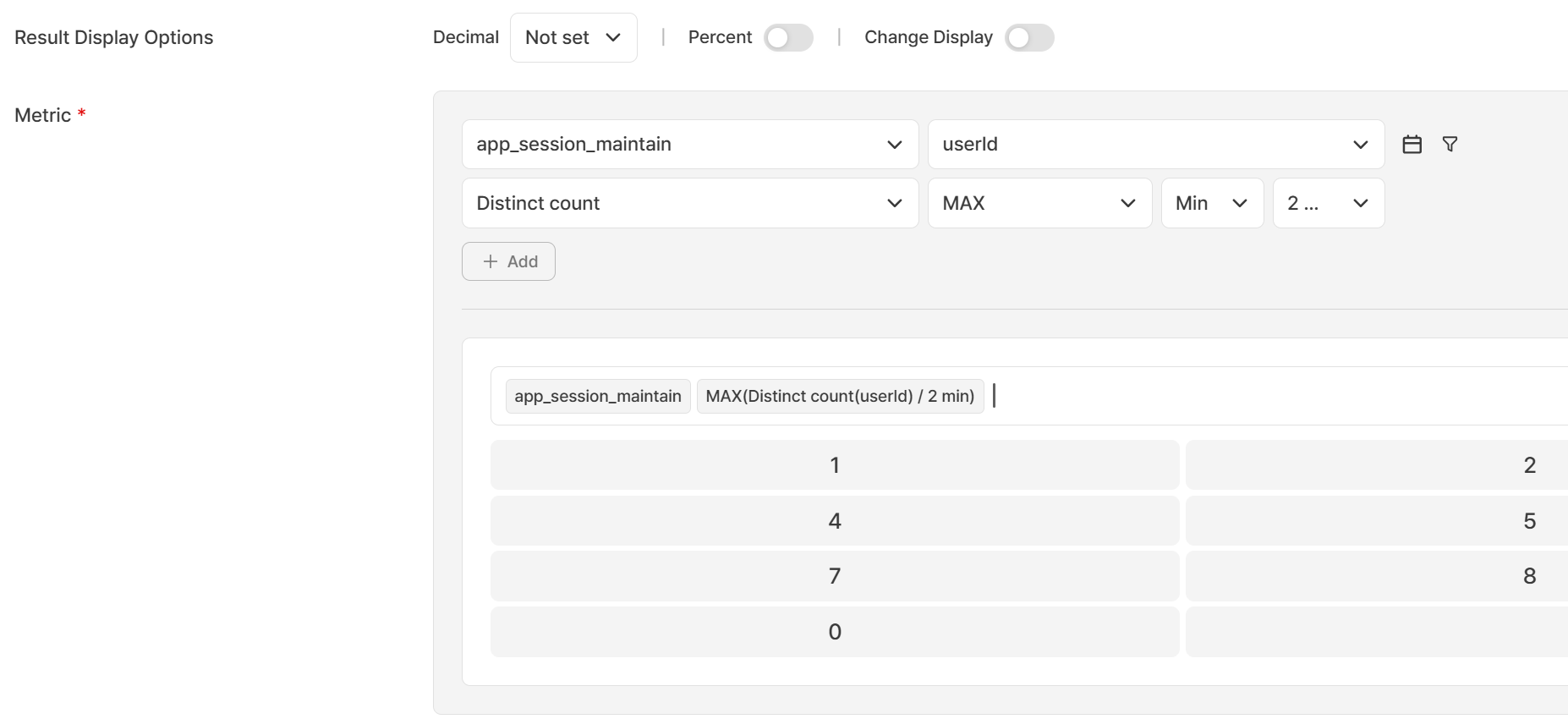
二次運算會先以固定時間間隔計算彙總結果,再依圖表的期間單位(日/週/月等)再次彙總。在彙總方式右側的 二次運算 中選擇二次彙總方式、時間單位與間隔。二次運算為選填。
| 二次彙總方式 | 說明 |
|---|---|
| MAX | 各間隔一次彙總結果中的最大值 |
| MIN | 各間隔一次彙總結果中的最小值 |
| AVG | 各間隔一次彙總結果的平均值 |
| LAST | 各間隔一次彙總結果中的最新值 |
Example
若將指標定義為 app_session_maintain · 不重複計數 · userId,二次運算為 MAX · 2 分,該指標會計算每 2 分鐘彙總之同時在線人數中的最大值。在圖表中將期間單位設為 日 查看此指標,即可確認每日最高同時在線人數。
Note
在圖表中,只有選擇事件作為測量值時才能設定二次運算。若要對指標套用二次運算,請先在此畫面中以二次運算預先定義指標。
日期選擇
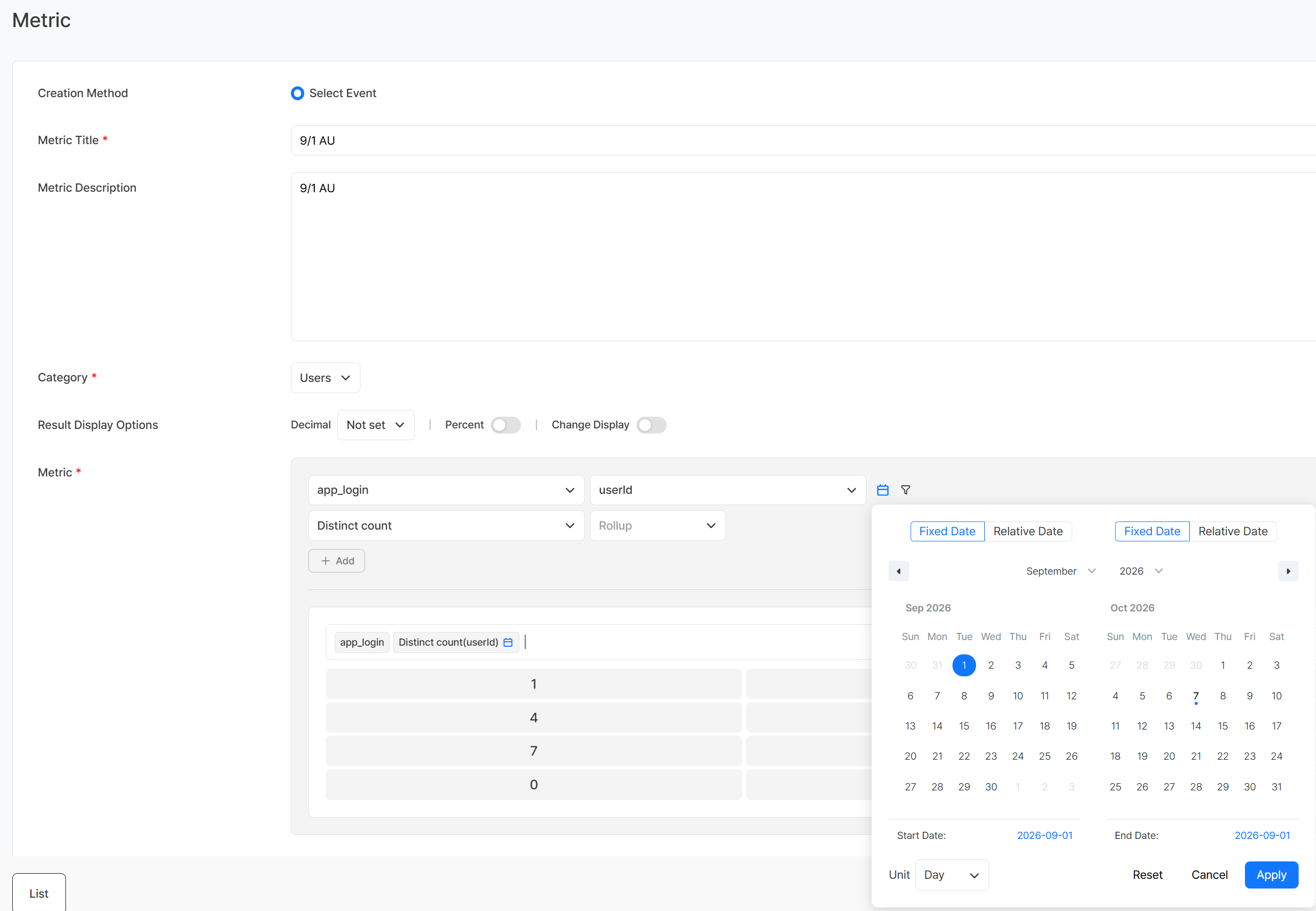
可與圖表的期間分開,另外指定指標要彙總的日期。點擊屬性右側的月曆圖示,將開始日與結束日分別設定為 固定日期 或 相對日期 後,點擊 套用。日期選擇為選填。
| 類型 | 說明 |
|---|---|
| 固定日期 | 固定為所選日期。無論圖表 [設定] 分頁的期間為何,一律顯示所選日期的值。 |
| 相對日期 | 指定為圖表查詢日期的幾天前。對於圖表中查詢的每個日期,會顯示早於該日期指定天數之日期的值。 |
Example
若將指標定義為 app_login · COUNT DISTINCT · userId,並在圖表中以日為單位查詢 10 月 1 日至 10 月 7 日,結果會依日期選擇而有以下差異。
- 固定日期 9 月 1 日:無論查詢期間為何,只會顯示 9 月 1 日的值。
- 相對日期 1 天前:會顯示各查詢日期前一天的值,也就是 9 月 30 日至 10 月 6 日的值。
Warning
設定 固定日期 的指標不會依循圖表的期間設定。若要查看期間內的趨勢,請使用未選擇日期或設定相對日期的指標。
指標類別管理
建立和管理類別以按目的對指標進行分類。 如果您沒有看到所需的類別,可以按一下「直接輸入」使用鍵盤輸入。 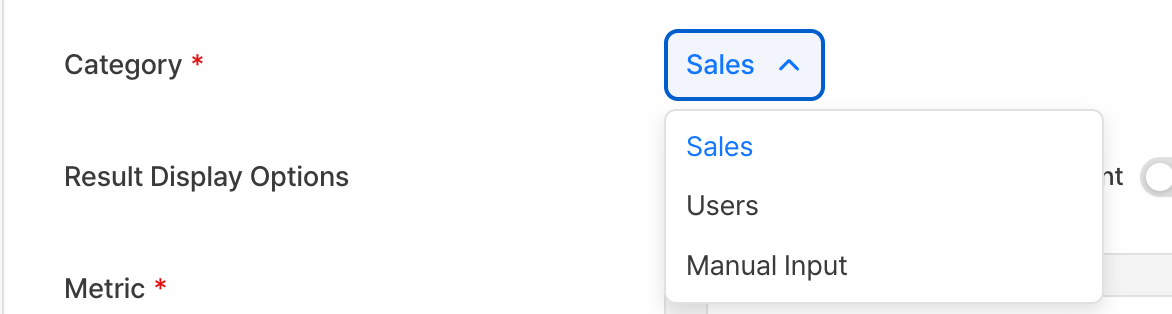
類別範例
- 使用者指標(DAU、MAU、WAU)
- 銷售指標(ARPU、ARPPU、應用程式內銷售)
- 會話指標(會話數、遊戲時間、平均會話數)
- 遊戲播放指標(內容播放次數、獲得的商品數量、消耗的商品數量)
控制指標的顯示

- 如果指標類型不是“平台”,您可以透過切換清單中的啟用或不來設定是否公開每個指標。
- 將 OFF 設為 Create > 將從圖表的度量選擇清單中隱藏該指標。
複製和刪除指標
- 複製:根據現有指標快速建立類似指標
- 刪除:刪除不再使用的指標。
Warning
如果您的圖表/儀表板正在使用已刪除的指標,則可能不會顯示該內容中的資料。
在圖表中使用指標
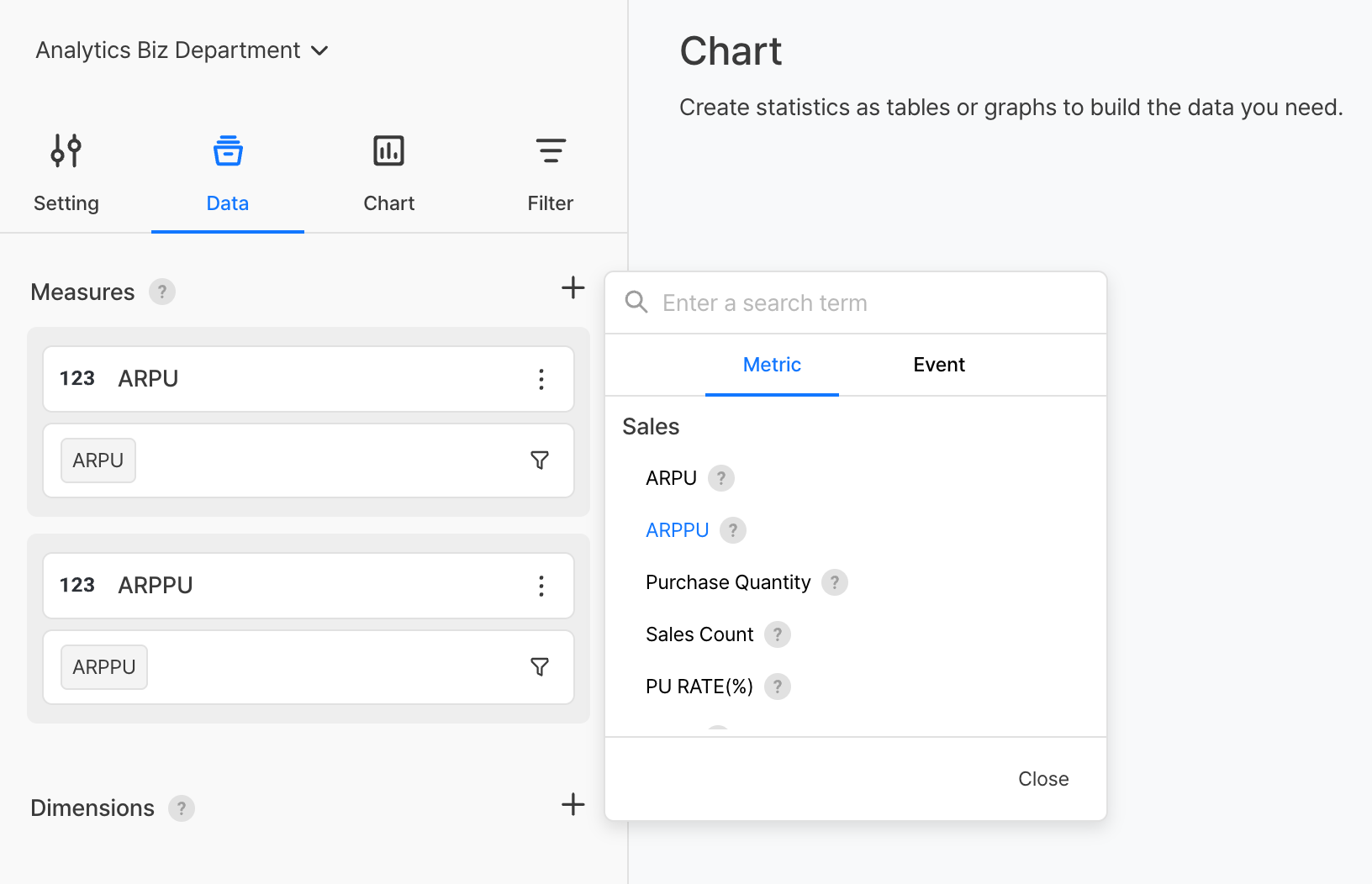
- 移至 Create > 圖表建立螢幕上的[資料]標籤。
- 點選測量值區域右側的
+按鈕。 - 搜尋並選擇您建立的指標。
注意事項 & Tips
- 在刪除指標之前,先檢查哪些圖表/儀表板正在使用該指標。
- 更改指標公式會立即變更使用該指標的所有圖表中的資料。仔細編輯重要指標。
- 對於整個團隊使用的通用指標,寫出詳細的描述並明確共享定義和計算方法。
- 在建立現有指標之前透過搜尋來檢查現有指標,以避免建立具有相似名稱的重複指標。