Mycard
要通过Mycard提供PG支付服务,需要进行设置。根据App ID设置服务国家并连接和管理支付方式。
準備事項
如果您第一次使用 Mycard 服務,請在發放認證號碼(Hash)Key 後用於 Mycard 合約。如果您已經與 MyCard 簽訂合約並且已經有認證號碼(Hash)Key,請直接進行 PG 設定。
➡️ 控制台路径: 账单 > 付款设置 > PG 设置 > 选择 App ID > Mycard 设置
-
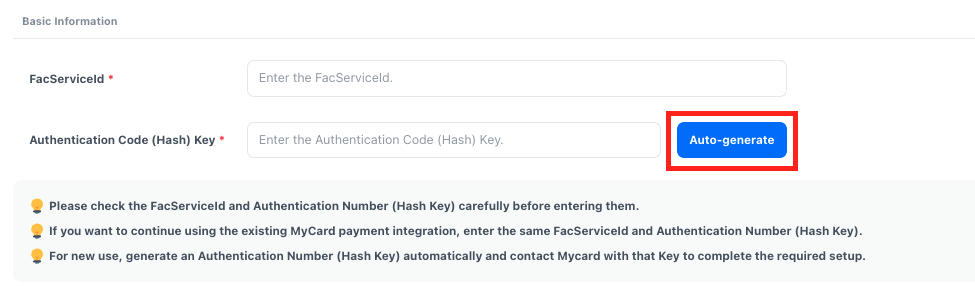
點擊認證號碼(Hash) key項目的 [自動生成] 按鈕來生成密鑰。
-
複製生成的「認證號碼(Hash)Key」,填寫在 MyCard 提供的註冊申請表(Registration Form)中,然後提交給 MyCard。
-
在控制台中输入发放的认证号码(Hash)密钥以及用于支付的IP、URL和客户特定的注册信息,并提交给MyCard。IP和URL信息请下载我们提供的附件进行使用。 下载IP&URL信息
-
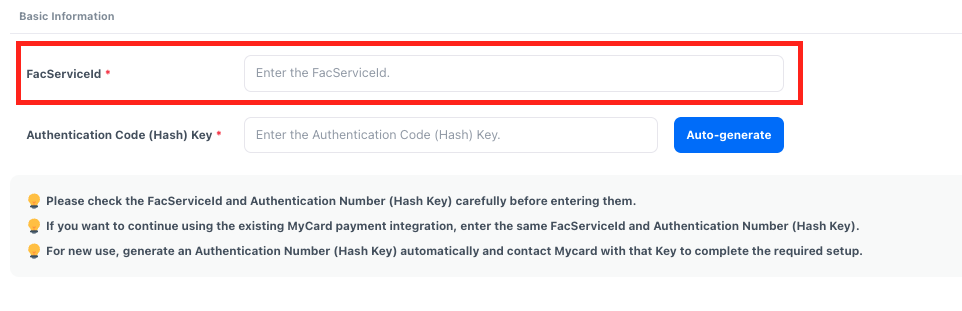
在 MyCard 中接收 FaServiceId 并输入到 Hive 控制台。
設定 PG
通過連接 Mycard 資訊來設置根據服務國家使用的支付方式。
➡️ 控制台路徑: 計費 > 付款設定 > PG 設定
-
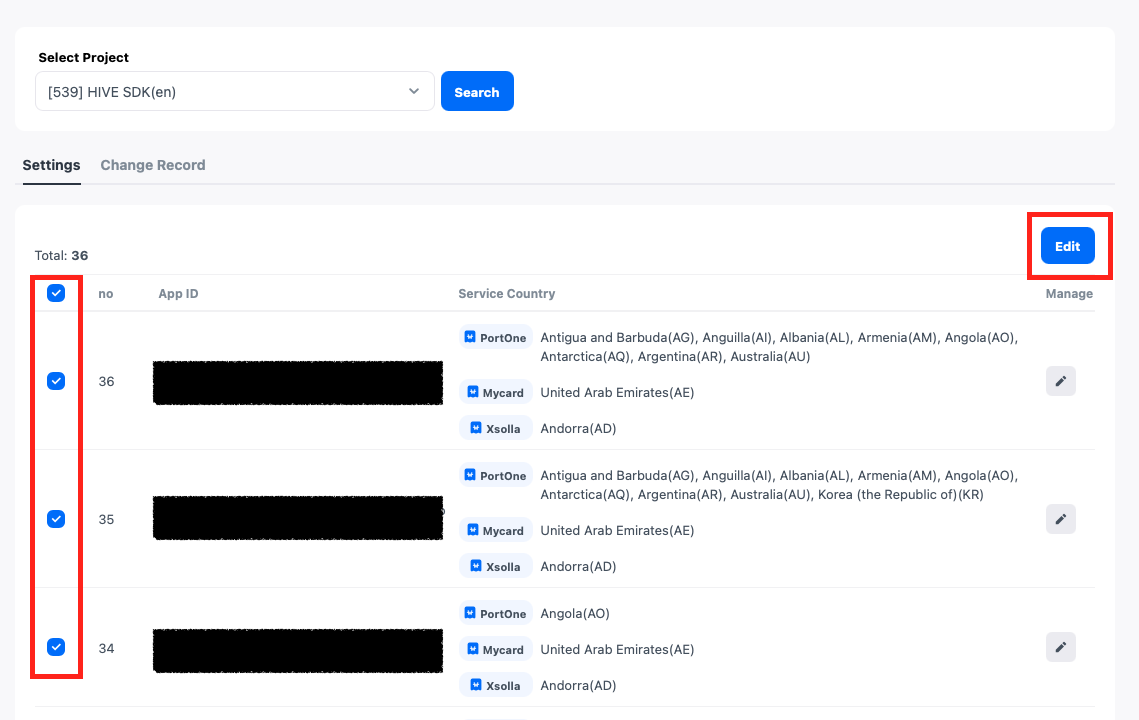
點擊需要 PG 設定的 App ID 的「修改」圖示,或選擇 App ID 後點擊 [修改] 按鈕將轉到 PG 設定頁面。要將相同的 PG 設定應用於多個 App ID,請選擇所有所需的 App ID,然後點擊 [修改] 按鈕。所選的 App ID 將批量註冊相同的設定。
-
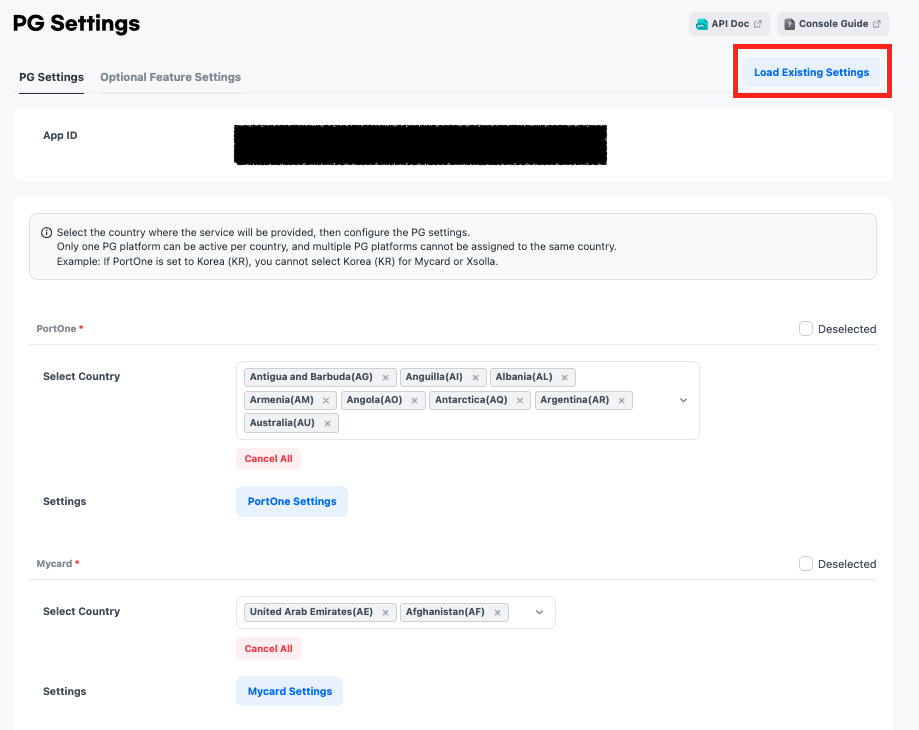
移动到 PG 设置页面进行服务国家及详细设置。如果想要加载并覆盖其他 App ID 的 PG 设置信息,请使用 [加载现有设置] 功能。
-
選擇Mycard將在哪個國家提供服務。
- 一個國家只能連接一個PG平台。例如,‘韓國’只能選擇PortOne、Xsolla或MyCard中的一個PG平台來提供服務。
- 如果服務國家設置完成,請點擊**[Mycard設置]**按鈕進行詳細設置。
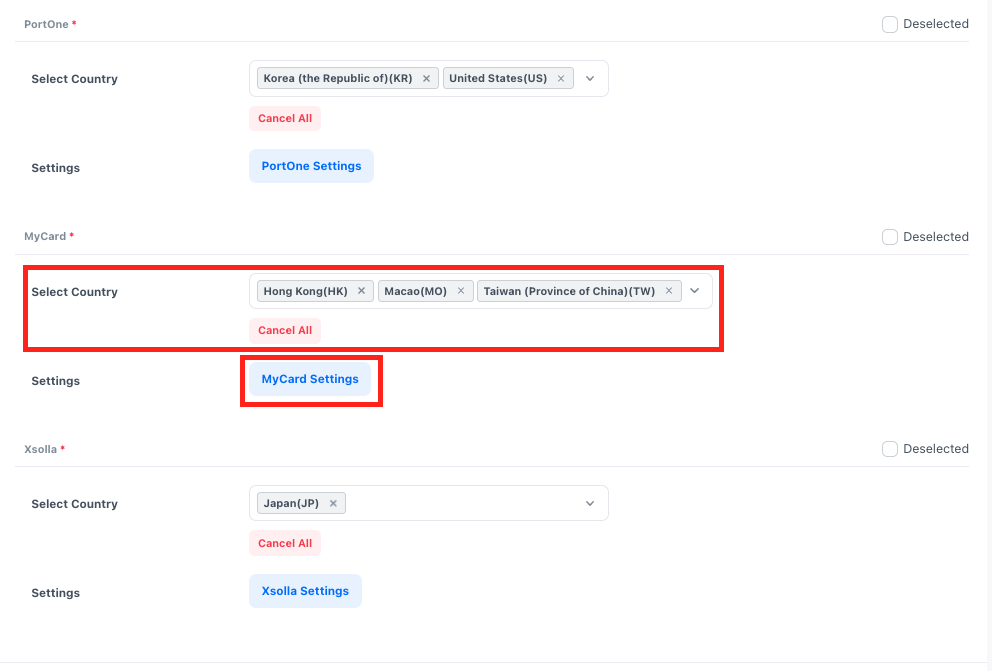
-
進行 Mycard 付款整合所需的設定。

- 在支付方式中选择‘Mycard’。
- 点击**[预览]**按钮将使用所选支付方式执行测试支付页面。请确认支付是否正常进行。
下一步
PG 付款的所有設置步驟已完成。
如果您使用的是 Hive SDK v4.25.1.0 以下版本,或正在服務 Hive 網路商店,則必須完成“付款通知設置”,才能完成 PG 付款服務的所有準備工作。 詳情請見