Xsolla
要通过Xsolla提供PG支付服务,需要进行设置。根据App ID设置服务国家并连接和管理支付方式。
準備事項
在與Xsolla簽訂合同後,將獲得Project ID和Secret Key。
設定 PG
通過連接 Xsolla 信息來設置各服務國家的支付方式。
➡️ 控制台路徑: 計費 > 付款設定 > PG 設定
-
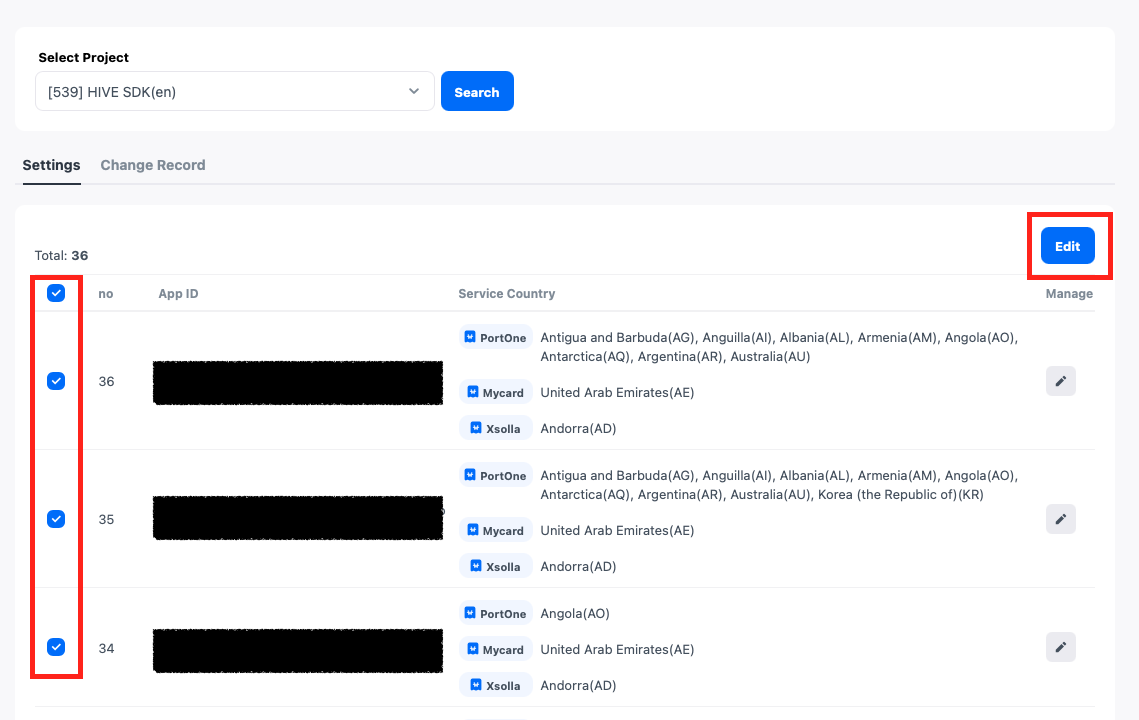
點擊需要 PG 設定的 App ID 的「修改」圖示,或選擇 App ID 後點擊 [修改] 按鈕,即可進入 PG 設定頁面。若要將相同的 PG 設定應用於多個 App ID,請選擇所有想要的 App ID,然後點擊 [修改] 按鈕。所選的 App ID 將批次註冊相同的設定。
-
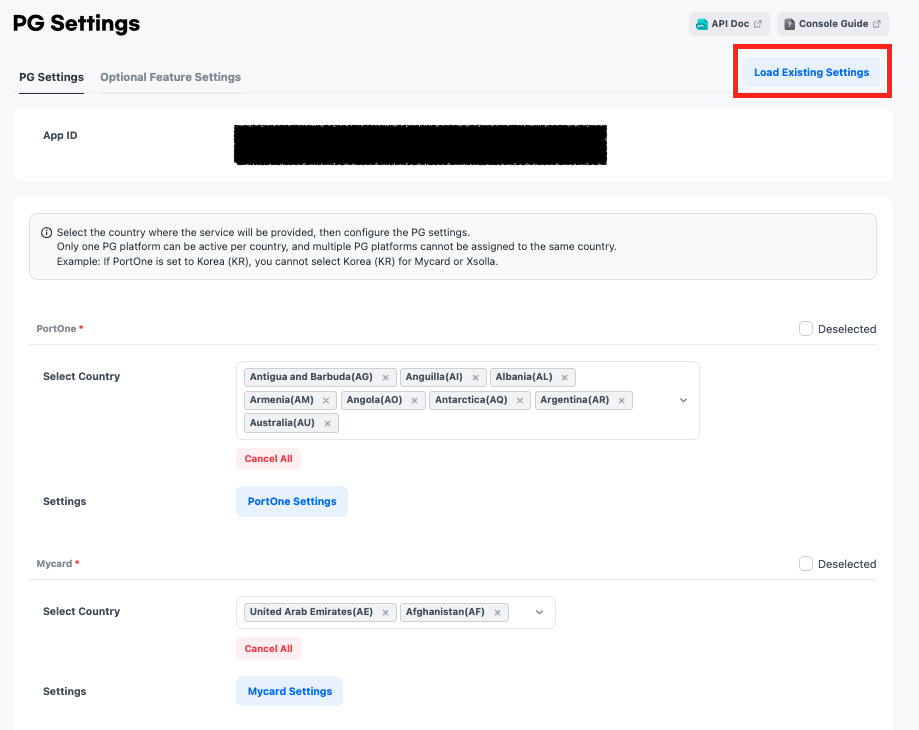
前往 PG 設定頁面進行服務國家及詳細設定。如果想要導入並覆蓋其他 App ID 的 PG 設定資訊,請使用 [載入現有設定] 功能。
-
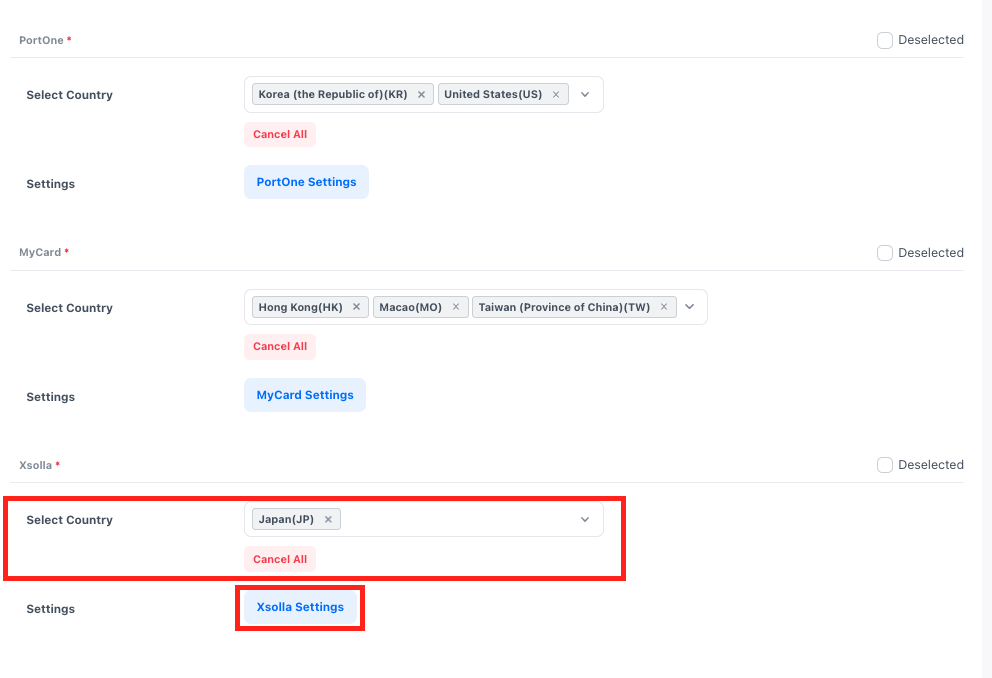
選擇Xsolla要在哪個國家提供服務。
- 每個國家只能連接一個PG平台。例如,在「韓國」中,只能選擇PortOne、Xsolla或MyCard中的一個PG平台來提供服務。
- 如果服務國家設置完成,請點擊**[Xsolla設置]**按鈕進行詳細設置。
輸入Xsolla支付整合所需的基本資訊。
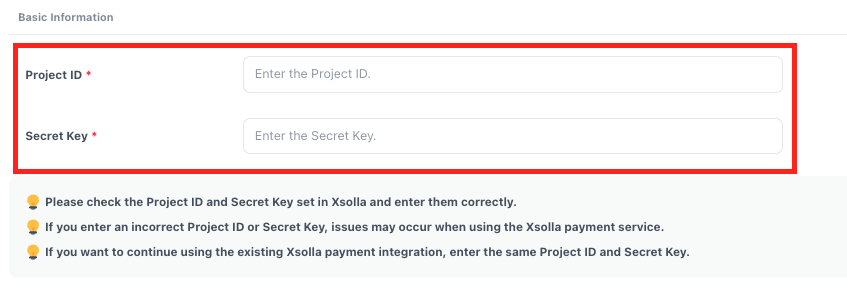
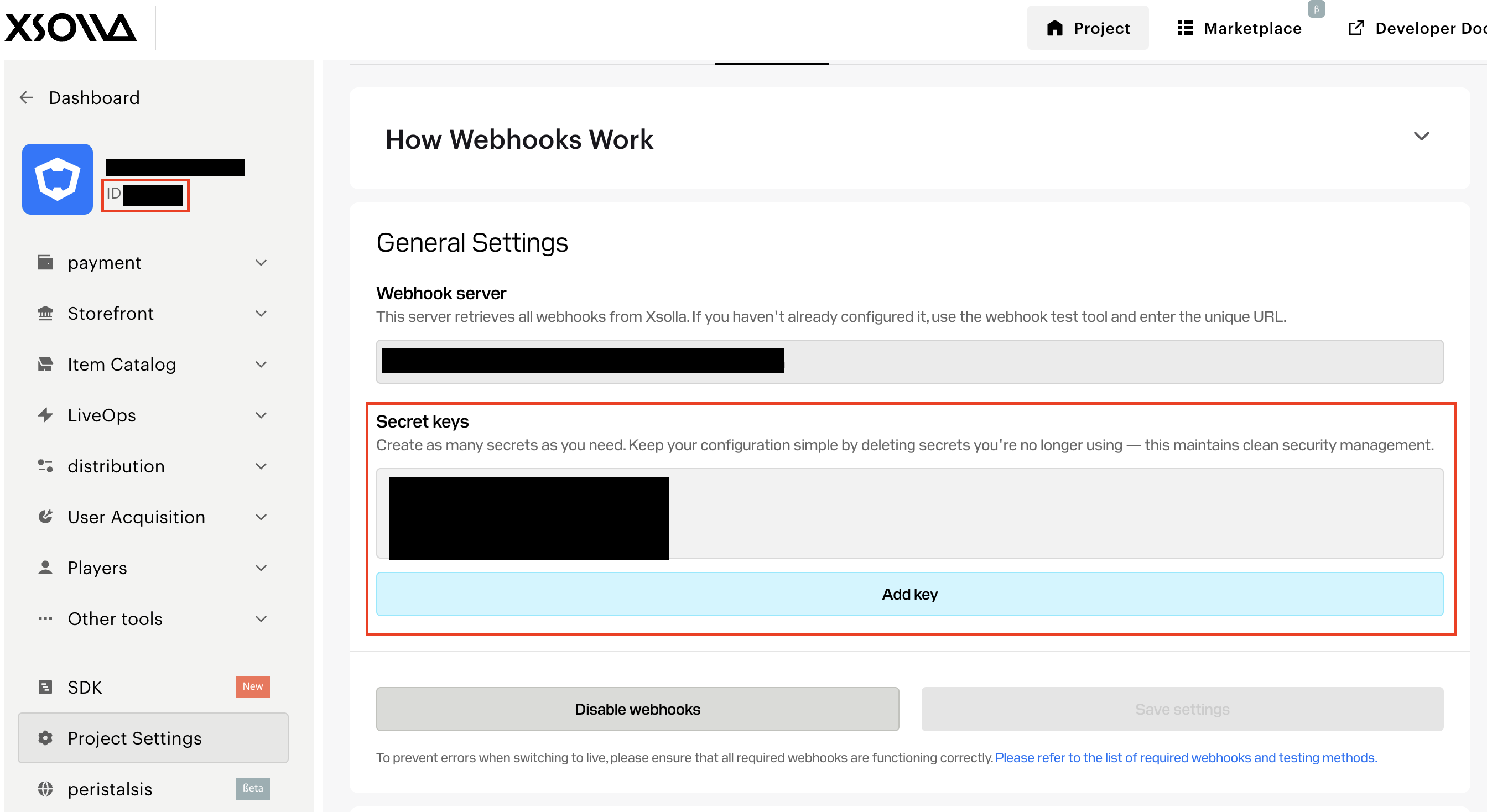
* 進入 Xsolla 管理控制台 > 專案設定 > 網頁鉤 > 一般設定,確認專案 ID 和 Secret Key 資訊,並在 Hive 控制台中輸入相同的內容。
\[Xsolla 管理員控制台\]
-
選擇國家並確認各國支持的支付方式。
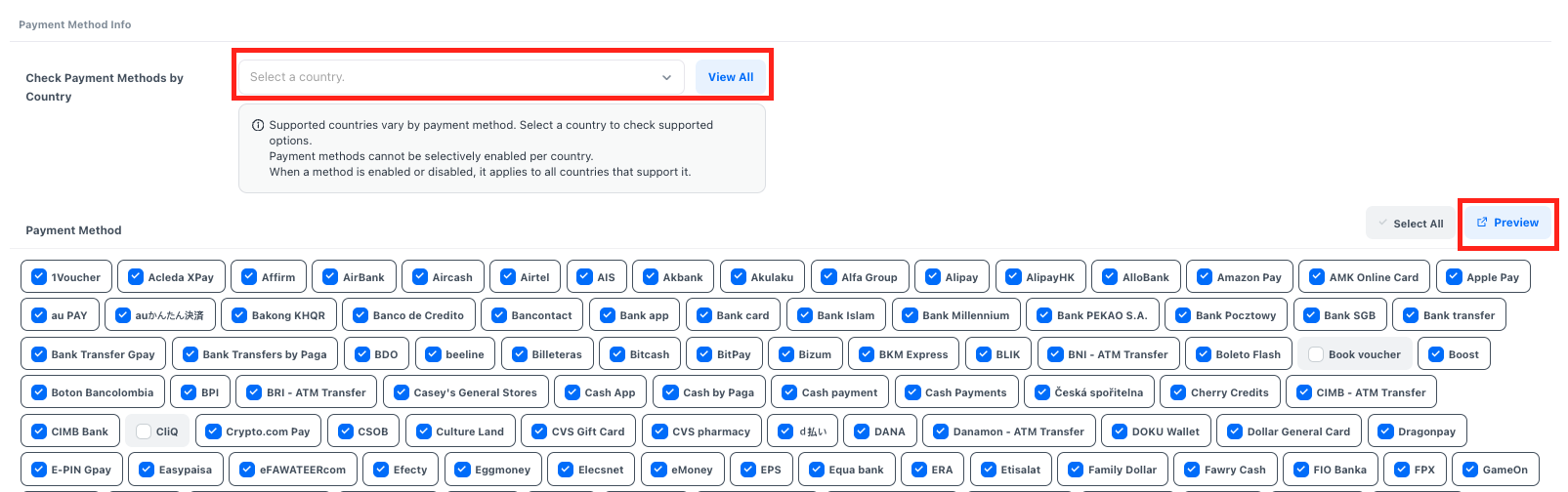
- [預覽] 按鈕被點擊後,將以選擇的支付方式執行測試支付頁面。請確認支付是否正常進行。
下一步
PG 付款的所有設置步驟已完成。
如果您使用的是 Hive SDK v4.25.1.0 以下版本或正在服務 Hive 網上商店,則必須完成“付款通知設置”,以便為 PG 付款服務做好所有準備。 詳細了解