animate GO 对接指南
animate Games Online 在 Android 环境中支持用于商店发布的认证和支付。
如需在应用中对接 animate Games Online,必须先签订合同。签订合同后,请参考以下指南进行实现。
准备工作
1. 签发凭据并确认密钥值
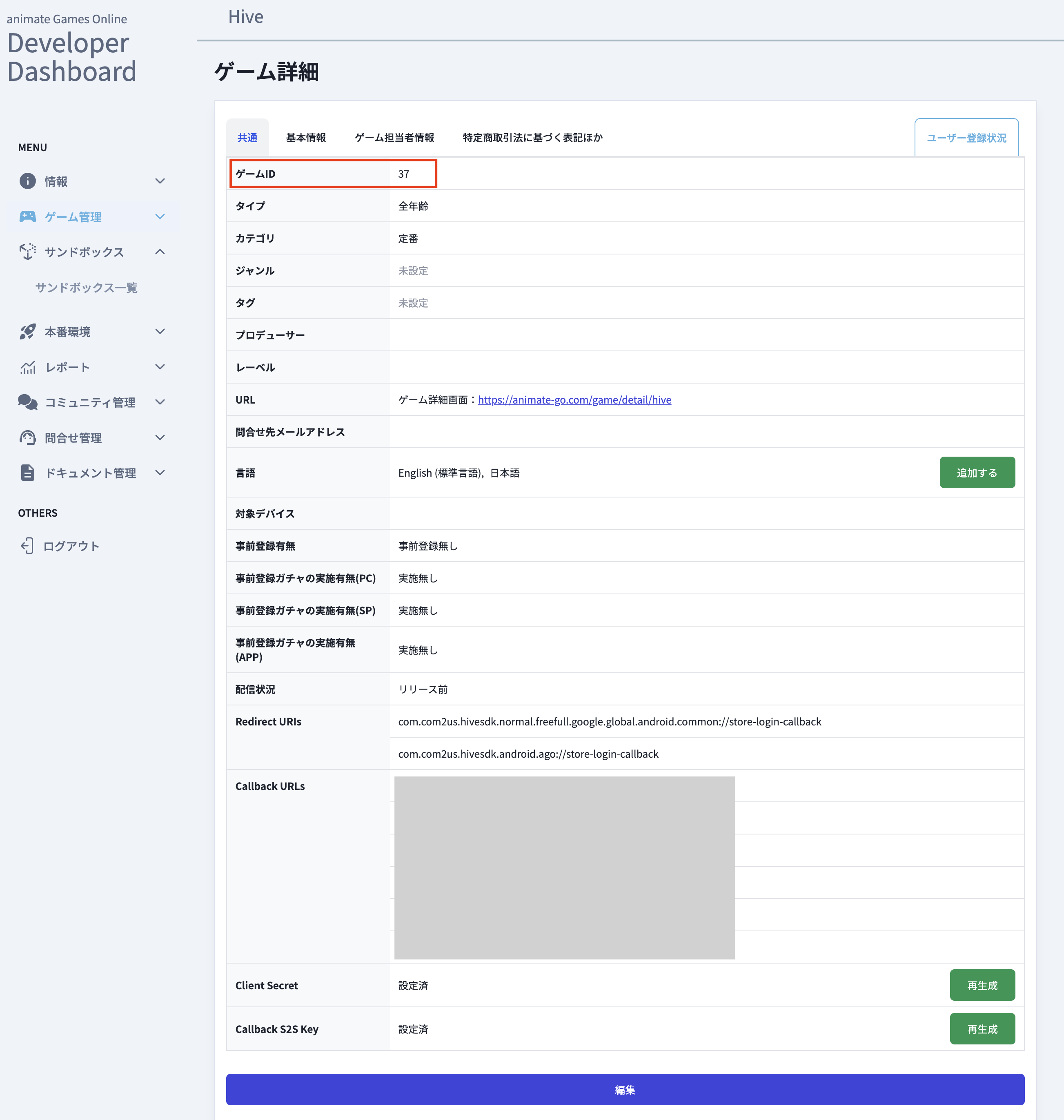
在 animate GO 开发者网站确认 Game ID、Client Secret 和 clientId。 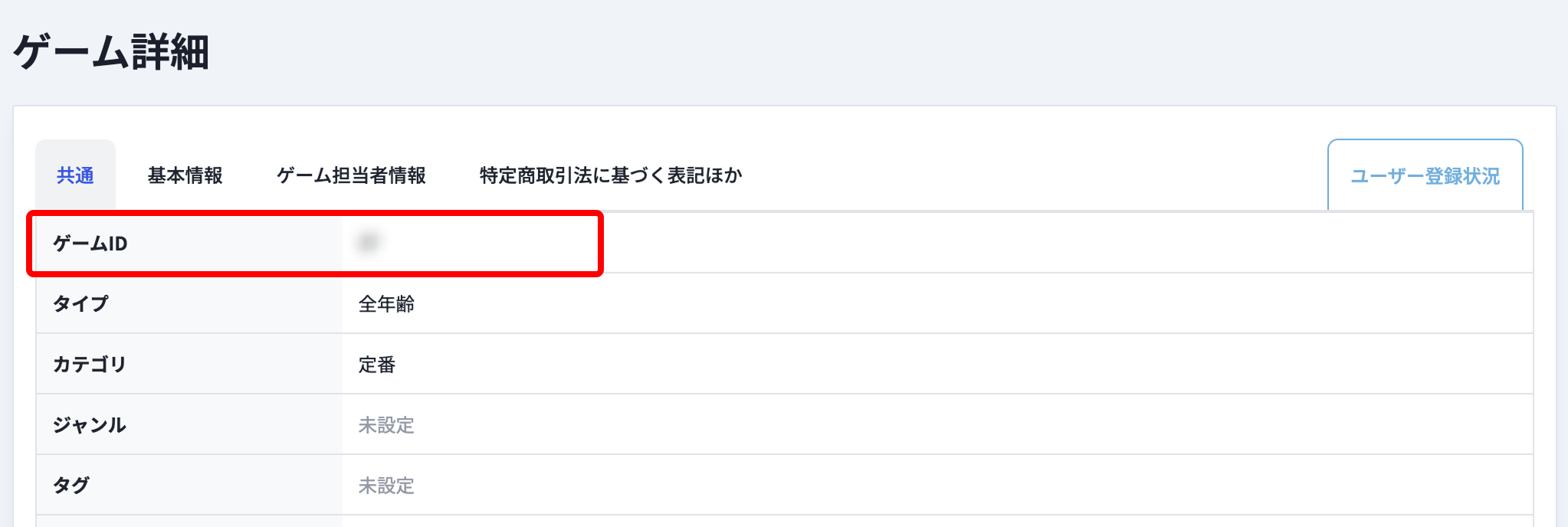
2. 准备 App ID
- 在 App Center > App ID 管理 > [新建 App ID] 中,选择 OS: Android、Store: animate Games Online,创建 App ID。
- App ID 示例: com.[公司名].[项目名].android.ago
3. 签发安全密钥
为加强服务间认证安全,必须在 Hive Console > App Center > 安全密钥设置 中签发安全密钥。
4. 在 hive_config.xml 中设置密钥
Note
animate Games Online 登录仅支持 Android 平台。
如需使用 animate Games Online 登录,必须在 animate Games Online 开发者仪表板中签发所需的密钥值。
请参考以下示例,在 hive_config.xml 文件的 providers 标签中输入值。
clientId (Android)
设置在 animate Games Online 开发者仪表板中签发的 animate Games Online 登录用唯一客户端标识符(clientId)。
5. 添加 AAR 库
在模块级 build.gradle 文件中设置对 libs 文件夹的依赖。
将 SDK 发布版本中包含的外部库 (.aar) 添加到模块级 libs 文件夹。支持 animate Games Online IdP 登录和 Billing 时需要以下文件。
- sdk-XXXXXXXXXXXXXXXXXXXXXXX.aar
- 示例: sdk-bf62685719935e68ec4100c0d51aa469.aar
6. 设置登录
在 Hive Console > 认证 > 登录设置中,选择要显示 animate GO IdP 的 App ID,然后输入 Game ID 和 Client Secret 进行登录设置。
实现 animate GO 登录
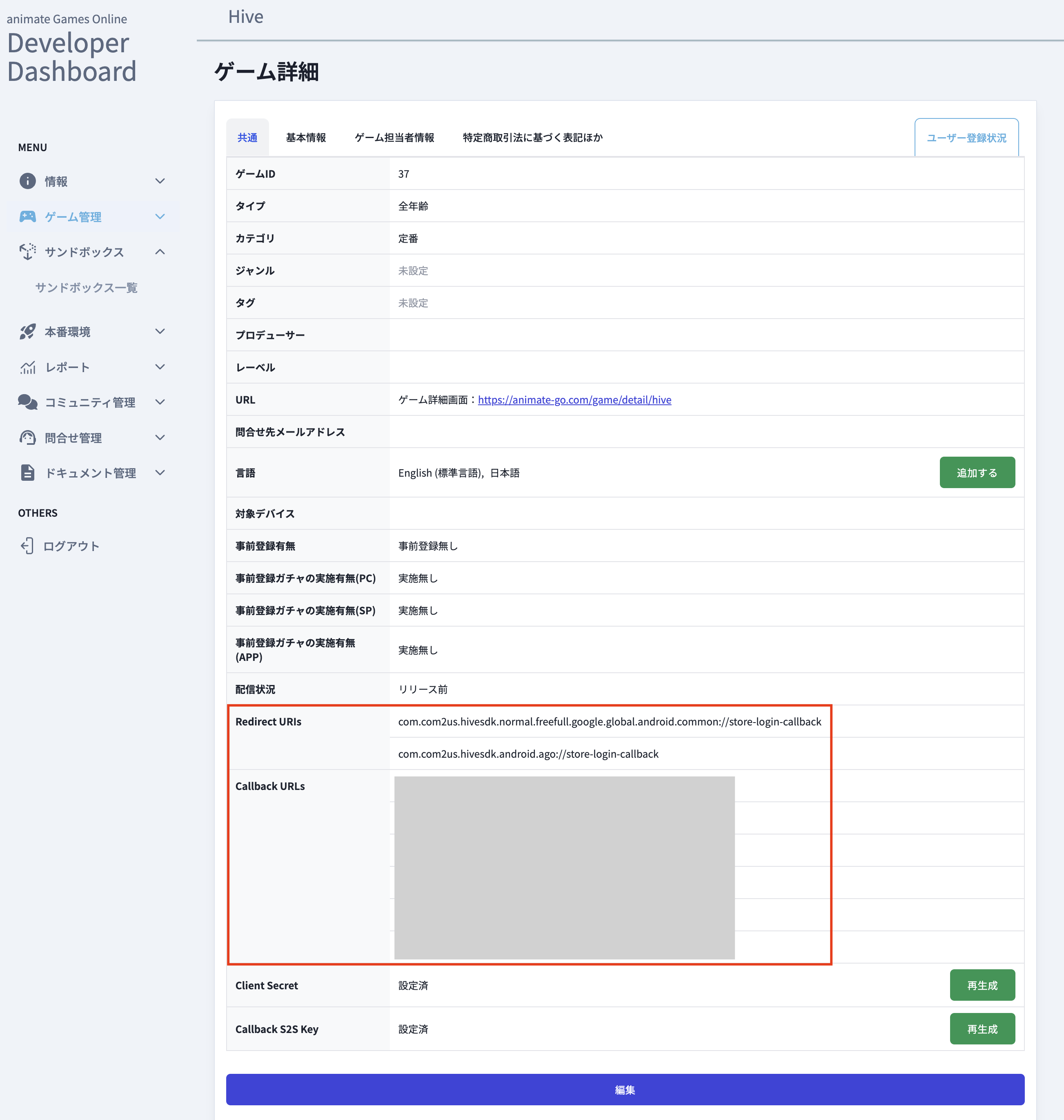
animate Games Online 登录以 OAuth 2.0 Authorization Code + PKCE 方式运行。为使登录回调正常运行,请在 animate Games Online 开发者仪表板中注册应用的 Redirect URIs。
Redirect URIs 的格式为 <packageName>://store-login-callback。请将 <packageName> 替换为应用的包名。
- 示例: com.com2us.hivesdk.android.ago://store-login-callback
之后请参考登录/登出,以 Android mobile 为基准实现。
实现 animate GO 支付
如需接收 animate Games Online 商店的支付结果,请在 animate Games Online 开发者仪表板中注册 Callback URLs。
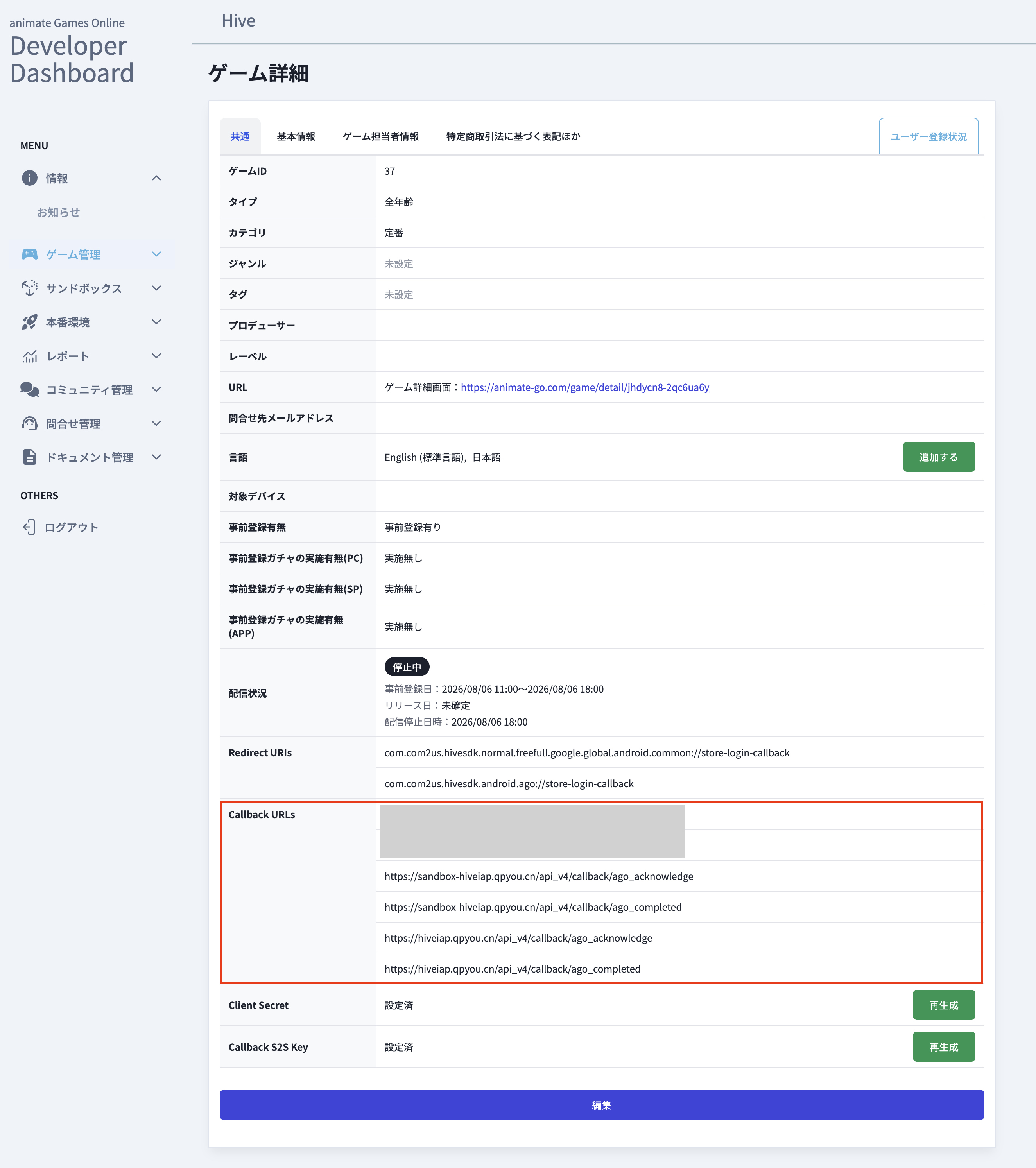
在 Callback URLs 项中注册以下 4 个 URL。