DMM GAMES 集成指南
如需在应用中集成 DMM GAMES,必须先签订合同。签订合同后,请参考以下指南进行实现。
根据应用运行环境,DMM GAMES 集成支持范围如下。
- PC:支持用于商店发布的认证和支付功能。
- 移动端:仅支持 IdP 登录认证方式集成。
事前准备
1. 在 DMM Developer Site 签发凭证并确认键值
- PC:确认从 DMM ClientGame Developer Site 签发的三个键值。
- App ID(アプリID)、Consumer Key(コンシューマーキー)、Consumer Secret(コンシューマーシークレット) - 在 ゲーム管理 > ゲーム情報 > 基本情報 中确认
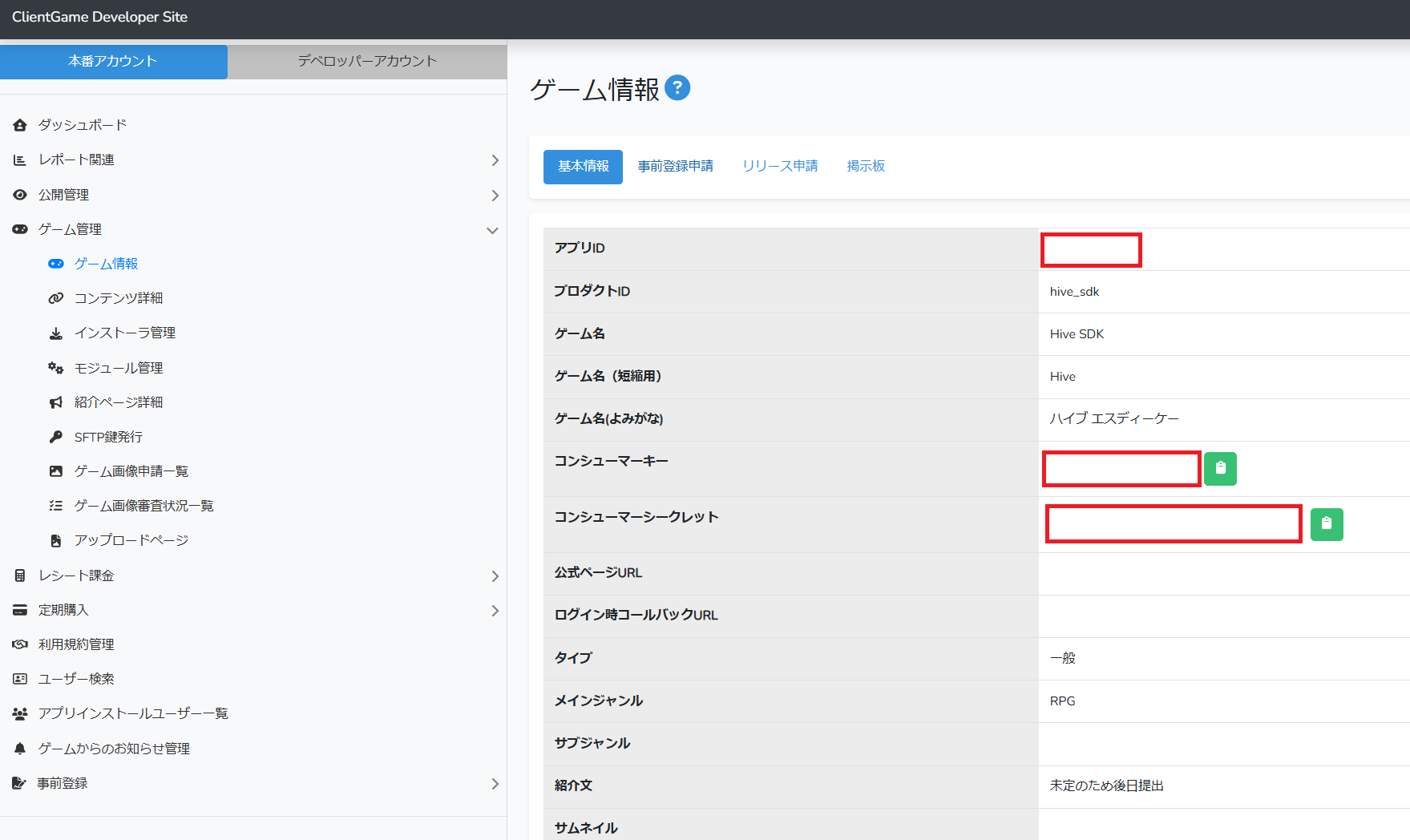
- 在 DMM 控制台注册应用时,支付方式请选择 API 方式。
- App ID(アプリID)、Consumer Key(コンシューマーキー)、Consumer Secret(コンシューマーシークレット) - 在 ゲーム管理 > ゲーム情報 > 基本情報 中确认
-
移动端:签发 DMM 凭证。
- 请先在 DMM GAMES 开发者控制台中注册包名、应用信息等移动应用信息,然后签发以下凭证。DMM 认证使用 OpenSocial 系列和 AuthSDK 系列两种凭证。
分类 键 说明 OpenSocial appIdOpenSocial 应用 ID。它是 makeRequest 的 opensocial_app_id值,也用于签名验证。OpenSocial consumerKey,consumerSecret用于签名的 consumer 凭证。应用注册后可在 DMM 控制台中确认。 AuthSDK clientId,clientSecret,secretKeyOAuth2 登录凭证。由设备端 DMM AuthSDK 使用,不会发送到 Hive 服务器。需另行向 DMM 申请后签发。 AuthSDK redirectUriOAuth2 回调 scheme。DMM 会将其绑定到 clientId,并在申请时一并提供。
2. 准备 App ID
- 在 App Center > App ID Management > New App ID 中,根据 OS 和商店创建 App ID。PC 环境下,OS 选择 Windows,商店选择 DMM GAMES。
- App ID 示例:com.[公司名].[项目名].windows.dmm
3. 认证设置
- 为加强服务间认证安全,必须在 Hive Console > App Center > Security Key Settings 中签发安全密钥。
- 认证设置所需的商店密钥注册和 IdP 显示设置请在认证 > 登录设置中进行。
4. 支付设置
- 支付设置所需的商店密钥注册请在 Billing > Payment Settings > Store Settings 中进行。
实现 DMM 登录
PC 运行环境集成(DMM GAME PLAYER 运行环境)
请参考登录/登出进行实现。
Warning
如果不存在运行参数,请勿运行应用。
如果应用不是通过 DMM GAME PLAYER 启动,且未传递运行参数 viewer_id、onetime_token,请不要运行应用,并以退出等方式处理。有关参数传递方式的详细内容,请参阅 DMM GAMES Developer Support 中的 DMM GAMES PLAYER 服务政策。
当应用运行环境为 PC(DMM GAME PLAYER)时,DMM 登录集成需要考虑以下事项。
- Hive SDK 会接收 DMM GAME PLAYER 启动器传递的运行参数
viewer_id、onetime_token,并处理 DMM 账号登录,不显示单独的登录 UI,而是隐式登录。因此,应用无需为 DMM 运行环境单独实现登录流程,只需连接 DMM 账号登录过程。 - DMM 登录通过隐式登录方法
AuthV4.Helper.signIn或AuthV4.signIn(ProviderType.DMM)进行。登录成功后会保存自动登录会话,之后也可以通过AuthV4.signIn(ProviderType.Auto)登录。请在登录结果PlayerInfo的 DMM provider 信息中确认基于用户标识符viewer_id的providerUserId。 - 通过 DMM GAME PLAYER 启动并传递启动器参数时,隐式登录始终以 DMM 账号运行,不受首次一次性限制,并且不使用显式登录 UI
showSignIn。一般 Windows 隐式登录行为请参考隐式登录行为:PC。 - 管理令牌
onetime_token根据 DMM 政策有效期为 90 分钟。Hive SDK 会在内部自动刷新,因此无需单独实现。但如果因网络长时间断开等原因导致刷新失败,令牌完全过期后,SDK 无法自行恢复。请重新启动应用以获取新的令牌。支付等 DMM API 调用需要有效的管理令牌。 - 通过 DMM GAME PLAYER 运行时,请勿使用登出方法
signOut。DMM 以基于启动器的自动登录方式运行,因此也不使用 IdP 选择 UIshowSignIn。
DMM 认证是用户在 Windows 上通过 DMM GAME PLAYER 运行应用时使用的认证方式。它以基于启动器的自动登录方式运行,不会显示在显式登录 UI 的 IdP 选择列表中。
移动端运行环境集成
移动端 DMM 登录与 Google、Apple 等其他 IdP 相同,通过调用 AuthV4.signIn(ProviderType.DMM) 使用,DMM SDK 初始化、登录和签名验证集成由 provider 在内部处理。
在 hive_config.xml 中设置键
请参考以下示例代码,在 hive_config.xml 文件的 providers 标签中输入值。Sandbox 和正式(Service)示例中,请仅应用与使用环境 developmentMode 匹配的一个
<!-- Sandbox 设置 -->
    <properties>
    <!-- 省略 Hive SDK 通用设置 -->

    <!-- Hive SDK 认证设置: START -->
                <providers>
                        <!-- 使用 DMM 登录 (DMM) -->
                        <dmm appId="123456" developmentMode="sandbox" redirectUri="app-redirect-url" consumerKeySandbox="abcdefghijklmnop" consumerSecretSandbox="abcdefghijklmnopabcdefghijklmnop" />
                    </providers>
                    <!-- Hive SDK 认证设置: END -->
        </properties>

    <!-- 正式(Service)设置 -->
    <properties>
    <!-- 省略 Hive SDK 通用设置 -->

                    <!-- Hive SDK 认证设置: START -->
                <providers>
                                    <!-- 使用 DMM 登录 (DMM) -->
                                <dmm appId="123456" developmentMode="service" redirectUri="app-redirect-url" consumerKey="abcdefghijklmnop" consumerSecret="abcdefghijklmnopabcdefghijklmnop" />
                    </providers>
<!-- Hive SDK 认证设置: END -->
</properties>
hive_config.xml 键列表(Android、iOS)如下。
| 键 | 值 | 必要条件 |
|---|---|---|
| appId | 应用标识符 | 始终 |
| developmentMode | sandbox 或 service | 始终 |
| consumerKey | consumer key | service 时 |
| consumerSecret | consumer secret | service 时 |
| consumerKeySandbox | consumer key | sandbox 时 |
| consumerSecretSandbox | consumer secret | sandbox 时 |
| redirectUri | 应用中设置的 redirect url | 始终 |
| adult | true 或 false | iOS 时 |
关于 secretKey、clientId、clientSecret 设置,需要考虑以下事项。
- 请通过
setConfigurations()API 设置secretKey、clientId、clientSecret这三个设置值。 - 通过
setConfigurations()API 设置的信息仅保留在运行时内存中,因此每次启动应用时都必须调用。 - 即使 hive_config.xml 文件中存在设置值,运行时通过
setConfigurations()API 设置的值也会优先应用(覆盖)。 -
setConfigurations()API 的机密键值设置请参考以下示例代码。
Android DMM IdP 设置
请参考 Android IdP 添加添加 DMM 登录库。之后按以下顺序进行 Android DMM IdP 设置。
-
redirectUri(scheme) 设置
redirect_uri是类似comXXX://auth的自定义 scheme,必须在申请clientId时一并提交并获得 DMM 认证后才能使用。由于该值会绑定到clientId,如果使用未经认证的值,登录时会发生 DMM 错误E210019 (error_redirect_uri_unavailable)。在 build.gradle 中注入 redirect scheme。
-
Gradle 依赖与仓库设置
在根 settings.gradle 的
3. 请参考登录/登出进行实现。dependencyResolutionManagement { repositories }中添加 DMM Maven 仓库。由于 Gradle 仓库声明不具有传递性,如果未在应用构建中声明,DMM SDK(link-id-sdk、AuthSDK)解析将失败。
iOS DMM IdP 设置
请参考 iOS IdP 添加添加 DMM 登录库。之后请参考登录/登出进行实现。
实现 DMM 支付
DMM 是用户使用已充值的 DMM 积分购买商品的支付方式。支付请求和恢复流程遵循 IAP v4 的一般购买流程,但也会同时处理 DMM 积分余额确认、引导积分充值等 DMM 专用分支。因此,即使在 Windows DMM 环境中,也需要在保持现有 IAP v4 流程的同时,处理基于 DMM 积分的支付条件。
实现步骤
- 请参考 Billing > IAP v4 初始化进行实现。
- 请参考 Billing > 商品列表查询和购买进行实现。
- 请参考收据验证进行实现。
- DMM 登录开发时的注意事项
- DMM 支付无需单独的支付窗口 UI,会立即确认。如果购买后未立即返回收据而处于 Pending 状态,请调用 IAPV4.restore重新获取收据,然后进行验证和发放处理。购买后的收据验证和商品发放处理整体流程与其他商店相同。详情请参考收据验证。
- DMM 支付 API 调用需要有效的管理令牌
onetime_token。关于令牌有效期、自动刷新和过期时处理等,请参考 DMM 登录。 - DMM 支付也支持多数量购买。请调用包含 quantity 参数的 IAPV4.purchase(marketPid, iapPayload, quantity, onIAPV4PurchaseCB),一次购买多个相同商品。
DMM 积分
查询 DMM 积分余额
调用 IAPV4.getBalanceInfo 可以查询用户可使用的 DMM 积分余额。可用于购买前主动确认余额,或在商店画面显示余额。回调会传递 ResultAPI 和整数型余额 balance。getBalanceInfo 仅可在 PC Windows 环境的 DMM 支付中使用,在其他市场调用时会返回不支持的 NOT_SUPPORTED 结果。
调用成功时,balance 中包含当前可使用的 DMM 积分余额;调用失败时,请通过 ResultAPI 确认失败原因。
DMM 积分不足时引导充值
购买时如果积分余额不足,purchase 回调会返回 IAPV4DmmInsufficientPointBalance 结果代码。此时,请在应用中通过浏览器显示 DMM 积分充值页面,引导用户充值。
DMM 积分充值页面 URL 为 https://point.dmm.com/choice/pay?basket_service_type=freegame。
Caution
上述充值页面 URL 由 DMM 提供,可能会根据 DMM 政策发生变化。请向 DMM 确认最新 URL 以及 basket_service_type 等参数值。