Mycard
要通过Mycard提供PG支付服务,需要进行设置。根据App ID设置服务国家,并连接和管理支付方式。
准备事项
如果您第一次使用 Mycard 服务,请在发放认证号码(Hash)密钥后在 Mycard 合同中使用。如果您已经与 MyCard 签订合同并且已经有认证号码(Hash)密钥,请直接进行 PG 设置。
➡️ 控制台路径: 账单 > 支付设置 > PG 设置 > 选择 App ID > Mycard 设置
-
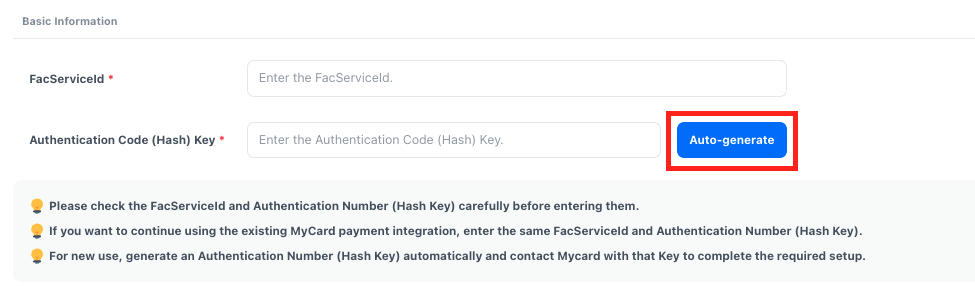
点击认证号码(Hash)key项的 [自动生成] 按钮生成密钥。
-
复制生成的“认证号码(Hash)密钥”,填写在 MyCard 提供的注册申请表(Registration Form)中,然后提交给 MyCard。
-
在控制台发放的认证号码(Hash)密钥以及用于支付的IP、URL和客户特定的注册信息输入后提交给MyCard。IP和URL信息请下载我们提供的附件进行使用。 IP&URL 信息下载
-
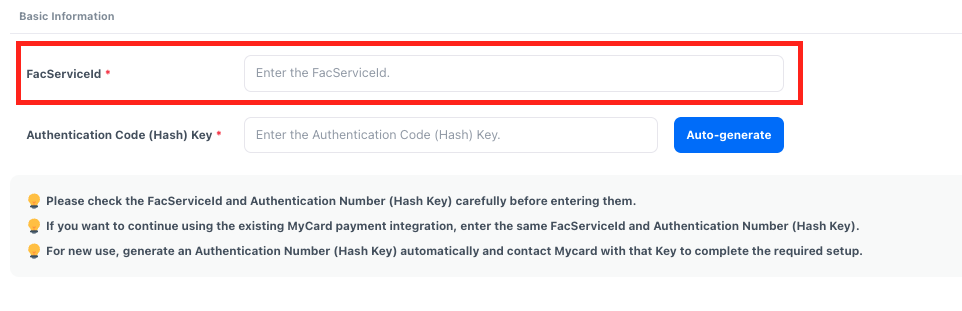
在MyCard中获取FaServiceId并输入到Hive控制台。
设置PG
通过连接Mycard信息,设置各服务国家可使用的支付方式。
➡️ 控制台路径: 账单 > 付款设置 > PG 设置
-
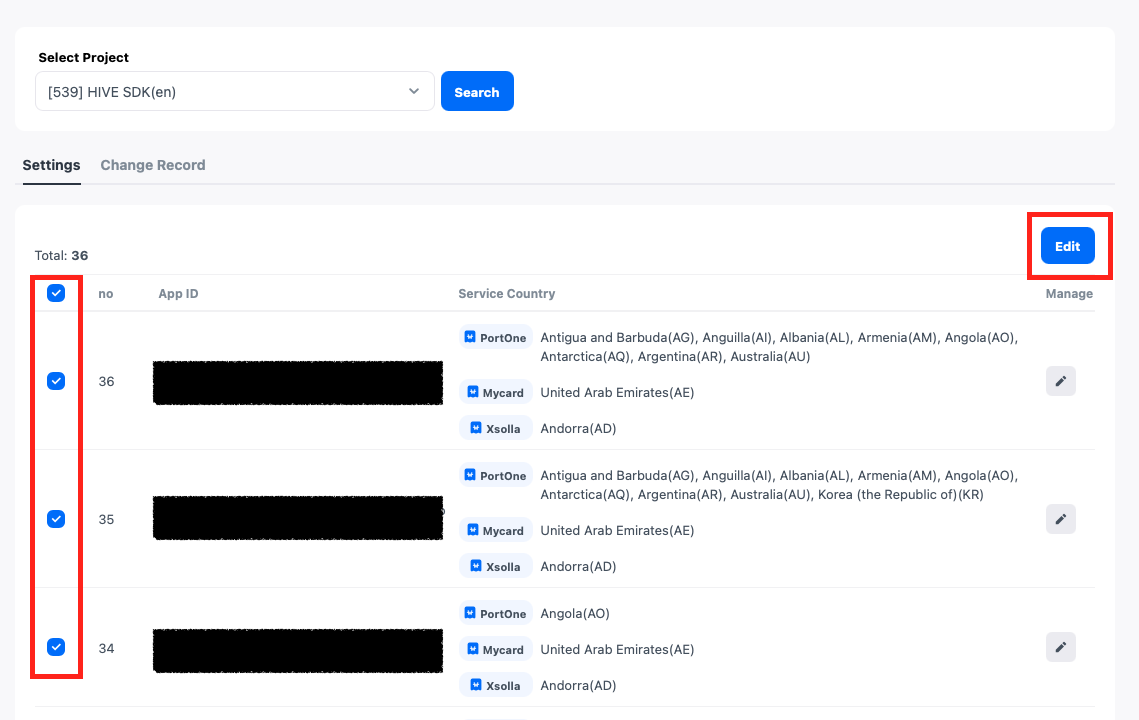
点击需要PG设置的App ID的“修改”图标,或者选择App ID后点击**[修改]按钮,将跳转到PG设置页面。要将相同的PG设置应用于多个App ID,请选择所有所需的App ID,然后点击[修改]**按钮。所选的App ID将批量注册相同的设置。
-
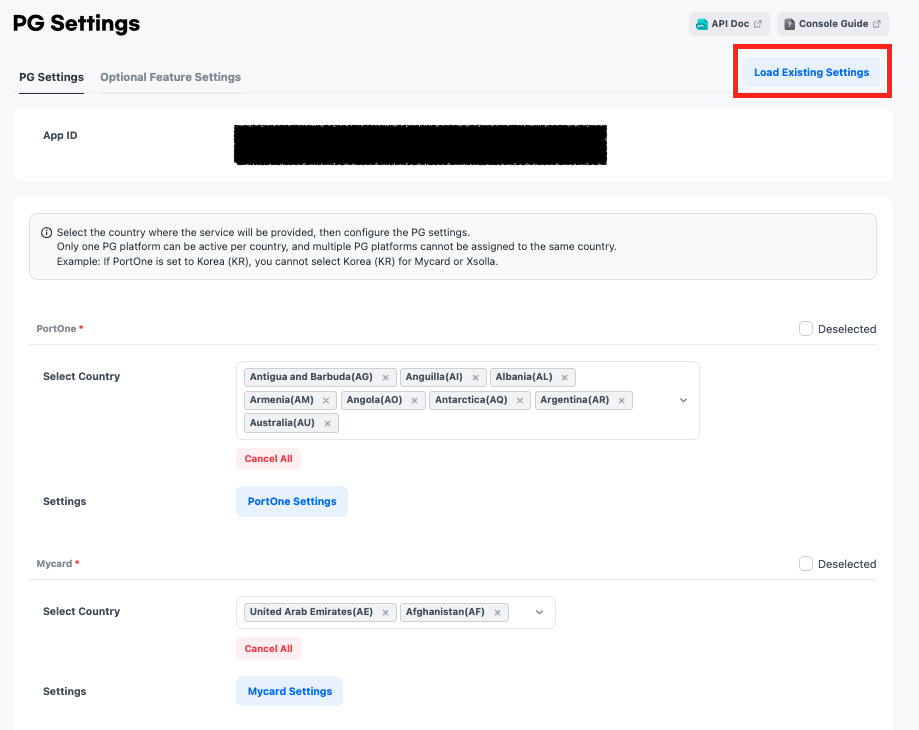
移动到 PG 设置页面,进行服务国家和详细设置。如果想要加载其他 App ID 的 PG 设置信息并覆盖,可以使用 [加载现有设置] 功能。
-
选择Mycard将在哪个国家提供服务。
- 一个国家只能连接一个PG平台。例如,‘韩国’只能选择PortOne、Xsolla或MyCard中的一个PG平台提供服务。
- 如果服务国家设置完成,请点击**[Mycard设置]**按钮进行详细设置。
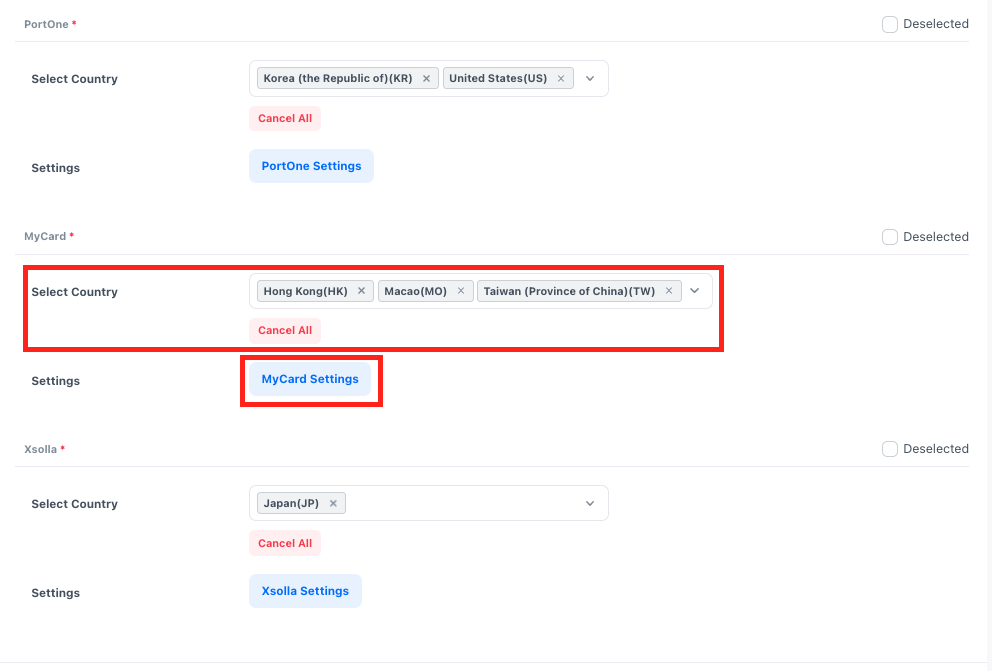
-
进行Mycard支付集成所需的设置。
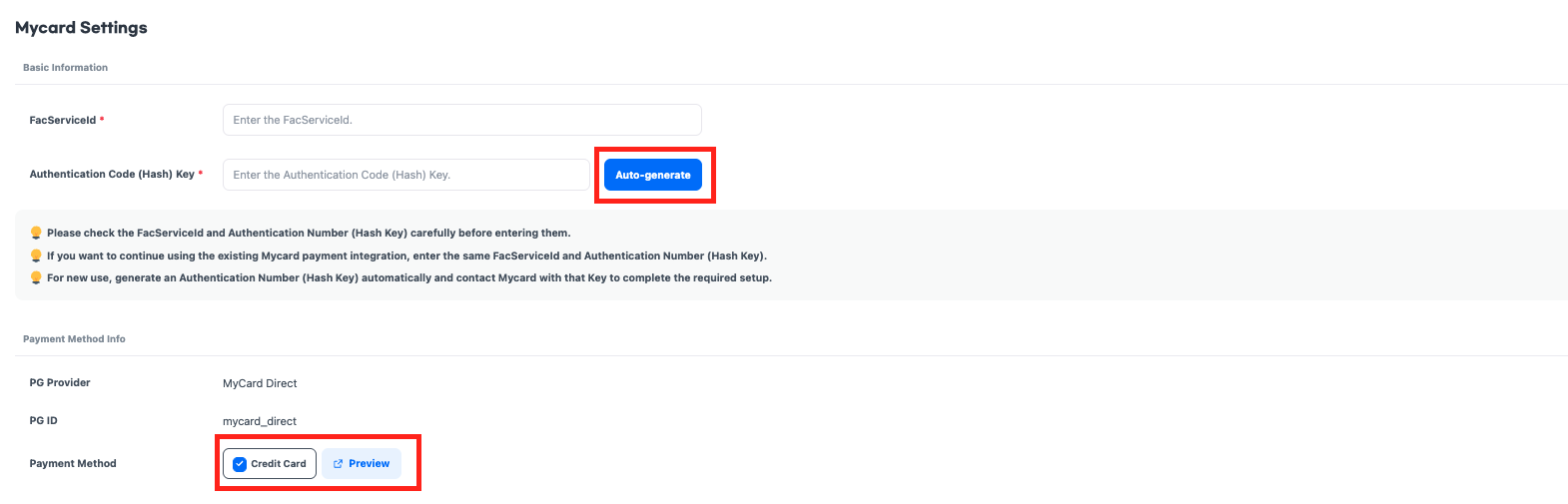
- 在支付方式中选择‘Mycard’。
- 点击**[预览]**按钮将使用选择的支付方式执行测试支付页面。请确认支付是否正常进行。
下一步
PG支付的所有设置步骤已完成。
如果您使用的是Hive SDK v4.25.1.0以下版本或正在服务Hive网络商店,则必须完成“支付通知设置”,才能完成PG支付服务的所有准备工作。 详细信息