メトリック
概要
メトリックは、Create> チャートメニューでよく使用される指標の設定を保存して再利用する機能です。
会社全体で共通に使用できる指標をメトリックとして定義すると、同じソースからの指標を同じ数値で公開できます。指標基準が変更された場合に1つのメトリックのみを変更すると、そのメトリックを使用するすべてのチャートとダッシュボードに自動的に反映されます。
何ができますか?
ビジネス/マーケティング担当者
- DAU、MAU、ARPUなど、チーム共通KPIをメトリックとして定義すると、すべてのメンバーが同じ基準でデータを共有できます。
- 指標を指標を目的別に分類すると、チーム全体の分析資産を体系的に管理できます。
データアナリスト
- ARPPU、PU RATE(%)など複雑な派生指標をメトリックとして一度保存しておくと、チャートごとに繰り返し設定する手間をかけずにすぐに再利用できます。
- メトリック定義を変更すると、そのメトリックを使用するすべてのチャートに自動的に反映され、一貫性を維持できます。
クイックスタート
初めてメトリックを作成する場合は、次の手順に従って最初のメトリックを作成してみてください。
- 左サイドバーで、データ>メトリックメニューをクリックします。
- 右上の登録ボタンをクリックします。
- メトリックのタイトルとカテゴリを入力します。
- メトリック領域で、分析対象イベント、値、操作を選択します。
- 保存ボタンをクリックします。
Note
メトリック登録・露出/非露出設定・メトリックカテゴリなどの詳細機能については、全機能をご覧ください。
全機能
主な概念
| コンセプト | 説明 |
|---|---|
| メトリック | イベントに基づいて計算する指標の定義 |
| 基本提供メトリック | アナリティクスシステムが基本として提供するメトリック |
| カスタムメトリック | Analyticsユーザーが直接定義するカスタムメトリック |
| メトリックカテゴリ | メトリックをタイプ別に分類するグループ(例:ユーザー、売上、セッション、ゲームプレイ分析など) |
組み込みメトリック
アナリティクス システムがデフォルトで提供するメトリックで、コピーして変更して新しいメトリックとして使用できます。
メトリックを使用するには、各イベントと属性を送信する必要があります。イベントについてはイベントログの送信、属性についてはイベント属性の送信を参照してください。
| カテゴリ | メトリック | 説明 | 式(イベント名・集計・属性・フィルタ) |
|---|---|---|---|
| ユーザー | AU | ゲームにログインしたユーザーを重複排除した数 | app_login · COUNT DISTINCT · userId |
| AU(deviceId) | ゲームにログインした deviceId を重複排除した数 | app_login · COUNT DISTINCT · deviceId | |
| NU | ゲームに初めてログインしたユーザーを重複排除した数 | app_login · COUNT DISTINCT · userId · newUser = 'Y' | |
| NU(deviceId) | ゲームに最初にログインした deviceId を重複排除した数 | app_login · COUNT DISTINCT · deviceId · newUser = 'Y' | |
| Login Hit | ゲームログインが発生した合計回数 | app_login · COUNT · userId | |
| 同時接続者数 | Hive SDKがクライアント実行中に2分周期で自動収集するイベントに含まれるユーザーを重複排除した数 | app_session_maintain · COUNT DISTINCT · userId | |
| 利用規約同意数 | ダウンロード後にアプリを初めて実行した場合のdeviceIdを重複排除した数 | terms_agree · COUNT DISTINCT · deviceId | |
| 売上 | アプリ内売上高 | アプリ内ストアで発生した支払い金額の合計 | purchase · SUM · price |
| 購入数量 | ユーザーのアプリ内ストア購入数量の合計 | purchase · SUM · quantity | |
| 売上の件数 | アプリ内ストア購入イベントが発生したときに発行された領収書の重複排除数 | purchase · COUNT DISTINCT · transactionId | |
| PU | アプリ内ストアで支払ったユーザーを重複排除した数 | purchase · COUNT DISTINCT · userId | |
| ARPU | ユーザー一人当たりに発生したアプリ内売上高 | ( purchase · SUM · price ) / ( app_login · COUNT DISTINCT · userId ) | |
| ARPU(deviceId) | deviceIdあたりのアプリ内売上高 | ( purchase · SUM · price ) / ( app_login · COUNT DISTINCT · deviceId ) | |
| ARPPU | 支払いユーザー 1 人あたりに発生した平均アプリ内売上高 | ( purchase · SUM · price ) / ( purchase · COUNT DISTINCT · userId ) | |
| PU RATE(%) | ゲームログインユーザー数に対するアプリ内ストア決済ユーザーの割合(%) | ( (purchase · COUNT DISTINCT · userId) * 100 ) / ( app_login · COUNT DISTINCT · userId ) |
メトリックリストの照会
アナリティクスに登録されているすべてのメトリックを一覧で確認します。 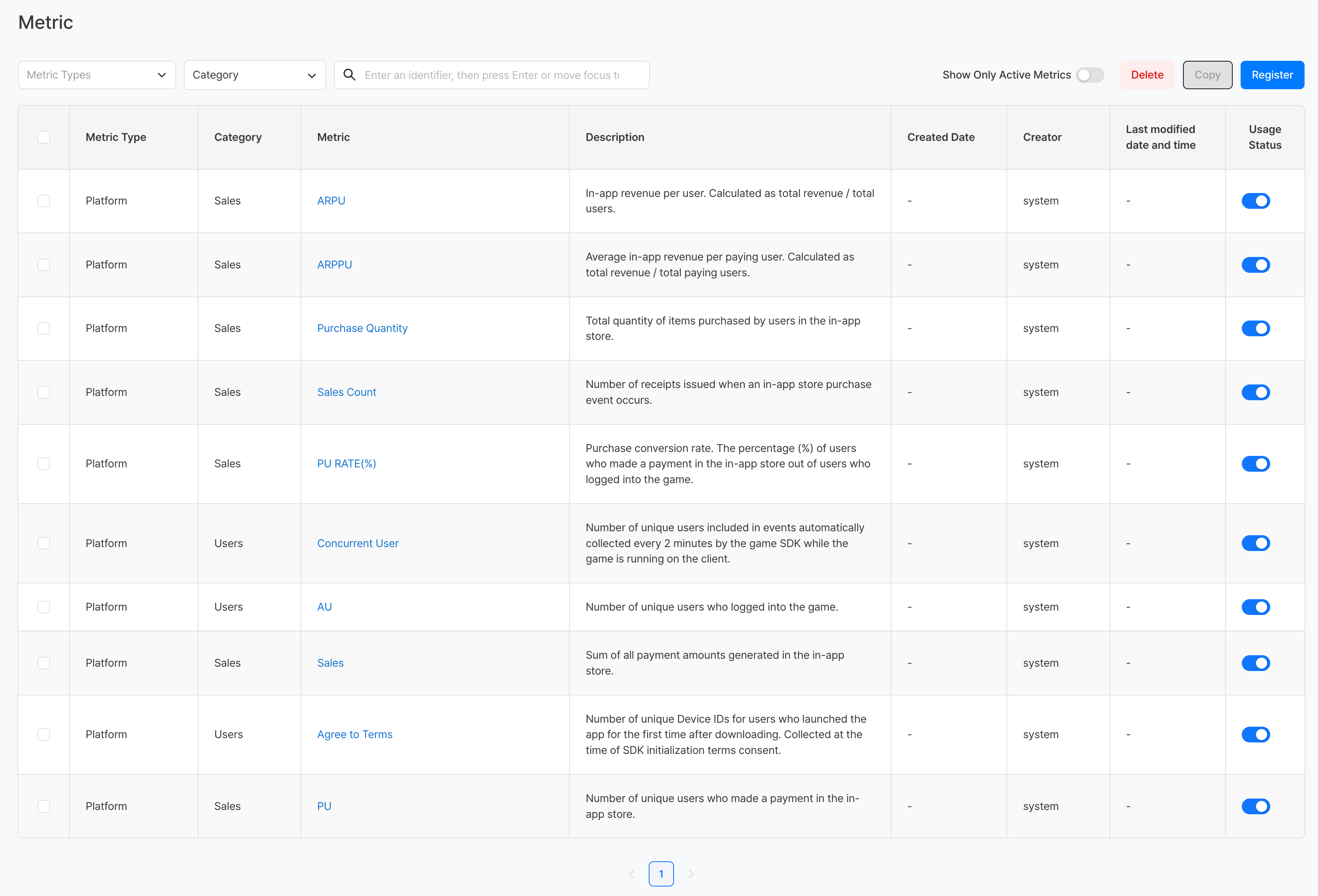
| 表示項目 | 説明 |
|---|---|
| メトリックの種類 | 組み込みメトリック/カスタムメトリックの区別 |
| カテゴリ | メトリックが属するカテゴリ |
| メトリック | メトリック名(クリックすると詳細ページに移動) |
| 作成日 | メトリックが生成された日時 |
| 作成者 | メトリックを作成したユーザー |
| 最後の修正日 | メトリックが最後に変更された日時 |
| 使用可否 | チャートでメトリックを公開するかどうかを切り替えます。 |
メトリックの生成
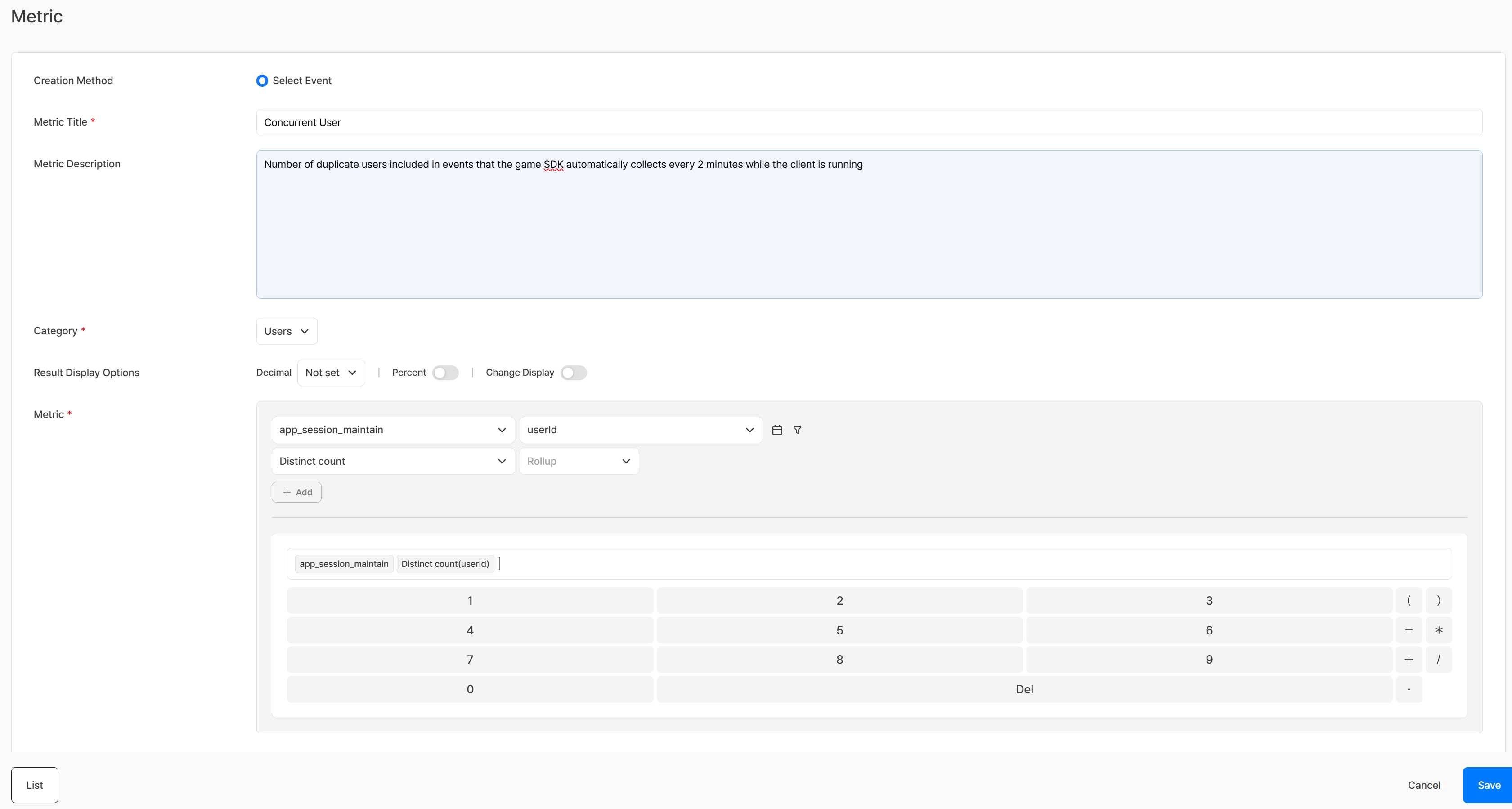
基本情報
| アイテム | 必須 | 説明 |
|---|---|---|
| メトリックタイトル | 必須 | 分析画面に表示される名前(最大30文字) |
| メトリックの説明 | 選択 | メトリックの計算方法と目的の説明(最大300文字) |
| カテゴリ | 必須 | 既存の会社内で生成されたメトリック分類カテゴリを選択するか、直接入力として新規作成する |
| 結果表記オプション | 選択 | 小数点桁/パーセント表記/増減表示設定 |
| メトリック | 必須 | イベント選択+値選択+演算選択による数式の設定。必要に応じてロールアップまたは日付を選択します。追加ボタンで複数の項目を組み合わせて複合式を作成できます。 |
メトリック設定
メトリクスは、イベント、属性値、属性集計方法の組み合わせとして定義されます。
| 集計方式 | 説明 | 主な活用 |
|---|---|---|
| COUNT | イベント発生総回数 | イベント発生頻度 |
| COUNT DISTINCT | 重複除外固有ユーザー/値の数 | 接続ユーザー数、決済ユーザー数 |
| SUM | 属性値の合計 | 総売上高、総プレイ時間 |
| AVG | 属性値の平均 | 平均支払い金額、平均プレイ時間 |
| MIN | 属性値の最低値 | 最低支払い額 |
| MAX | 属性値の最大値 | 最高達成レベル |
| MAX BY | 最新の(最後の)属性値 | 最後のレベル |
メトリック定義の例
| メトリックタイトル | 式(イベント・集計・属性・フィルタ) |
|---|---|
| AU | app_login · COUNT DISTINCT · userId |
| アプリ内販売 | purchase · SUM · price |
| 販売数 | purchase · COUNT DISTINCT · transactionId |
| PU RATE(%) | ( (purchase · COUNT DISTINCT · userId) * 100 ) / ( app_login · COUNT DISTINCT · userId ) |
PU RATE(%)のように、2つのイベントの集計結果を組み合わせた複合式も1つのメトリックとして定義できます。
Tip
メトリクスは「何をカウントするか」を定義するだけであり、チャートは「何を確認するか」を決定します。たとえば、DAU/WAU/MAU 指標を確認したい場合は、AU を定義するだけです。 AU 指標を 1 つ定義した後、チャート上の期間単位を日次/週次/月次と変更すると、自動的に DAU・WAU・MAU になります。
ロールアップ(二次集計)
ロールアップは、集計結果を一定の時間間隔で先に算出し、それをチャートの期間単位(日別/週別/月別など)で再度集計する機能です。集計方式の右側にある ロールアップ で、ロールアップ方式、時間単位、間隔を選択します。ロールアップは任意です。

| ロールアップ方式 | 説明 |
|---|---|
| MAX | 間隔ごとの一次集計結果のうち最大値 |
| MIN | 間隔ごとの一次集計結果のうち最小値 |
| AVG | 間隔ごとの一次集計結果の平均 |
| LAST | 間隔ごとの一次集計結果のうち最新値 |
Example
メトリックを app_session_maintain · 重複除外カウント · userId、ロールアップ MAX · 2分 で定義すると、2分ごとに集計した同時接続者数の最大値を算出するメトリックになります。このメトリックをチャートで期間単位を 日別 にして照会すると、日別最大同時接続者数を確認できます。
Note
チャートでは、測定値としてイベントを選択した場合にのみロールアップを設定できます。メトリックにロールアップを適用するには、この画面であらかじめロールアップを含むメトリックを定義してください。
日付選択
チャートの期間とは別に、メトリックが集計する日付を指定できます。属性の右側にあるカレンダーアイコンをクリックし、開始日と終了日をそれぞれ 固定日付 または 相対日付 に設定して 適用 をクリックします。日付選択は任意です。
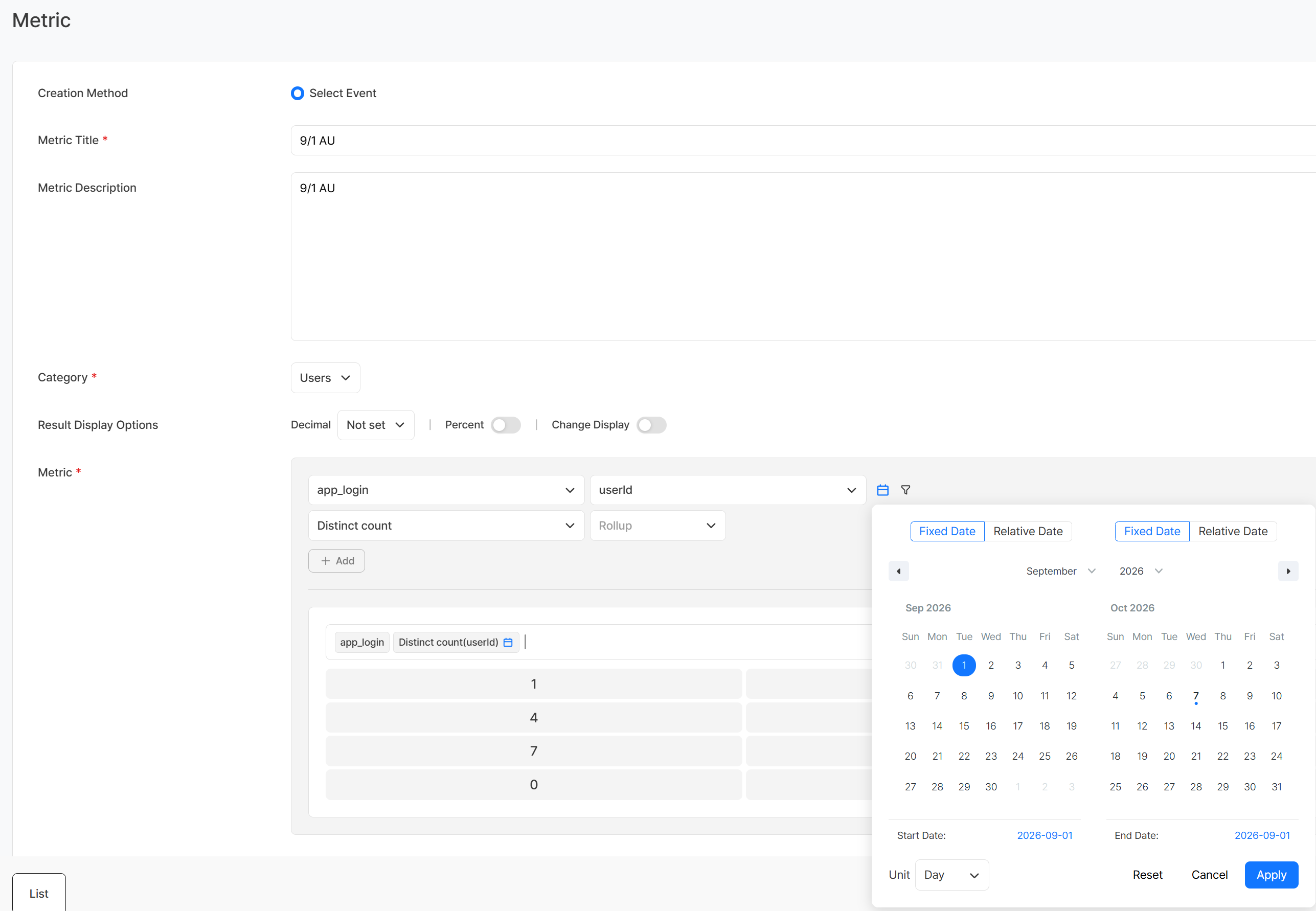
| タイプ | 説明 |
|---|---|
| 固定日付 | 選択した日付に固定されます。チャートの [設定] タブの期間に関係なく、常に選択した日付の値が表示されます。 |
| 相対日付 | チャートで照会する日付から何日前かを指定します。チャートで照会する各日付について、その日数だけ前の日付の値が表示されます。 |
Example
メトリックを app_login · COUNT DISTINCT · userId で定義し、チャートで10月1日から10月7日まで日別に照会した場合、日付選択による結果は次のとおりです。
- 固定日付、9月1日: 照会期間に関係なく、9月1日の値のみが表示されます。
- 相対日付、1日前: 照会した各日付の前日の値、つまり9月30日から10月6日までの値が表示されます。
Warning
固定日付 を設定したメトリックは、チャートの期間設定に従いません。期間ごとの推移を見るには、日付選択をしていないメトリックまたは相対日付を設定したメトリックを使用してください。
メトリックカテゴリの管理
カテゴリを作成および管理して、メトリクスを目的別に分類します。 必要なカテゴリが見つからない場合は、「直接入力」をクリックしてキーボードを使用して入力できます。 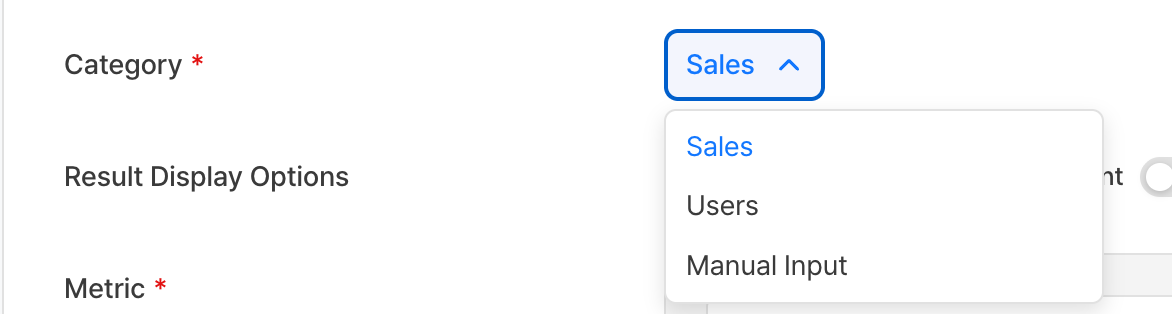
カテゴリの例
- ユーザーインジケーター (DAU、MAU、WAU)
- 売上指標(ARPU、ARPPU、アプリ内売上高)
- セッション指標(セッション数、プレイ時間、平均セッション数)
- ゲームプレイ指標(コンテンツプレイ件数、商品獲得量、商品消費量)
メトリック表示制御

- メトリックの種類が「プラットフォーム」でない場合は、リスト内の使用可能トグルで各メトリックの露出を設定できます。
- OFFに設定すると、Create>チャートの測定値選択リストから対応するメトリックが非表示になります。
メトリックのコピーと削除
- コピー:既存のメトリックに基づいて同様のメトリックをすばやく作成
- 削除:廃止予定のメトリックを削除する
Warning
削除されたメトリックを使用しているチャート/ダッシュボードがある場合、そのコンテンツのデータが表示されない可能性があります。
メトリックをチャートで使用する
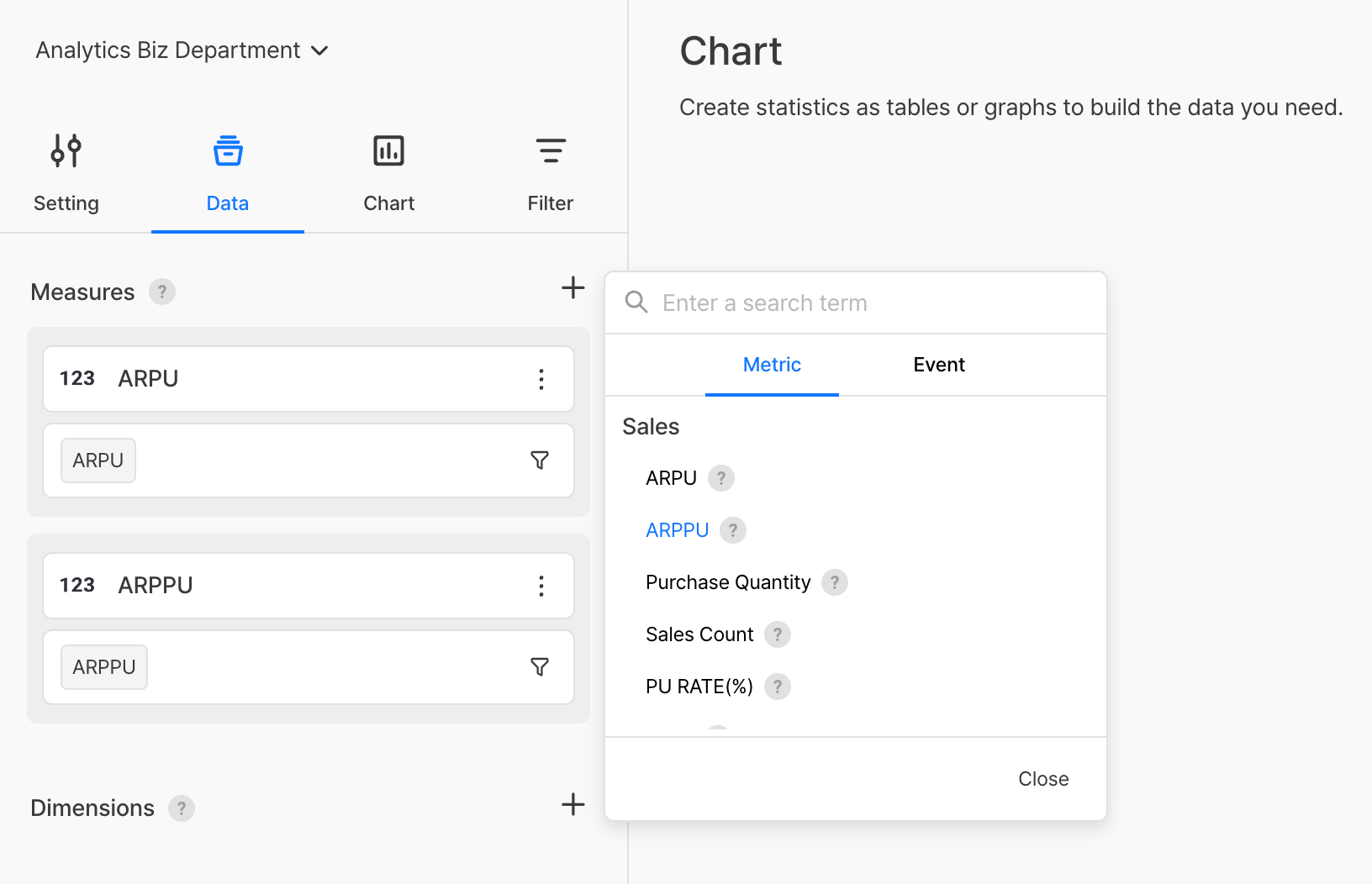
- Create > チャート作成画面の[データ]タブに移動します。
- 測定値領域右側の
+ボタンをクリックします。 - 作成したメトリックを検索して選択します。
注意事項 & Tips
- メトリックを削除する前に、そのメトリックを使用しているチャート/ダッシュボードを最初に確認してください。
- メトリック式を変更すると、そのメトリックを使用するすべてのチャートのデータが即座に変更されます。重要な指標は慎重に編集してください。
- チーム全体が使用する共通メトリックは、説明を詳細に作成して定義と計算方法を明確に共有します。
- 同様の名前のメトリックが重複して生成されないように、生成前に検索で既存のメトリックを確認してください。