チャート
概要
チャートは、イベントまたはメトリックを選択し、期間・条件を設定すると、データを自動集計してグラフや表で可視化する機能です。
見たい指標を選んでチャートを作成できます。
何ができますか?
事業/マーケティング担当者
- 購入完了イベントの日別推移をラインチャートで可視化し、キャンペーンまたはイベント効果を一目で把握できます。
- 国・OSをディメンションとして設定すると、地域別の成果をグラフで即座に比較できます。
データアナリスト
- AU・ARPPU・ARPUなど複数の指標を一つのチャートに載せて、多次元分析を行えます。
- セグメントフィルターで特定コホートだけを切り出して分析できます。
開発者
- 新規イベント送信後にCOUNTチャートを作成し、データ受信の有無を即座に検証できます。
- イベント属性をディメンションとして設定し、送信した属性値が正しく受信されるかをテーブルチャートで確認できます。
すぐに始める
初めてチャートを作成する場合は、以下の手順に従って最初のチャートを作成してください。
- 上部の Create ボタンをクリックし、チャートを選択します。
- 上部でチャートを保存するワークスペースを選択します。
- [設定] タブで分析するプロジェクトと期間(日別/週別/月別/時間/分単位)、日付範囲を設定します。
- [データ] タブで測定値の右側にある
+ボタンをクリックし、イベントまたはメトリックを選択します。- イベントを選択した場合、集計方式(COUNT、SUMなど)と集計に使用する属性を追加で選択します。
- 右側のプレビュー領域でチャートを確認します。
- 下部の 保存 ボタンをクリックし、チャート情報を入力します。
Note
ディメンション値・フィルター・可視化タイプなどの詳細設定は 全機能 を参照してください。
全機能
主な概念
| 概念 | 説明 |
|---|---|
| 測定値 | チャート上で数値として表示する対象。イベントまたはメトリックを選び、集計方式を指定します。 |
| ディメンション値 | データをグループ化する基準属性。例: 国別・OS別に分けて見る |
| 集計方式 | 選択した属性をどのように計算するかを決める方式。COUNT、SUM、AVGなど |
| 期間 | データをまとめる時間単位。日別、週別、月別、時間、分単位から選択 |
| フィルター | 特定条件に合うデータだけを選んで分析対象に設定 |
| メトリック | よく使う指標設定を保存しておき、複数のチャートで再利用できる機能 |
[設定] タブ
チャートの基本情報を入力します。 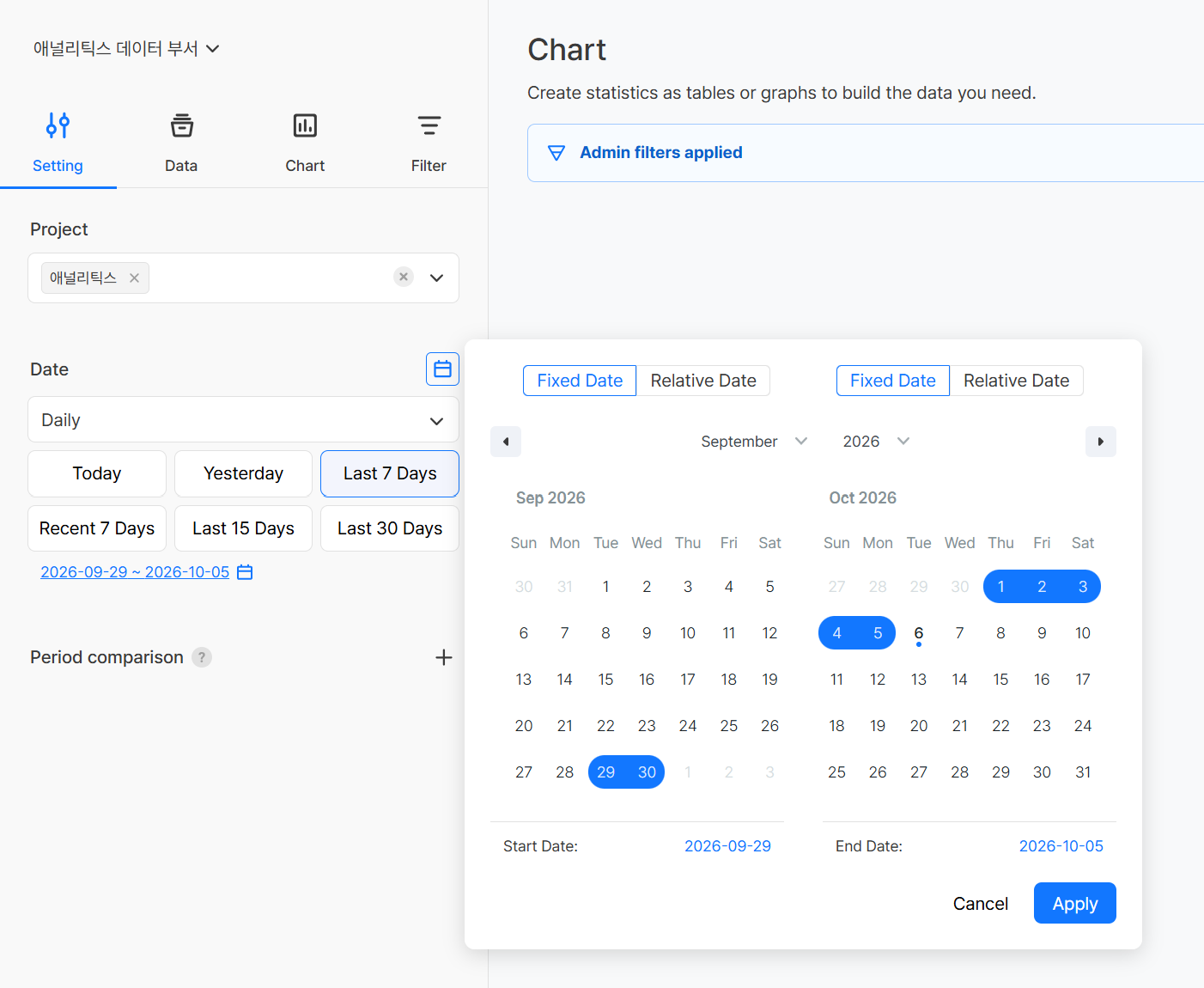
| 項目 | 必須 | 説明 |
|---|---|---|
| プロジェクト | 必須 | 分析対象ゲームを選択(複数選択可) |
| 期間 | 必須 | 「日別/週別/月別/分単位/時間」の集計単位を選択 |
| 日付範囲 | 必須 | 分析する開始日と終了日を選択 |
日付範囲選択時は、クイック選択ボタンを使うか、カレンダーボタンから直接日付を選択できます。
カレンダーでは、開始日と終了日をそれぞれ 固定日付 または 相対日付 に設定できます。
| タイプ | 説明 |
|---|---|
| 固定日付 | 選択した日付に固定されます。 |
| 相対日付 | 今日から何日前かを指定します。チャートを閲覧する日付に応じて日付範囲が移動します。 |
クイック選択ボタンの 最近 と 過去 は基準日が異なります。
| タイプ | 基準日 | 例 |
|---|---|---|
| 最近 N日 | 今日を基準に計算 | 最近7日 → 今日を含む7日 |
| 過去 N日 | 昨日を基準に計算 | 過去7日 → 昨日を含む7日 |
期間比較
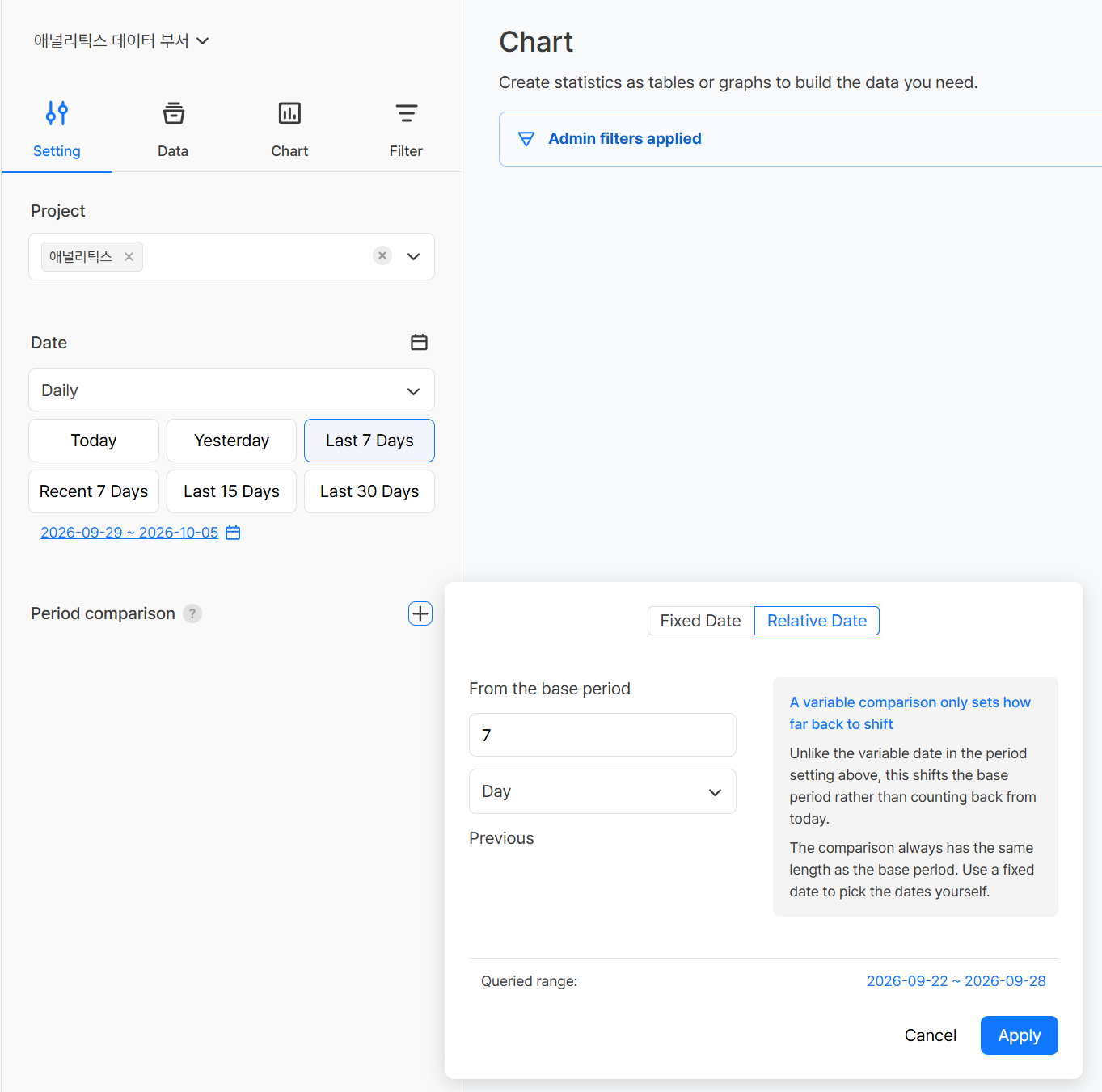
選択した日付範囲(基準期間)の数値を、過去の別の期間(比較期間)と一つのチャートで比較できます。期間比較 右側の + ボタンをクリックして比較期間を追加します。
| 方式 | 説明 |
|---|---|
| 相対日付 | 基準期間からどれだけ前にずらすかを指定します(例: 7日前)。今日ではなく基準期間を基準に計算され、基準期間が変わっても間隔が維持されるため、先週の同じ曜日や先月の同じ時点との比較に適しています。 |
| 固定日付 | 比較する日付を直接指定します。基準日が変わっても、イベント開始日やアップデート前の日付など特定の時点を比較基準として維持します。 |
- 比較期間は常に基準期間と同じ長さになり、実際の比較期間は設定ウィンドウ下部の 照会範囲 で確認できます。
- 比較期間を複数追加すると、基準期間を過去の複数の時点と同時に比較できます。
- 比較結果は
測定値名 (compared)項目として追加され、基準期間の数値、比較期間の数値、変化率をあわせて確認できます。
Example
日付範囲を過去7日に設定し、7日前 の相対日付を追加すると、日別AUを先週の同じ曜日のAUと並べて比較できます。
Note
- 期間比較は、[チャート] タブのチャートタイプが テーブル、縦/横棒チャート、ラインチャート の場合に使用できます。
- 測定値やディメンション値が多い場合、比較項目の数だけ凡例が増え、チャートが見づらくなることがあります。
[データ] タブ
分析に使用する測定値とディメンション値を設定します。
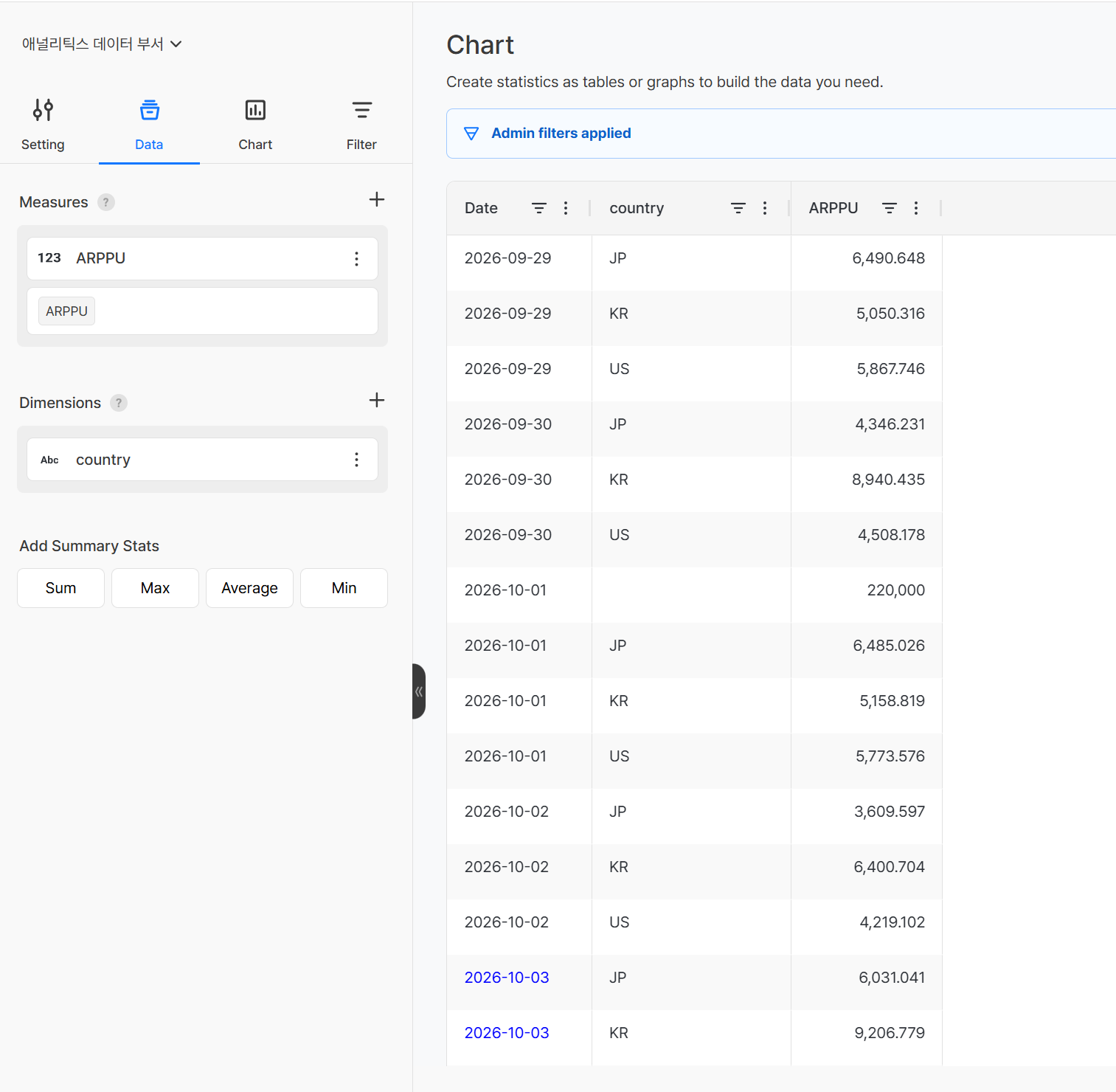
測定値設定
| 項目 | 説明 |
|---|---|
| イベント/メトリック選択 | 分析するイベントを選ぶか、データ > メトリックで設定したメトリックを選択 |
| 属性選択 | 集計に使用する属性を選択(イベント選択時のみ表示) |
| 集計方式 | 属性を集計する方法を選択(イベント選択時のみ表示) |
集計方式詳細
| 集計方式 | 意味 | 使用例 |
|---|---|---|
| COUNT | イベントが発生した回数を数えます。 | 今日購入ボタンを何回押したか確認したいとき |
| COUNT DISTINCT | 重複を除いた固有の属性値数を数えます。 | 今日実際に接続したユーザーが何人か確認したいとき(AU) |
| SUM | 属性値をすべて足した合計を求めます。 | 今日発生した総決済金額の合計を見たいとき |
| AVG | 属性値の平均を求めます。 | 1人のユーザーが平均いくら決済したか見たいとき |
| MIN | 属性値のうち最小値を取得します。 | 最も低い決済金額がいくらか確認したいとき |
| MAX | 属性値のうち最大値を取得します。 | 最も高い決済金額がいくらか確認したいとき |
| MAX BY | 最も最近または最後の状態の値を取得します。 | ユーザーが最後に記録したレベルがいくつか確認したいとき |
測定値名の変更
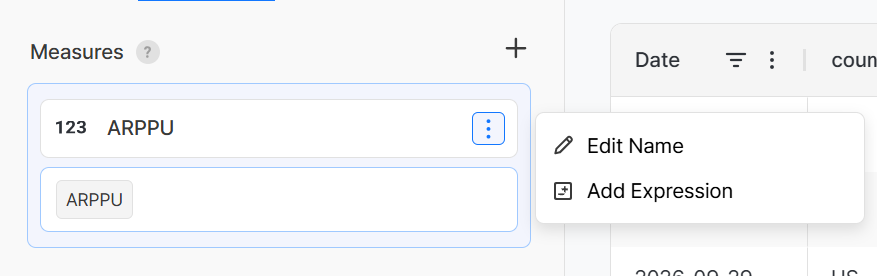
測定値の ⋮ メニューから 名前を編集 を選択します。測定値に表示される名前を直接指定できます。元のイベント・属性名の代わりに分かりやすい名前へ変更すると、チャートの凡例とテーブルヘッダーに反映されます。名前を変更すると 変更後の名前(変更前の名前) 形式で表示されます。
Example
ARPPU → 有料ユーザーあたりの平均売上(ARPPU)
測定値ごとの個別フィルター
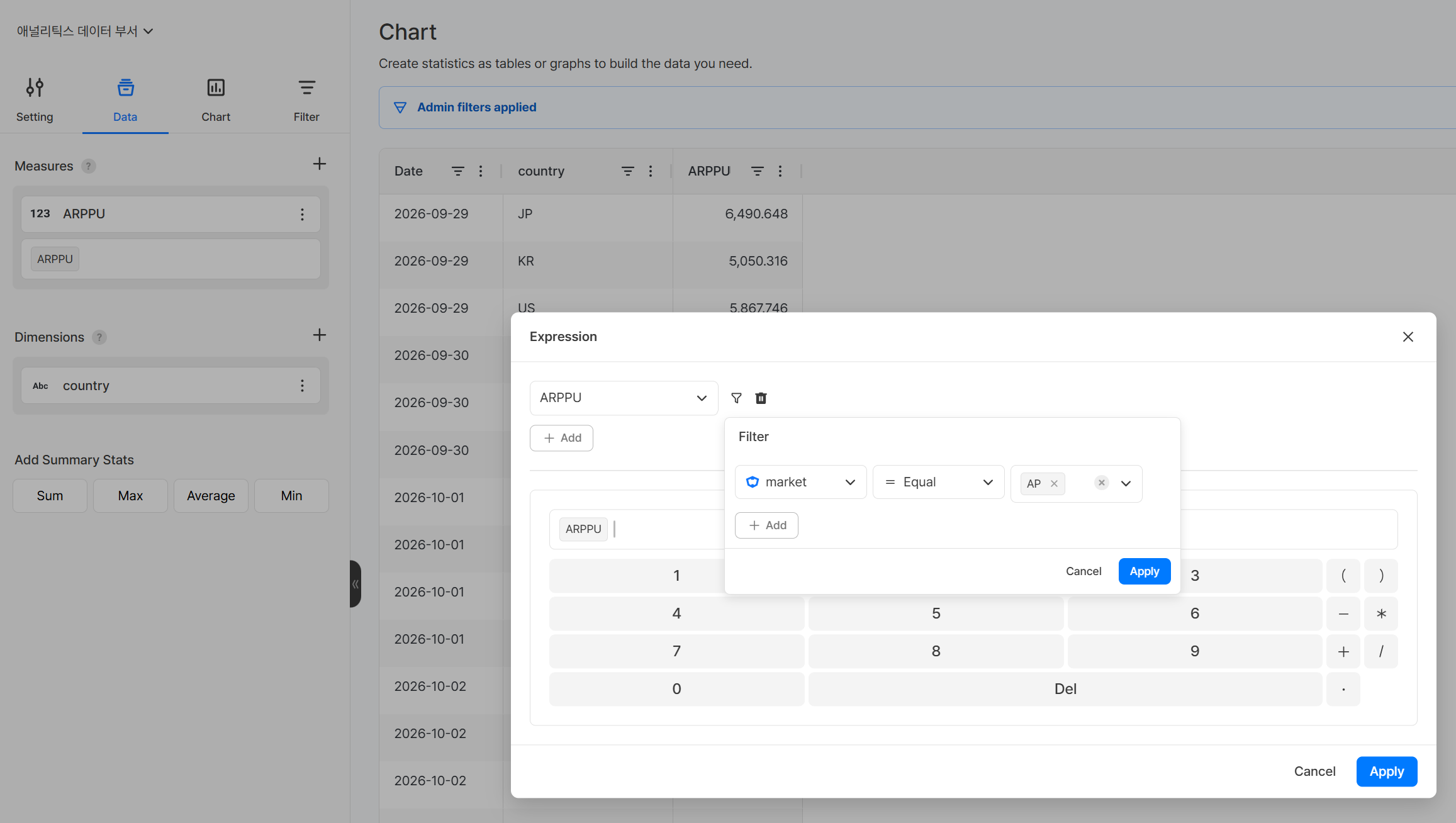
各測定値ごとに別々のフィルター条件を設定できます。[フィルター] タブのフィルターがチャート全体に適用されるのに対し、測定値ごとの個別フィルターはその測定値にだけ適用されます。
測定値の ⋮ メニューから 式を追加 を選択し、式 ウィンドウで測定値右側のフィルターアイコンをクリックして条件を設定します。
一つのチャートに同じ測定値を複数回追加できるので、自由にフィルターを適用して分析してみてください。
Example
一つのチャートで「韓国ユーザーの購入回数」と「日本ユーザーの購入回数」を同時に比較したい場合、測定値を2つ追加し、それぞれ異なる国フィルターを設定すればよいです。
測定値演算の追加
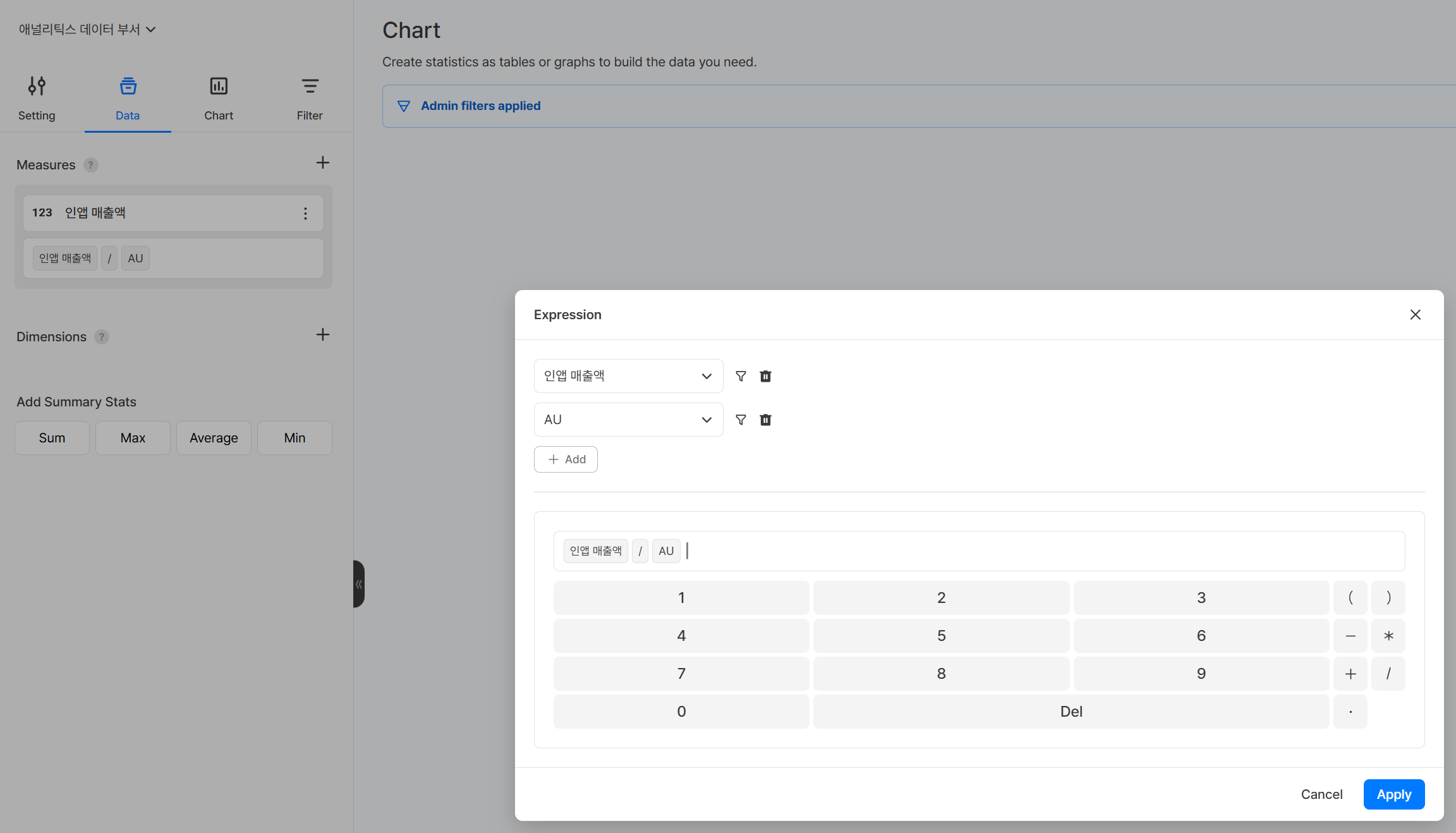
既存の測定値を四則演算で組み合わせ、新しい派生指標を作成できます。例: インアプリ売上 / AU → ARPU
- 測定値の
⋮メニューから 式を追加 を選択します。 - 式 ウィンドウ上部の
+ 追加ボタンをクリックし、式に使用する測定値を追加します。 - 下部の入力欄で測定値・数値・四則演算子(
+、-、*、/)・括弧を組み合わせて式を作成し、適用 をクリックします。
Warning
式が正しくない場合、該当指標はチャートに表示されません。演算追加後は、プレビューで値が表示されるか必ず確認してください。
ロールアップ(二次集計)
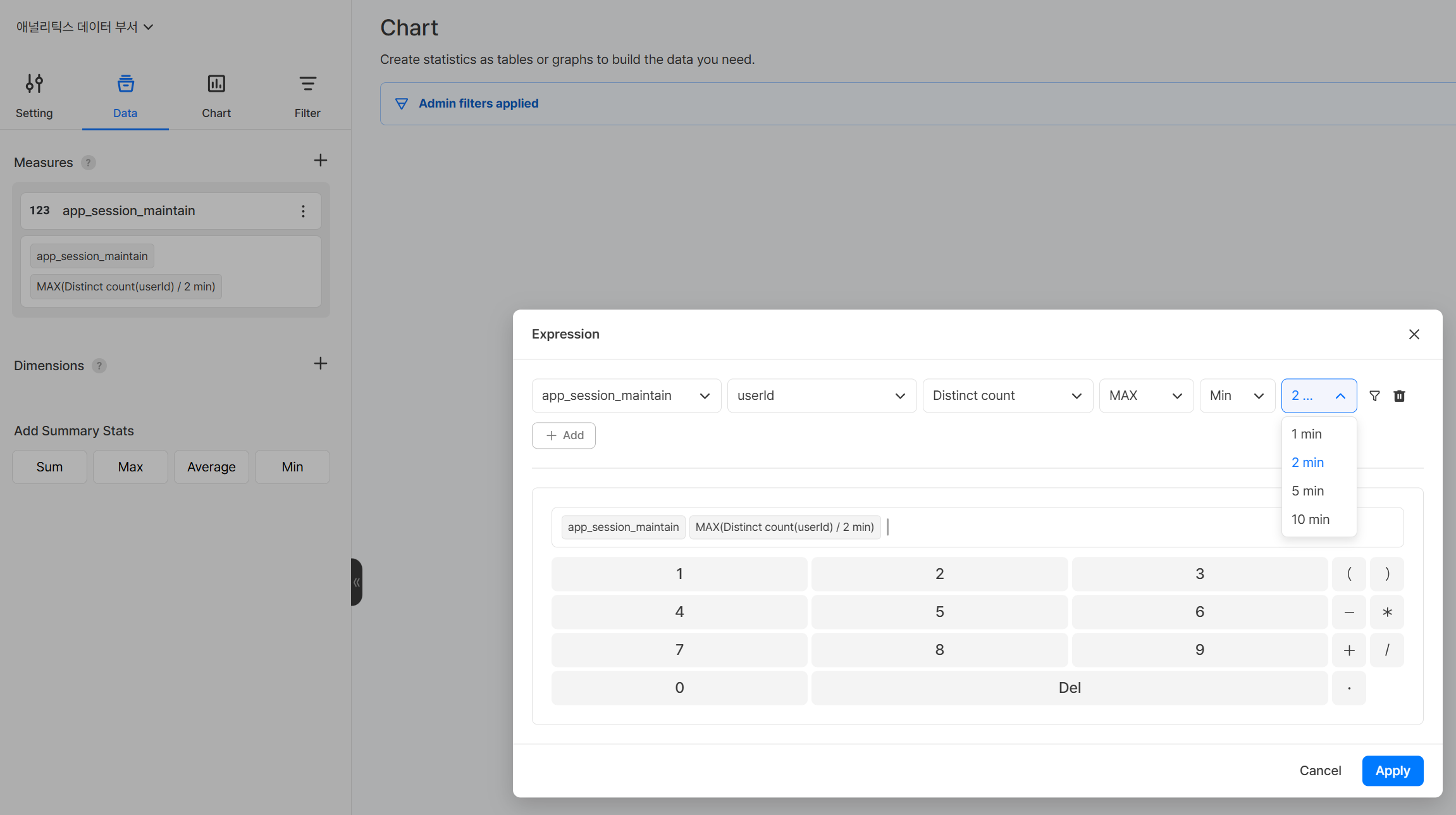
測定値としてイベントを選択した場合、属性を一定の時間間隔で先に集計し、その結果を [設定] タブの期間(日別/週別/月別など)単位で再度集計するロールアップを設定できます。短い時間間隔で算出した数値の最大・最小・平均・最新値を確認したいときに使用します。
- 測定値の
⋮メニューから 式を追加 を選択します。 - 式 ウィンドウでイベント、属性、一次集計方式を選択します。
- 必要に応じて、ロールアップ方式、時間単位、間隔を選択します。ロールアップは任意です。
- 適用 をクリックします。
| 項目 | 説明 |
|---|---|
| 一次集計方式 | 間隔ごとに属性を集計する方式(例: 重複除外カウント) |
| ロールアップ方式 | 一次集計結果を [設定] タブの期間単位で再度集計する方式(任意) |
| 時間単位 / 間隔 | 一次集計を行う時間間隔(例: 分 / 2分) |
ロールアップ方式詳細
| 方式 | 意味 |
|---|---|
| MAX | 間隔ごとの一次集計結果のうち最大値を取得します。 |
| MIN | 間隔ごとの一次集計結果のうち最小値を取得します。 |
| AVG | 間隔ごとの一次集計結果の平均を求めます。 |
| LAST | 間隔ごとの一次集計結果のうち最新値を取得します。 |
Example
app_session_maintain イベント、属性 userId、一次集計方式 重複除外カウント、ロールアップ MAX、間隔 2分 を選択し、[設定] タブの期間を 日別 に設定します。すると、2分ごとに集計した同時接続者数の日別最大値(日別最大同時接続者数)を確認できます。
Note
チャートでは、測定値としてイベントを選択した場合にのみロールアップを設定できます。メトリックにロールアップを適用するには、あらかじめ データ > メトリック でロールアップを含むメトリックを定義してから、チャートで選択してください。
ディメンション値の設定
データをどの基準で分けて見るかを設定します。
- 例: 国別AU → 国(country)をディメンションとして設定
- 複数のディメンションを追加すると、国別 & マーケット別分析のようにディメンションを組み合わせて分析できます。
Note
ディメンション値に表示される項目には、測定値を作成するために使用されるすべてのイベントの属性が表示されます。特定イベントに該当属性がない場合は、- または 0 として表示されることがあります。
ディメンション値名の変更
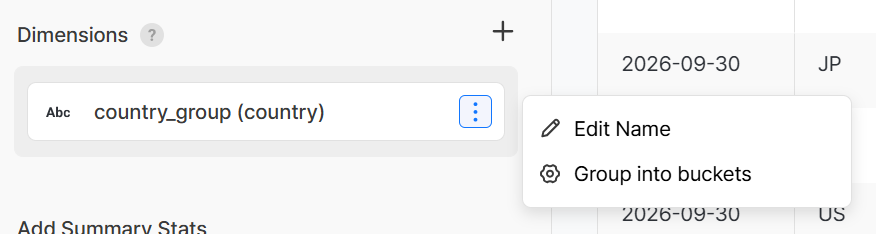
ディメンション値の ⋮ メニューから 名前を編集 を選択します。ディメンション値に表示される名前を直接指定できます。元の属性名の代わりに分かりやすい名前へ変更すると、チャート軸と凡例に反映されます。名前を変更すると 変更後の名前(変更前の名前) 形式で表示されます。
Example
market → マーケット(market)
ディメンション値をバケットにグループ化
選択したディメンション値の元の値をグループや数値範囲にまとめ、新しいディメンション値として表示できます。元のデータを変更せずに、国を地域ごとにまとめたり、価格やレベルを範囲ごとに分けたりしてデータを比較するときに使用します。
ディメンション値の ⋮ メニューから バケットにグループ化 を選択します。
| 方式 | データタイプ | 説明 |
|---|---|---|
| グループ | 文字、数字 | 1つ以上の値を選択して1つのグループにまとめ、グループ名を指定します。 |
| バケット | 数字 | 開始値と終了値を入力して数値範囲をバケットに分け、バケット名を指定します。 |
- 等間隔設定: 数字タイプのディメンション値では、最小値・最大値・バケット数を入力すると、同じ幅のバケットが自動的に作成されます。
- その他の値のラベル: どのグループやバケットにも含まれない値は1つにまとめられ、指定したラベルで表示されます。
- グループとバケットの併用: 数字タイプのディメンション値にグループとバケットを両方設定した場合、グループが優先されます。
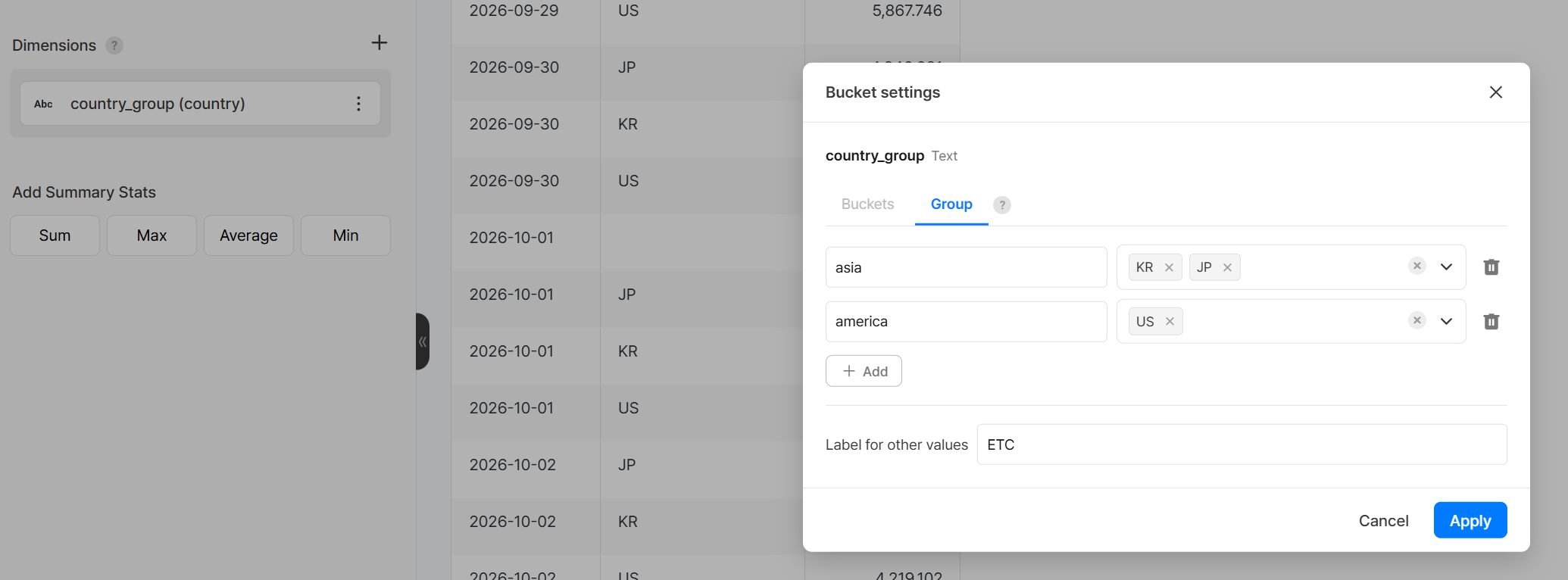
Example
- ディメンション値
countryでKR、JP、CNをAsia、US、CAをAmericaとしてまとめ、その他の値のラベルをETCに設定すると、地域別AUを比較できます。 - ディメンション値
priceで等間隔設定に最小値0、最大値100000、バケット数4を入力すると、0~24999、25000~49999、50000~74999、75000~100000のバケットが作成され、価格帯別PUを比較できます。
要約統計の追加
[チャート] タブで選択したチャートタイプが「テーブル」の場合、選択した全期間の集計統計をあわせて表示する機能です。トレンドを見ながら統計数値も確認できます。
| 統計項目 | 説明 |
|---|---|
| 合計 | 選択期間中の数値をすべて足した値 |
| 平均 | 選択期間中の数値の平均値 |
| 最小 | 選択期間中の最も低い数値 |
| 最大 | 選択期間中の最も高い数値 |
[フィルター] タブ
チャートに追加された すべての測定値に共通で適用 されるフィルター条件を設定します。特定の測定値だけに条件を付けたい場合は、[データ] タブの測定値ごとの個別フィルターを使用してください。
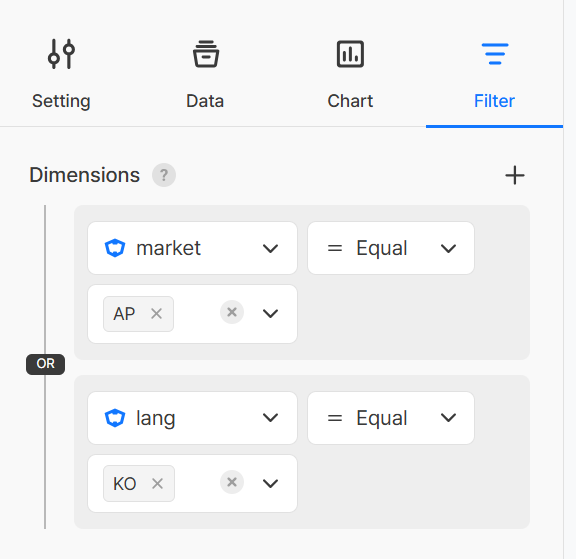
フィルター対象は 属性 と セグメント から選択します。
Note
フィルターのディメンションに表示される項目には、測定値を作成するために使用されたすべてのイベントの属性が表示されます。特定イベントに該当属性がない場合、そのイベントにはフィルターが適用されません。
フィルター条件演算子
| 演算子 | 説明 |
|---|---|
| 等しい | 入力した値と完全一致するデータだけを含めます。例: 国が「韓国」「日本」のユーザーのみ見る |
| 等しくない | 入力した値と一致しないデータだけを含めます。例: OSが「Android」「PC」ではないユーザーのみ見る |
| 以下 | 入力した値以下のデータを含めます。例: 決済金額が10,000ウォン以下の場合のみ見る |
| 以上 | 入力した値以上のデータを含めます。例: レベルが50以上のユーザーのみ見る |
| 範囲 | 入力した2つの値の間に該当するデータを含めます。例: 決済金額が1,000ウォン以上10,000ウォン以下の場合のみ見る |
| 値なし | 該当属性に値が記録されていないデータを含めます。例: 国情報がないユーザーのみ見る |
| 値あり | 該当属性に少なくとも一つ値が記録されているデータを含めます。例: 国情報があるユーザーのみ見る |
Note
以上, 以下, 範囲 演算子は、属性のデータ型が 文字 の場合は表示されません。
- 複数のフィルター条件は AND / OR 演算子で組み合わせられます。
- AND: 2つの条件を両方満たすデータだけを含めます。例: 国が「韓国」 かつ 決済金額が10,000ウォン以上のデータをフィルター
- OR: 2つの条件のどちらかを満たすデータを含めます。例: 国が「韓国」 または 国が「日本」のデータをフィルター
セグメントフィルター
セグメントをフィルターとして選択すると、そのセグメントに属するユーザーのデータだけがチャートに反映されます。セグメント条件の組み合わせ方によって、動的コホート と 静的コホート の2つの方式で活用できます。
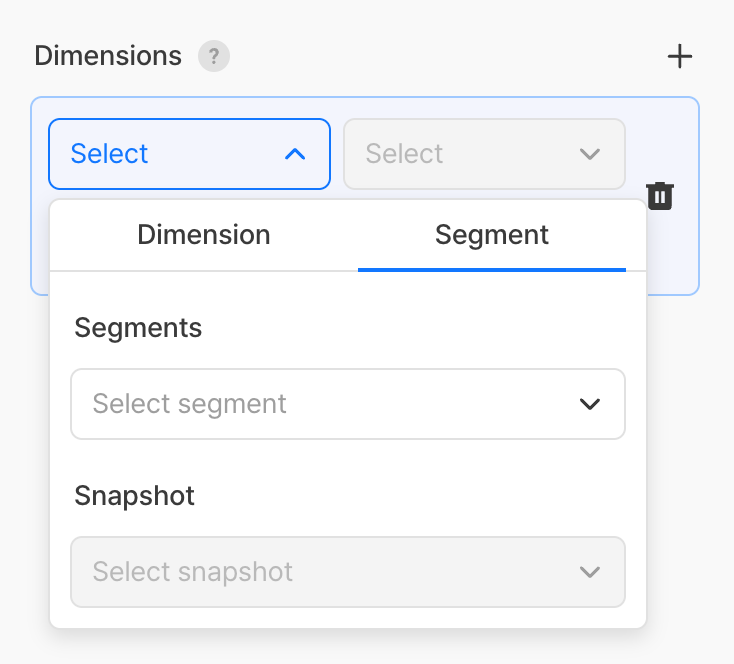
| 方式 | 条件の組み合わせ | 意味 |
|---|---|---|
| 動的コホート | セグメントのみ選択 | チャートを閲覧するたびにセグメント条件を再計算し、現在条件に該当するユーザーを反映します。ユーザーがセグメント条件に入ったり外れたりすると、チャート値も自動的に変わります。 |
| 静的コホート | セグメント + セグメントスナップショットを同時選択 | セグメントスナップショットを生成した特定時点のユーザー一覧に固定されます。その後ユーザー状態が変わっても、チャートに反映されるユーザー集合は変わりません。 |
Tip
- いまこの瞬間に条件を満たすユーザーをリアルタイムで見たい場合 → 動的コホート(セグメントのみ選択)
- キャンペーン開始日など、特定時点のユーザーを固定して分析したい場合 → 静的コホート(セグメント + スナップショット選択)
セグメントおよびセグメントスナップショットの作成方法は セグメント ドキュメントを参照してください。
[チャート] タブ
データを表現する可視化方法を設定します。
チャートタイプ
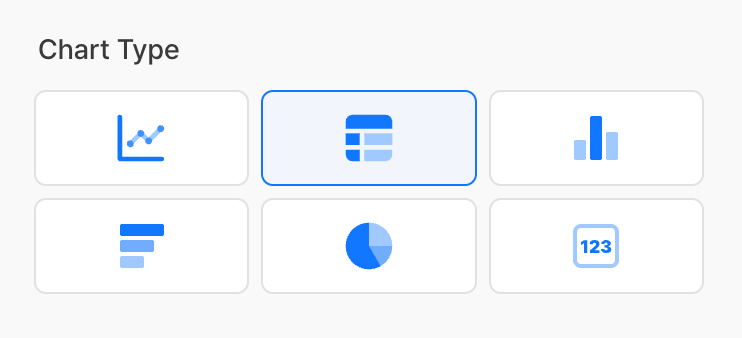
| タイプ | 主な用途 |
|---|---|
| ラインチャート | 時間に伴う数値変化の推移を線で表します。日別DAUや売上推移を見るときに適しています。 |
| 縦棒チャート | 項目ごとの数値を縦棒で比較します。国別・OS別の数値を並べて比較するときに適しています。 |
| 横棒チャート | 項目ごとの数値を横棒で比較します。項目数が多い、または名称が長い場合に見やすいです。 |
| パイチャート | 全体に対する各項目の比率を円で表します。OSや国の比率確認に適しています。 |
| テーブル | 正確な数値を表形式で確認します。 |
| スコアカード | 単一の重要数値を強調し、前日・前週・前月の数値と比較します。今日のDAU、売上などKPIを昨日の数値と比較して一目で示すときに適しています。 |
可視化の詳細設定
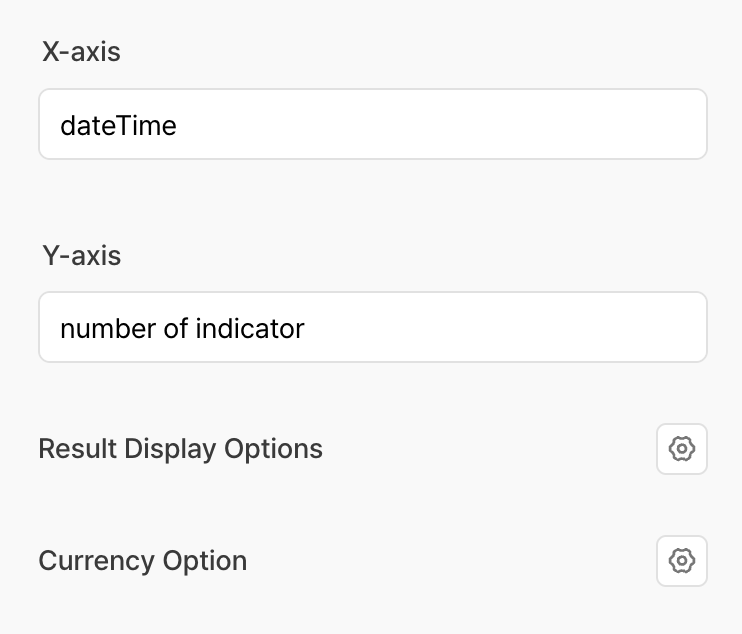
| 項目 | 説明 |
|---|---|
| X軸名 | X軸に表示するラベルテキストを直接入力します。 |
| Y軸名 | Y軸に表示するラベルテキストを直接入力します。 |
| 通貨オプション | 数値を特定の通貨単位に変換して表示します。データ > イベントで「金額属性」と指定された属性が測定値に使用されている場合のみ表示されます。 |
| 結果表記オプション | チャートに表示される数値の表現方法を設定します。小数点・増減表記・パーセントオプションを組み合わせて使用できます。 |
結果表記オプション詳細
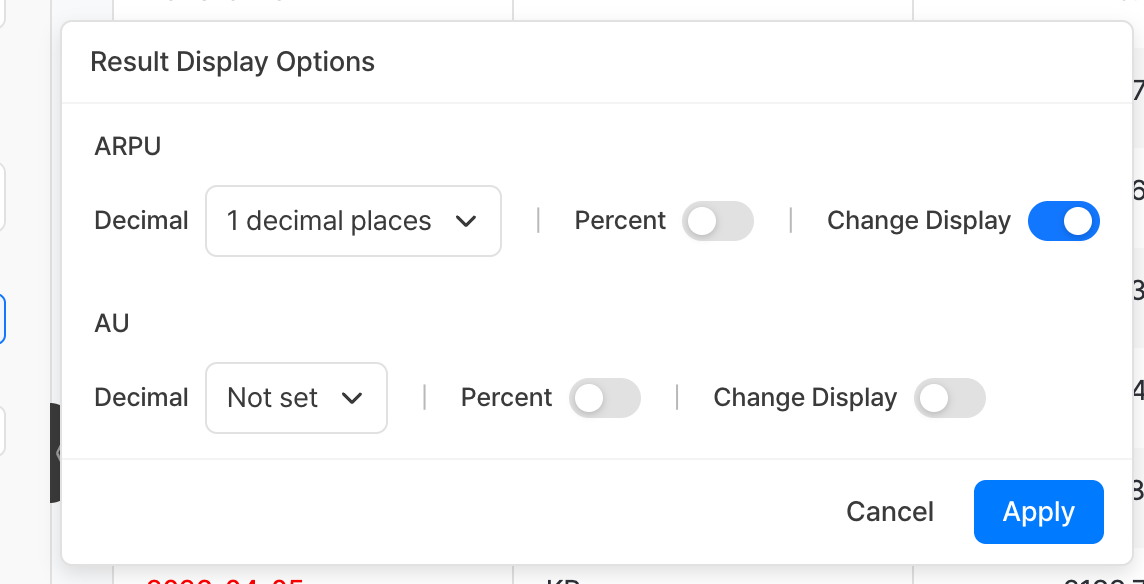
| オプション | 説明 |
|---|---|
| 小数点 | 数値を小数点以下何桁まで表示するかを設定します。例: 小数点2桁 → 1,234.56 |
| 増減表記 | 前期間比での数値変化を矢印付きで表示します。例: ▲ 12.3%(前期間比で上昇) |
| パーセント | 数値に % 記号を付けて表示します。例: 13 → 13% |
セグメントの作成
[チャート] タブのチャートタイプが テーブル の場合、テーブルで測定値を選択し、そのデータを基にセグメントとセグメントスナップショットを直接作成できます。別途条件を構成しなくても、チャートで確認したユーザーをセグメントにして追加分析に活用できます。
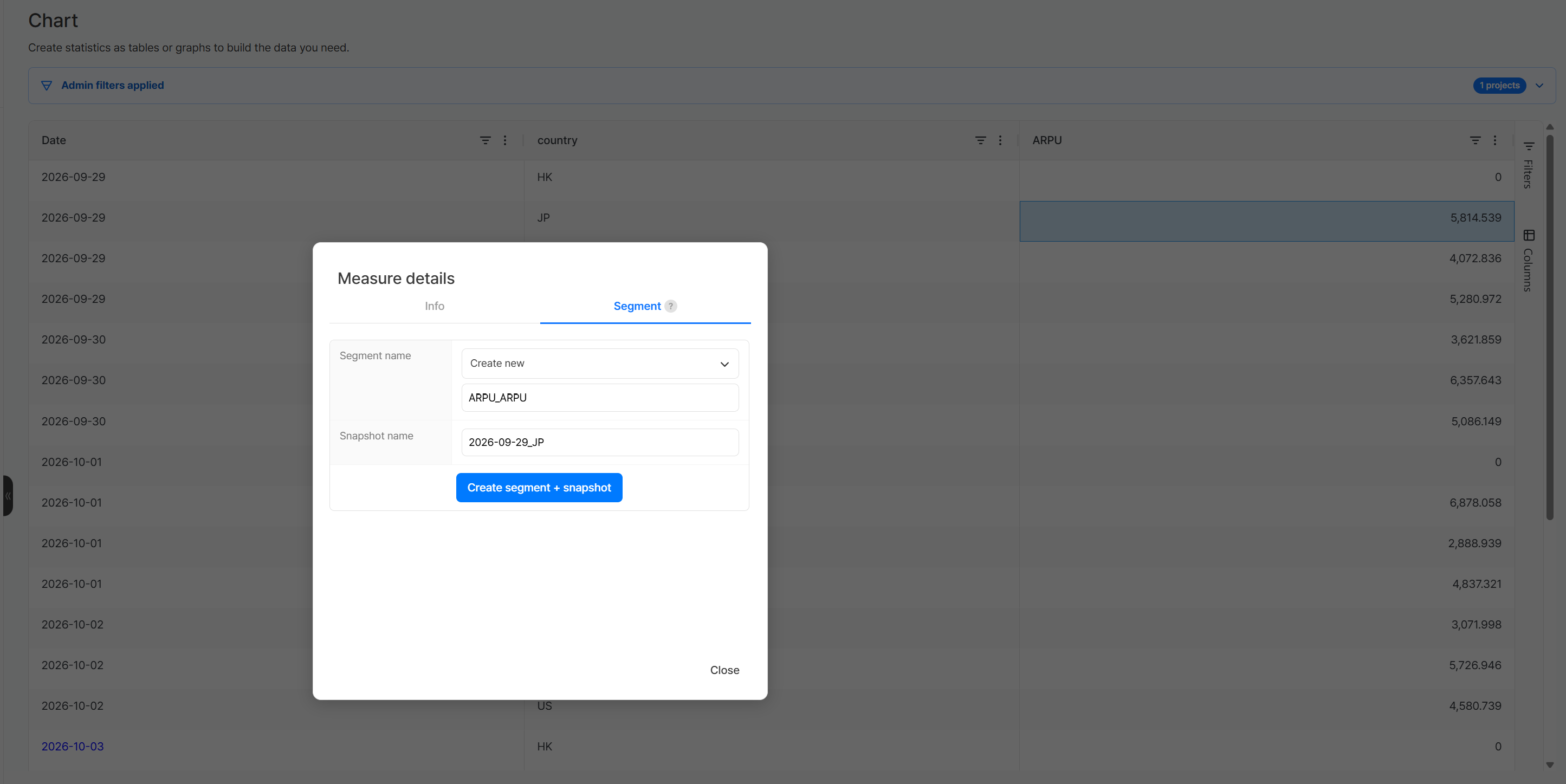
- テーブルでセグメントにしたい測定値を選択します。
- 測定値の詳細 ウィンドウで [セグメント] タブを選択します。
- セグメント名とスナップショット名を入力します。
- セグメント + スナップショットを作成 ボタンをクリックします。
| 項目 | 説明 |
|---|---|
| セグメント名 | 新規作成 を選択し、新しいセグメント名を入力します。 |
| スナップショット名 | 作成するセグメントスナップショットの名前を入力します。 |
作成したセグメントとスナップショットは セグメント メニューで確認できます。
チャート編集
- すべてのコンテンツで編集したいチャートのタイトルをクリックして編集ページに入ります。
- 必要なタブで設定を変更します。
- 下部の 保存 ボタンをクリックします。
注意事項 & Tips
- 測定値なしではチャートを保存できません。少なくとも1つ以上の測定値を追加してください。
- 複数プロジェクトを選択した場合、選択したすべてのプロジェクトのイベントデータが合算されて表示されます。プロジェクトごとに分けて見たい場合は、ディメンション値に
appIdGroupを追加してください。 COUNT DISTINCTは、重複のないユニークなユーザー/端末数を数えるときに使用します。AU計算に便利です。- チャートタイプを変更してもデータ設定は保持されます。同じデータをさまざまなチャートタイプに変えてみて、最も見やすい形を見つけてください。
- テーブルチャートは、正確な数値を確認したり、CSVへエクスポートする前にデータを検証したりするときに便利です。
- チャートのプレビュー領域を右クリックして エクスポート を選択すると、チャートデータをCSVでダウンロードできます。