PortOne
การตั้งค่าจำเป็นต้องมีเพื่อให้บริการการชำระเงิน PG ผ่าน PortOne โดยเชื่อมต่อและจัดการการตั้งค่าประเทศที่ให้บริการตาม App ID และวิธีการชำระเงิน
สิ่งที่ต้องเตรียม
ต้องเข้าสู่ระบบคอนโซลผู้ดูแลระบบ PortOne และลงทะเบียน URL การแจ้งเตือนการชำระเงิน (Webhook) ที่จำเป็นสำหรับการประมวลผลการชำระเงิน
เซิร์ฟเวอร์บิลลิ่งจะตรวจสอบข้อมูลที่ได้รับผ่าน URL การแจ้งเตือนการชำระเงิน (Webhook) ทันทีที่การชำระเงินเสร็จสิ้นจาก PortOne และจะดำเนินการชำระเงินให้เสร็จสมบูรณ์เฉพาะในกรณีที่ตรวจสอบความสมบูรณ์แล้ว การตั้งค่าที่ขาดหายไปจะทำให้การชำระเงินไม่ถูกประมวลผล ดังนั้นโปรดทำการตั้งค่าให้เสร็จสมบูรณ์ตามขั้นตอนด้านล่าง
วิธีการตั้งค่า:
- เข้าสู่คอนโซลผู้ดูแลระบบ PortOne
- ไปที่การเชื่อมต่อการชำระเงิน > ข้อมูลการเชื่อมต่อ
-
คลิกที่แท็บการจัดการการแจ้งเตือนการชำระเงิน (Webhook) และลงทะเบียน URL ตามด้านล่าง
- การเชื่อมต่อจริง: https://store.withhive.com/payment/result_processing/import
- การทดสอบ: https://sandbox-store.withhive.com/payment/result_processing/import
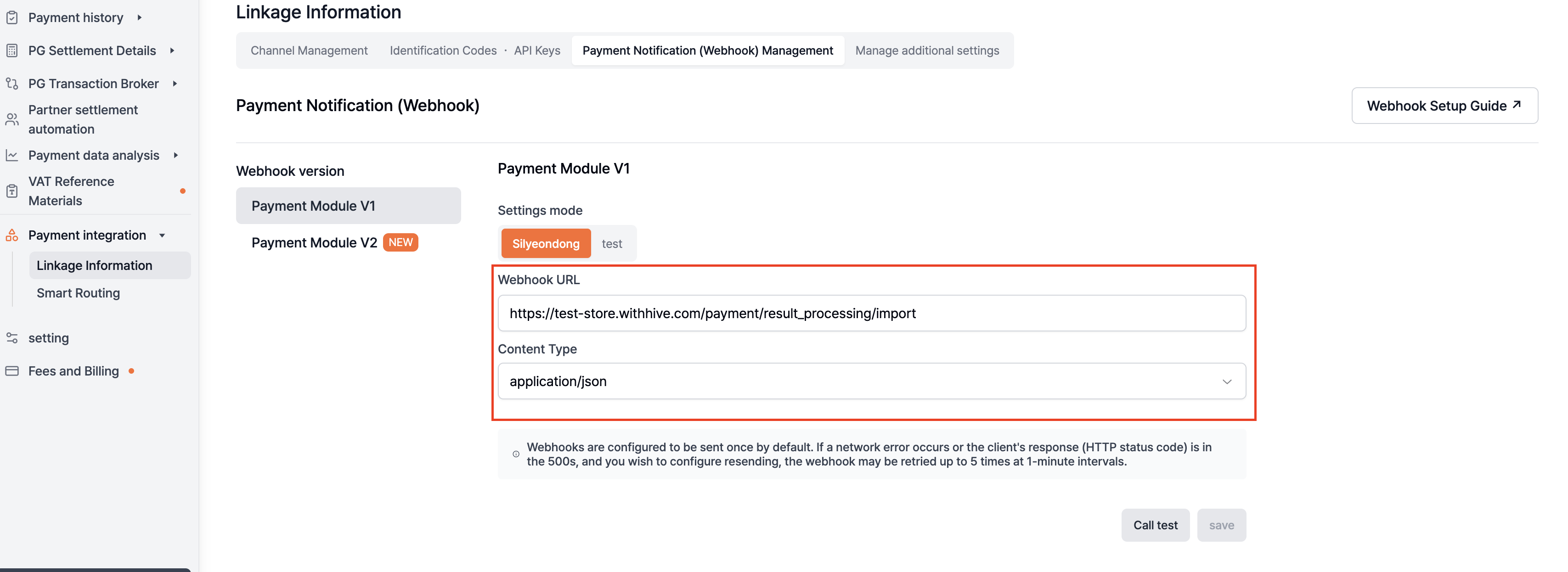
-
แยกการเชื่อมต่อจริงและการทดสอบ โดยกรอก URL ให้ถูกต้องในคอนโซลผู้ดูแลระบบ PortOne
- หากตั้งค่า PG เป็นการทดสอบในคอนโซล PortOne รายการชำระเงินจะถูกยกเลิกโดยอัตโนมัติในวันถัดไป เกมที่ให้บริการจริงจะต้องตั้งค่าเป็นการเชื่อมต่อจริง
การตั้งค่า PG
เชื่อมต่อข้อมูล PortOne เพื่อกำหนดวิธีการชำระเงินที่ใช้ได้ตามประเทศบริการ
➡️ เส้นทางคอนโซล: การเรียกเก็บเงิน > การตั้งค่าการชำระเงิน > การตั้งค่า PG
-
คลิกที่ไอคอน 'แก้ไข' ของ App ID ที่ต้องการตั้งค่า PG หรือเลือก App ID แล้วคลิกปุ่ม [แก้ไข] เพื่อไปยังหน้าตั้งค่า PG หากต้องการใช้การตั้งค่า PG เดียวกันกับหลาย App ID ให้เลือก App ID ที่ต้องการทั้งหมดแล้วคลิกปุ่ม [แก้ไข] การตั้งค่าเดียวกันจะถูกลงทะเบียนพร้อมกันสำหรับ App ID ที่เลือก
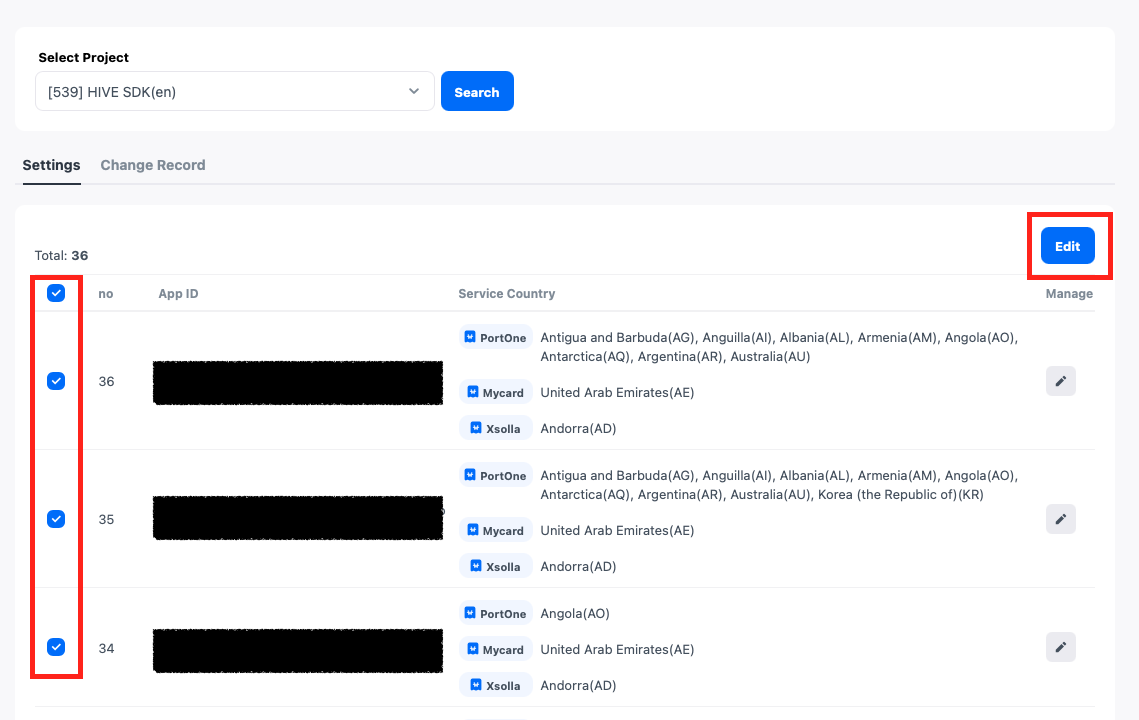
-
ไปที่หน้าการตั้งค่า PG และดำเนินการตั้งค่าประเทศบริการและการตั้งค่าโดยละเอียด หากต้องการเรียกข้อมูลการตั้งค่า PG ของ App ID อื่นและเขียนทับ ให้ใช้ฟังก์ชัน [โหลดการตั้งค่าเดิม]
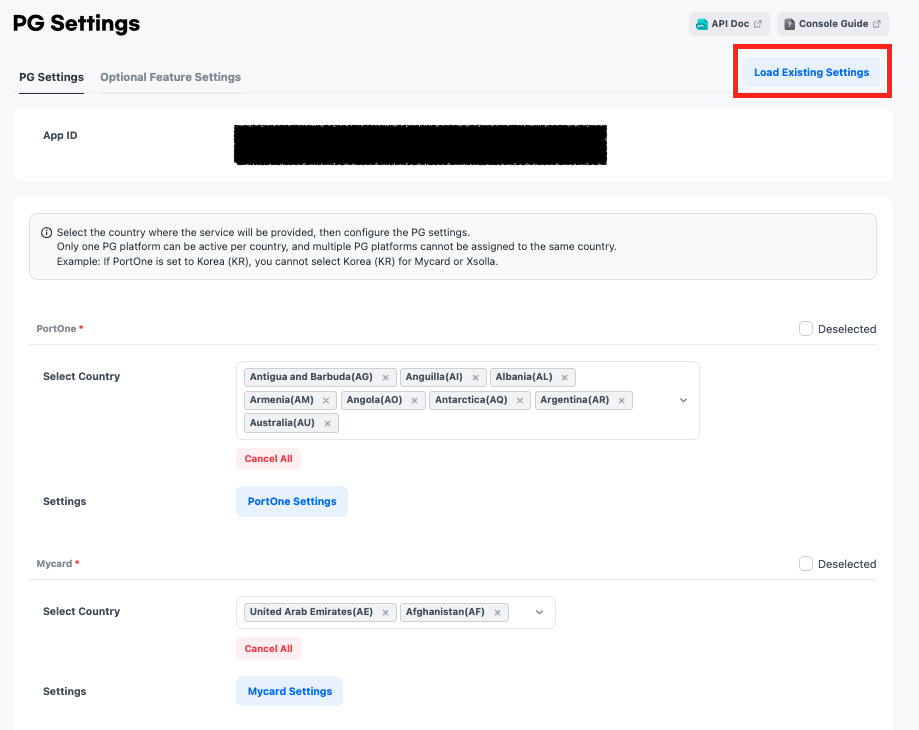
-
เลือกประเทศที่จะให้บริการ PortOne
- หนึ่งประเทศสามารถเชื่อมต่อได้เพียงหนึ่งแพลตฟอร์ม PG เท่านั้น ตัวอย่างเช่น ใน ‘เกาหลีใต้’ สามารถเลือกแพลตฟอร์ม PG ได้เพียงหนึ่งในสามตัวคือ PortOne, Xsolla, MyCard เพื่อให้บริการ
- หากตั้งค่าประเทศบริการเรียบร้อยแล้ว ให้คลิกปุ่ม [การตั้งค่า PortOne] เพื่อดำเนินการตั้งค่ารายละเอียด
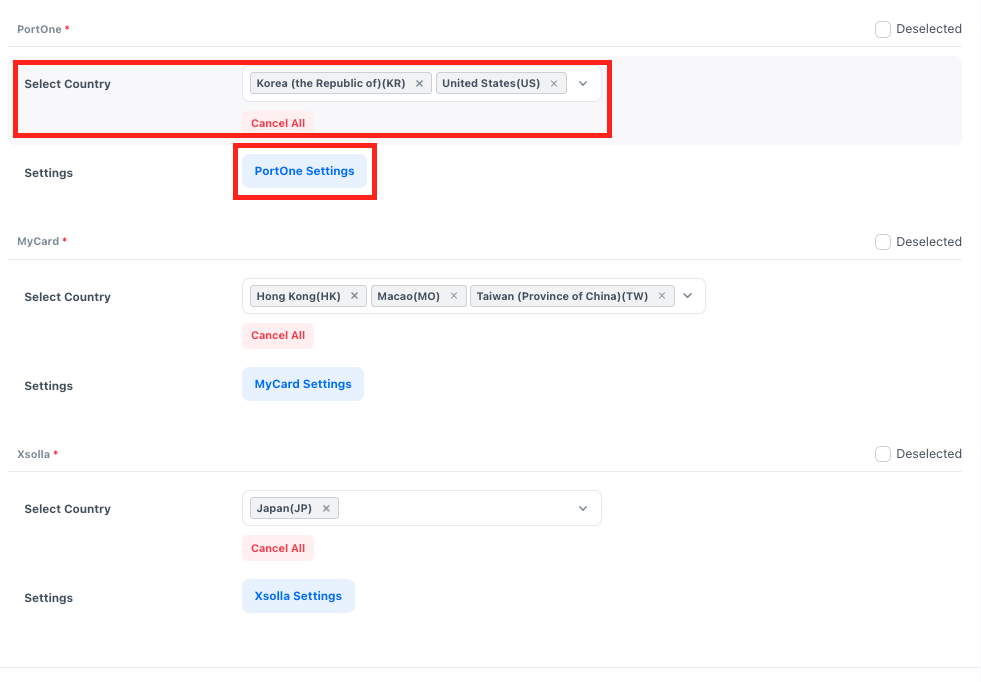
-
ป้อนข้อมูลพื้นฐานที่จำเป็นสำหรับการเชื่อมต่อการชำระเงิน PortOne
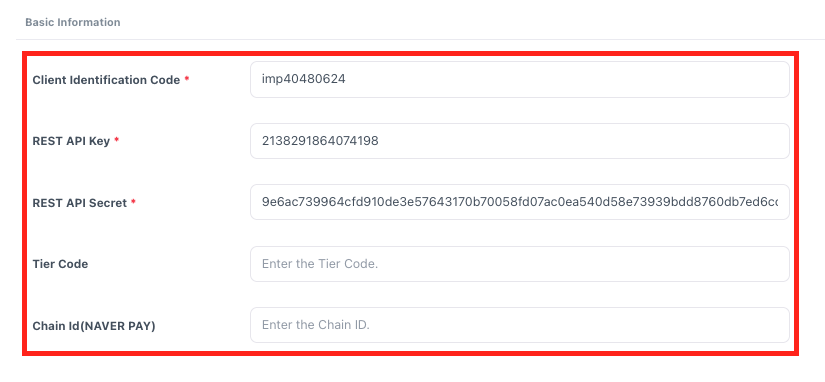
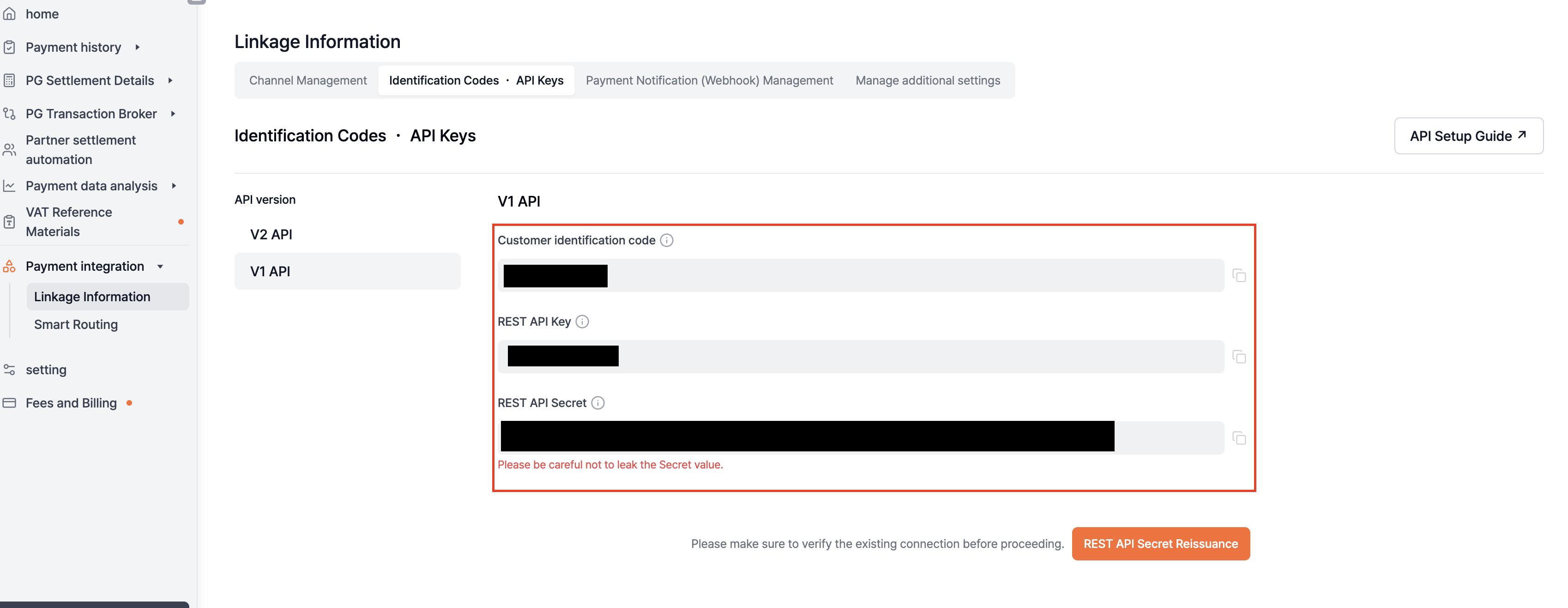
- เข้าสู่ระบบผู้ดูแลระบบ PortOne > การเชื่อมต่อการชำระเงิน > ข้อมูลการเชื่อมต่อ > เข้าถึง V1 API เพื่อตรวจสอบรหัสระบุตัวตนของลูกค้า, REST API key, และ REST API Secret และกรอกข้อมูลเดียวกันในคอนโซล Hive
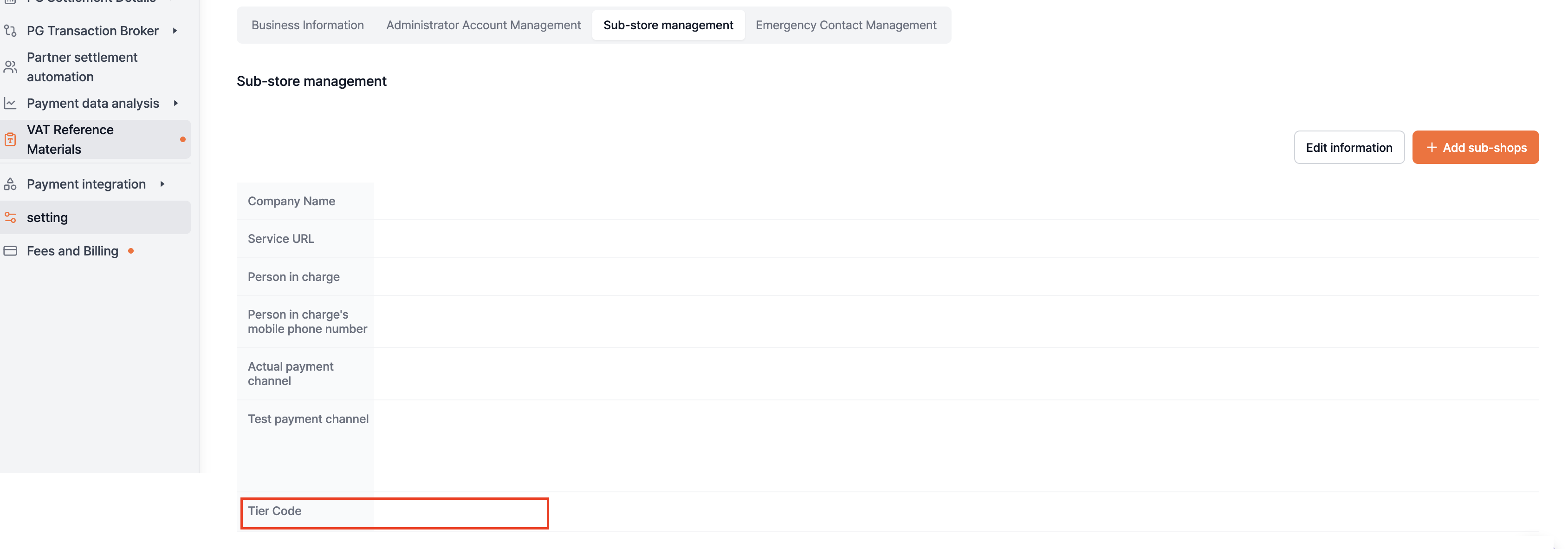
- หากคุณสร้างร้านย่อยเพื่อดำเนินการช่องทางการชำระเงินที่หลากหลายในโปรเจกต์เดียวกันใน PortOne ให้ตรวจสอบข้อมูลที่ PortOne ผู้ดูแลระบบ > การตั้งค่า > การจัดการร้านย่อย > รหัสชั้น และกรอกรหัสชั้นในคอนโซล Hive
- หากใช้ Naver Pay ให้กรอก Chain Id ซึ่งสามารถรับได้เมื่อทำสัญญากับ Naver Pay
[PortOne ผู้ดูแลระบบคอนโซล]
-
เมื่อกรอกข้อมูลรหัสระบุตัวตนของลูกค้า, REST API key, และ REST API Secret ข้อมูลจะถูกดึงมาแสดงโดยอัตโนมัติในพื้นที่ข้อมูลวิธีการชำระเงินจากข้อมูลที่ลงทะเบียนในคอนโซลผู้ดูแลระบบของ PortOne ผู้ใช้สามารถเลือกวิธีการชำระเงินที่ให้บริการจากรายการวิธีการชำระเงินที่เลือกได้
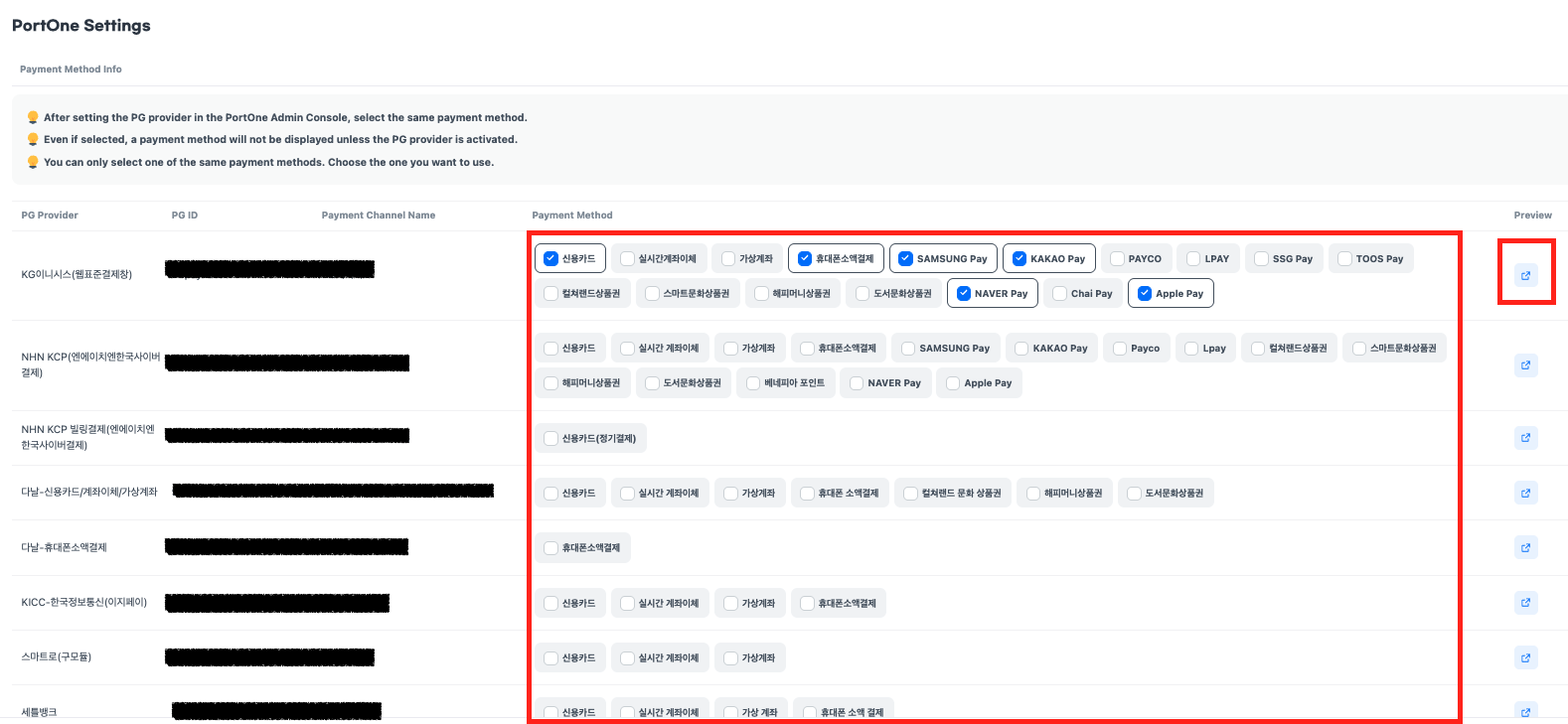
- วิธีการชำระเงินหนึ่งวิธีจะเชื่อมต่อกับ PG เพียงแห่งเดียวเท่านั้น ตัวอย่างเช่น หากเลือกบัตรเครดิตจาก KG Inicis จะไม่สามารถเลือกบัตรเครดิตจาก PG แห่งอื่นได้
- คลิกปุ่ม [ดูตัวอย่าง] เพื่อเรียกใช้หน้าเพจการชำระเงินทดสอบด้วยวิธีการชำระเงินที่เลือก โปรดตรวจสอบว่าการชำระเงินดำเนินการได้อย่างถูกต้อง
- หากต้องการหน้าเพจการทดสอบการชำระเงินในระหว่างกระบวนการทำสัญญากับ PG ให้คัดลอก URL ของหน้าเพจดูตัวอย่างแล้วส่งต่อให้ PG เพื่อใช้งาน
ขั้นตอนถัดไป
ขั้นตอนการตั้งค่าทั้งหมดสำหรับการชำระเงิน PG เสร็จสมบูรณ์แล้ว
หากคุณกำลังใช้ Hive SDK เวอร์ชันต่ำกว่า v4.25.1.0 หรือให้บริการร้านค้าเว็บ Hive จะต้องเสร็จสิ้น 'การตั้งค่าการแจ้งเตือนการชำระเงิน' เพื่อให้การเตรียมการทั้งหมดสำหรับบริการการชำระเงิน PG เสร็จสมบูรณ์ ดูรายละเอียดเพิ่มเติม