การตั้งค่าระดับราคา
เพื่อให้บริการการชำระเงิน PG จะต้องมีการตั้งค่าระดับราคา ระดับราคาคือระบบที่กำหนดราคาขายมาตรฐานล่วงหน้าพิจารณาจากอัตราแลกเปลี่ยนตามสกุลเงิน เมื่อทำการลงทะเบียนสินค้า หากเลือกระดับนี้ ราคาที่เหมาะสมกับสกุลเงินนั้นจะถูกนำไปใช้โดยอัตโนมัติ
อย่างไรก็ตาม หากเป็นสกุลเงินที่ร้านค้าที่ให้บริการแอป (เช่น Steam) ไม่รองรับหรือการตั้งค่าขาดหายไป การชำระเงินจะดำเนินการเฉพาะใน USD เท่านั้น
➡️ คอนโซลเส้นทาง : บิลลิ่ง > การจัดการสินค้า > การตั้งค่าระดับราคา
การตั้งค่าระดับราคา
การตั้งค่าระดับราคาสนับสนุนวิธีการลงทะเบียนทีละรายการและการลงทะเบียนแบบกลุ่มโดยใช้ไฟล์ CSV ตั้งค่าระดับราคาให้เหมาะสมกับสถานการณ์การดำเนินงานของคุณ
การลงทะเบียนแบบแยก
-
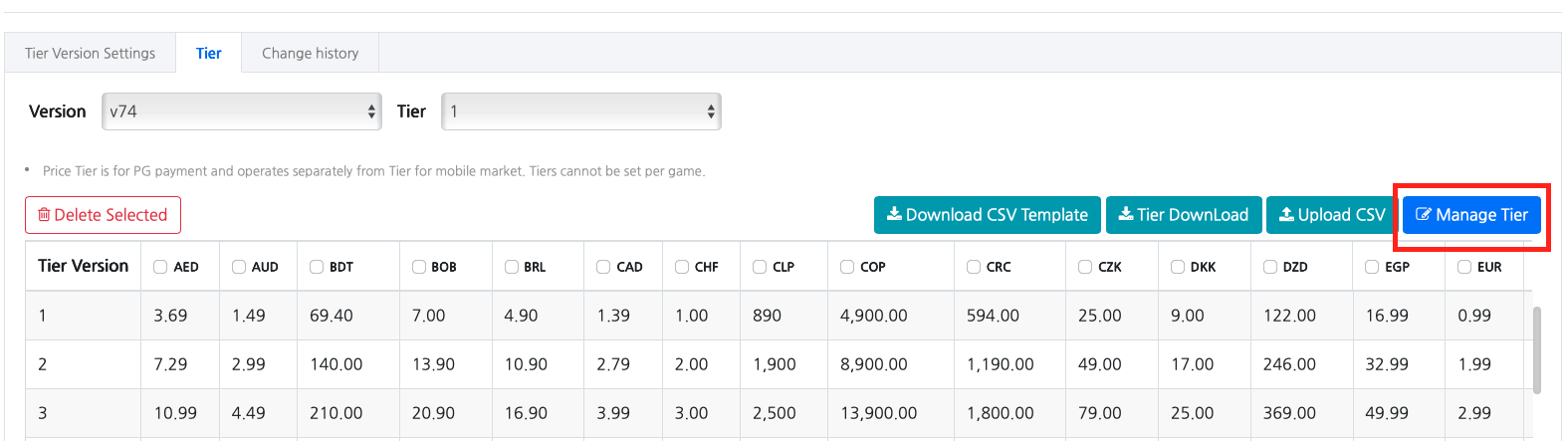
คลิกที่ปุ่ม [จัดการระดับ] ในแท็บระดับ
-
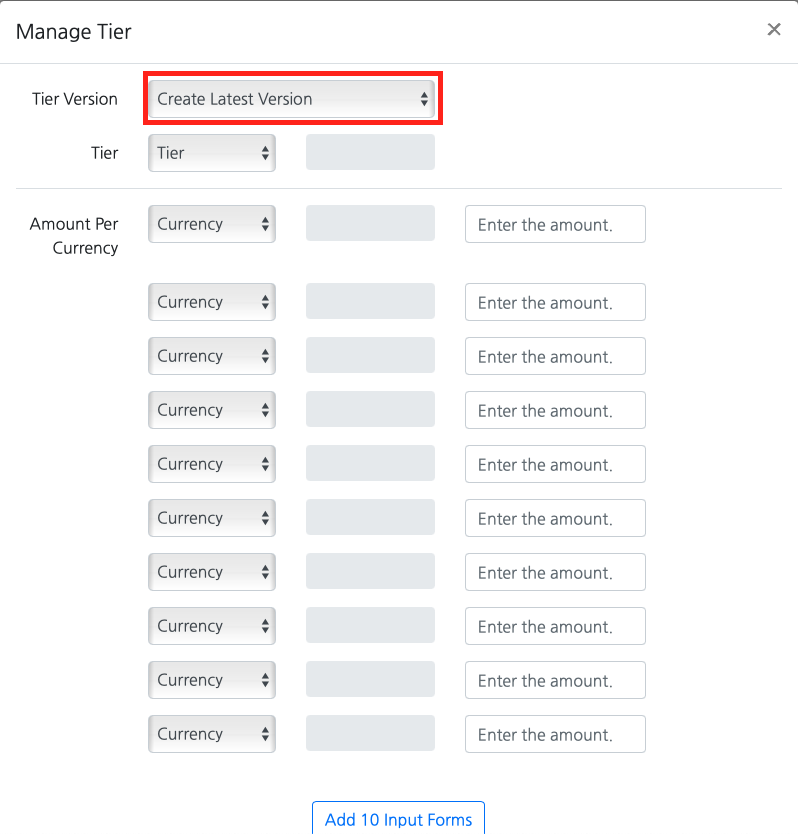
เวอร์ชันระดับ: หากเป็นครั้งแรก ให้เลือก 'สร้างเวอร์ชันล่าสุด' หากต้องการแก้ไขเวอร์ชันระดับที่มีอยู่ ให้ตรวจสอบเวอร์ชันระดับก่อนแล้วเลือก
-
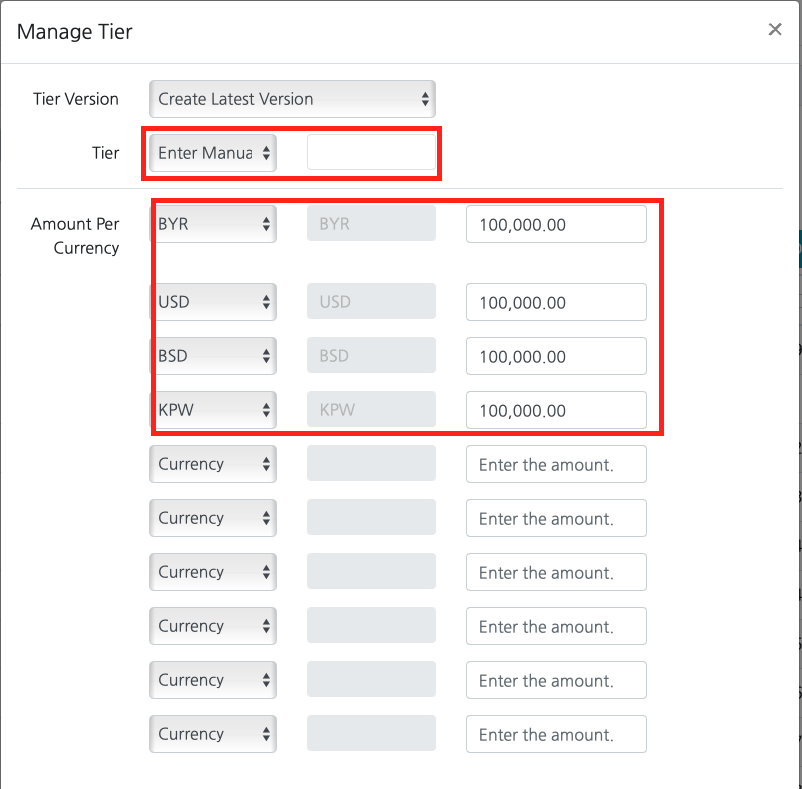
การกรอกจำนวนเงินตามระดับและสกุลเงิน: กรอก ‘ระดับ’ และ ‘จำนวนเงินตามสกุลเงิน’ ที่จะใช้ในเวอร์ชันที่เลือก หากไม่มีข้อมูลสกุลเงิน การชำระเงินจะดำเนินการเป็น ‘USD’ ในประเทศนั้น ๆ ดังนั้นโปรดกรอกจำนวนเงินในสกุลเงินของประเทศที่ต้องการให้บริการ
การลงทะเบียนแบบกลุ่ม
สร้างไฟล์ CSV ที่มีข้อมูลจำนวนมากเกี่ยวกับระดับและจำนวนเงินตามสกุลเงินเพื่อทำการลงทะเบียนหรือแก้ไขในครั้งเดียว
-
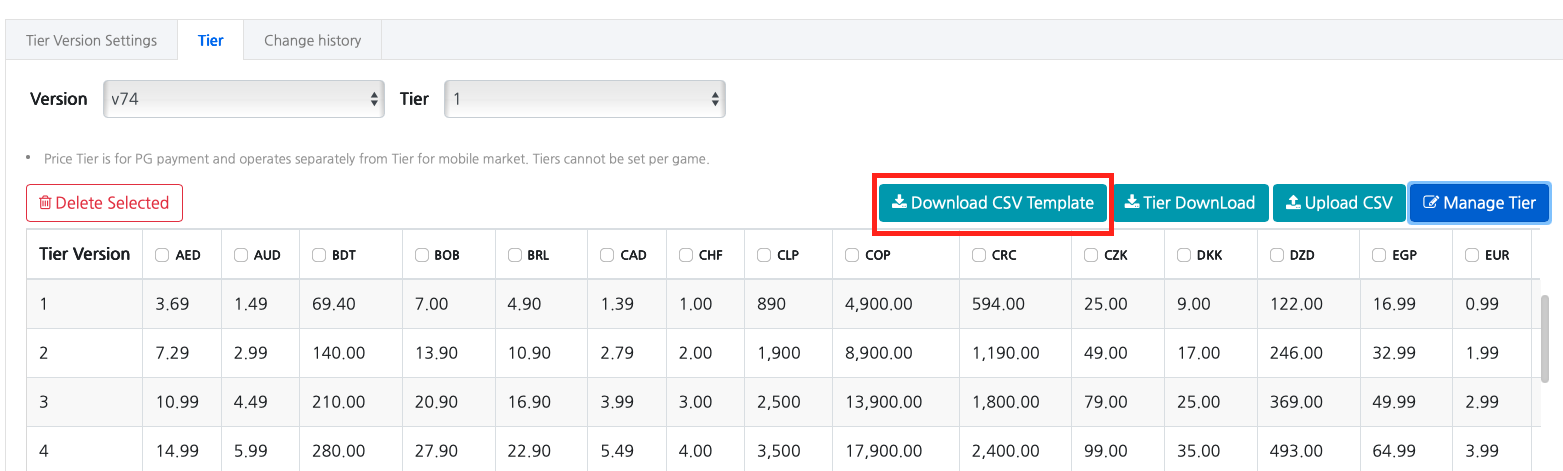
ในหน้าหลักการลงทะเบียนสินค้า ให้คลิกที่ปุ่ม [ดาวน์โหลดเทมเพลต CSV] เพื่อดาวน์โหลดเทมเพลตเฉพาะ
-
ในเทมเพลต CSV ที่ดาวน์โหลดมา ให้กรอก 'ระดับ' โดยต้องกรอกเป็นจำนวนเต็มเรียงตามลำดับตั้งแต่เลข '1' และห้ามกรอกหมายเลขที่ซ้ำกัน
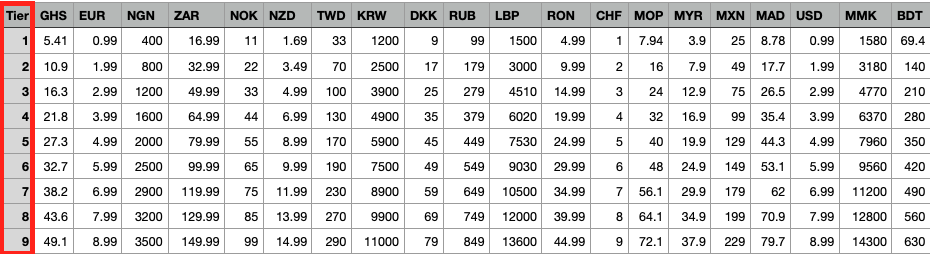
-
กรุณากรอกรหัสสกุลเงินและจำนวนเงินที่ต้องการใช้ในประเทศที่ให้บริการ
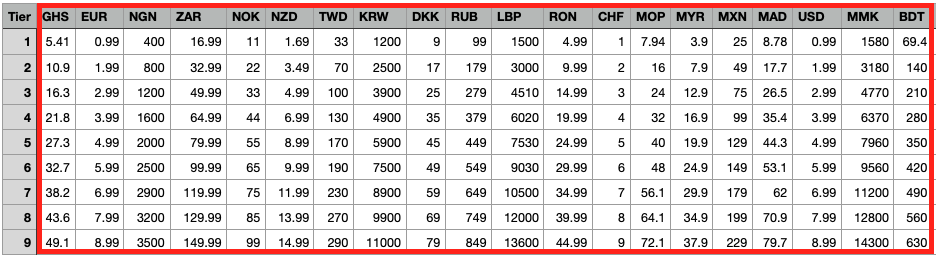
- รหัสสกุลเงิน กรุณาตรวจสอบคำแนะนำการแสดงสกุลเงินและแสดงให้ถูกต้อง (เช่น: KRW, USD, JPY เป็นต้น)
- เมื่อกรอกจำนวนเงิน กรุณาใส่เฉพาะตัวเลขโดยไม่รวมเครื่องหมายจุลภาค (,).
- ตัวอย่าง: 1,200 (X) → 1200 (O)
- หากไม่มีข้อมูลสกุลเงิน การชำระเงินจะดำเนินการเป็น ‘USD’ ในประเทศนั้น ๆ ดังนั้น กรุณากรอกจำนวนเงินในสกุลเงินของประเทศที่ต้องการให้บริการอย่างแน่นอน.
-
การเขียนเสร็จสิ้นแล้ว ให้คลิกที่ปุ่ม [อัปโหลด CSV]
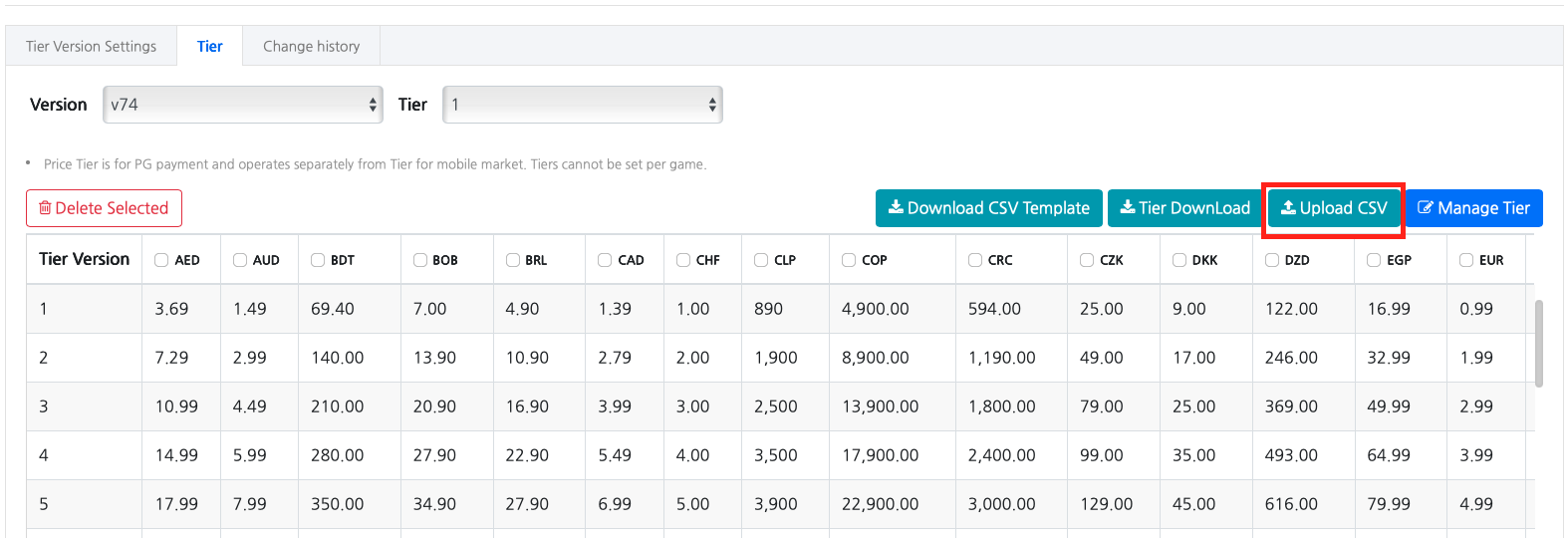
-
อัปโหลดไฟล์ CSV ที่เขียนแล้ว
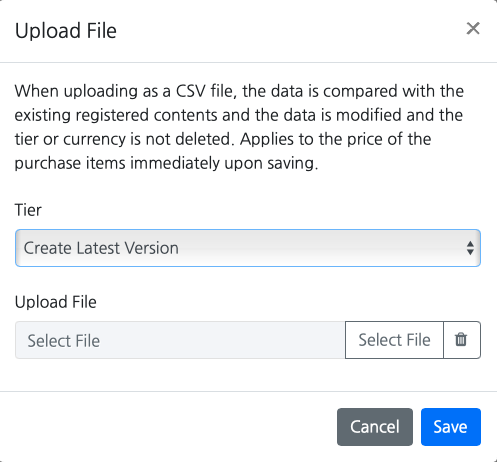
- หากเป็นครั้งแรก ให้เลือก 'สร้างเวอร์ชันล่าสุด' เพื่ออัปโหลด หากต้องการแก้ไขข้อมูลที่มีอยู่ ให้เลือกเวอร์ชันเกรดแล้วอัปโหลดไฟล์
- คลิกปุ่ม [บันทึก] เพื่อใช้ข้อมูลเกรดราคาที่คุณเขียนไว้
การเชื่อมโยงโครงการและเวอร์ชันเกรด
เมื่อเชื่อมโยงโครงการและเวอร์ชันเกรด ราคาสินค้าจะถูกสะท้อนตามเกณฑ์เกรดที่เชื่อมโยงในขณะลงทะเบียนสินค้า
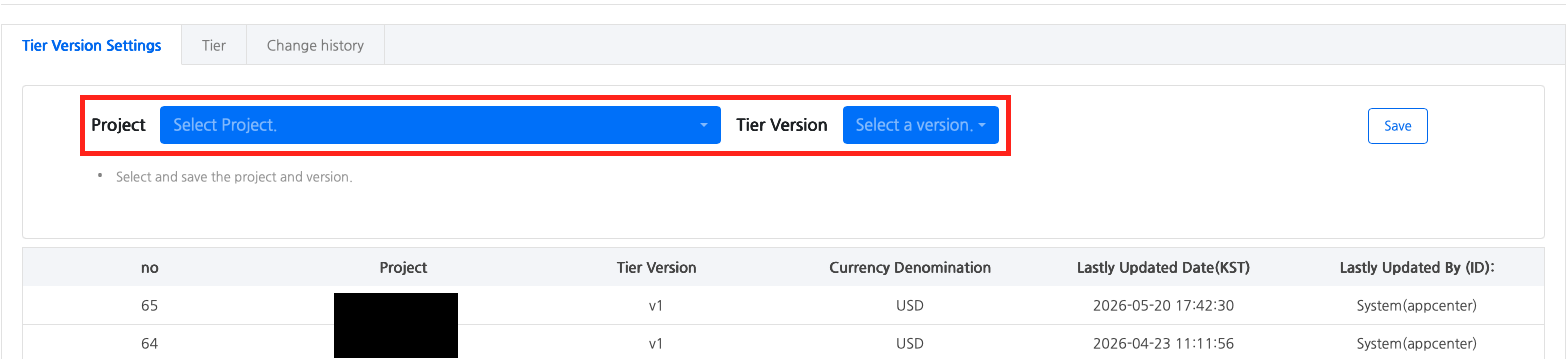
- เลือกโครงการ จากนั้นเลือกเวอร์ชันระดับที่จะเชื่อมต่อกับโครงการนั้น
- เมื่อคลิกที่ปุ่ม [บันทึก] โครงการและเวอร์ชันระดับที่เลือกจะเชื่อมต่อทันที
ขั้นตอนถัดไป
ลงทะเบียนข้อมูลสินค้าที่จะขาย ดูรายละเอียดเพิ่มเติม