การเตรียมการล่วงหน้า
หากต้องการใช้บริการเรียกเก็บเงิน คุณต้องขอรับ App ID ที่จะใช้สำหรับการชำระเงิน บริการเรียกเก็บเงินจะจัดการข้อมูลวิธีการชำระเงินและข้อมูลผลิตภัณฑ์ตาม App ID App ID จะรวมข้อมูลเกี่ยวกับ OS และร้านค้า ดังนั้นคุณต้องเลือกและตั้งค่าข้อมูลที่เหมาะสมกับร้านค้าที่จะให้บริการ ตรวจสอบคู่มือที่เหมาะสมกับแผนบริการระหว่างการชำระเงินของร้านค้าและการชำระเงิน PG และดำเนินการขอรับ App ID
การออก App ID สำหรับการชำระเงินในร้านค้า
การชำระเงินในร้านค้าหมายถึงการชำระเงินผ่านระบบการชำระเงินในแอป (In-App Purchase) ที่ให้บริการโดย Google Play Games หรือ Apple App Store เป็นต้น หากคุณให้บริการการชำระเงินในร้านค้า โปรดออก App ID ตามคำแนะนำด้านล่าง
ร้านค้าที่รองรับ
- Google Play Games
- Apple App Store
- ONE store
- HUAWEI
- Amazon Appstore
- Xiaomi
- Galaxy Store
- Steam
➡️ คอนโซลเส้นทาง: แอปเซ็นเตอร์ > การจัดการ App ID > [ลงทะเบียน App ID ใหม่] ปุ่ม
วิธีการตั้งค่า
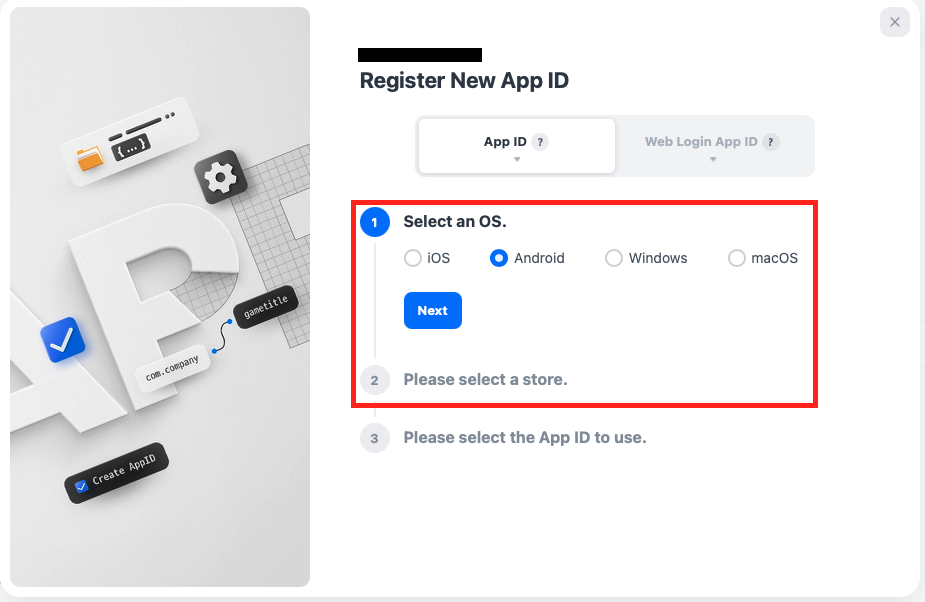
- เลือกโปรเจกต์และคลิกที่ปุ่ม [ลงทะเบียน App ID ใหม่]
- เลือกแท็บ ‘App ID’ จากนั้นเลือก OS ที่จะให้บริการแอปและคลิกที่ปุ่ม [ถัดไป]
- เลือกสโตร์ที่จะให้บริการแอปและคลิกที่ปุ่ม [ถัดไป]
- เลือก App ID ที่จะใช้ จากนั้นคลิกที่ปุ่ม [ถัดไป] จะมี App ID ที่ออกให้แสดงในรายการ App ID นั้นจะถูกใช้เป็นตัวระบุที่ไม่ซ้ำกันในการแยกแอปเมื่อทำการชำระเงินหรือกำหนดข้อมูลสินค้า
- หากมีสโตร์หลายแห่งที่จะเปิดตัว ให้ทำซ้ำขั้นตอนที่ 1-4 เพื่อออก App ID สำหรับแต่ละสโตร์
ขั้นตอนถัดไป
ลงทะเบียนข้อมูลสินค้าที่จะขาย ดูรายละเอียดเพิ่มเติม
การออกใบอนุญาต App ID การชำระเงิน PG
PG(Payment Gateway) หมายถึงบริการตัวกลางการชำระเงินอิเล็กทรอนิกส์ที่จัดการการชำระเงินออนไลน์ หากให้บริการการชำระเงิน PG กรุณาออก App ID ตามคำแนะนำด้านล่าง
ระบบปฏิบัติการที่รองรับ
- วินโดวส์
ร้านค้าที่รองรับ
- การจัดจำหน่ายโดยตรง: เลือกเมื่อให้บริการโดยไม่ต้องเข้าร่วมในร้านค้า
- Microsoft Store
➡️ เส้นทางคอนโซล: แอปเซ็นเตอร์ > การจัดการ App ID > เลือกโปรเจกต์ > ปุ่ม [ลงทะเบียน App ID ใหม่]
วิธีการตั้งค่า
- เลือกโปรเจกต์และคลิกปุ่ม [ลงทะเบียน App ID ใหม่]
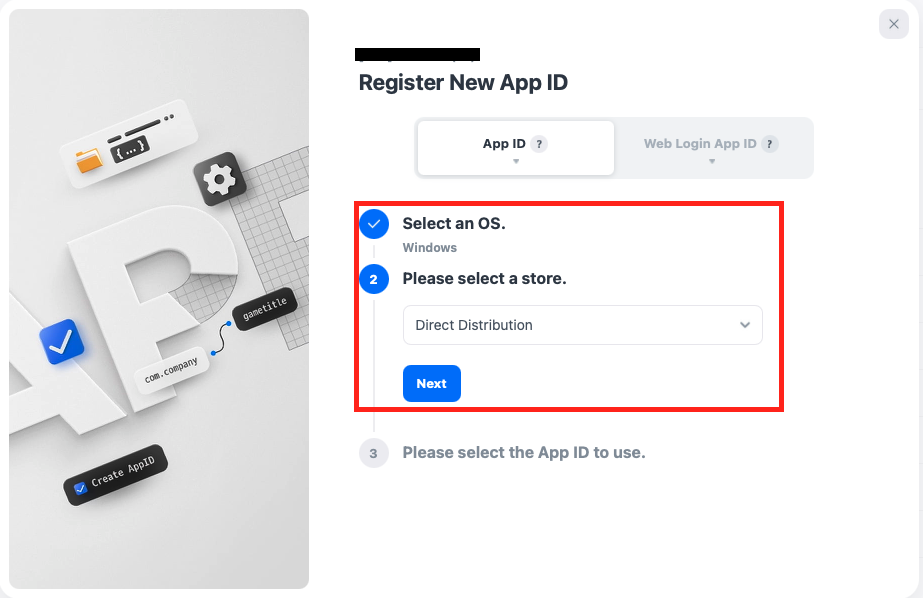
- เลือกแท็บ ‘App ID’ จากนั้นเลือก ‘Windows’ เป็น OS ที่จะให้บริการแอปและคลิกปุ่ม [ถัดไป]
- เลือก ‘การจัดจำหน่ายโดยตรง’ หรือ ‘Microsoft Store’ เป็นร้านค้าที่จะให้บริการแอปและคลิกปุ่ม [ถัดไป]
- เลือก App ID ที่จะใช้แล้วคลิกปุ่ม [ถัดไป] จะมี App ID ที่ออกให้แสดงในรายการ App ID นั้นเป็นตัวระบุที่ไม่ซ้ำกันซึ่งใช้ในการแยกแยะแอปในขณะตั้งค่าการชำระเงินและข้อมูลสินค้า
- หากมีร้านค้าที่จะเปิดหลายร้านให้ทำซ้ำขั้นตอน 1~4 เพื่อออก App ID สำหรับแต่ละร้าน
ขั้นตอนถัดไป
ตั้งค่าระดับราคาแยกตามสกุลเงินที่จะใช้กับบริการการชำระเงิน PG ดูรายละเอียดเพิ่มเติม