การลงทะเบียนสินค้า
ลงทะเบียนและจัดการข้อมูลผลิตภัณฑ์สำหรับการขาย เมื่อทำการลงทะเบียนผลิตภัณฑ์ ชื่อผลิตภัณฑ์ ราคา สกุลเงิน ประเภทผลิตภัณฑ์ ฯลฯ จะถูกดึงขึ้นตามหมายเลขผลิตภัณฑ์ที่ตั้งไว้ระหว่างการลงทะเบียนเพื่อดำเนินการชำระเงิน หมายเลขผลิตภัณฑ์คือรหัสเฉพาะที่ใช้ในการแยกแยะและจัดการผลิตภัณฑ์
เลือกลงทะเบียนผลิตภัณฑ์การชำระเงินผ่านมือถือหรือผลิตภัณฑ์การชำระเงินผ่าน PC ขึ้นอยู่กับสภาพแวดล้อมที่แอปจะให้บริการ
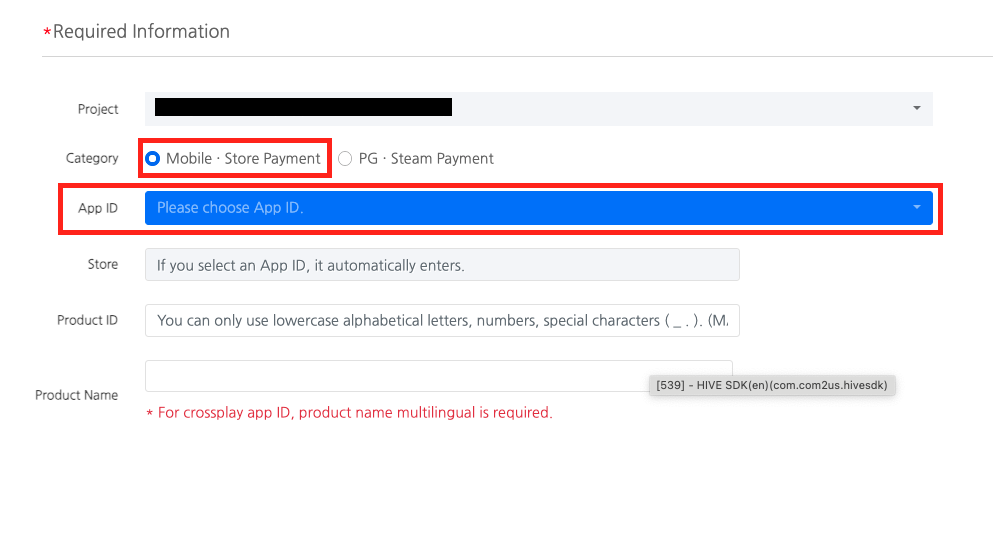
- การลงทะเบียนผลิตภัณฑ์การชำระเงินผ่านมือถือ: ใช้เมื่อให้บริการแอปมือถือผ่านร้านค้า เช่น Google Play Games หรือ Apple App Store เมื่อทำการลงทะเบียนผลิตภัณฑ์ ให้เลือก 'Mobile · Store Payment' เป็นค่าการจำแนกประเภท
- การลงทะเบียนผลิตภัณฑ์การชำระเงินผ่าน PC: ใช้เมื่อให้บริการแอปในสภาพแวดล้อม PC เช่น การชำระเงิน PG หรือร้าน Steam เมื่อทำการลงทะเบียนผลิตภัณฑ์ ให้เลือก 'PG · Steam Payment' เป็นค่าการจำแนกประเภท
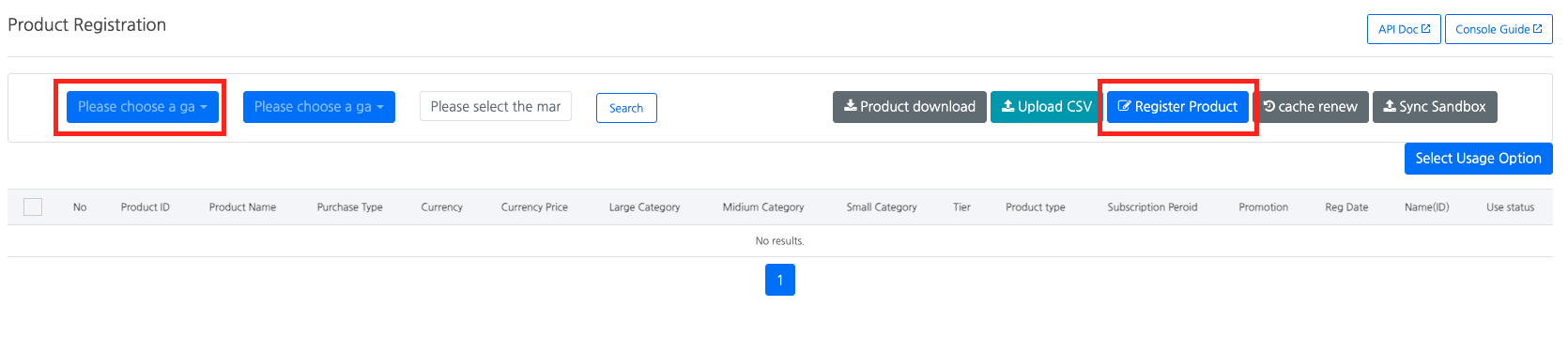
➡️ เส้นทางคอนโซล: การเรียกเก็บเงิน > การจัดการผลิตภัณฑ์ > การลงทะเบียนผลิตภัณฑ์
การลงทะเบียนผลิตภัณฑ์การชำระเงินในร้านมือถือ
ลงทะเบียนข้อมูลผลิตภัณฑ์สำหรับแต่ละร้านเพื่อให้สามารถใช้ระบบการชำระเงินจากร้านค้าเช่น Google และ Apple ได้
การเตรียมการ
ในการลงทะเบียนผลิตภัณฑ์ใน Hive console คุณต้องมีหมายเลขผลิตภัณฑ์ที่สร้างขึ้นในแต่ละ store console เช่น App Store Connect และ Google Play Console
การชำระเงินจริงจะถูกประมวลผลตามข้อมูลผลิตภัณฑ์ที่ลงทะเบียนในแต่ละ store และเซิร์ฟเวอร์เรียกเก็บเงินจะขอการชำระเงินจากแต่ละ store ผ่านหมายเลขผลิตภัณฑ์ที่ลงทะเบียนใน Hive console เตรียมหมายเลขผลิตภัณฑ์สำหรับ store ที่คุณจะให้บริการและดำเนินการลงทะเบียนผลิตภัณฑ์ตามคำแนะนำด้านล่าง
รายชื่อร้านค้าที่รองรับ
- Google Play Games
- Apple App Store
- ONE store
- HUAWEI
- Amazon Appstore
- Xiaomi
- Galaxy Store
การลงทะเบียนผลิตภัณฑ์
การลงทะเบียนผลิตภัณฑ์รองรับทั้งการลงทะเบียนแบบบุคคลทีละคนและการลงทะเบียนแบบกลุ่มโดยใช้ไฟล์ CSV กรุณาลงทะเบียนผลิตภัณฑ์ตามสถานการณ์การดำเนินงานของคุณ.
การลงทะเบียนบุคคล
- หลังจากเลือกโครงการแล้ว ให้คลิกที่ปุ่ม [ลงทะเบียนผลิตภัณฑ์]
- ตรวจสอบ 'Mobile · Store Payment' และเลือก App ID.
- ป้อนข้อมูลผลิตภัณฑ์
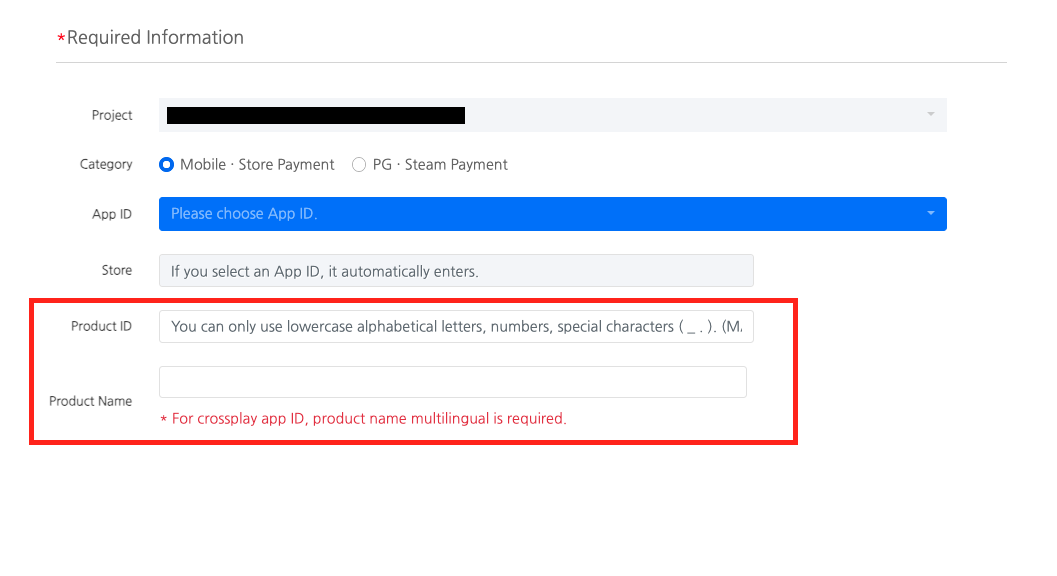
 * รหัสสินค้า: กรุณาใส่รหัสสินค้าที่จัดการใน App Store Connect, Google Play Console, และหน้าแอดมินของร้านค้าอื่นๆ
 * ชื่อสินค้า: นี่คือชื่อสินค้าที่แสดงให้ผู้ใช้เห็นจริงๆ.
การลงทะเบียนแบบกลุ่ม
-
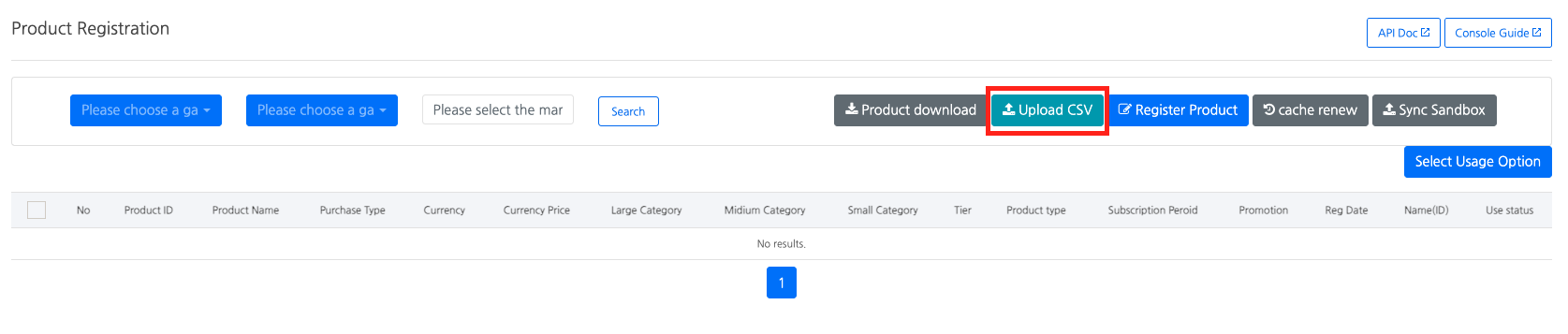
หลังจากเลือกโครงการแล้ว ให้คลิกที่ปุ่ม [CSV Upload]
-
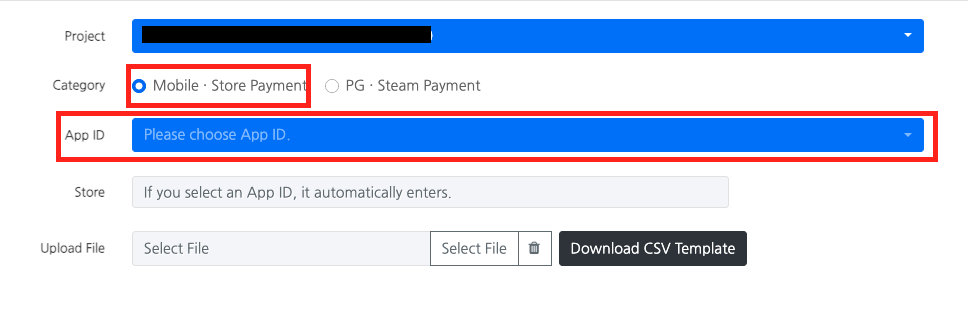
ตรวจสอบ 'การชำระเงินผ่านมือถือ · ร้านค้า' และเลือก App ID ที่จะให้บริการ
-
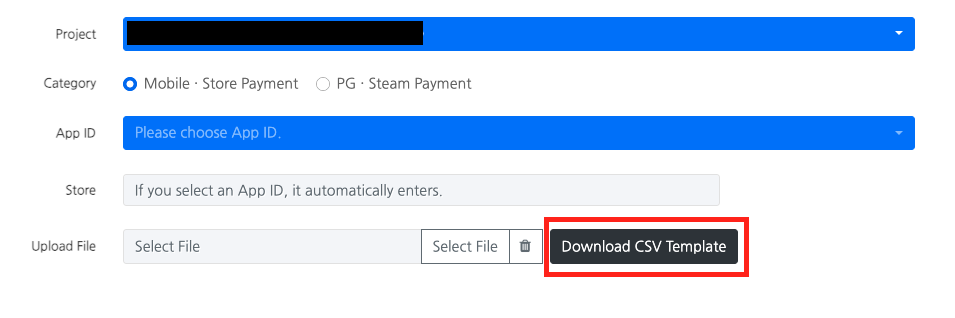
คลิกที่ปุ่ม [Download CSV Template] เพื่อดาวน์โหลดแม่แบบที่กำหนดเฉพาะ
-
ป้อนข้อมูลผลิตภัณฑ์ในเทมเพลต CSV ที่ดาวน์โหลดมา.

- รหัสสินค้า: คุณสามารถป้อนการรวมกันของตัวอักษรตัวพิมพ์เล็ก ตัวเลข และอักขระพิเศษ (_ .) สูงสุดไม่เกิน 255 ตัวอักษร
- ชื่อสินค้า: ป้อนในรูปแบบของรหัสภาษา ชื่อสินค้า คำอธิบายสินค้า (ภาษาอังกฤษจำเป็นต้องมี สูงสุด 55 ตัวอักษร)
- สกุลเงิน: ป้อนหากต้องการแยกสกุลเงินสำหรับแต่ละผลิตภัณฑ์ในคอนโซล (ไม่บังคับ)
- ราคา: ป้อนหากต้องการจัดการราคาแต่ละผลิตภัณฑ์ในคอนโซล (ไม่บังคับ)
- หมวดหมู่หลัก: ป้อนรายการหรือหน่วยสกุลเงิน
- หมวดหมู่กลาง หมวดหมู่ย่อย: ป้อนหากต้องการการจำแนกประเภทการจัดการ (ไม่บังคับ)
- ประเภทสินค้า: สำหรับสินค้าบริโภคทั่วไป ให้ป้อนบริโภค; สำหรับสินค้าสมัครสมาชิก ให้ป้อนสมัครสมาชิก
- ระยะเวลาสมัครสมาชิก: ป้อนระยะเวลาสมัครสมาชิกเฉพาะสำหรับสินค้าสมัครสมาชิก (ป้อนระยะเวลาที่ใช้ได้ระหว่าง 1 สัปดาห์ 1 เดือน 3 เดือน 6 เดือน หรือรายปี)
- สถานะรายการส่งเสริมการขาย: ตรวจสอบว่านี่เป็นผลิตภัณฑ์ส่งเสริมหรือไม่ (ป้อนใช่หรือไม่) (ไม่บังคับ)
- สถานะการใช้งาน: ป้อนสถานะการใช้งานของผลิตภัณฑ์
-
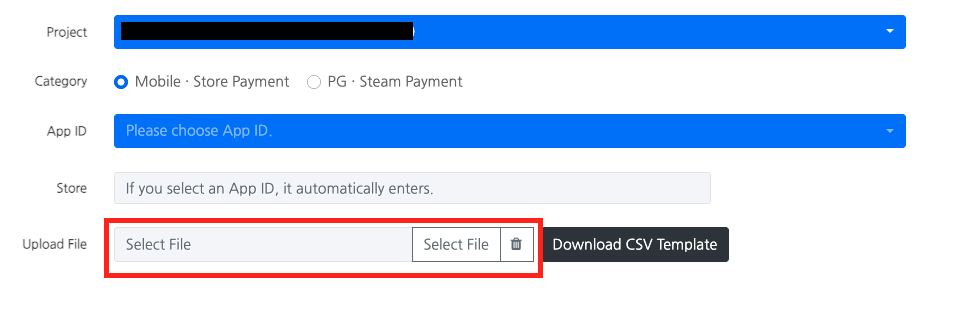
อัปโหลดไฟล์ CSV ที่คุณสร้างขึ้น
การลงทะเบียนผลิตภัณฑ์การชำระเงิน PC
ลงทะเบียนข้อมูลผลิตภัณฑ์เพื่อใช้ระบบการชำระเงิน PG และ Steam.
สิ่งที่ควรรู้
หมายเหตุเกี่ยวกับการลงทะเบียนผลิตภัณฑ์การชำระเงิน PG
นี่คือหมายเหตุให้ระมัดระวังเฉพาะเมื่อดำเนินการหลายช่องทางที่ใช้การชำระเงิน PG เช่น Apple PG และ PG ร้านค้าออนไลน์ และการใช้ฟีเจอร์การคืนเงินผู้ใช้
หากคุณใช้รหัสผลิตภัณฑ์เดียวกันในช่องทางที่แตกต่างกันแต่ตั้งราคาแตกต่างกัน เมื่อฟีเจอร์การคืนเงินผู้ใช้ทำงาน ผู้ใช้จะถูกเรียกเก็บเงินด้วยจำนวนเงินผลิตภัณฑ์ของช่องทางที่เข้าถึงใหม่ ไม่ใช่จำนวนเงินที่พวกเขาจ่ายในตอนแรก เพื่อป้องกันสิ่งนี้ หากคุณต้องการดำเนินการผลิตภัณฑ์เดียวกันในราคาที่แตกต่างกัน โปรดสร้างและใช้รหัสผลิตภัณฑ์ที่แตกต่างกัน
เมื่อใช้การชำระเงิน PG ที่ Apple
ในการให้บริการการชำระเงิน App Store และ Apple PG ในภูมิภาคสหรัฐอเมริกา ผลิตภัณฑ์ทั้งหมดต้องลงทะเบียนภายใต้ Apple App ID เดียว
การลงทะเบียนผลิตภัณฑ์
การลงทะเบียนผลิตภัณฑ์รองรับทั้งการลงทะเบียนแบบบุคคลทีละคนและการลงทะเบียนแบบกลุ่มโดยใช้ไฟล์ CSV กรุณาลงทะเบียนผลิตภัณฑ์ตามสถานการณ์การดำเนินงาน。
การลงทะเบียนบุคคล
-
หลังจากเลือกโปรเจกต์แล้ว ให้คลิกที่ปุ่ม [ลงทะเบียนผลิตภัณฑ์]
-
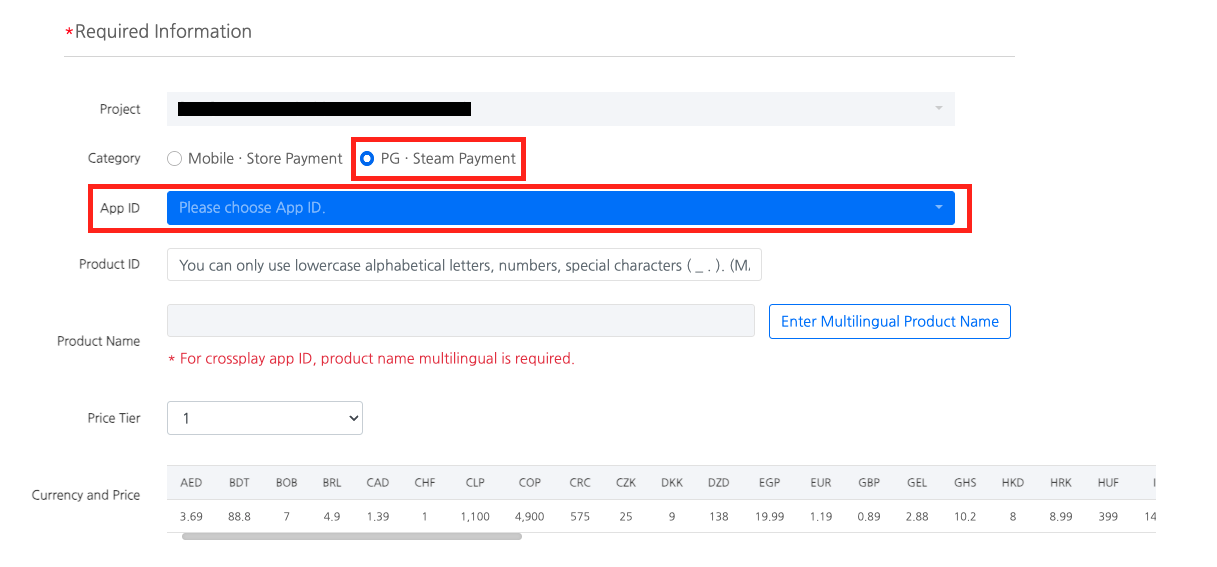
ตรวจสอบ 'PG · การชำระเงินผ่าน Steam' และเลือก App ID ที่จะให้บริการ
-
ป้อนข้อมูลผลิตภัณฑ์
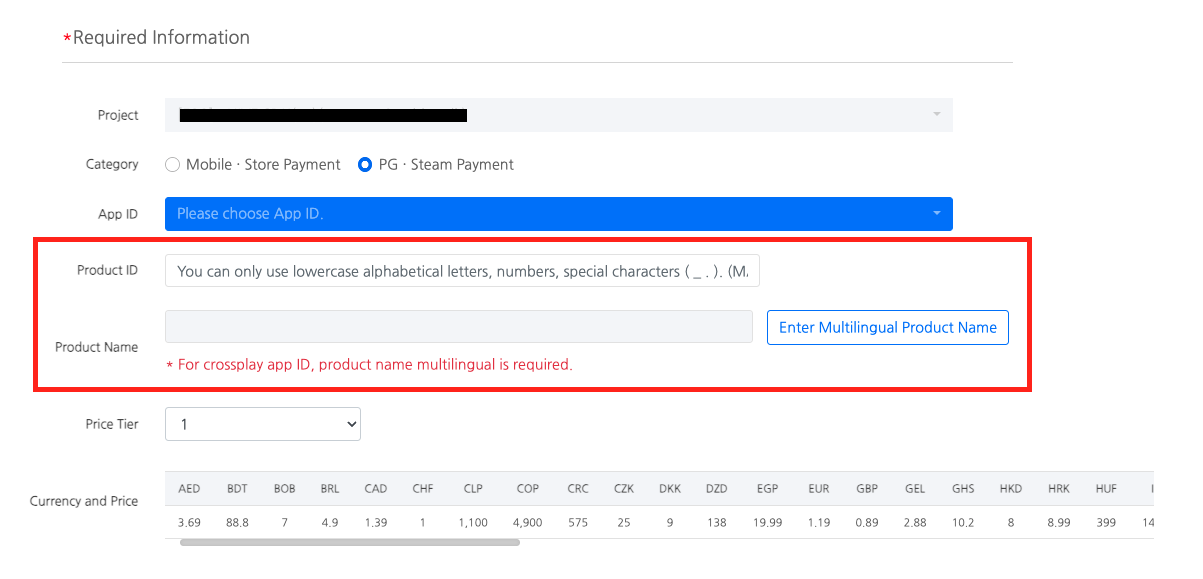
- รหัสสินค้า: ค่าที่สร้างโดยแอปเพื่อแยกแยะสินค้า ใช้เป็นตัวระบุเพื่อตรวจสอบข้อมูลสินค้าขณะชำระเงิน (ตัวอักษรพิมพ์เล็ก ตัวเลข อักขระพิเศษ _ . , สูงสุด 255 ตัวอักษร)
- ชื่อสินค้า: ป้อนชื่อสินค้าที่จะแสดงให้ผู้ใช้เห็น กรุณาคลิกที่ปุ่ม [ป้อนชื่อสินค้าหลายภาษา] เพื่อป้อนชื่อภาษาอังกฤษตามที่กำหนด
-
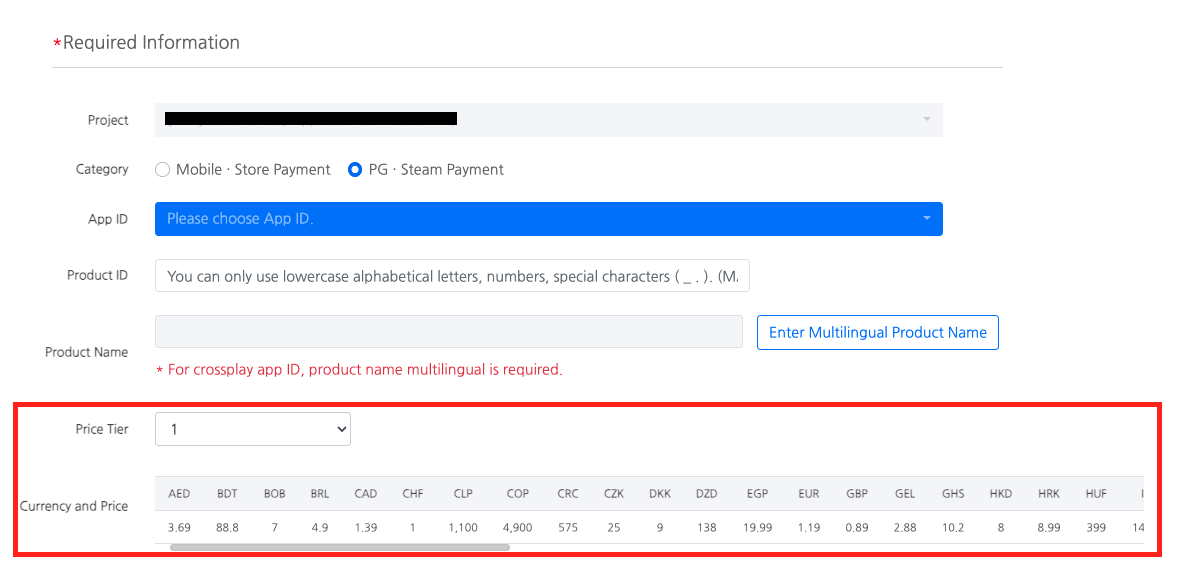
เลือกระดับราคาในขั้นตอนที่ 4 ของการตั้งค่าระดับราคา จำนวนในแต่ละสกุลเงินตามระดับที่เลือกจะแสดงผล
การลงทะเบียนจำนวนมาก
-
หลังจากเลือกโครงการแล้ว ให้คลิกที่ปุ่ม [CSV Upload]
-
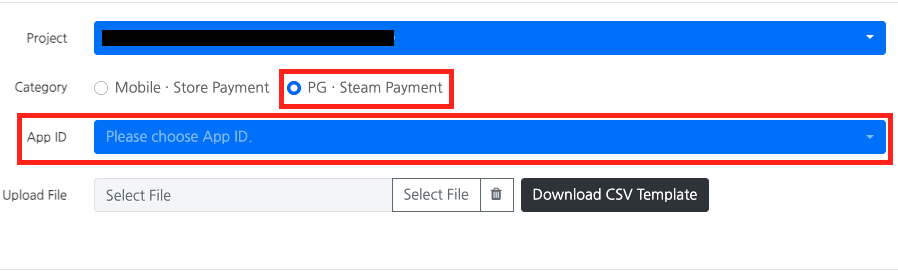
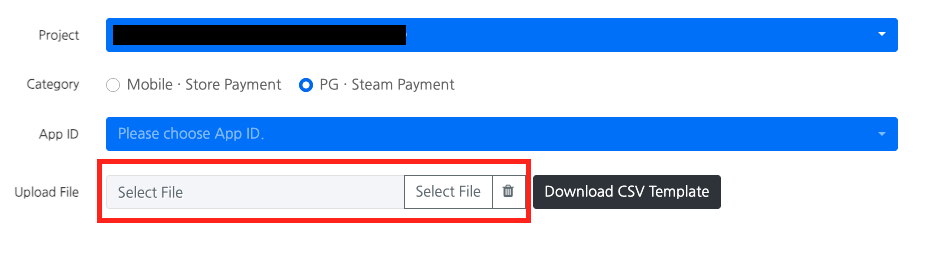
ตรวจสอบ ‘PG · Steam payment’ และเลือก App ID ที่จะให้บริการ
-
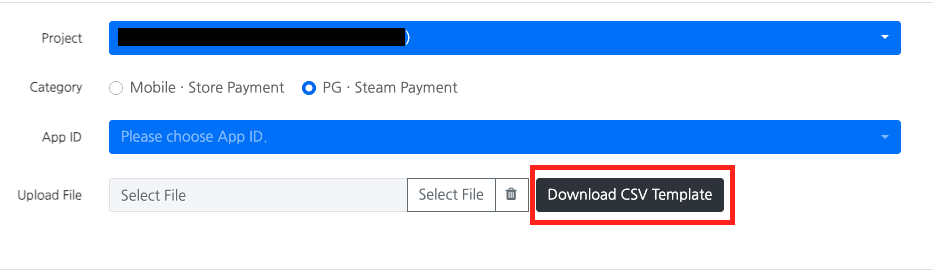
คลิกที่ปุ่ม [Download CSV Template] เพื่อดาวน์โหลดแม่แบบที่กำหนดเฉพาะ
-
ป้อนข้อมูลผลิตภัณฑ์ในเทมเพลต CSV ที่ดาวน์โหลดมา.

- รหัสสินค้า: คุณสามารถป้อนการรวมกันของตัวอักษรตัวพิมพ์เล็ก ตัวเลข และอักขระพิเศษ (_ .) สูงสุด 255 ตัวอักษร
- ชื่อสินค้า: ป้อนในรูปแบบรหัสภาษา;ชื่อสินค้า;คำอธิบายสินค้า (ภาษาอังกฤษจำเป็น, สูงสุด 55 ตัวอักษร)
- เกรดราคา: ป้อนเกรดที่จะใช้กับสินค้า
- หมวดหมู่หลัก: ป้อนรายการที่ใช้ได้หรือหน่วยสกุลเงิน
- หมวดหมู่กลาง, หมวดหมู่ย่อย: ป้อนหากต้องการการจำแนกประเภทเพิ่มเติมนอกเหนือจากหมวดหมู่หลัก
- สถานะการใช้งาน: ป้อนสถานะการใช้งานของสินค้า
-
อัปโหลดไฟล์ CSV ที่คุณสร้างขึ้น
การจัดการผลิตภัณฑ์
สถานะการใช้งานผลิตภัณฑ์
ในการเปลี่ยนสถานะการใช้งานของผลิตภัณฑ์ ให้เลือกผลิตภัณฑ์ที่เกี่ยวข้องจากรายการและคลิกที่ปุ่ม [เลือกสถานะการใช้งาน] ทุกครั้งที่คุณคลิก สถานะปัจจุบันจะสลับกัน ดังนั้นผลิตภัณฑ์ที่ 'กำลังใช้งาน' จะเปลี่ยนเป็น 'ไม่ได้ใช้งาน' และผลิตภัณฑ์ที่ 'ไม่ได้ใช้งาน' จะกลับไปเป็น 'กำลังใช้งาน' ทันที

การซิงโครไนซ์ผลิตภัณฑ์

- การรีเฟรชแคช: เมื่อคุณลงทะเบียนหรือแก้ไขผลิตภัณฑ์ แคชจะถูกรีเฟรชโดยอัตโนมัติเพื่อให้แน่ใจว่าการเปลี่ยนแปลงจะสะท้อนในแอปทันที อย่างไรก็ตาม หากการเปลี่ยนแปลงไม่สะท้อนในแอปเนื่องจากปัญหาเช่นข้อผิดพลาดของเซิร์ฟเวอร์ กรุณาคลิกที่ปุ่ม [รีเฟรชแคช] ด้วยตนเอง (รองรับเฉพาะใน SDK v4.16.3 ขึ้นไป)
- การซิงโครไนซ์ Sandbox: การคลิกที่ปุ่ม [การซิงโครไนซ์ Sandbox] จะคัดลอกข้อมูลผลิตภัณฑ์ที่ลงทะเบียนในคอนโซลการผลิตไปยังสภาพแวดล้อม Sandbox โดยตรง ไม่จำเป็นต้องลงทะเบียนข้อมูลเดียวกันแยกต่างหากใน Sandbox
ขั้นตอนถัดไป
หากคุณกำลังใช้การชำระเงินผ่านร้านค้า ให้ตั้งค่าข้อมูลการชำระเงินสำหรับร้านค้าที่คุณจะให้บริการ ดูเพิ่มเติม
หากคุณกำลังใช้การชำระเงิน PG ให้ดำเนินการตั้งค่าต่อโดยไปที่แพลตฟอร์ม PG ที่ทำสัญญาจากรายการด้านล่าง