ランキング
概要
ランキングは、選択した測定値を基準に順位を算出し、結果にディメンション値をあわせて表示する機能です。
何ができますか?
事業/マーケティング担当者
- ユーザー別売上額の順位でVIP管理対象を見つけ、カスタマイズした特典や運営ポリシーを検討できます。
- 商品別売上件数の順位で購入が多く発生した商品を把握し、優先的に点検する商品を決められます。
データアナリスト
- マーケット・国などのディメンション値を追加して基準ごとに順位を細分化し、各基準で売上に大きく貢献した対象を具体化できます。
- 上位の対象を先に確認したうえで、国・マーケット・ユーザー特性とあわせて確認し、後続分析の範囲をすばやく絞り込めます。
開発者
- イベント属性をディメンション値として設定して属性値ごとの集計結果を順位で確認し、収集された値の分布を点検できます。
すぐに始める
初めてランキングを作成する場合は、以下の手順に従って最初のランキングを作成してください。
- 上部の Create ボタンをクリックし、ランキングを選択します。
- 上部でランキングを保存するワークスペースを選択します。
- [設定] タブで分析するプロジェクトと日付範囲を設定します。
- [データ] タブで測定値とディメンション値をそれぞれ1つ以上追加します。
- 順位表記(TOP N)と並べ替え方式、同点の処理方式を選択します。
- 右側のプレビュー領域でランキングを確認します。
- 下部の 保存 ボタンをクリックし、ランキング情報を入力します。
Note
順位の算出方式・同点の処理・チャートタイプなどの詳細設定は 全機能 を参照してください。
全機能
主な概念
| 概念 | 説明 |
|---|---|
| 測定値 | 順位を付ける基準となる数値。例: 売上額、売上件数 |
| ディメンション値 | 順位を付ける対象。例: ユーザー識別子(userId)、商品名 |
| 集計期間 | 順位を算出する期間(選択した期間全体を一つとして集計) |
| 順位表記(TOP N) | 結果に表示する順位の範囲(最大500位) |
| 順位の算出方式 | ディメンション値が2つ以上の場合に、順位を全体基準で付けるか、ディメンションごとに分けて付けるかを決める方式 |
| 同点の処理方式 | 測定値が同じ対象に順位を付与する方式 |
[設定] タブ
ランキングの基本情報を入力します。
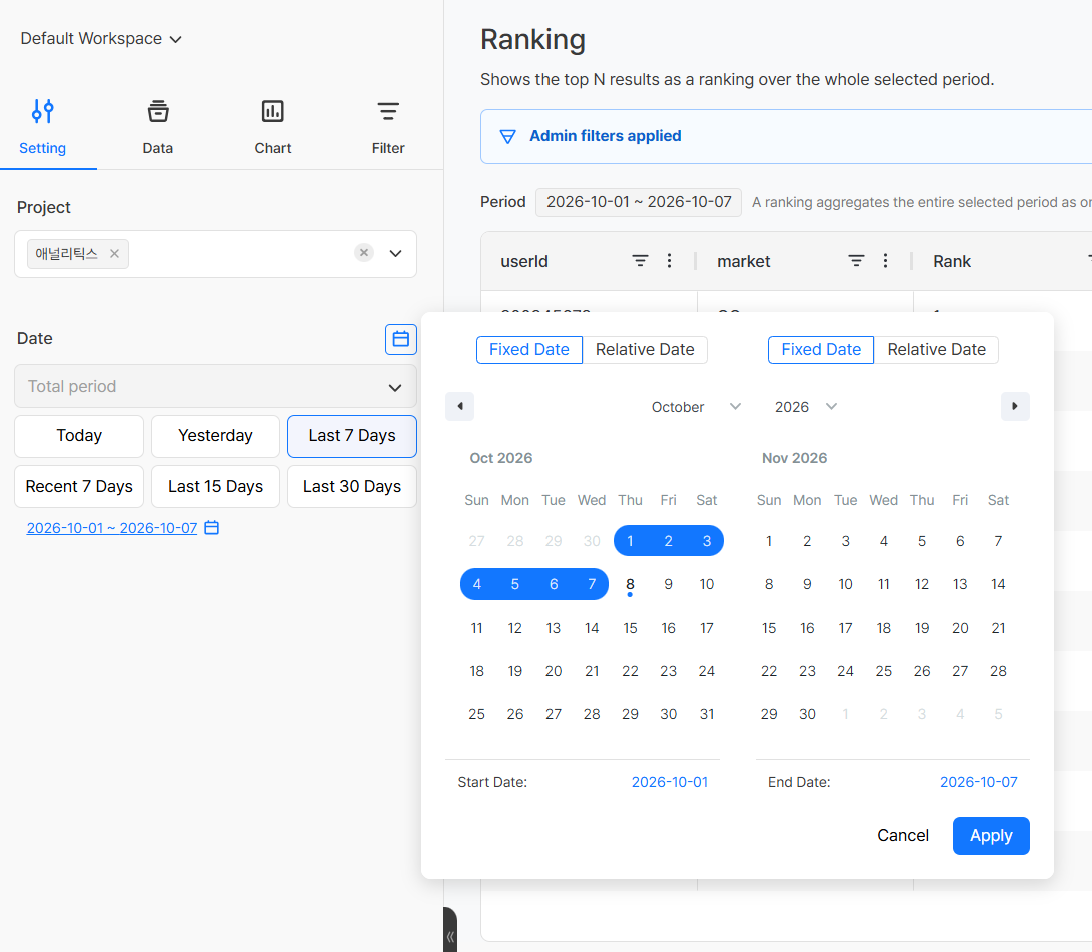
| 項目 | 必須 | 説明 |
|---|---|---|
| プロジェクト | 必須 | 分析対象ゲームを選択 |
| 日付範囲 | 必須 | 順位を算出する開始日と終了日を選択 |
日付範囲選択時は、クイック選択ボタンを使うか、カレンダーボタンから直接日付を選択できます。
クイック選択ボタンの 最近 と 過去 は基準日が異なります。
| タイプ | 基準日 | 例 |
|---|---|---|
| 最近 N日 | 今日を基準に計算 | 最近7日 → 今日を含む7日 |
| 過去 N日 | 昨日を基準に計算 | 過去7日 → 昨日を含む7日 |
Note
ランキングは日別・週別などの期間単位に分割されません。選択した日付範囲全体を一つとして集計し、順位を算出します。
[データ] タブ
順位の基準となる測定値と、順位を付けるディメンション値、順位の表示方式を設定します。
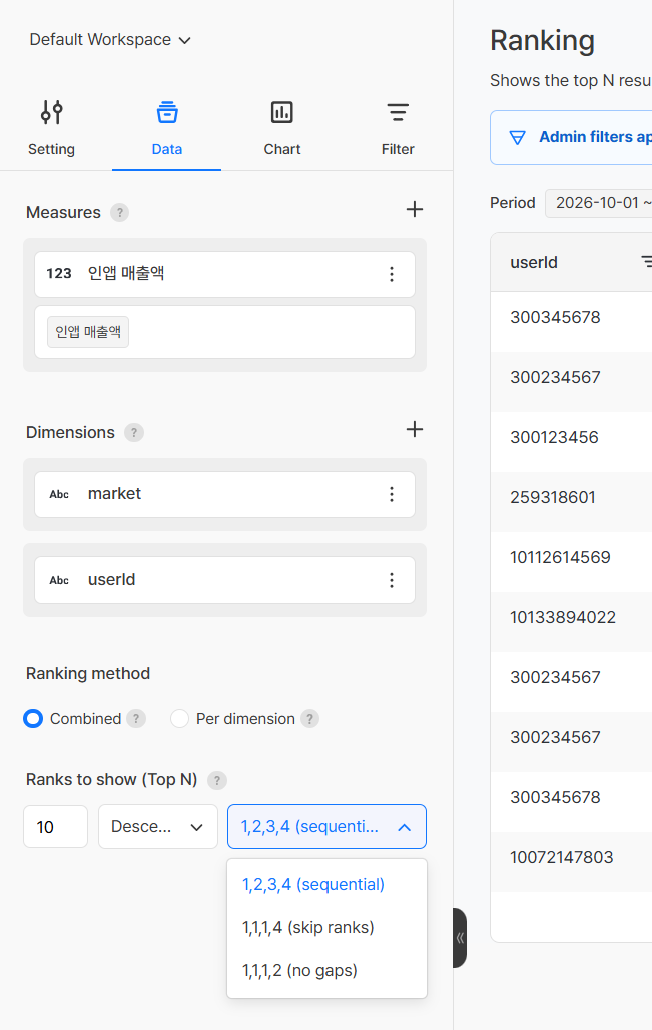
測定値設定
測定値 の右側にある + ボタンをクリックし、順位の基準として使用するイベントまたはメトリックを選択します。例: 売上額、売上件数
ディメンション値の設定
ディメンション値 の右側にある + ボタンをクリックし、順位を付ける対象を選択します。ディメンション値は1つ以上選択する必要があります。
- 例: ユーザー別売上額の順位 → ユーザー識別子(
userId)をディメンションとして設定 - 例: 商品別売上件数の順位 → 商品名(
productName)をディメンションとして設定
順位の算出方式
ディメンション値を2つ以上選択した場合、順位の算出方式を選択できます。
| 方式 | 説明 |
|---|---|
| 統合 | ディメンションに関係なく、全データを基準に順位を算出 |
| ディメンション別 | 最後のディメンション値を除く前のディメンション値の組み合わせごとに、最後のディメンション値の順位を個別に算出 |
Example
ディメンション値を market → userId の順に追加して ディメンション別 を選択すると、マーケットごとにユーザー別売上額の順位を個別に確認できます。
順位表記(TOP N)
結果に表示する順位の範囲と並べ替え方式を設定します。
| 項目 | 説明 |
|---|---|
| 順位表記 | 結果に表示する順位の数(最大500位) |
| 並べ替え | 降順または昇順(測定値が大きい対象から見る場合は降順) |
同点の処理方式
測定値が同じ対象に順位を付与する方式を選択します。
| 方式 | 表示例 | 説明 |
|---|---|---|
| 順次順位 | 1, 2, 3, 4 | 同点でも順番に異なる順位を付与 |
| 順位スキップ | 1, 1, 1, 4 | 同点には同じ順位を付与し、次の順位は同点の数だけ飛ばして付与 |
| 順位連続付与 | 1, 1, 1, 2 | 同点には同じ順位を付与し、次の順位は飛ばさずに付与 |
[フィルター] タブ
ランキングに追加された すべての測定値に共通で適用 されるフィルター条件を設定します。
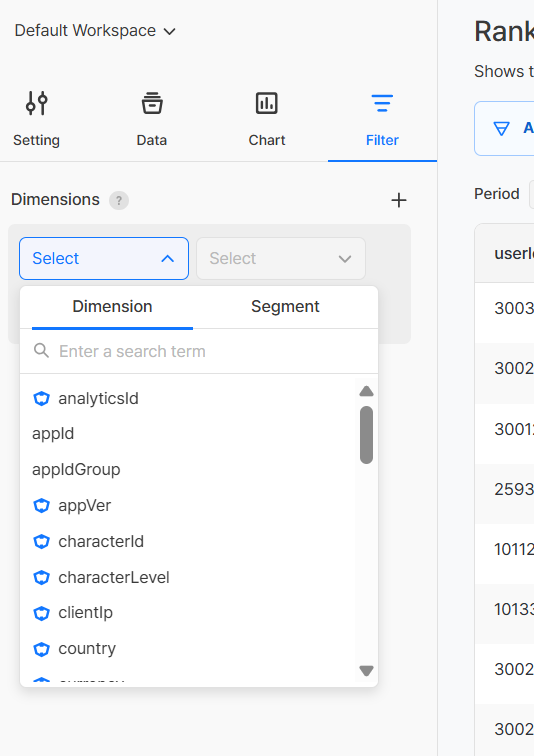
フィルター対象は ディメンション と セグメント から選択します。
Note
フィルターのディメンションに表示される項目には、測定値を作成するために使用されたすべてのイベントの属性が表示されます。特定イベントに該当属性がない場合、そのイベントにはフィルターが適用されません。
フィルター条件演算子
| 演算子 | 説明 |
|---|---|
| 等しい | 入力した値と完全一致するデータのみ(例: 国が「韓国」「日本」のユーザーのみ見る) |
| 等しくない | 入力した値と一致しないデータのみ(例: OSが「Android」「PC」ではないユーザーのみ見る) |
| 以下 | 入力した値以下のデータ(例: 決済金額が10,000ウォン以下の場合のみ見る) |
| 以上 | 入力した値以上のデータ(例: レベルが50以上のユーザーのみ見る) |
| 範囲 | 入力した2つの値の間に該当するデータ(例: 決済金額が1,000ウォン以上10,000ウォン以下の場合のみ見る) |
| 値なし | 該当属性に値が記録されていないデータ(例: 国情報がないユーザーのみ見る) |
| 値あり | 該当属性に少なくとも一つ値が記録されているデータ(例: 国情報があるユーザーのみ見る) |
Note
以上, 以下, 範囲 演算子は、属性のデータ型が 文字 の場合は表示されません。
- 複数のフィルター条件は AND / OR 演算子で組み合わせられます。
- AND: 2つの条件を両方満たすデータだけを含めます。例: 国が「韓国」 かつ 決済金額が10,000ウォン以上のデータをフィルター
- OR: 2つの条件のどちらかを満たすデータを含めます。例: 国が「韓国」 または 国が「日本」のデータをフィルター
セグメントフィルター
セグメントをフィルターとして選択すると、そのセグメントに属するユーザーのデータだけがランキングに反映されます。セグメント条件の組み合わせ方によって、動的コホート と 静的コホート の2つの方式で活用できます。
| 方式 | 条件の組み合わせ | 意味 |
|---|---|---|
| 動的コホート | セグメントのみ選択 | ランキングを閲覧するたびに再計算される、現在条件に該当するユーザー(ユーザーがセグメント条件に入ったり外れたりするとランキング結果が変わる) |
| 静的コホート | セグメント + セグメントスナップショットを同時選択 | セグメントスナップショットを生成した時点に固定されたユーザー一覧(その後ユーザー状態が変わってもユーザー集合は変わらない) |
Tip
- いまこの瞬間に条件を満たすユーザーをリアルタイムで見たい場合 → 動的コホート(セグメントのみ選択)
- キャンペーン開始日など、特定時点のユーザーを固定して分析したい場合 → 静的コホート(セグメント + スナップショット選択)
セグメントおよびセグメントスナップショットの作成方法は セグメント ドキュメントを参照してください。
[チャート] タブ
データを表現する可視化方法を設定します。
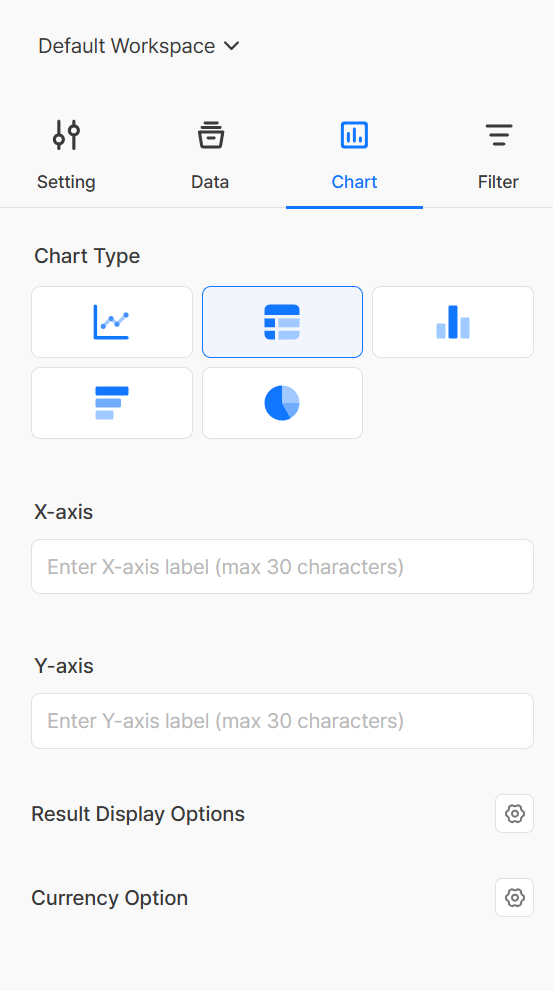
チャートタイプ
| タイプ | 主な用途 |
|---|---|
| ラインチャート | 数値の変化を線で表示 |
| 縦棒チャート | 項目ごとの数値を縦棒で比較 |
| 横棒チャート | 項目ごとの数値を横棒で比較 |
| パイチャート | 上位対象の比率を円で表示 |
| テーブル | 順位・ディメンション値・測定値を表形式で表示 |
可視化の詳細設定
| 項目 | 説明 |
|---|---|
| X軸名 | X軸に表示するラベルテキスト |
| Y軸名 | Y軸に表示するラベルテキスト |
| 通貨オプション | 数値を変換して表示する通貨単位(データ > イベントで「金額属性」と指定された属性が測定値に使用されている場合のみ表示) |
| 結果表記オプション | 数値の表現方法(小数点・増減表記・パーセントオプションを組み合わせて使用可能) |
結果表記オプション詳細
| オプション | 説明 |
|---|---|
| 小数点 | 小数点以下に表示する桁数(例: 小数点2桁 → 1,234.56) |
| 増減表記 | 正の数値は赤(▲)、負の数値は青(▼)で表示 |
| パーセント | 数値に % 記号を付けて表示(例: 13 → 13%) |
ランキング編集
- すべてのコンテンツで編集したいランキングのタイトルをクリックして編集ページに入ります。
- 必要なタブで設定を変更します。
- 下部の 保存 ボタンをクリックします。
注意事項 & Tips
- ランキングは選択した期間全体を一つとして集計します。時間に伴う推移を見るには チャート を使用してください。
- 順位は最大500位まで表示できます。
- 順位の算出方式は、ディメンション値を2つ以上選択した場合のみ選択できます。
- ディメンション別 方式では、ディメンション値の順序が結果に影響します。順位を付ける対象を最後のディメンション値として追加してください。