事前準備
ビリングサービスを利用するには、決済に使用するApp IDを発行する必要があります。ビリングサービスはApp IDを基準に決済手段および商品情報を管理します。App IDはOSとストア情報を含むため、サービスするストアに適した情報を選択して設定する必要があります。ストア決済とPG決済の中からサービス計画に合ったガイドを確認し、App IDの発行を進めてください。
ストア決済 App ID 発行
ストア決済とは、Google Play Games または Apple App Store などで提供されるインアプリ決済 (In-App Purchase) システムを通じて行われる決済を意味します。ストア決済をサービスする場合は、以下のガイドに従って App ID を発行してください。
サポートされているストア
- Google Play ゲーム
- Apple App Store
- ONEストア
- HUAWEI
- Amazon Appstore
- Xiaomi
- Galaxy Store
- Steam
➡️ コンソールパス: アプリセンター > App ID管理 > [新しいApp IDを登録する]ボタン
設定方法
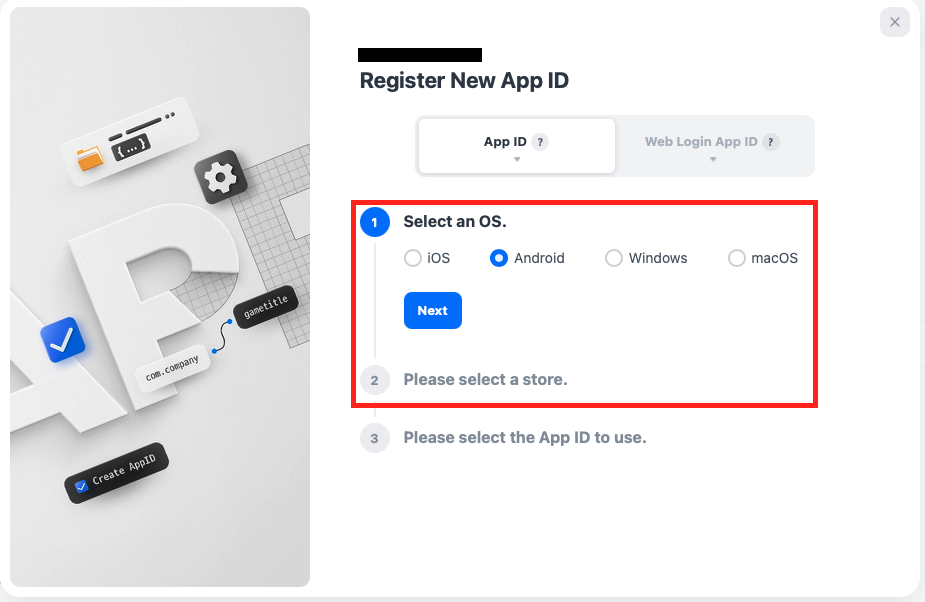
- プロジェクトを選択し、**[新しいApp IDを登録する]**ボタンをクリックします。
- ‘App ID’タブを選択し、アプリをサービスするOSを選択して、**[次へ]**ボタンをクリックします。
- アプリをサービスするストアを選択し、**[次へ]**ボタンをクリックします。
- 使用するApp IDを選択し、**[次へ]**ボタンをクリックすると、リストに発行されたApp IDが表示されます。該当App IDは、決済や商品情報設定時にアプリを区別するための固有識別子として利用されます。
- ランチするストアが複数ある場合は、1~4のプロセスを繰り返して、ストアごとにApp IDを発行します。
次のステップ
販売する商品の情報を登録します。詳しく見る
PG決済アプリID発行
PG(ペイメントゲートウェイ)は、オンライン決済を処理する電子決済代行サービスを意味します。PG決済をサービスする場合は、以下のガイドに従ってApp IDを発行してください。
サポートされているOS
- ウィンドウズ
サポートされているストア
- 直接配布: ストアに出店せずにサービスする場合に選択します。
- Microsoft Store
➡️ コンソールのパス: アプリセンター > App ID管理 > プロジェクト選択 > [新しいApp IDを登録する]ボタン
設定方法
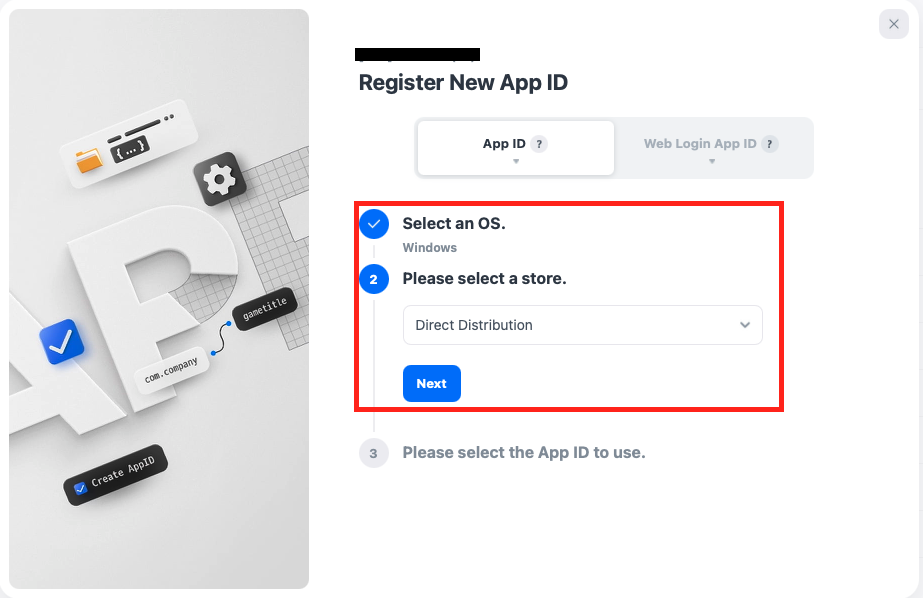
- プロジェクトを選択し、**[新しいApp IDを登録する]**ボタンをクリックします。
- ‘App ID’タブを選択し、アプリをサービスするOSとして‘Windows’を選択し、**[次へ]**ボタンをクリックします。
- アプリをサービスするストアとして‘直接配布’または‘Microsoft Store’を選択し、**[次へ]**ボタンをクリックします。
- 使用するApp IDを選択し、**[次へ]**ボタンをクリックすると、リストに発行されたApp IDが表示されます。該当のApp IDは、決済や商品情報設定時にアプリを区別するための固有識別子として利用されます。
- ランチするストアが複数ある場合は、1〜4のプロセスを繰り返してストアごとにApp IDを発行します。
次のステップ
PG決済サービスで使用する通貨別の価格ランクを設定します。詳細を見る