価格ランク設定
PG決済サービスを提供するためには、価格グレードの設定が必要です。価格グレードは通貨別の為替レートを考慮して、標準販売価格表をあらかじめ定義しておく仕組みです。商品登録時にこのグレードを選択すると、該当通貨に合った価格が自動的に適用されます。
ただし、アプリをサービスするストア(Steamなど)でサポートされていない通貨や設定が欠落している場合には、USDでのみ決済が進行されます。
➡️ コンソールパス : 請求 > 商品管理 > 価格グレード設定
価格グレード設定
価格グレード設定は、一つずつ個別に登録する方法とCSVファイルを活用して一括で登録する方式をサポートしています。運営状況に応じて価格グレードを設定してください。
個別登録
-
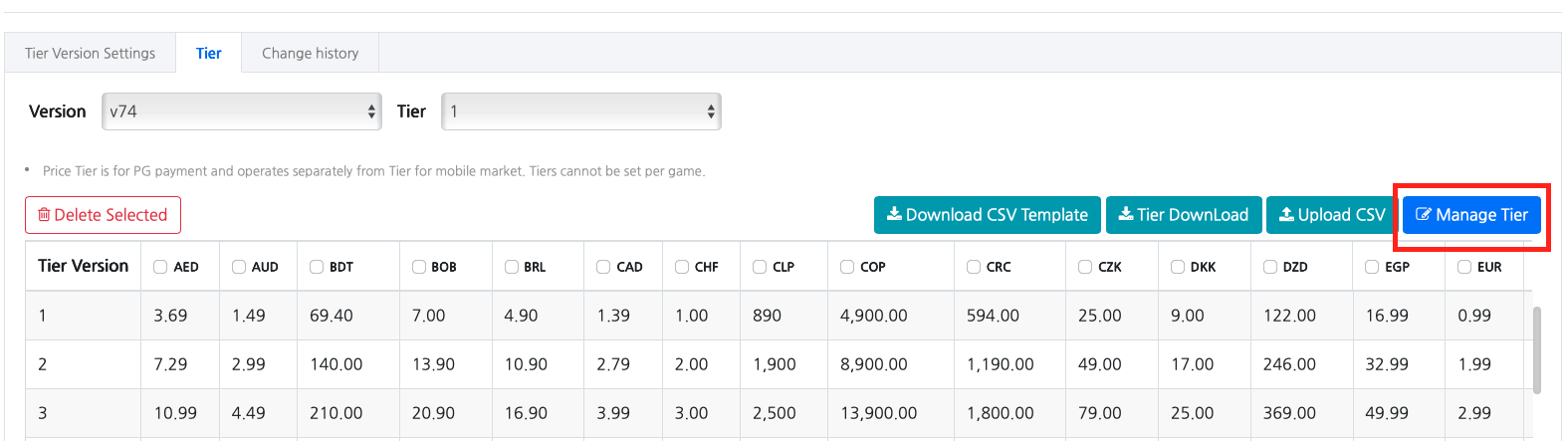
グレードタブで [グレード管理] ボタンをクリックします。
-
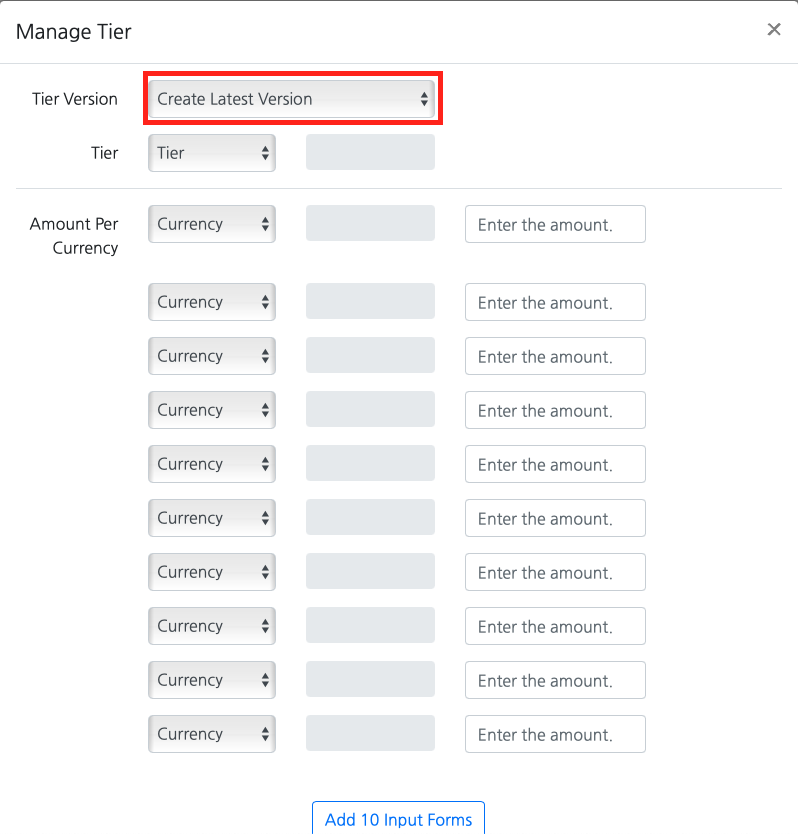
グレードバージョン : 初めての場合は、「最新バージョンを作成」を選択します。既存のグレードバージョンを修正する場合は、グレードバージョンを確認してから選択します。
-
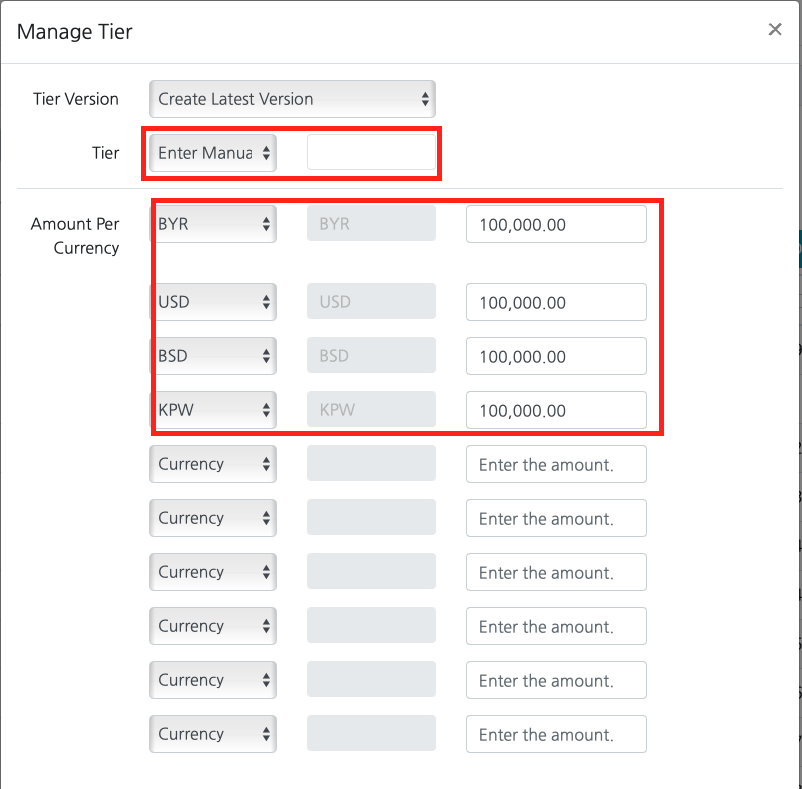
グレードおよび通貨別の金額入力 : 選択したバージョンで使用する「グレード」と「通貨別の金額」を入力します。通貨情報がない場合、その国では「USD」で決済が進行するため、サービスを提供する国の通貨金額を必ず入力してください。
一括登録
膨大な量のグレードと通貨別の金額情報をCSVファイルで作成し、一度に登録または修正します。
-
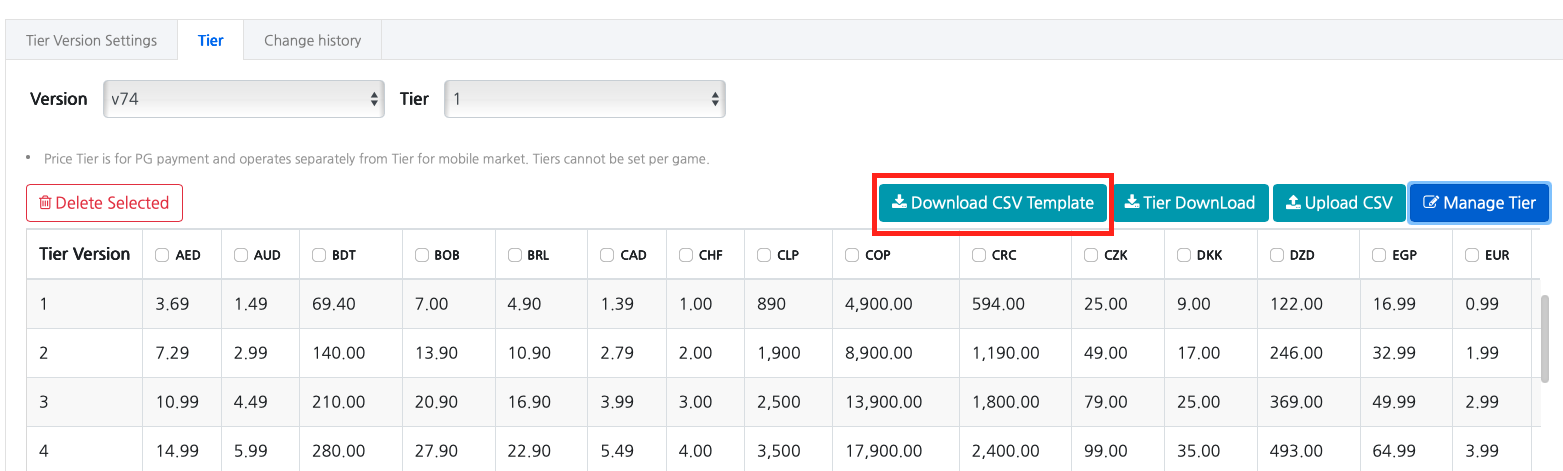
商品登録メイン画面で [CSVテンプレートダウンロード] ボタンをクリックして専用テンプレートをダウンロードします。
-
ダウンロードしたCSVテンプレートに「グレード」を入力します。数字「1」から順番に整数で入力する必要があり、重複する数字は入力してはいけません。
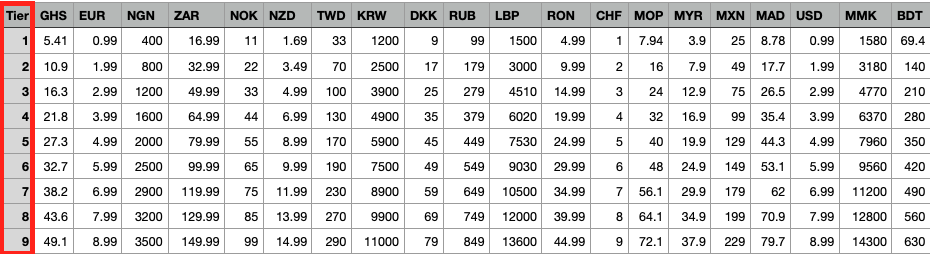
サービスを提供する国で使用する通貨コードと金額を入力します。
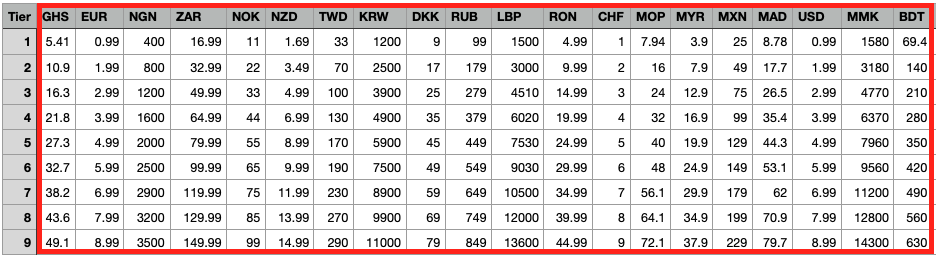
* 通貨コードは通貨表記の案内を確認し、正しく表示してください。(例:KRW、USD、JPYなど)
* 金額入力時はカンマ(,)を除いた数字のみを記入してください。
* 例:1,200 (X) → 1200 (O)
* 通貨情報がない場合、その国では「USD」で決済が行われるため、サービスを提供する国の通貨金額を必ず記入してください。
-
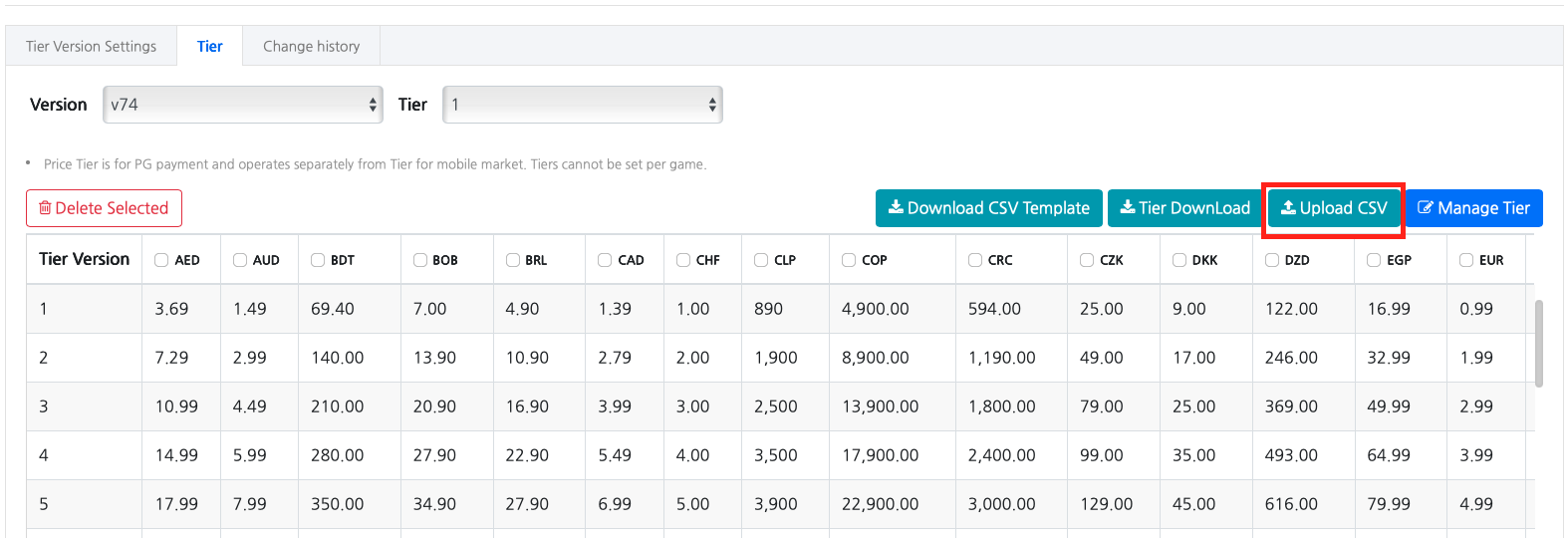
作成が完了したら、**[CSVアップロード]**ボタンをクリックします。
-
作成したCSVファイルをアップロードします。
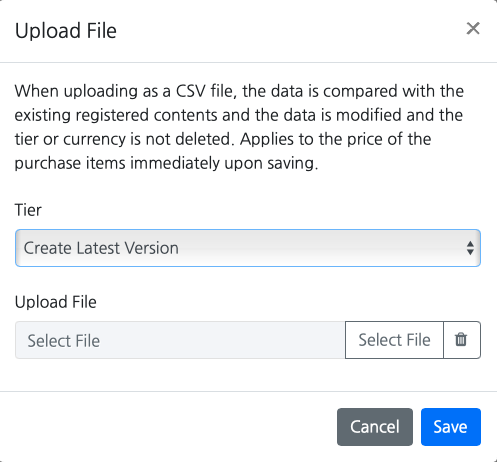
- 初めての場合は、「最新バージョン生成」を選択してアップロードします。もし既存のデータに修正が必要な場合は、グレードバージョンを選択してからファイルをアップロードしてください。
- [保存] ボタンをクリックすると、作成した価格グレード情報が適用されます。
プロジェクトとグレードバージョンの接続
プロジェクトとグレードバージョンを接続すると、商品登録時に接続されたグレード基準に基づいて商品金額が反映されます。
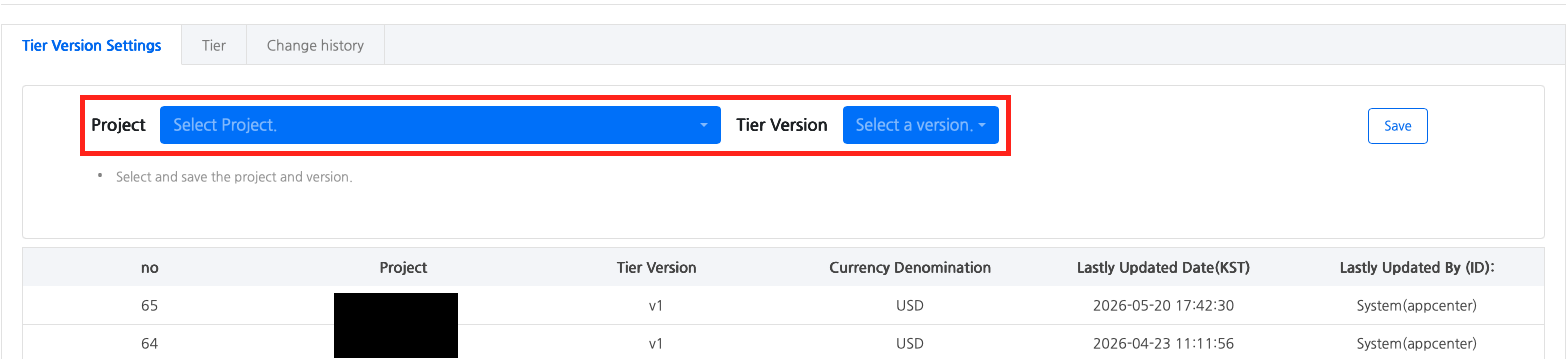
- プロジェクトを選択した後、該当プロジェクトに接続するグレードバージョンを選択します。
- [保存] ボタンをクリックすると、選択したプロジェクトとグレードバージョンが即座に接続されます。
次のステップ
販売する商品の情報を登録します。詳しく見る