商品登録
販売のための製品情報を登録および管理します。製品を登録する際には、登録時に設定された製品IDに基づいて、製品名、価格、通貨、製品タイプなどが取得され、支払いを進めます。製品IDは、製品を区別し管理するために使用される一意の識別子です。
アプリがサービスされる環境に応じて、モバイル決済製品またはPC決済製品の登録を選択します。
- モバイル決済商品登録: Google Play GamesやApple App Storeなどのストアを通じてモバイルアプリを提供する際に使用します。商品を登録する際は、分類値として「モバイル · ストア決済」を選択してください。
- PC決済商品登録: PG決済やSteamストアなど、PC環境でアプリを提供する際に使用します。商品を登録する際は、分類値として「PG · Steam決済」を選択してください。
➡️ コンソールパス: 請求 > 商品管理 > 商品登録
モバイルストア決済商品登録
各ストアの製品情報を登録して、GoogleやAppleなどのストアの決済システムを利用できるようにします。
準備
Hiveコンソールに製品を登録するには、App Store ConnectやGoogle Play Consoleなど、各ストアコンソールで作成された製品IDが必要です。
実際の支払いは、各ストアに登録された製品情報に基づいて処理され、請求サーバーはHiveコンソールに登録された製品IDを通じて各ストアに支払いを要求します。サービスを提供するストアの製品IDを準備し、以下のガイドに従って製品登録を進めてください。
サポートされている店舗のリスト
- Google Play ゲーム
- Apple App Store
- ONE store
- HUAWEI
- Amazon Appstore
- Xiaomi
- Galaxy Store
製品登録
製品登録は、個別に1つずつ登録する方法と、CSVファイルを使用した一括登録の両方をサポートしています。運用状況に応じて製品を登録してください。
個人登録
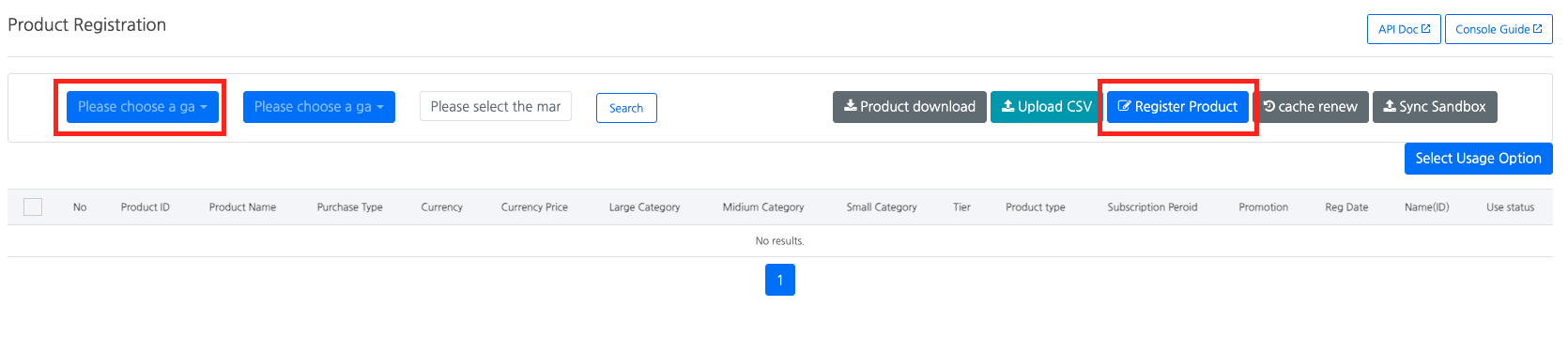
- プロジェクトを選択したら、**[製品登録]**ボタンをクリックしてください。
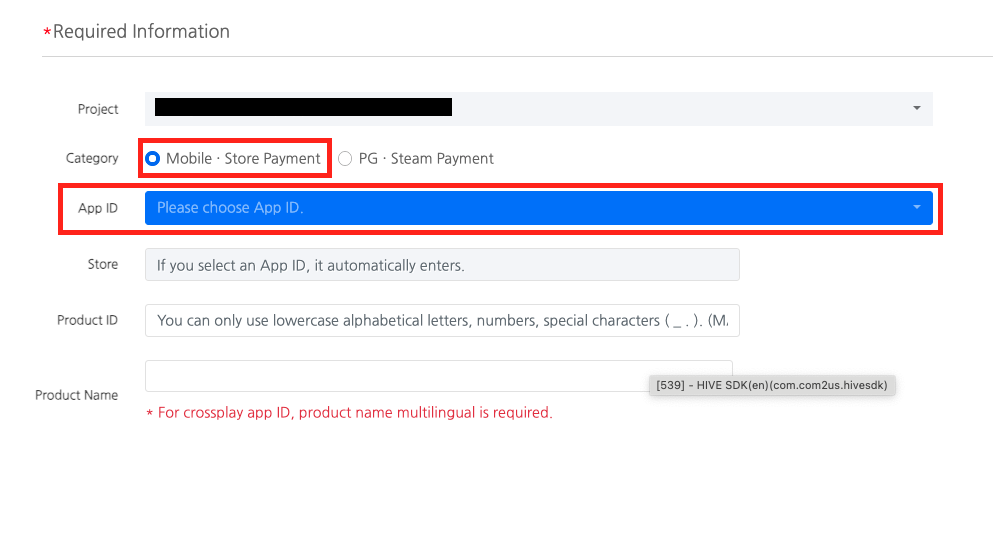
- 'モバイル · ストア決済' をチェックし、アプリIDを選択してください。
- 製品情報を入力してください
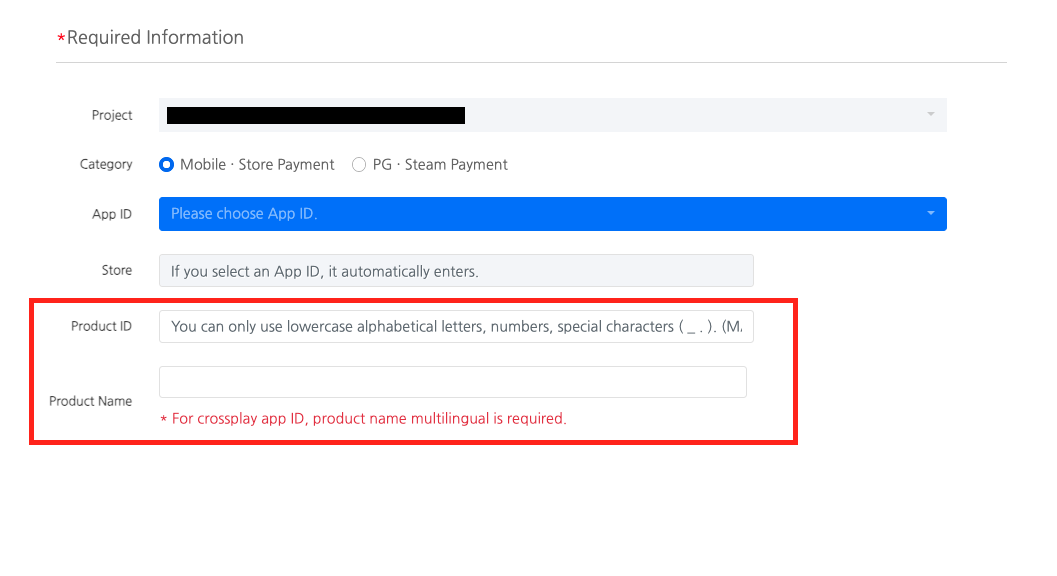
 * 商品ID: App Store Connect、Google Play Console、その他のストア管理ページで管理されている商品IDを入力してください。
 * 商品名: これは実際にユーザーに表示される商品名です。
バッチ登録
-
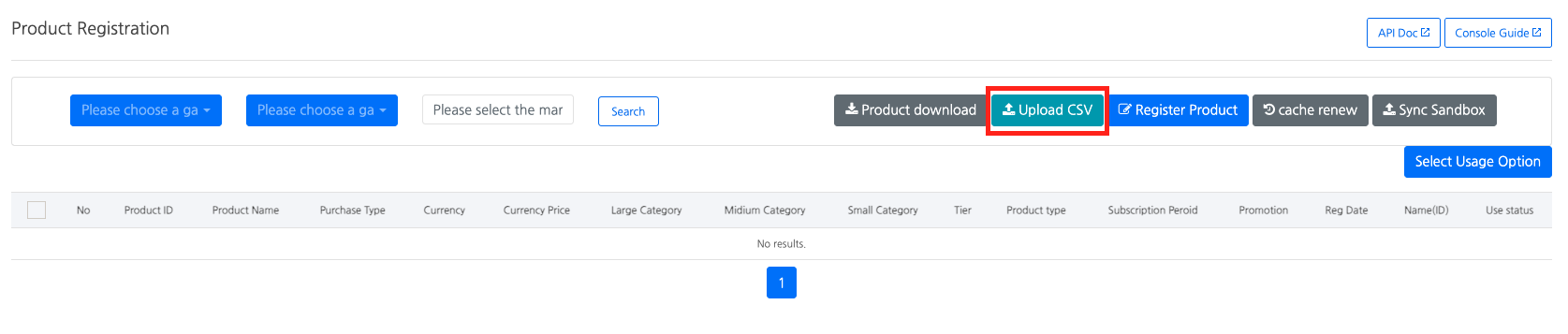
プロジェクトを選択したら、**[CSVアップロード]**ボタンをクリックします。
-
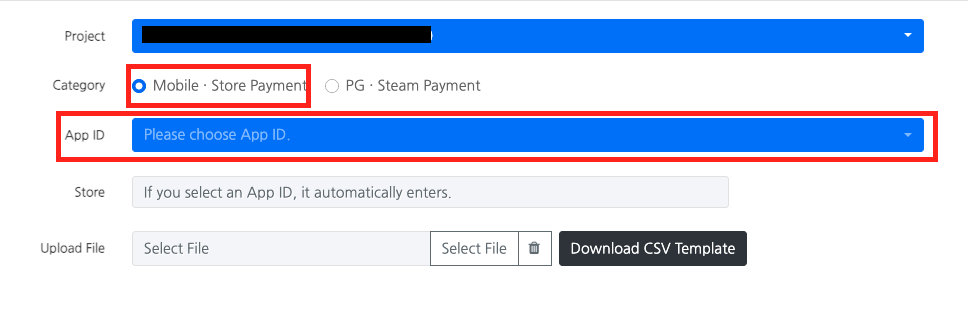
'モバイル · ストア決済'をチェックし、サービスを提供するApp IDを選択します。
-
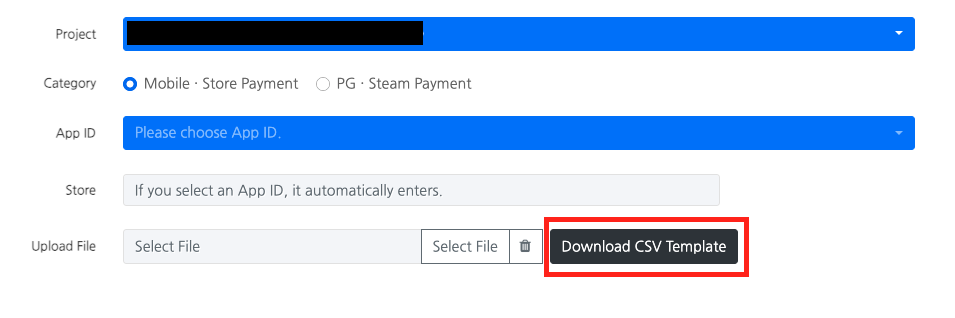
[CSVテンプレートをダウンロード] ボタンをクリックして、専用テンプレートをダウンロードします。
-
ダウンロードしたCSVテンプレートに製品情報を入力します。

- 商品ID: 小文字の文字、数字、特殊文字(_ .)の組み合わせを最大255文字まで入力できます。
- 商品名: 言語コード、商品名、商品説明の形式で入力してください。(英語必須、最大55文字)
- 通貨: コンソールで各商品に対して通貨の区別が必要な場合は入力してください。(オプション)
- 価格: コンソールで各商品の価格管理が必要な場合は入力してください。(オプション)
- 大カテゴリ: アイテムまたは通貨単位を入力してください。
- 中カテゴリ、サブカテゴリ: 管理分類が必要な場合は入力してください。(オプション)
- 商品タイプ: 一般的な消耗品の場合は消耗品と入力し、サブスクリプション商品の場合はサブスクリプションと入力してください。
- サブスクリプション期間: サブスクリプション商品にのみサブスクリプション期間を入力してください。(1週間、1ヶ月、3ヶ月、6ヶ月、年間の中から適用可能な期間を入力)
- プロモーションアイテムのステータス: プロモーション商品であるかどうかを確認してください。(はいまたはいいえを入力)(オプション)
- 使用状況: 商品の使用状況を入力してください。
-
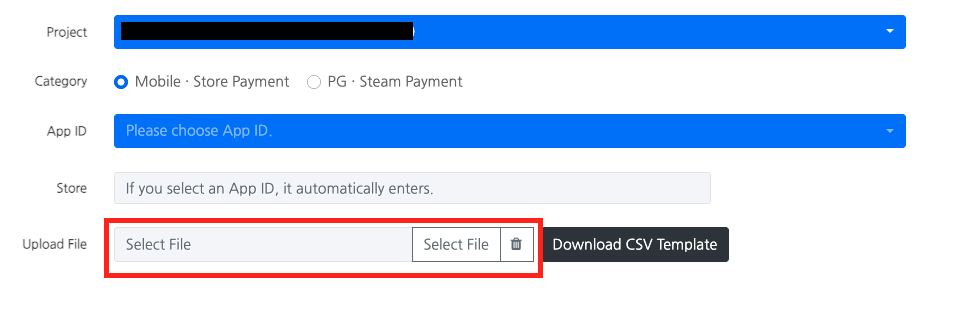
作成したCSVファイルをアップロードします。
PC決済商品を登録する
PGおよびSteam決済システムを使用するために、商品情報を登録します。
知っておくべきこと
PG決済商品の登録に関する注意事項
これは、Apple PGやウェブストアPGなど、PG決済を適用する複数のチャネルを操作する際に注意が必要であるというメモです。
異なるチャネルで同じ製品IDを使用しながら異なる価格を設定した場合、返金ユーザー再支払い機能が動作すると、ユーザーは最初に支払った金額ではなく、新たにアクセスしたチャネルの製品金額で再請求されます。これを防ぐために、異なる価格で同じ製品を運営したい場合は、異なる製品IDを作成して使用してください。
AppleでPG決済を使用する場合
米国地域でApp StoreとApple PG決済の両方を提供するには、すべての製品を単一のApple App IDの下に登録する必要があります。
製品登録
製品登録は、個別に1つずつの登録と、CSVファイルを使用した一括登録の両方をサポートしています。運用状況に応じて製品を登録してください。
個人登録
-
プロジェクトを選択したら、**[製品を登録]**ボタンをクリックします。
-
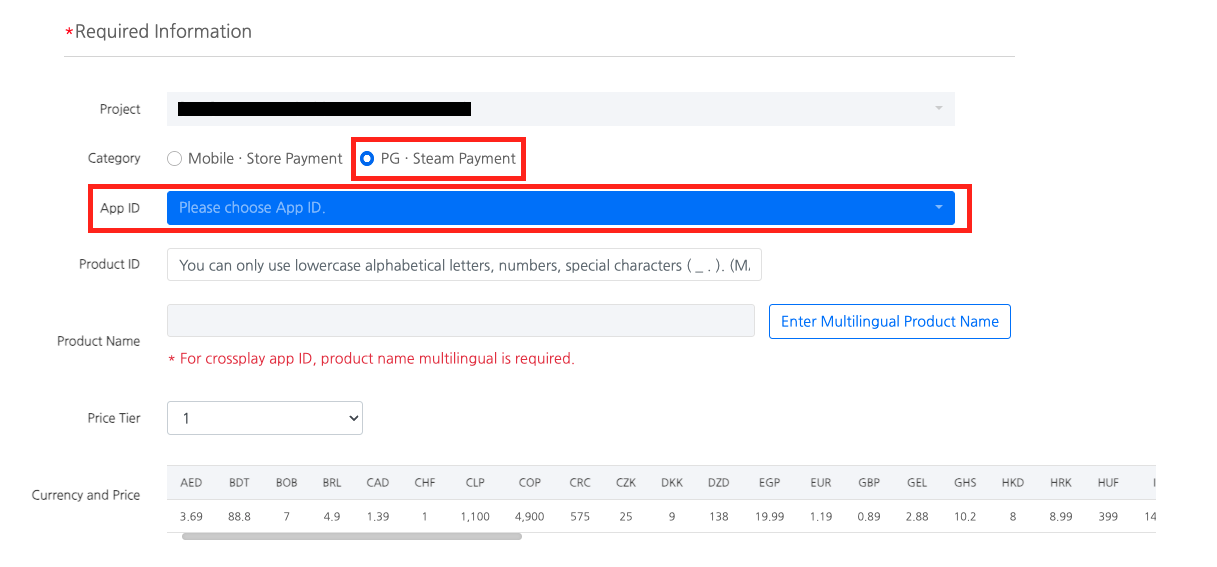
'PG · Steam Payment'をチェックし、サービスされるApp IDを選択します。
-
製品情報を入力してください
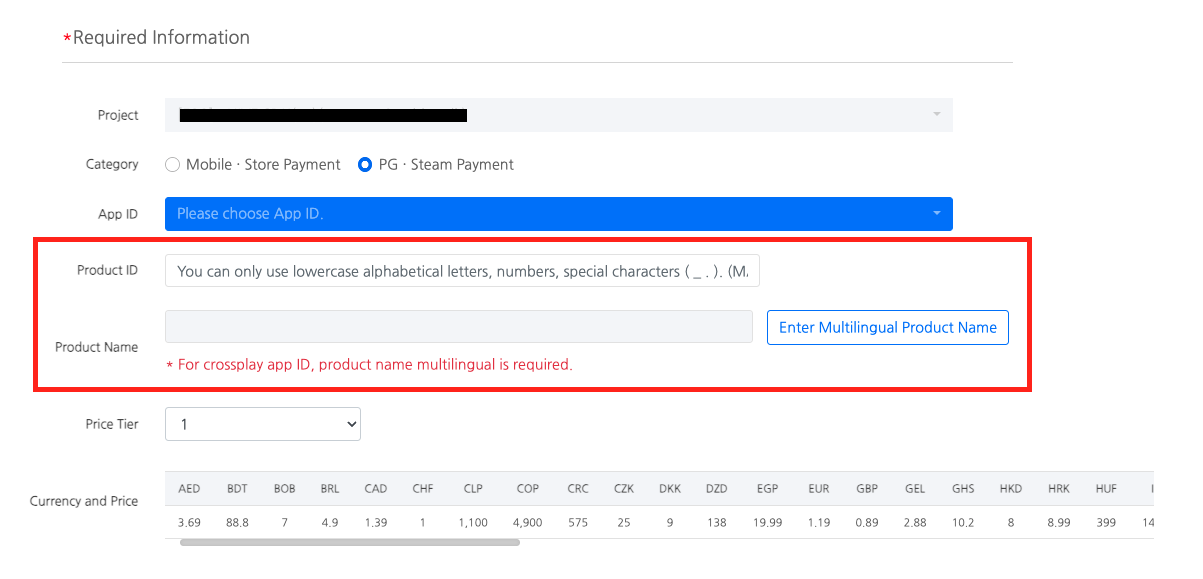
- 商品ID: アプリによって作成された値で、製品を区別するために使用され、支払い中に製品情報を確認するための識別子として使用されます。(小文字、数字、特殊文字 _ . 、最大255文字)
- 商品名: ユーザーに表示される商品名を入力してください。必要に応じて英語名を入力するには、[複数言語で商品名を入力]ボタンをクリックしてください。
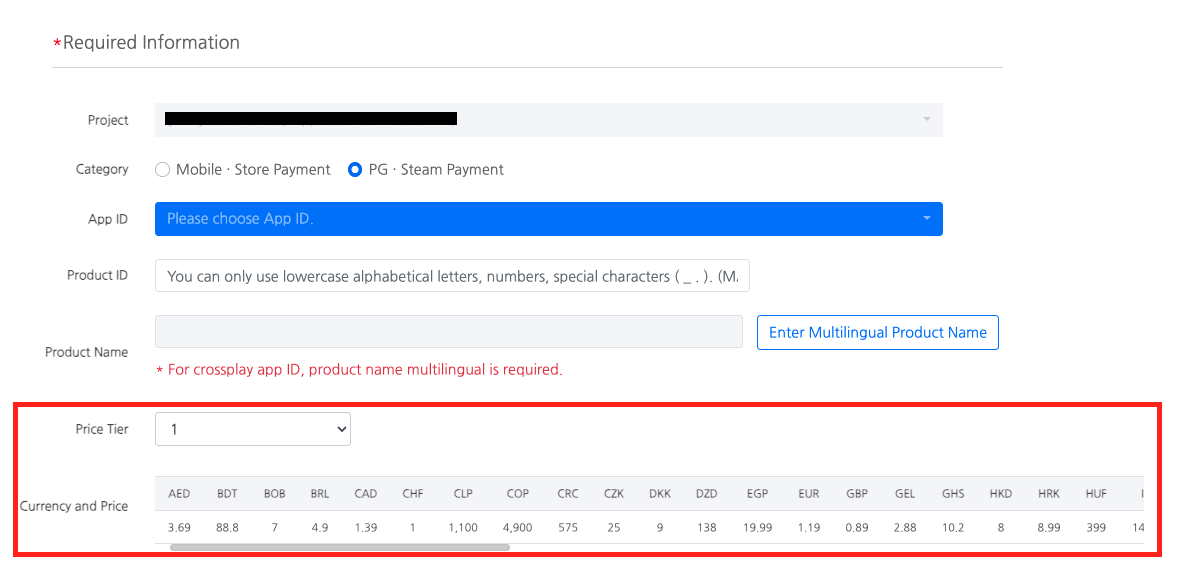
-
価格階層設定のステップ4で設定した価格階層を選択します。選択した階層に応じた各通貨の金額が表示されます。
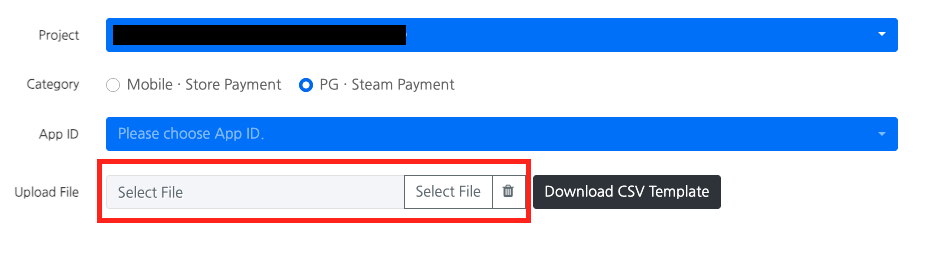
一括登録
-
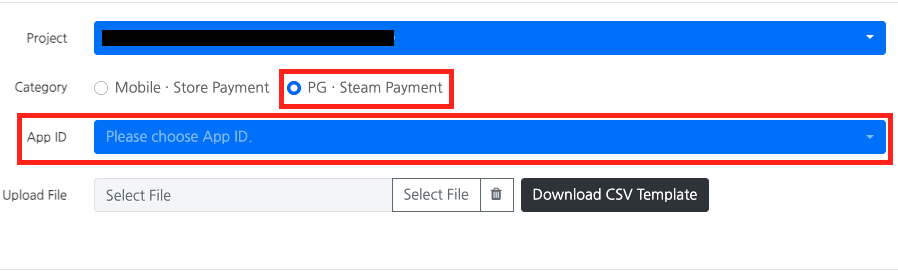
プロジェクトを選択したら、**[CSVアップロード]**ボタンをクリックします。
-
「PG · Steam決済」をチェックし、サービスされるApp IDを選択します。
-
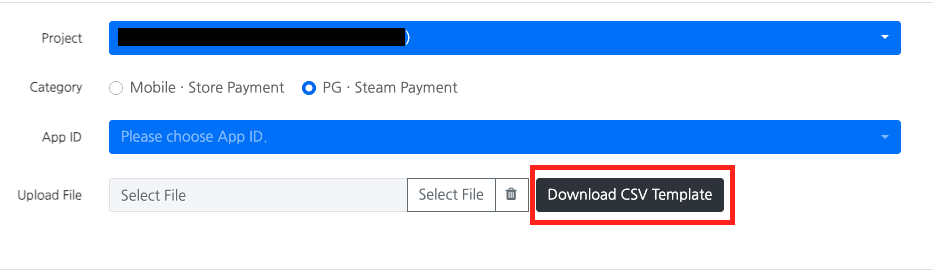
[CSVテンプレートをダウンロード] ボタンをクリックして、専用のテンプレートをダウンロードします。
-
ダウンロードしたCSVテンプレートに製品情報を入力します。

- 商品ID: 小文字のアルファベット、数字、特殊文字(_ .)の組み合わせを最大255文字まで入力できます。
- 商品名: 言語コード;商品名;商品説明の形式で入力してください。(英語必須、最大55文字)
- 価格グレード: 商品に適用されるグレードを入力してください。
- 大カテゴリ: 該当するアイテムまたは通貨単位を入力してください。
- 中カテゴリ、サブカテゴリ: 大カテゴリを超えた追加の分類が必要な場合は入力してください。
- 使用状況: 商品の使用状況を入力してください。
-
作成したCSVファイルをアップロードします。
プロダクトマネジメント
製品使用状況
製品の使用状況を変更するには、リストから該当する製品を選択し、**[使用状況を選択]**ボタンをクリックします。クリックするたびに、現在の状況が切り替わりますので、「使用中」の製品は「使用していない」に切り替わり、「使用していない」の製品はすぐに「使用中」に戻ります。

製品の同期

- キャッシュの更新: 商品を登録または変更すると、キャッシュが自動的に更新され、変更がアプリに即座に反映されるようになります。ただし、サーバーエラーなどの問題により変更がアプリに反映されない場合は、[キャッシュを更新] ボタンを手動でクリックしてください。(SDK v4.16.3以上でのみサポートされています。)
- サンドボックスの同期: [サンドボックスの同期] ボタンをクリックすると、製品コンソールに登録された製品情報が直接サンドボックス環境にコピーされます。同じ情報をサンドボックスに別途登録する必要はありません。
次のステップ
ストア決済を使用している場合は、サービスを提供するストアの支払い情報を設定してください。詳細を見る
PG決済を使用している場合は、以下のリストから契約したPGプラットフォームに移動して設定を進めてください。