払い戻し管理
返金CSケースの登録、照会、処理ステータス管理を行うページです。 返金件の登録、処理ステータスの変更、返金ユーザー再決済除外処理の設定が可能です。 返金ユーザー再決済除外処理については、返金ユーザー再決済ガイドを参照してください。
返金件の検索
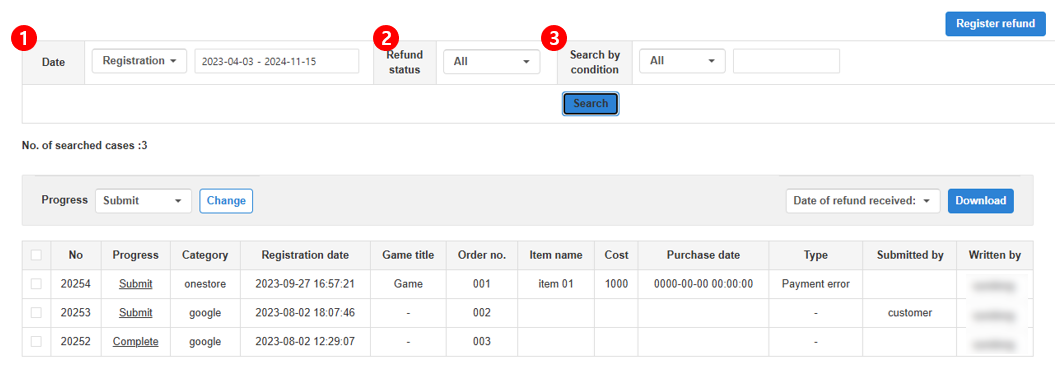
- 日付 : 登録日または購入日を選択して、日付範囲で検索します。
- 払い戻しステータス : 受付・リクエスト・完の中から選択してフィルタリングします。
- 条件別検索 : 注文番号、ゲーム名、アイテム名、作成者名の中から項目を選択し、検索ワードを入力します。
返金件の詳細情報
一覧から返金件をクリックすると、詳細画面が開きます。内容を修正したり、追加情報を入力したりすることができます。 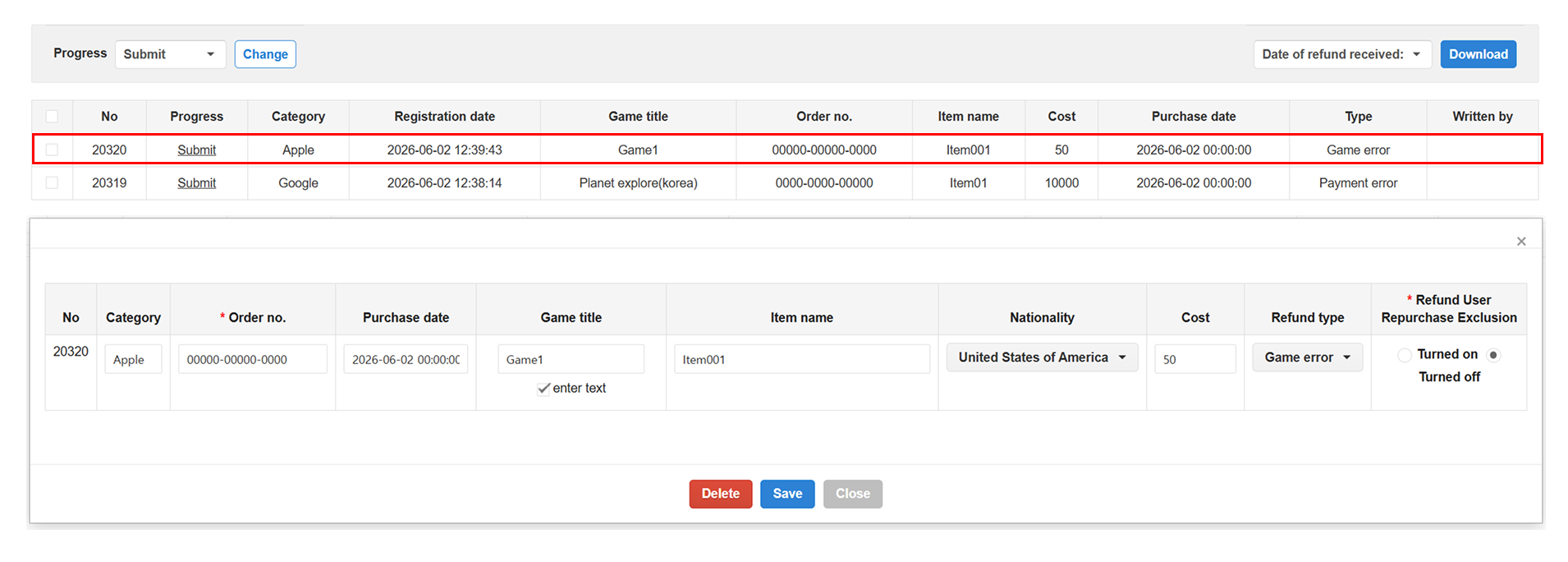
| 項目 | 入力方式 | 許容値・形式 |
|---|---|---|
| 区分 | 選択 | Google Apple Steam Huawei Amazon Galaxy Store PG Cash |
| 注文番号 | 直接入力 | マーケット別オーダー番号 |
| 購入日 | 直接入力 | YYYY-MM-DD HH:MM:SS |
| ゲーム名 | 選択または直接入力 | — |
| アイテム名 | 直接入力 | — |
| 国 | 選択 | 韓国 中国 台湾 香港 アメリカ 日本 その他 |
| 金額 | 直接入力 | 数字入力(通貨単位の記載不要) |
| 払い戻しタイプ | 選択 | 決済エラー 未使用 未成年者 ゲームエラー 紛失電話 未サポート サービス終了 クレーム 例外処理の払い戻し test |
| 払い戻しユーザー再払い除外処理 | 選択 | 使用 無効 — 設定時、該当ユーザーは返金ユーザー再決済対象から除外されます。 |
処理ステータスの変更
履歴管理のために返金件の処理ステータスを変更します。

- 一覧でステータスを変更したい返金件にチェックを入れます。(複数選択可)
- 処理ステータス ドロップダウンから変更するステータスを選択し、変更 をクリックします。
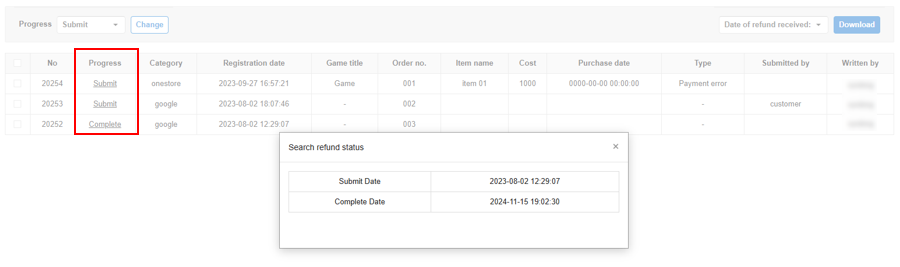
処理ステータスをクリックすると、変更履歴を確認できます。
返金件のダウンロード

検索結果をExcelファイルでダウンロードします。
- 検索条件を適用して目的の返金件一覧を照会します。
- ダウンロード ボタンをクリックすると、現在の検索結果全体がExcel(.xlsx)形式で保存されます。
返金件の登録
ストア別に返金件を登録します。
Excelアップロード(一括登録)は現在、Oneストアのみ対応しています。
共通登録
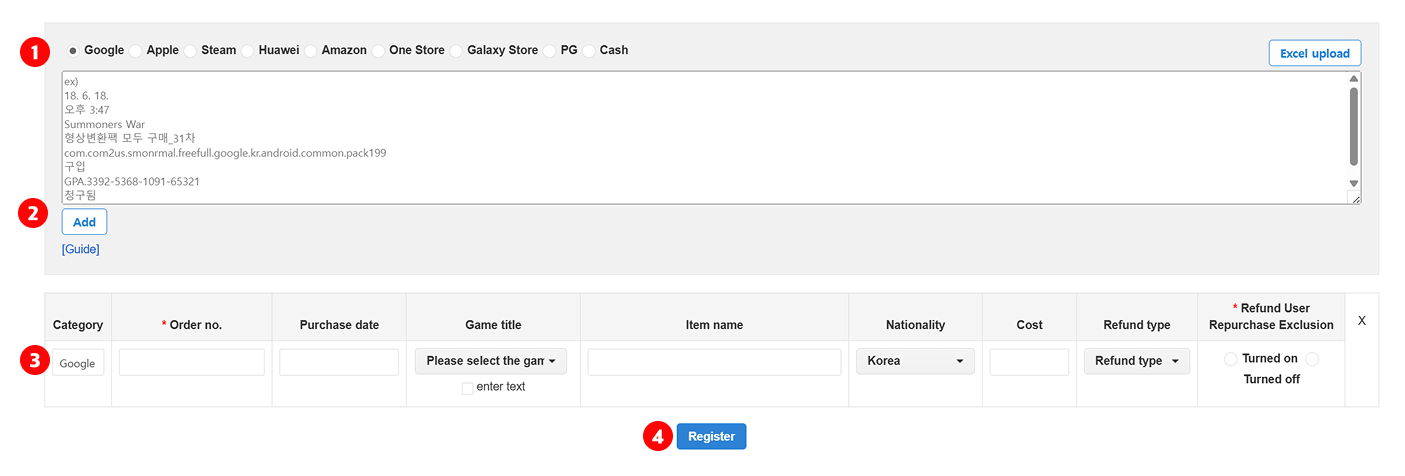
- ストアを選択します。(Google、Apple、Steam、Huawei、Amazon、One Store、Galaxy Store、PG、Cash)
- 追加 ボタンをクリックします。
- ストア別の区分値を確認し、返金件情報を入力します。返金ユーザー再決済除外処理 の設定有無を必ず確認してください。
- 登録 ボタンをクリックして保存します。
Google Play Store登録
Google Consoleの返金情報を入力フィールドにそのまま貼り付けます。以下の形式と一致している場合のみ登録されます。

💠単一件入力形式 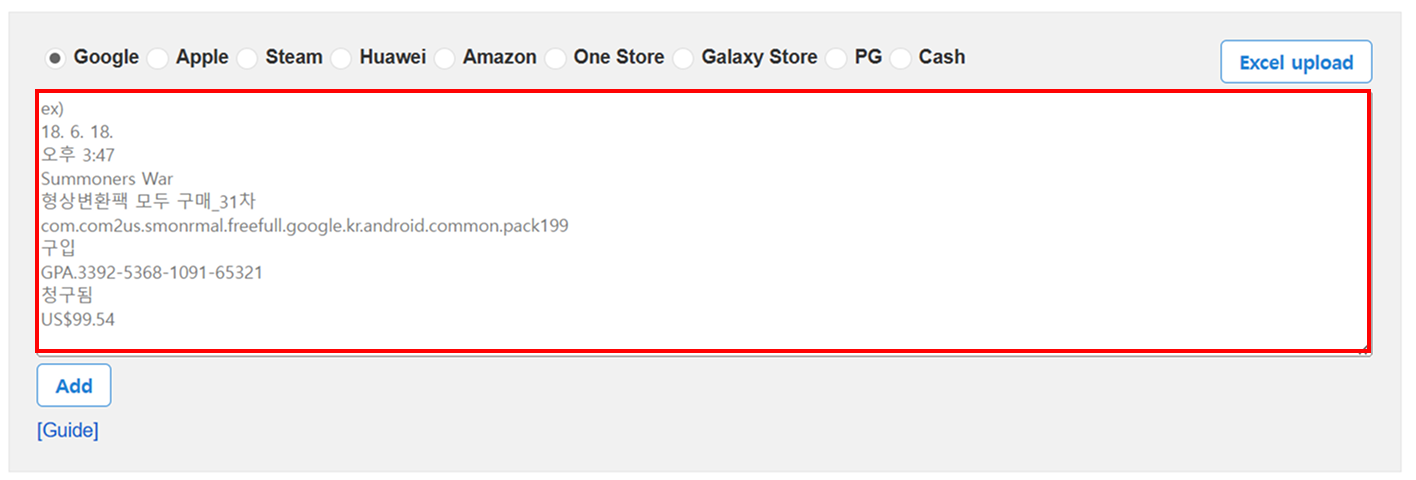
入力形式が例と同一でなければ追加できません。詳細は入力フィールド下部の作成ガイドを参照してください。
💠複数件登録
単一件ブロックの間に空行(改行)を入れて区切ります。最大20件まで一括登録が可能です。