VIP管理
カスタマーサービスセンターでは、ゲームごとの累積支払い金額を基準にVIPを登録・管理できます。 VIPとして登録されたユーザーは、問い合わせリストでVIPランクに応じた緊急度で表示されます。
VIPは次の方法で登録できます。
- 累積支払い金額を基準に対象者を抽出し、そのまま登録
- VIP登録ファイルを直接アップロードして登録
VIP対象者抽出
カスタマーサービスセンター > VIP管理 > VIP対象者抽出 では、累積支払い金額を基準にVIP対象者を抽出し、抽出履歴を確認できます。
VIP対象者抽出リクエスト
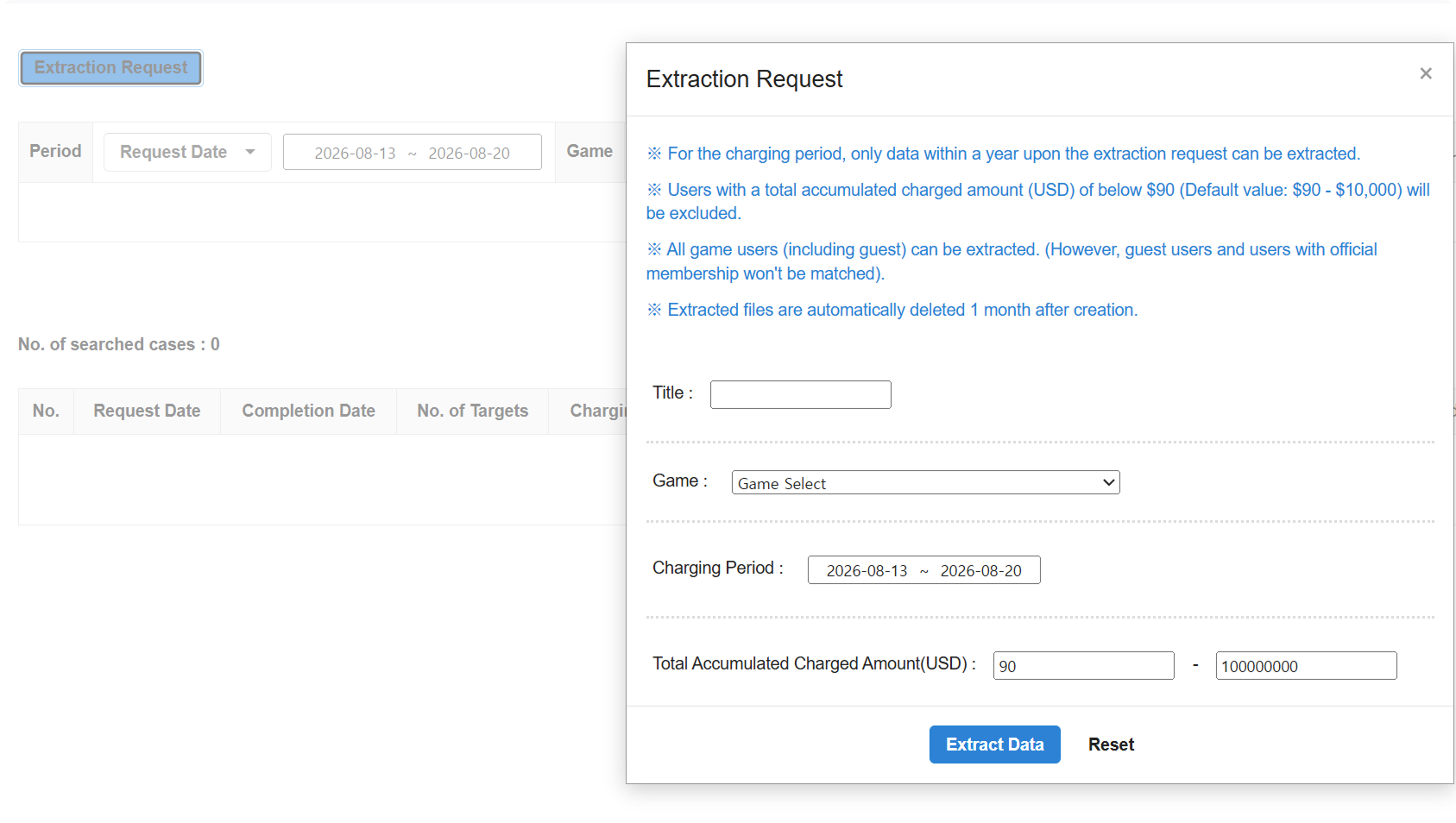
- 抽出リクエスト をクリックします。
- タイトルを入力し、ゲームを選択します。
- 請求期間を設定します。
- 総累積請求額の範囲をUSD基準で入力します。
- データ抽出 をクリックします。
リセット をクリックすると、入力した条件を初期値に戻せます。
VIP対象者抽出条件
- 請求期間は抽出リクエスト日を基準に、直近1年以内で設定できます。
- 総累積請求額が90USD以下のユーザーは抽出対象から除外されます。
- ゲストアカウントを含む全ゲームユーザーを対象に抽出できます。
- ゲストアカウントと正式移行アカウント間のマッチングはサポートされません。
抽出ファイルの保管期間
抽出ファイルは作成日から1か月が経過すると自動的に削除されます。必要なファイルは保管期間内にダウンロードしてください。
抽出リクエスト履歴の確認
期間、ゲーム、タイトル、状態、リクエスト者などの条件を設定し、検索 をクリックすると抽出リクエスト履歴を確認できます。
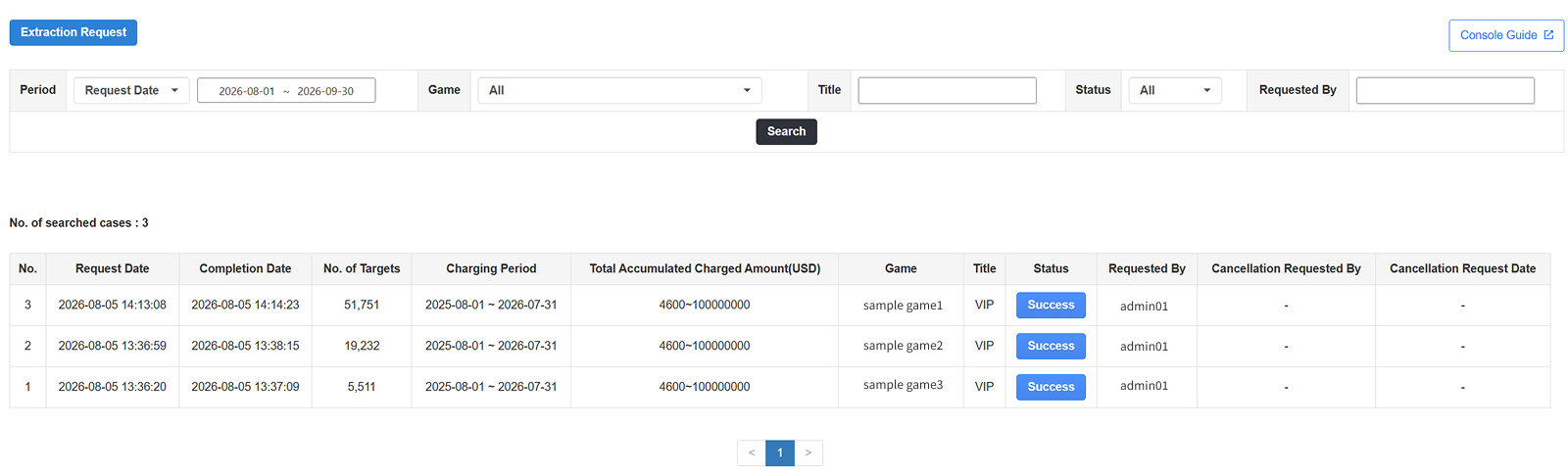
抽出リクエストの状態に応じて、次の操作を行えます。
- 進行中 : 状態をクリックして抽出リクエストをキャンセルできます。
- 成功 : 状態をクリックして抽出結果を確認し、VIPを登録できます。
- 失敗 : 状態をクリックしてデータ抽出を再リクエストできます。
抽出結果からVIP登録
抽出が完了すると、抽出結果をダウンロードするか、抽出されたユーザーをそのままVIPとして登録できます。
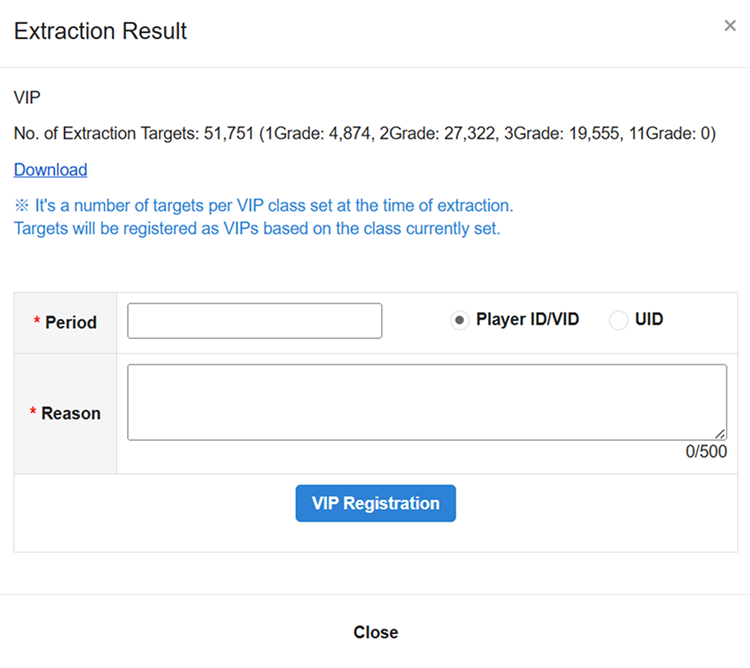
- 抽出リクエスト履歴で 成功 をクリックします。
抽出結果ポップアップで抽出された人数を確認します。VIPランクが設定されていないゲームはVIP: 人数と表示され、ランクが設定されているゲームはランク1: n、ランク2: nのようにランクごとの人数が表示されます。- 必要な場合は ダウンロード をクリックして抽出ファイルを保存します。
- VIP適用期間を設定します。
Player ID/VIDまたはUIDを選択します。- VIP登録理由を入力します。
- VIP登録 をクリックします。
抽出ファイルのID確認
抽出ファイルの Player ID/VID または UID 項目に 0 や無効な値が含まれている場合、ファイルの内容が正しくありません。フォーマットに合わせて入力してください。 というエラーが表示され、そのまま登録できません。
抽出ファイルをダウンロードして該当の値を削除または修正した後、VIP登録管理 でファイルとして登録してください。
VIPランク適用基準
抽出結果のランク別人数は、抽出リクエスト時点のVIPランクを基準に表示されます。実際の登録時には、登録時点のランク設定が適用されます。
VIP登録管理
カスタマーサービスセンター > VIP管理 > VIP登録管理 では、VIPランクを設定し、VIP登録・解除履歴を管理できます。
VIPランク設定
ゲームごとの累積支払い金額を基準にVIPランクを設定します。
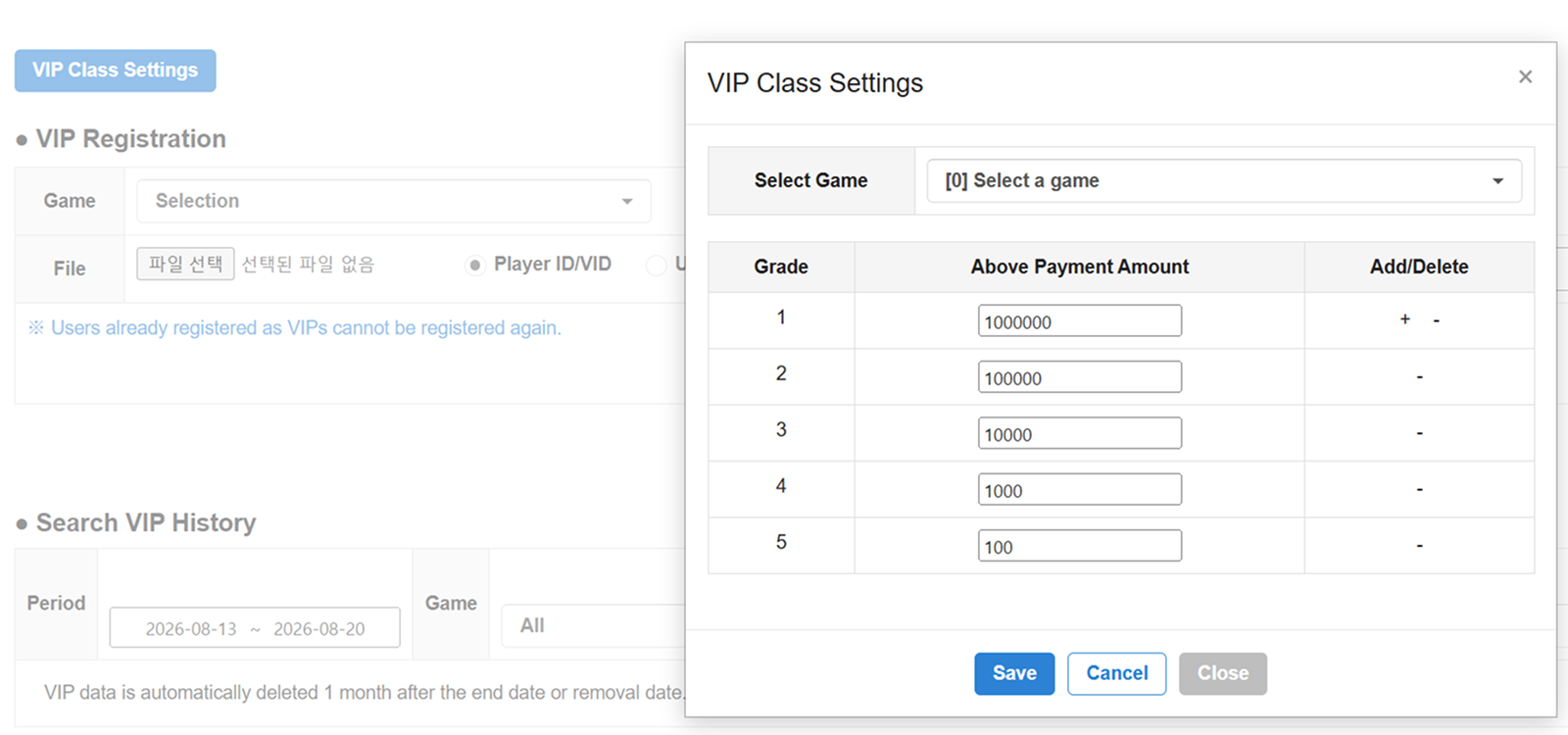
- VIPランク設定 をクリックし、ゲームを選択します。
- ランクごとの最小累積支払い金額を入力します。
+または-をクリックしてランクを追加・削除した後、保存 をクリックします。
VIPランクが設定されているゲームは ★ で表示されます。設定したランクは、以後登録されるVIPに適用されます。
ファイルでVIP登録

- ゲームとタイトルを入力します。
- VIP適用期間とID基準を設定します。
- VIP対象者ファイルを選択します。
- 登録理由を入力し、VIP登録 をクリックします。
登録ファイルはCSV形式で作成し、選択したID基準とUSD基準の総累積支払い金額のみを含めてください。Player ID/VID または UID のうち、画面で選択したID基準とファイルに含まれるIDが一致しているか確認してください。
ファイルを直接作成する場合は、サンプルファイル を使用できます。
VIP再登録の制限
すでにVIPとして登録されているユーザーは再登録できません。
VIP履歴の確認
期間、ゲーム、タイトル、状態、検索語などの条件を設定し、検索 をクリックするとVIP登録・解除履歴を確認できます。
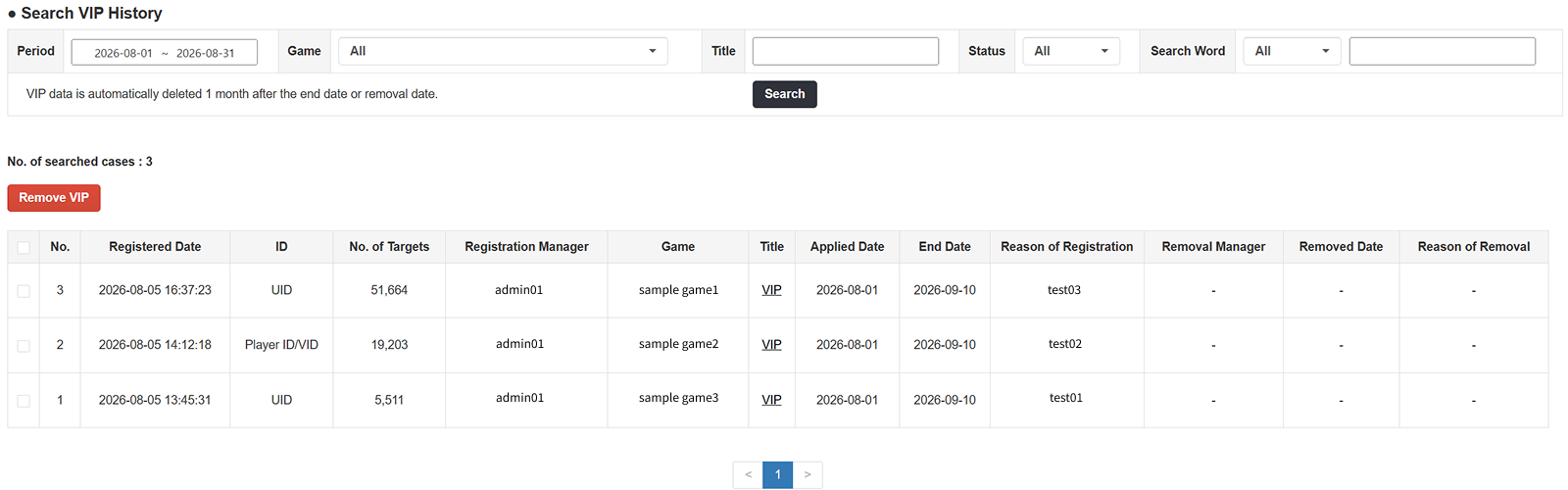
検索結果の 人数 にマウスポインターを合わせると、VIPランク別の人数を確認できます。VIPランクが設定されていないゲームは、全人数が VIP として表示されます。
VIPデータの保管期間
VIPデータは終了日または解除日から1か月が経過すると自動的に削除されます。
VIP登録情報の確認
VIP登録履歴でタイトルをクリックすると、ゲーム、適用期間、登録人数、対象者情報を確認できます。
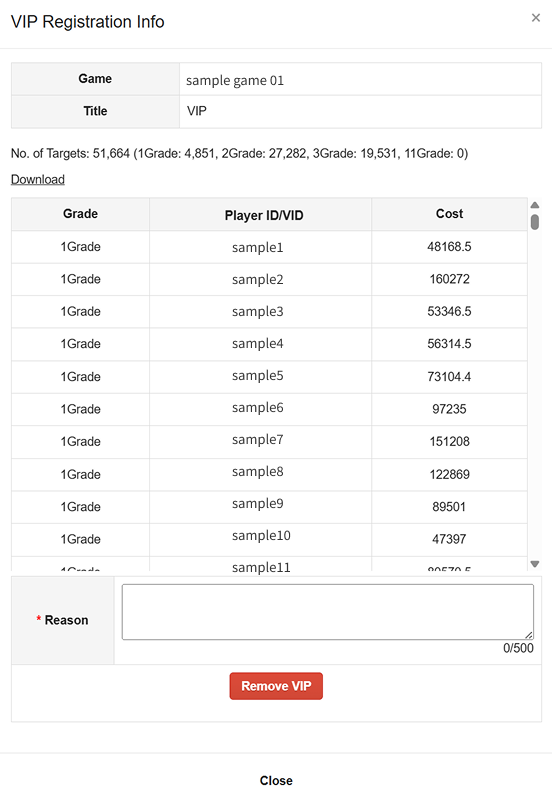
VIP登録当時のゲームのランク設定有無に応じて、対象者情報は次のように表示されます。
- VIPランクが設定されていない場合: ランクは
VIP、累積支払い金額は-と表示されます。 - VIPランクが設定されている場合: ランクは
nランク、累積支払い金額は登録当時の金額で表示されます。
登録されたIDは、VIP登録時に選択した基準に応じて Player ID/VID または UID で表示されます。ダウンロード をクリックすると、VIP対象者リストをCSVファイル(vip_list.csv)として保存できます。
VIP解除
- VIP登録履歴で解除する登録件を選択します。
- VIP解除 をクリックします。
- 解除対象と登録情報を確認します。
- 解除理由を入力し、VIP解除 をクリックします。
VIP一括解除
VIPは登録件単位で解除されます。選択した登録件に含まれる全ユーザーが一括で解除されます。