管理者設定
設定客服中心營運所需的客服人員權限、諮詢分配方式和諮詢類別。
➡️ 主控台路徑: 客服中心 > 諮詢 > 管理者設定
用戶信息
新使用者註冊
註冊將在客服中心處理諮詢的管理者或客服人員。
位置
管理者設定 > 聯繫人管理設置(標籤)> 語言標籤 > 用戶信息(標籤)
新註冊前的確認事項
- 要註冊為新管理者或客服人員,帳號必須已獲得公司主控台權限和專案權限。如果找不到要註冊的帳號,請先確認是否已授予這些權限。
- 客服中心預設提供5個管理者和客服人員帳號。目前使用的帳號數量依跨語言去除重複後的帳號數統計,不包含已解除權限的客服人員。
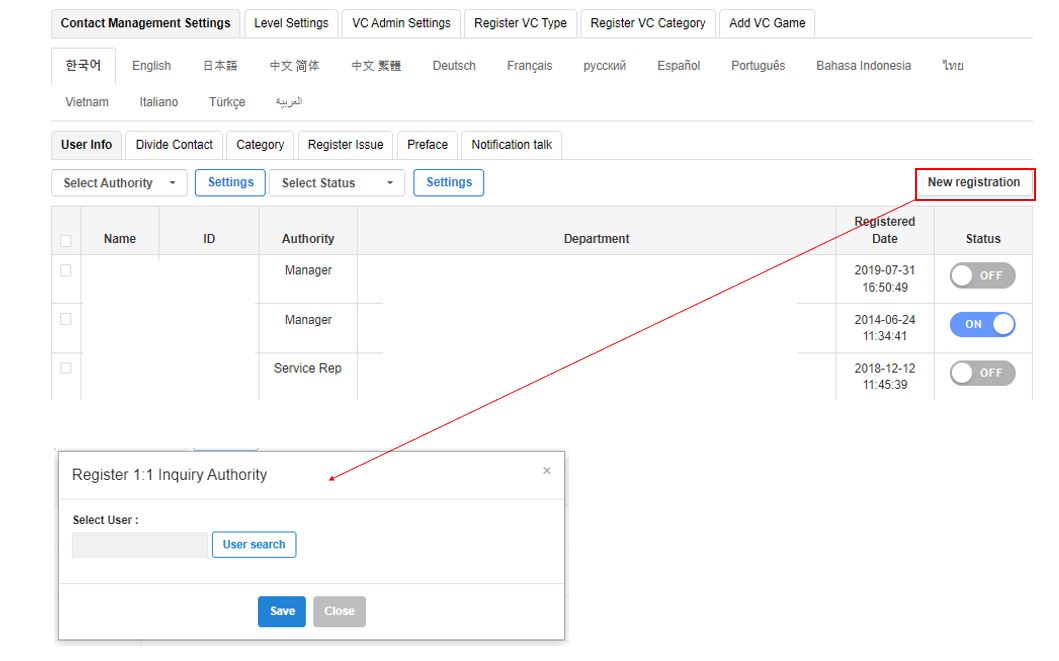
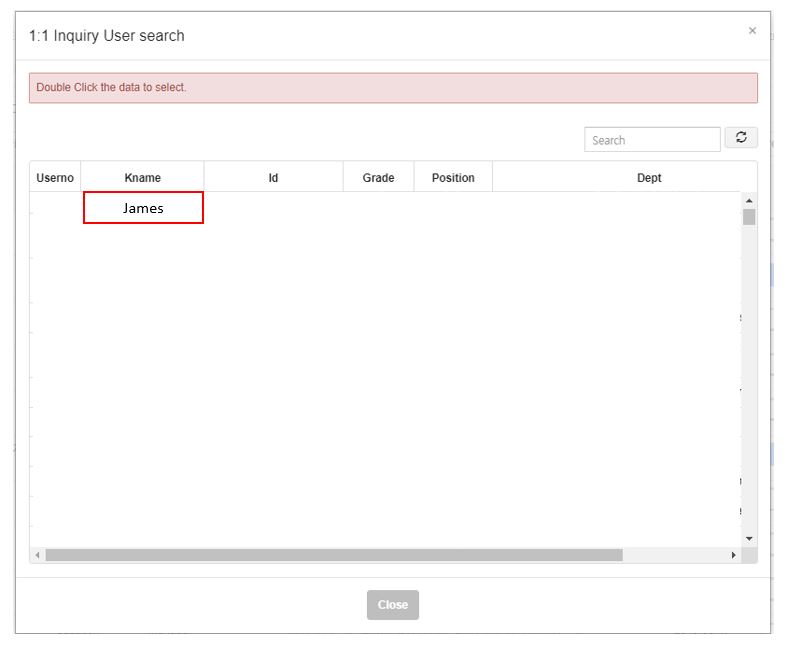
- 點擊 新註冊 按鈕,在 1:1諮詢權限註冊 彈出視窗中搜尋使用者。
- 在搜尋結果中按兩下要註冊的使用者姓名進行選擇,然後儲存。
- 新註冊完成的使用者將被新增至 取消客戶服務代表 清單。
- 從 取消客戶服務代表 清單中選擇使用者並授予管理者或客服人員權限。使用者將移至 用戶信息 標籤的有效使用者清單。
帳號使用情況
用戶信息 頁面顯示基本提供的帳號數、目前使用中的帳號數和額外使用的帳號數。
- 基本提供的帳號數 :預設提供的管理者和客服人員帳號數。
- 目前使用中的帳號數 :已獲得管理者或客服人員權限的帳號數。同一帳號即使註冊於多種語言,也只計為1個帳號。
- 額外使用的帳號數 :目前使用中的帳號數超出基本提供數量的部分。
客服人員權限設定與解除
為 用戶信息 標籤中註冊的使用者授予或解除權限。選擇目標使用者後,在 選擇權威 下拉選單中選擇 主管 、服務代表 或 取消 ,然後點擊 設定 按鈕。
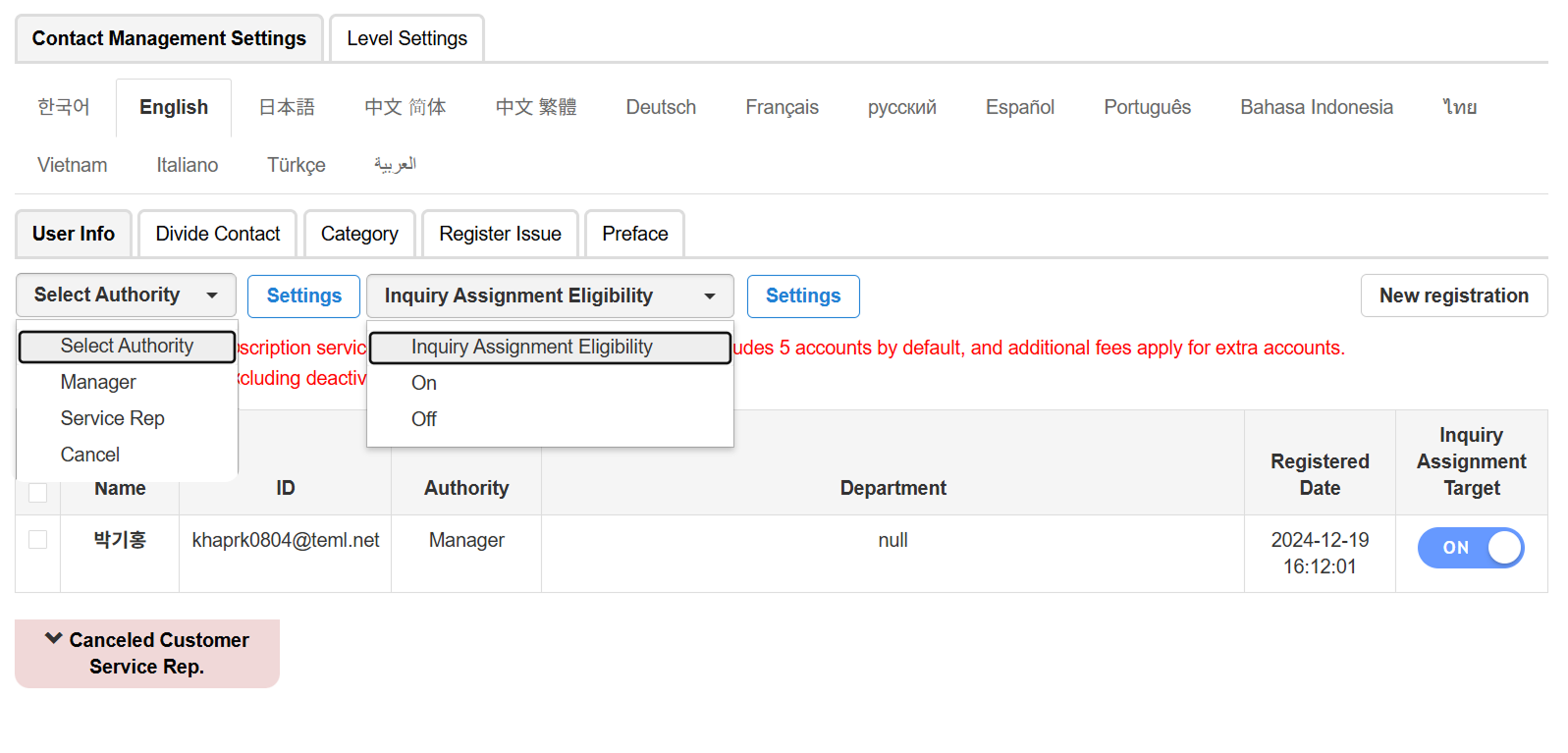
選擇權威
- 主管 :可管理所選語言標籤的客服人員權限,並分配諮詢。
- 服務代表 :可查看已分配的諮詢並提交回覆。
- 取消 :解除管理者或客服人員權限。已解除權限的使用者可在 取消客戶服務代表 清單中查看。
解除權限前的確認事項
諮詢分配對象 為ON的使用者無法解除權限。解除權限前,請先將其更改為OFF。
諮詢分配對象
- 設定是否將客服人員納入諮詢分配對象。
- 設定為ON的客服人員將被納入諮詢分配對象。
- 設定為OFF的客服人員將被排除在諮詢分配對象之外。
- 但是,使用 按遊戲分配 方式時,諮詢也會分配給設定為OFF的客服人員。
刪除客服人員
刪除不再使用的客服人員,以整理使用者清單。註銷或刪除主控台帳號不會自動將該客服人員從客服中心的客服人員清單中移除,需要由管理者手動刪除。
客服人員依語言管理。刪除操作僅適用於目前所選語言,不影響其他語言的註冊或權限。
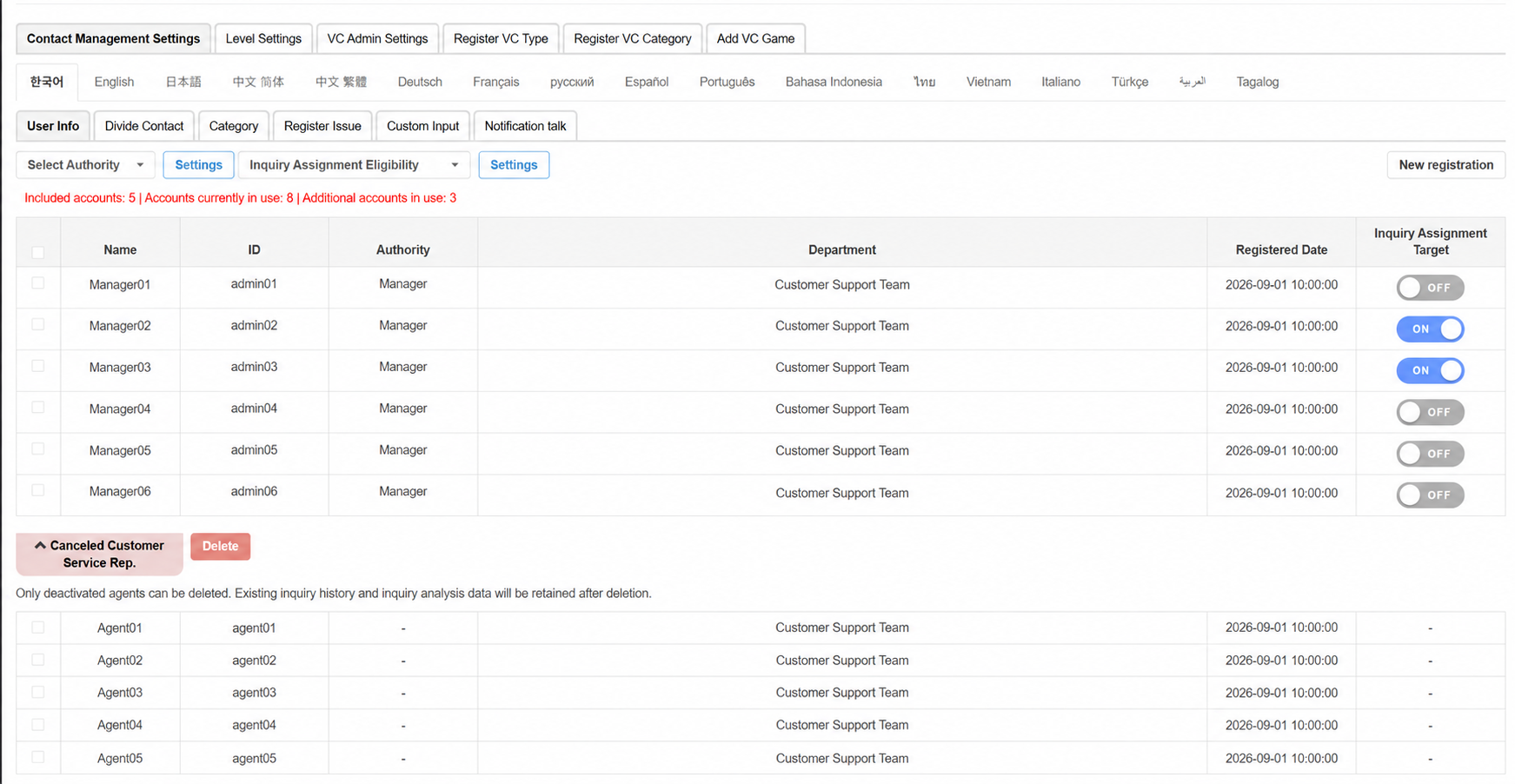
刪除方法
- 在 用戶信息 標籤中查看 取消客戶服務代表 清單。
- 使用核取方塊選擇要刪除的客服人員。
- 點擊 刪除 按鈕。
- 在確認彈出視窗中核對目標語言及歷史紀錄保留說明,然後確認刪除。
刪除客服人員前的確認事項
- 僅可刪除已解除權限的客服人員。
- 對於權限仍有效的客服人員,請先將 諮詢分配對象 設定為OFF,再解除權限,最後從 取消客戶服務代表 清單中刪除。
- 至少選擇1名已解除權限的客服人員後,刪除 按鈕才會啟用。
- 取消客戶服務代表 清單中的核取方塊同時用於重新授予權限和刪除。選擇客服人員後,依要執行的操作使用權限設定或 刪除 按鈕。
- 刪除後,既有諮詢處理歷史紀錄和諮詢分析資料仍會保留。
刪除後的清單與歷史紀錄
- 刪除的客服人員將從目前語言的客服人員管理清單中移除,不再顯示於管理頁面。
- 已解除權限的客服人員在刪除前仍顯示於 取消客戶服務代表 清單中。
- 刪除的客服人員在諮詢清單、諮詢分析等既有歷史紀錄中顯示為
姓名[X]。 [X]標記僅適用於刪除該客服人員的語言。在其他仍保留註冊狀態的語言的歷史紀錄中,以及不依語言區分歷史紀錄的頁面上,不會顯示該標記。
重新註冊客服人員
- 如果已刪除的客服人員仍有主控台帳號,可在同一語言中透過 新註冊 重新註冊。不提供獨立的復原功能。
- 重新註冊具有相同主控台會員編號的帳號時,會連結既有資訊並解除刪除狀態,同時移除該語言既有諮詢處理歷史紀錄和諮詢分析資料中的
[X]標記。 - 重新註冊後,請從 取消客戶服務代表 清單中再次授予管理者或客服人員權限。
- 如果主控台會員編號發生變更,例如註銷帳號後重新註冊,則可能無法連結既有歷史紀錄。
- 如果主控台帳號已註銷或刪除,且無法透過搜尋找到,則無法重新註冊該客服人員。
- 重新註冊不會影響其他語言的註冊或刪除狀態。
客服人員等級設定
依語言設定各客服人員的諮詢存取範圍。
位置
管理者設定 > 級別設置(標籤)
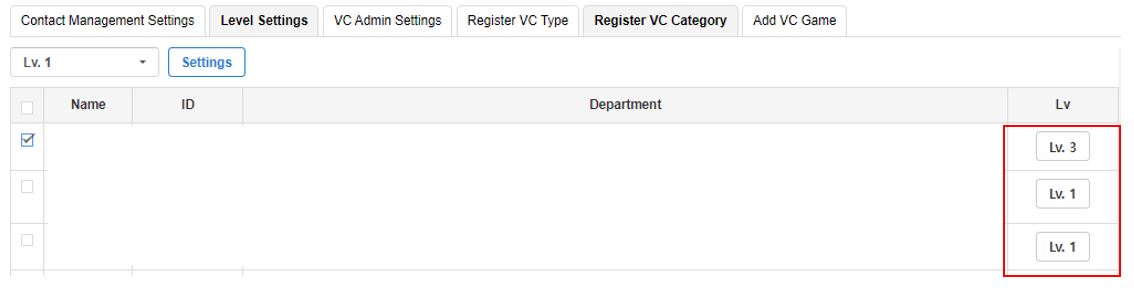
| 等級 | 存取範圍 |
|---|---|
| 等級 1 | 可查看並回覆所有語言標籤的諮詢。主要分配給管理者。 |
| 等級 2 | 可查看並回覆已註冊為客服人員的語言標籤的諮詢。 |
| 等級 3 | 可存取所有語言標籤的諮詢,但無法查看諮詢回覆內容。 |
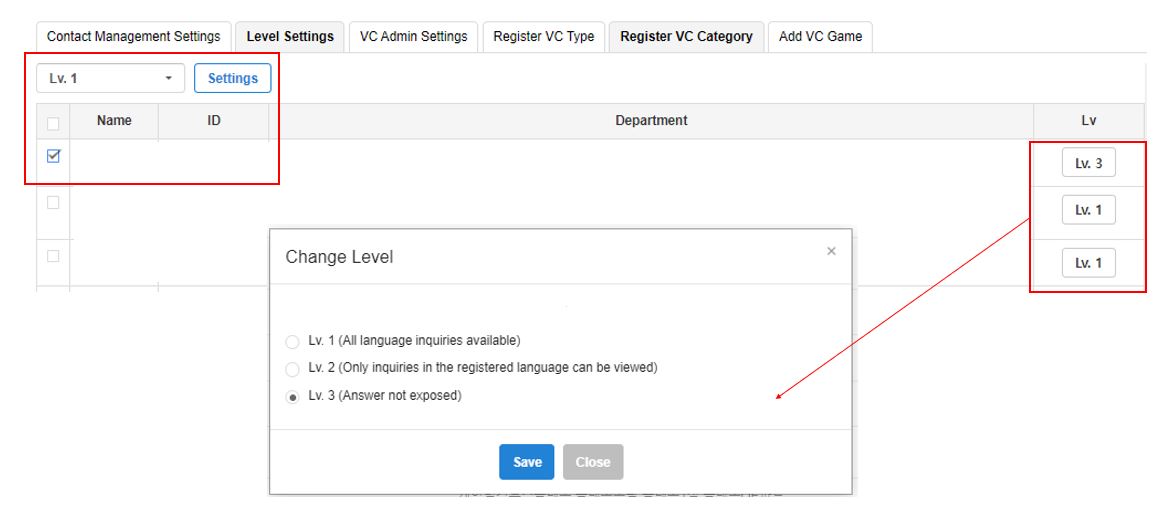
等級變更方法
客服人員等級可透過以下兩種方式變更。
- 批量變更 :使用清單中的核取方塊選擇客服人員,然後在等級選擇框中選擇目標等級。
- 個別變更 :點擊客服人員資訊中的 等級 按鈕,然後在彈出視窗中選擇目標等級。
劃分聯繫人
設定將應用程式內1:1諮詢和郵件諮詢分配給客服人員的規則。
位置
管理者設定 > 聯繫人管理設置(標籤)> 語言標籤 > 劃分聯繫人(標籤)
1:1 諮詢分配
設定1:1諮詢的分配方式。除 按遊戲分配 外,其他分配方式適用於 諮詢分配對象 設定為ON的客服人員。
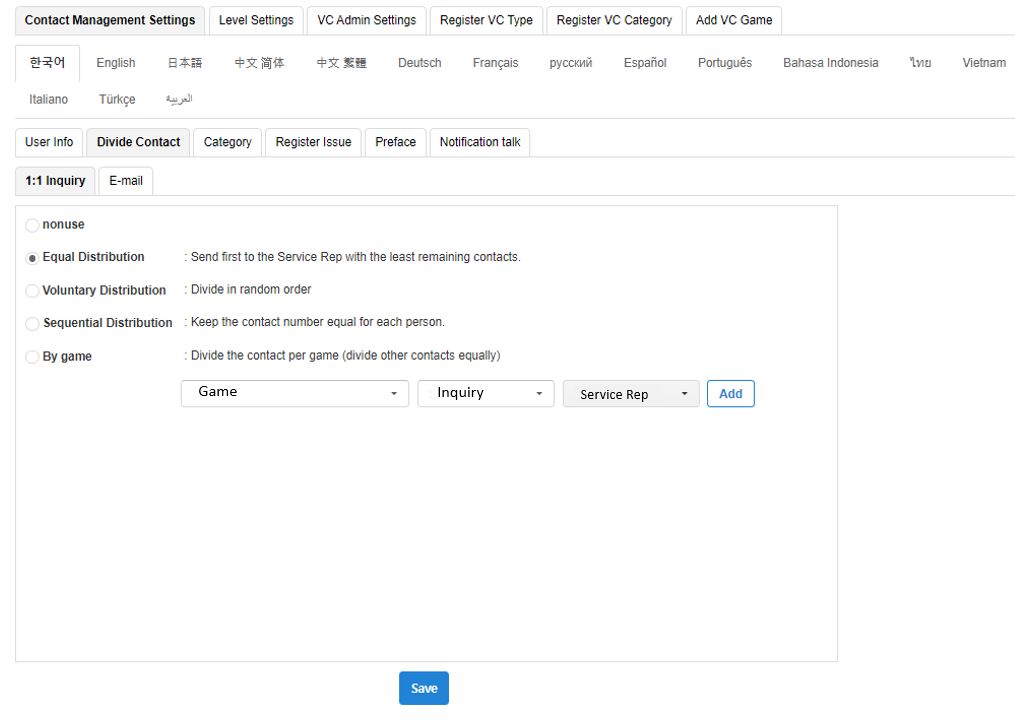
| 分配方式 | 說明 |
|---|---|
| 不使用 | 不自動分配諮詢,由管理者手動分配。 |
| 均等分配 | 優先分配給處理中諮詢數量最少的客服人員。 |
| 隨機分配 | 從符合分配條件的客服人員中隨機選擇並分配。 |
| 順序分配 | 依序分配,使各客服人員獲分配的諮詢數量保持均衡。 |
| 按遊戲分配 | 將諮詢分配給各遊戲指定的客服人員。以「其他」類型接收的諮詢採用均等分配。 |
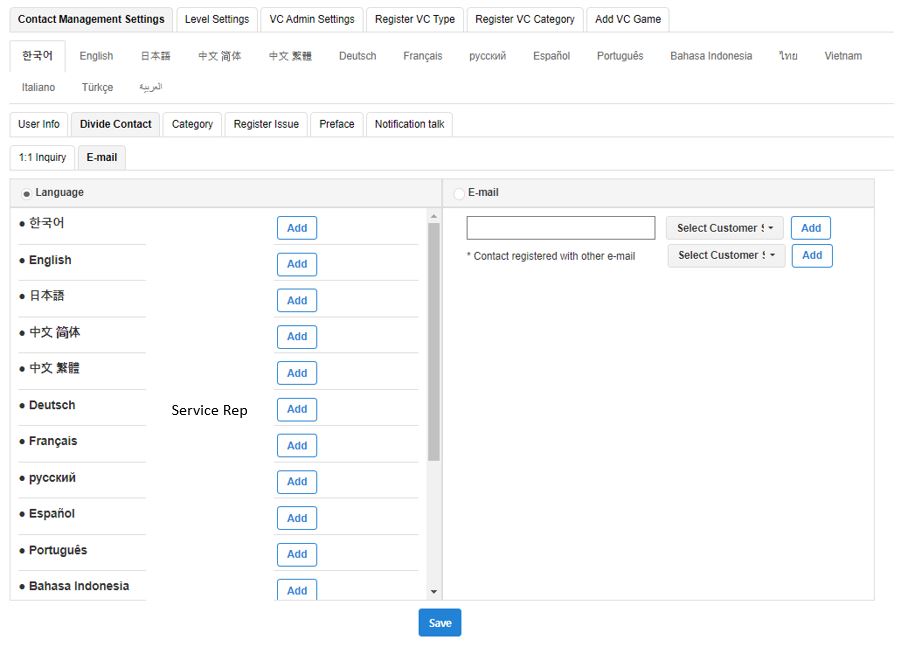
郵件諮詢分配
依語言或接收郵件地址,將郵件諮詢分配給客服人員。依營運語言或郵件帳號指定負責人,以管理郵件諮詢的處理範圍。
類別
設定客服中心諮詢頁面上顯示的各遊戲諮詢類型。
位置
管理者設定 > 聯繫人管理設置(標籤)> 語言標籤 > 類別(標籤)
首次設定客服中心時,請依以下順序進行。
- 在 新增遊戲 中新增要在諮詢頁面顯示的遊戲。
- 在 新增類別 中設定遊戲諮詢使用的類別、輸入項目、附件及顯示設定。
- 在 類別設定 中設定各遊戲要顯示的類別。
新增遊戲
新增要在客服中心諮詢頁面顯示的遊戲。
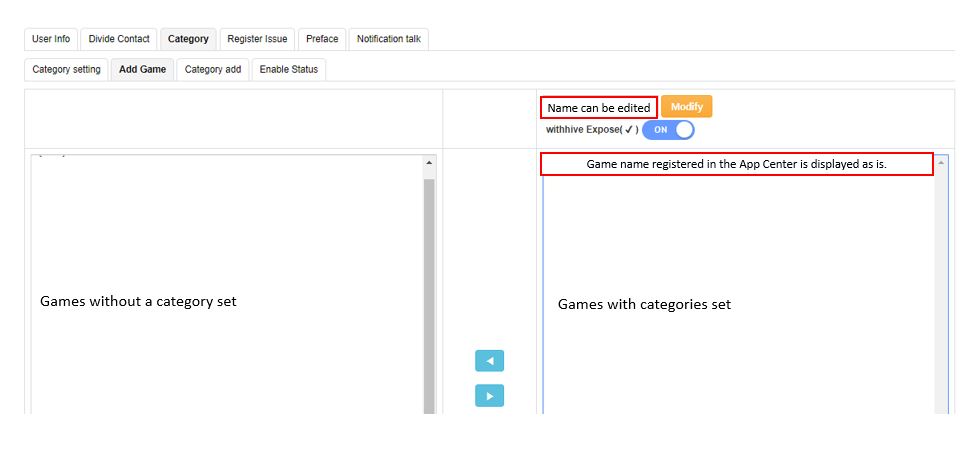
- 從左側 全部遊戲清單 中選擇要顯示的遊戲。
- 將選定的遊戲移至右側 已選遊戲清單 。
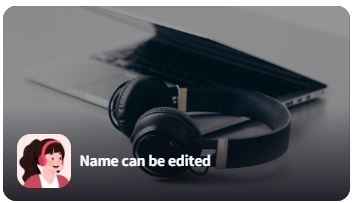
- 如有需要,從 已選遊戲清單 中選擇遊戲後,點擊 修改 按鈕,更改在客服中心網站上顯示的遊戲名稱。
- 點擊 儲存 按鈕。
新增類別
新增用於遊戲諮詢的類別。
新增類別前的確認事項
類別一經新增便無法修改或刪除。請在註冊前確認類別名稱。
選擇 預設 後新增的類別,將包含在各遊戲類別設定的預設設定中。
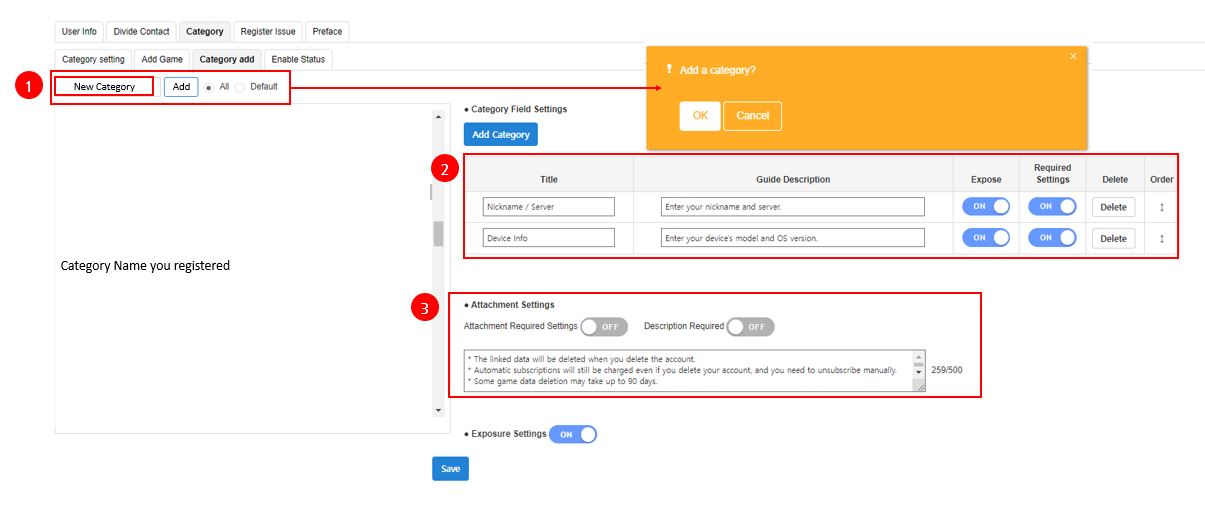
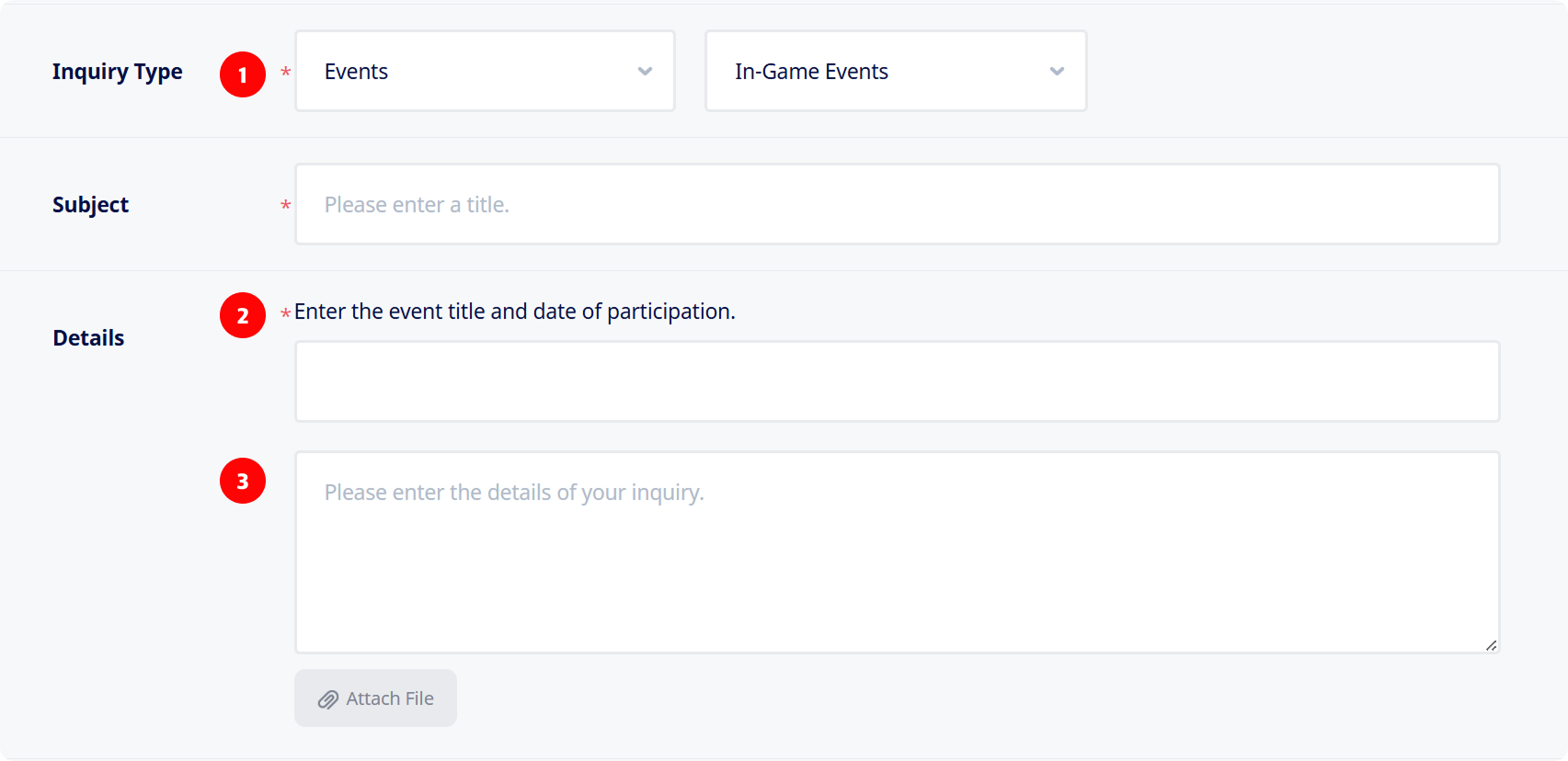
1. 類別設定
- 設定在客服中心諮詢頁面上作為諮詢類型顯示的類別。
- 要新增類別,請在 類別設定 區域輸入類別名稱,然後點擊 新增 按鈕。
2. 輸入項目設定
- 設定客服中心諮詢頁面內容區域顯示的輸入項目。
- 每個類別最多可設定10個輸入項目。
- 每個輸入項目均可設定標題和引導文字。引導文字顯示在輸入欄位上方。
- 對於使用者必須填寫的項目,請將 必填設定 設為ON。諮詢頁面會將其標示為必填項目;使用者未填寫時,會顯示輸入提示。
- 設定了2個或更多輸入項目時,可更改顯示順序。
3. 附件設定
- 如需使用者在提交諮詢時附加檔案,請將附件設定更改為ON並輸入引導文字。
- 也可將附件設為必填項目。
4. 顯示設定
- 在 類別設定 中選擇遊戲後,設定是否在 分類選擇 清單中顯示該類別。
- 將顯示設定更改為OFF後,在之後設定遊戲類別時將無法選擇該類別。
- 已新增至遊戲的類別,即使將顯示設定更改為OFF,也會保持不變。
Google帳號刪除要求說明
根據Google的帳號刪除要求,如果使用者可以在應用程式內建立帳號,則必須允許使用者申請刪除應用程式帳號及相關資料。
必須同時提供應用程式內途徑和網頁連結。如果使用客服中心作為網頁連結,請設定以下內容。
- 新增可供使用者提交帳號和資料刪除請求的客服中心網頁連結。
- 建立會員註銷或帳號刪除請求類別。
- 在該類別中新增說明如何申請刪除帳號及資料的引導文字。
請依各公司的帳號刪除及個人資料處理政策編寫引導文字。如有需要,可參考以下範例。
類別設定
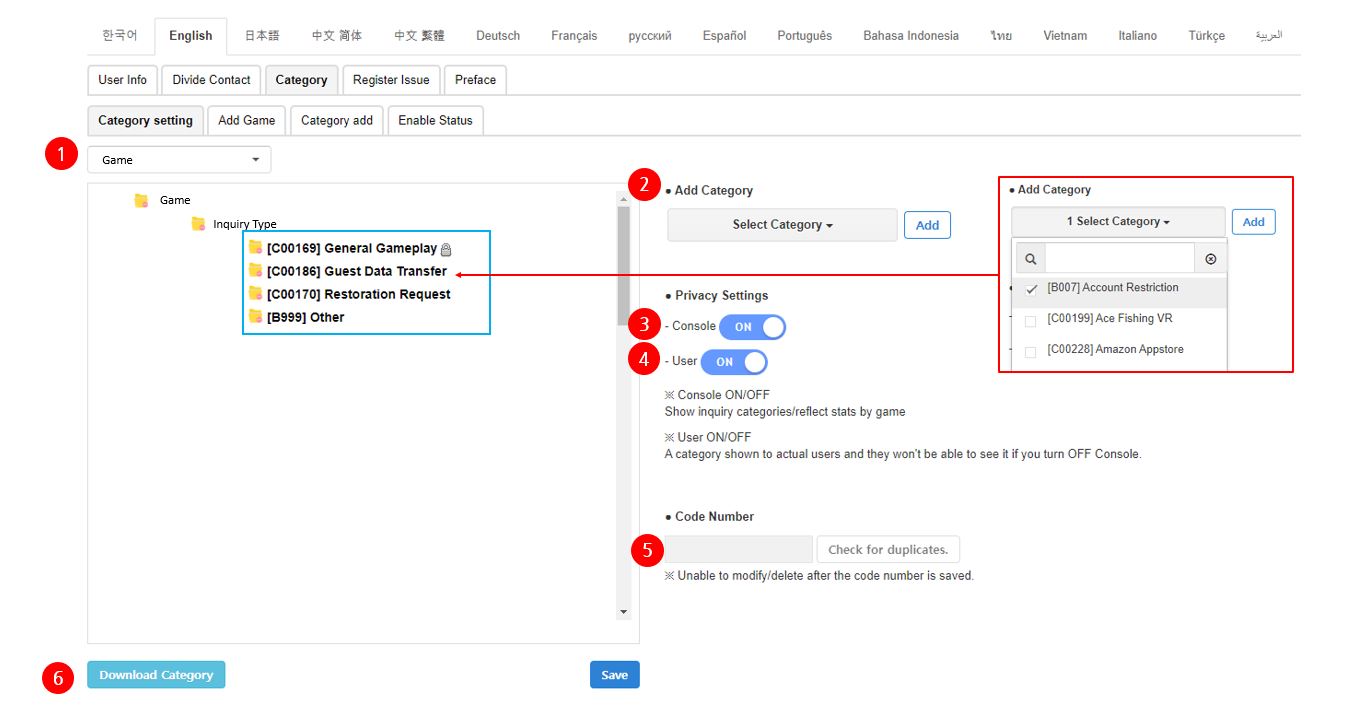
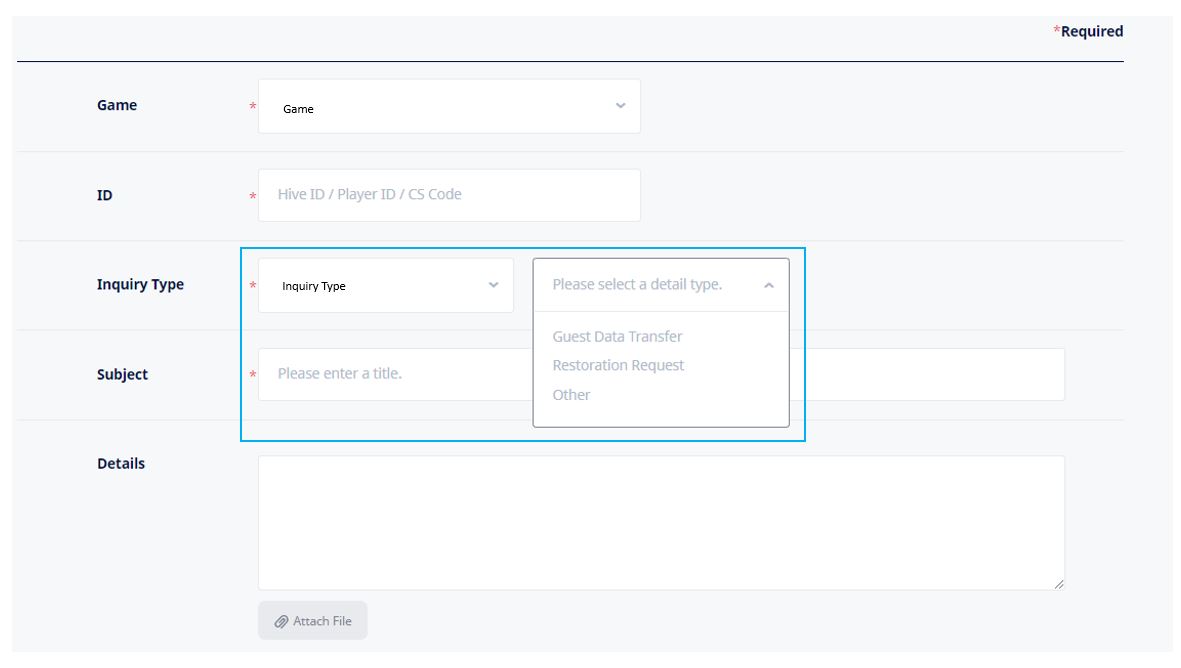
1. 選擇遊戲
- 選擇要設定類別的遊戲。在 新增遊戲 中啟用的遊戲將顯示在清單中。
- 首次為遊戲設定類別時,將顯示 設定分類 彈出視窗。
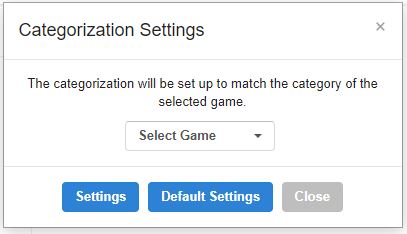
- 如需使用與既有遊戲相同的類別設定,請選擇作為基準的遊戲。
- 如需使用預設類別設定,請不選擇遊戲,直接點擊 預設設定 按鈕。
2. 新增分類
- 將 新增類別 中註冊的類別新增至遊戲的類別結構中。
- 類別可設定為最多3層的樹狀結構。
3. 主控台公開
- 設定是否在主控台中將該類別用作遊戲類別。
- 將不使用的類別更改為OFF。
4. 使用者公開
- 設定是否在客服中心1:1諮詢頁面上向使用者顯示該類別。
- 設定為OFF時,該類別將從諮詢類型清單中移除。
諮詢提交限制說明
如果將遊戲第1層類別的 使用者公開 設定為OFF,該遊戲的所有子類別都將被隱藏,使用者將無法提交該遊戲的諮詢。
5. 代碼編號
- 為常用類別指定代碼編號,以便在類別搜尋中查找。
- 代碼編號只能使用英文字母和數字,最多5個字元,不區分大小寫。
- 代碼編號一經輸入便無法修改。
6. 類別下載
- 將選定遊戲的類別設定下載為Excel檔案。
註冊發行
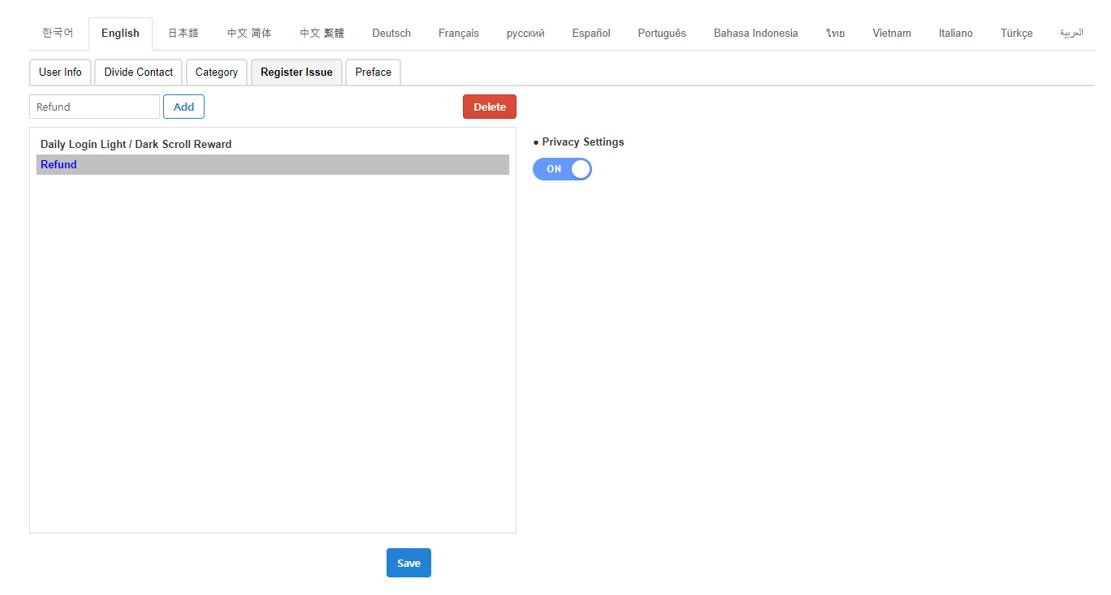
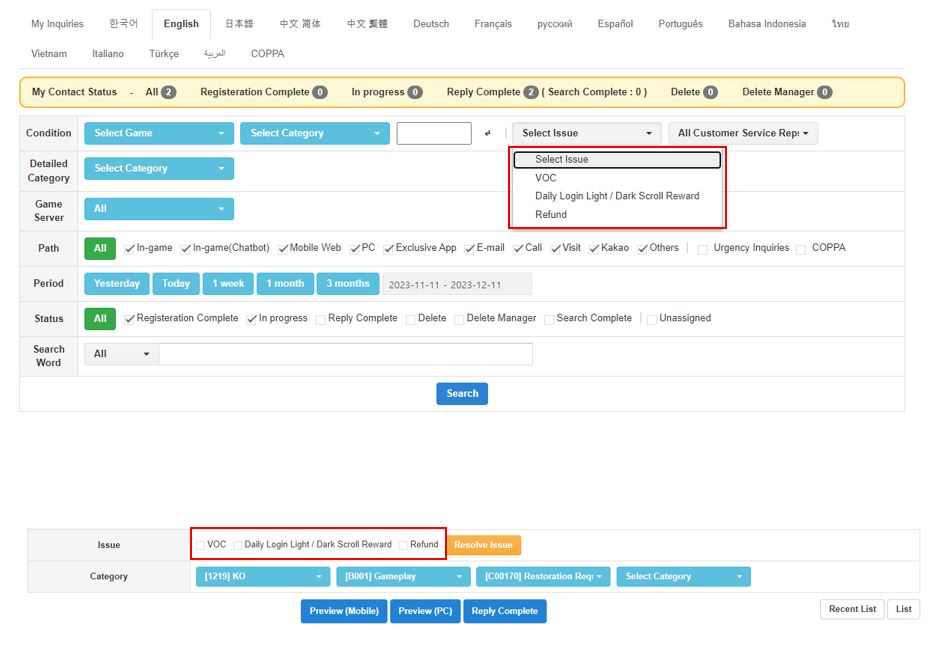
註冊客服人員在回覆諮詢時可選擇的問題項目。註冊的問題可用作 諮詢 > 諮詢列表 的搜尋條件。
位置
管理者設定 > 聯繫人管理設置(標籤)> 語言標籤 > 註冊發行(標籤)