諮詢列表
查詢並處理透過應用程式內1:1諮詢及電子郵件提交的客服諮詢。提供確認諮詢狀態、變更負責客服人員、登錄回覆等諮詢處理所需的功能。
我的諮詢及語言分頁
「我的諮詢」分頁顯示指派給您的諮詢,「語言」分頁則顯示以您負責語言提交的諮詢。 諮詢的顯示範圍可能因客服人員等級設定而有所不同。
我的諮詢狀況 : 依目前分頁確認各諮詢狀態的件數。

搜尋條件
透過設定遊戲、途徑、期間、狀態等條件來查詢諮詢。
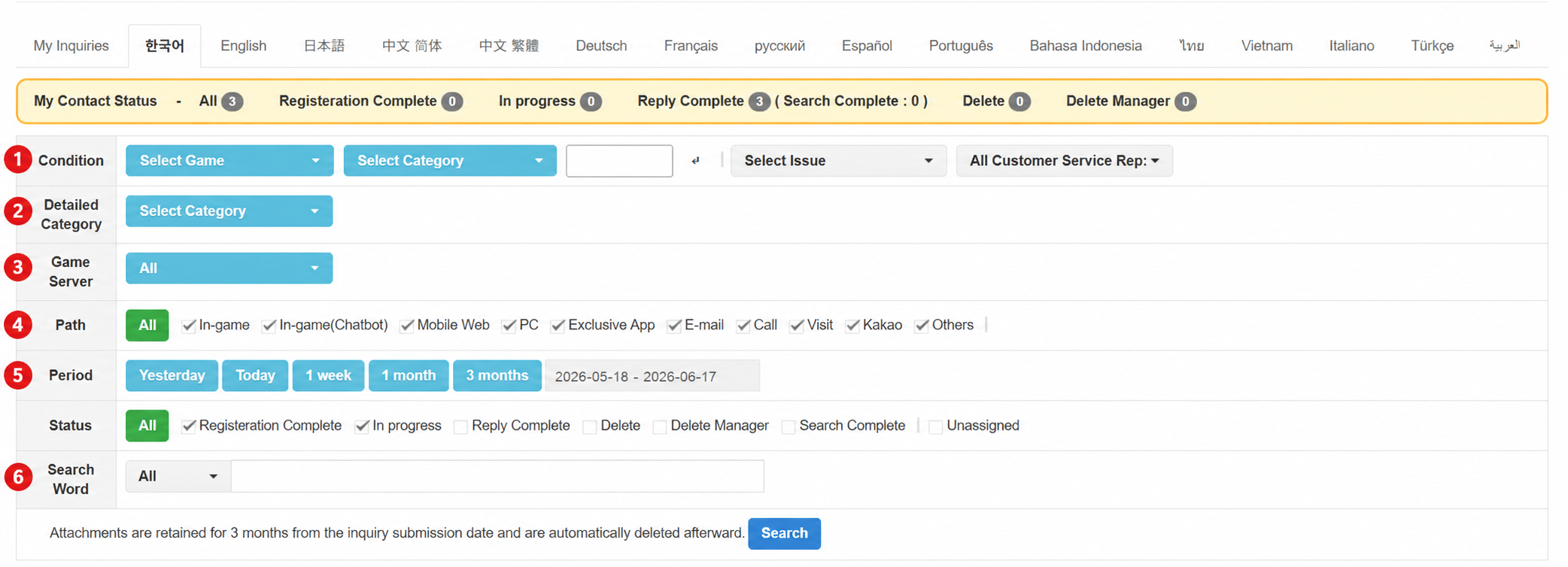
- 條件 : 設定遊戲、分類、問題及客服人員條件。輸入分類代碼可同時選擇遊戲與分類。
- 詳細分類 : 設定所選分類的下層分類。
- 遊戲伺服器 : 依遊戲伺服器查詢諮詢。
- 途徑 : 依諮詢提交途徑查詢。可選擇遊戲內、遊戲內(聊天機器人)、行動網頁、PC、專用App、電子郵件、電話、到訪、Kakao、其他。
- 期間 : 設定查詢期間。可使用昨天、當天、1週、1個月、3個月按鈕,或直接選擇日期指定查詢範圍。查詢範圍一次最多可指定3個月。
- 狀態 : 依諮詢處理狀態查詢。可選擇已受理、處理中、已回覆、已刪除、管理員刪除、已查閱、未指派客服人員等狀態。
- 搜尋字詞 : 輸入搜尋項目與關鍵字查詢諮詢。可依帳號識別值、電子郵件、標題、內容、諮詢編號等項目進行搜尋。
諮詢相關功能
選擇諮詢後,可變更負責客服人員、分類、問題等資訊,或執行批次作業。
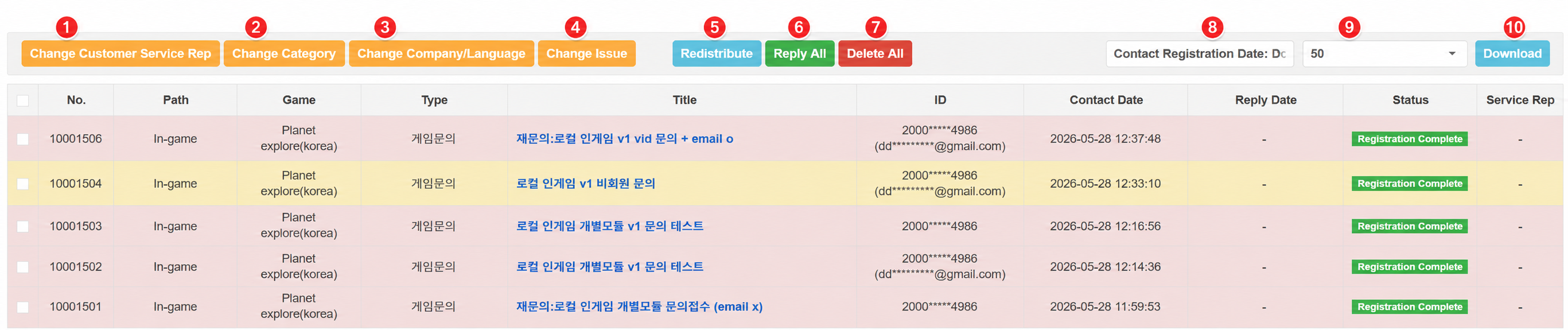
- 變更客服人員 : 變更所選諮詢的負責客服人員。
- 變更分類 : 變更所選諮詢的分類。可透過分類代碼搜尋或選擇分類進行變更。
- 變更公司/語言 : 將所選諮詢移至其他公司或語言分頁。移動後的諮詢將以未指派負責客服人員的狀態轉交。
- 變更問題 : 變更所選諮詢的問題。
- 重新分配 : 依諮詢分配規則重新指派所選諮詢。
- 批次回覆(僅限管理員) : 對多筆諮詢登錄相同回覆。
- 批次刪除(僅限管理員) : 批次刪除所選諮詢。
- 排序 : 依諮詢受理日、回覆完成日、諮詢量(UID/Email)順序排列諮詢清單。
- 每頁顯示筆數 : 設定每頁顯示的諮詢筆數。
- 下載 : 將目前查詢的諮詢清單下載為檔案。
諮詢清單
諮詢清單顯示目前分頁中可查看之諮詢的主要資訊。
| 欄位 | 說明 |
|---|---|
| 諮詢編號 | 諮詢受理時賦予的唯一編號。 |
| 途徑 | 諮詢提交的途徑。 |
| 遊戲 | 諮詢所屬的遊戲。 |
| 分類 | 諮詢所屬的分類。 |
| 標題 | 諮詢標題。點擊可前往諮詢詳細頁面;將滑鼠移至標題上可預覽部分諮詢內容。 |
| ID | 諮詢者的帳號識別資訊。 |
| 諮詢受理日 | 諮詢受理的日期與時間。 |
| 回覆完成日 | 回覆完成的日期與時間。 |
| 狀態 | 諮詢的處理狀態。 |
| 客服人員 | 負責該諮詢的客服人員。 |
主要狀態值依下列基準顯示。
| 狀態 | 說明 |
|---|---|
| 已受理 | 諮詢已受理的狀態 |
| 處理中 | 負責客服人員已查閱諮詢的狀態 |
| 已回覆 | 客服人員已登錄回覆的狀態 |
| 已刪除 | 客服人員或諮詢者已刪除諮詢的狀態 |
諮詢清單的列顏色會依諮詢受理後的經過時間或諮詢類型而有所不同。
| 清單顏色 | 基準 |
|---|---|
| 白色 | 諮詢受理後24小時以內 |
| 藍色 | 諮詢受理後超過24小時至48小時以內 |
| 紅色 | 諮詢受理後超過48小時 |
| 橘色 | 未登入諮詢(網頁、電子郵件等) |
諮詢詳細
在諮詢詳細頁面可確認諮詢資訊與內容。依諮詢狀態撰寫或確認已登錄的回覆,並同時查閱處理記錄、客服人員備註及相關諮詢清單。
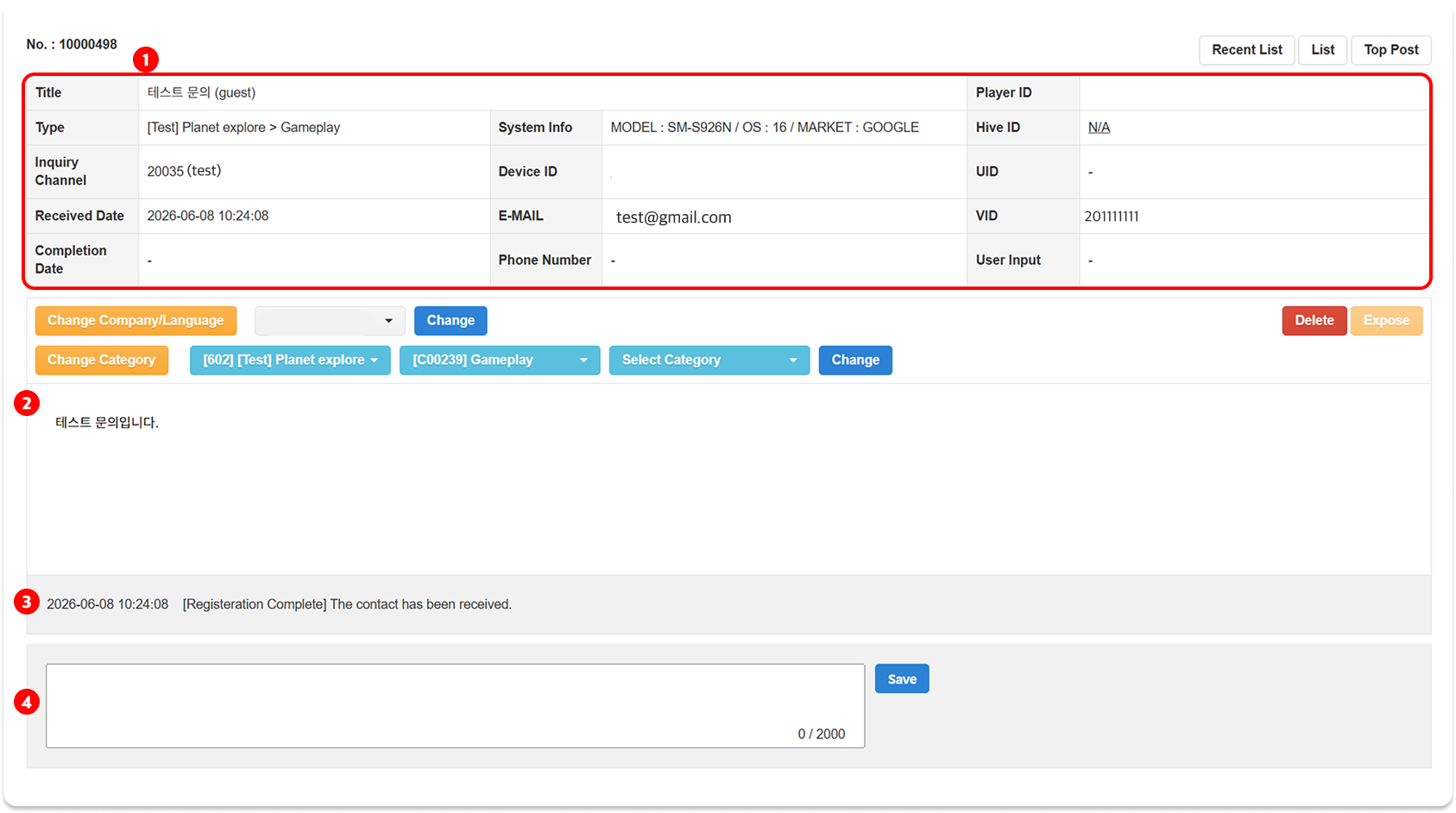
- 諮詢資訊 : 確認諮詢標題、分類、途徑、受理日、完成日、諮詢者識別資訊及裝置資訊。
- 諮詢內容 : 確認諮詢者輸入的諮詢內容與附件。
- 諮詢記錄 : 確認諮詢受理、自動分配、客服人員變更等諮詢處理記錄。輸入客服人員備註後,相關內容也會記錄於諮詢記錄中。
- 客服人員備註 : 輸入諮詢處理所需的內部備註。
注意
- 諮詢者附上的圖片及檔案將於諮詢受理日起保存3個月後自動刪除。
- 建議客服人員備註中僅輸入諮詢處理所需的內容,避免包含個人資訊。
諮詢資訊詳細
諮詢資訊區域中可確認的主要欄位如下。
| 欄位 | 說明 |
|---|---|
| 諮詢途徑 | 諮詢提交的途徑。 遊戲內諮詢以 App Index(遊戲名稱)格式顯示;電子郵件、行動網頁、with HIVE等網頁途徑則以途徑識別值(途徑名稱)格式顯示。 |
| System Info | 諮詢提交時的環境資訊。顯示MODEL、OS、MARKET資訊。 |
| Device ID | 提交諮詢之裝置的識別值。 |
| 諮詢者的電子郵件地址。 | |
| Player ID | 諮詢者的Player ID。 |
| Hive ID | 諮詢者的Hive ID。 |
| UID / VID | 用於識別諮詢者的帳號資訊。 |
| 使用者輸入資訊 | 諮詢者於受理諮詢時直接輸入的帳號識別資訊。 |
無值的欄位顯示為-或N/A。標示N/A的欄位可點擊以輸入或修改資訊。
撰寫及確認回覆
未回覆的諮詢需撰寫並登錄回覆。已回覆完成的諮詢則確認已登錄的回覆內容。
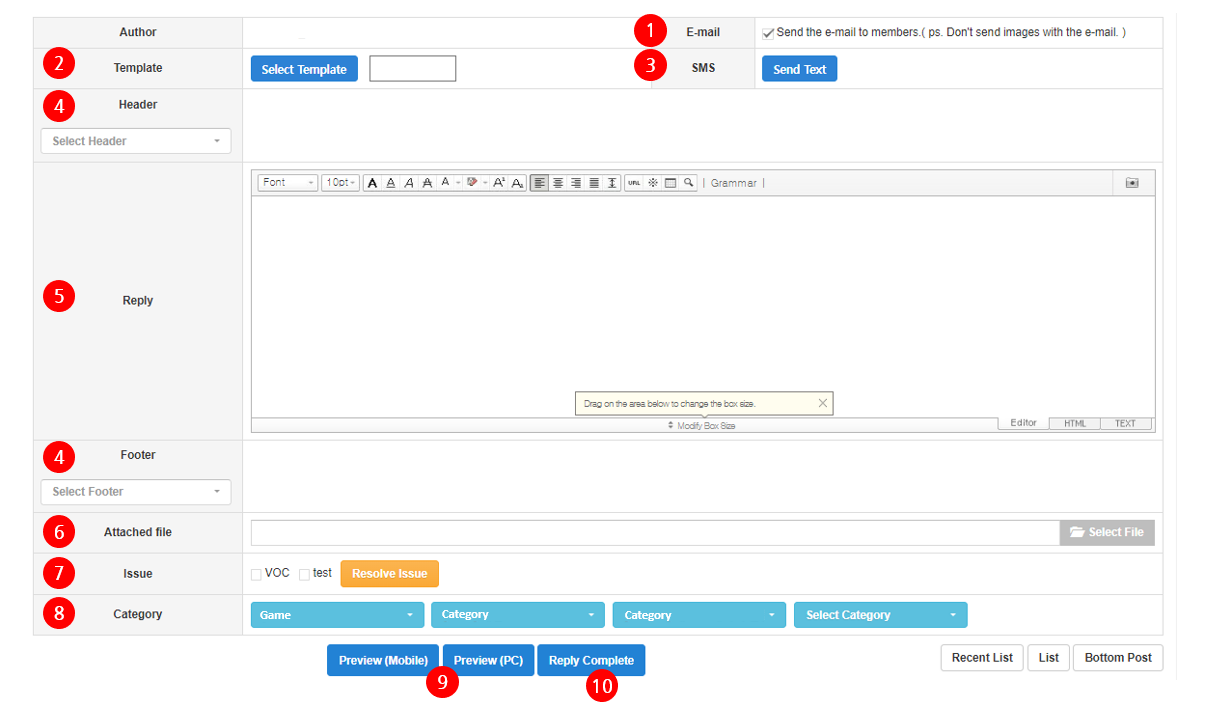
- 電子郵件 : 當諮詢者有電子郵件地址時顯示,預設為已選取狀態。選取狀態下登錄回覆時,系統將發送回覆郵件至諮詢者的電子郵件地址。
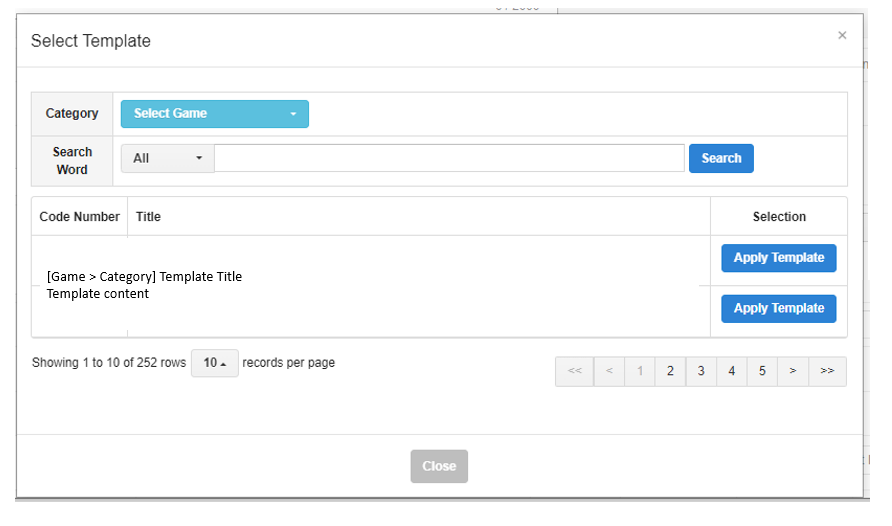
- 範本 : 點擊「選擇範本」查閱已登錄的回覆範本並套用至回覆中。
- 發送簡訊 : 以彈出視窗形式顯示簡訊發送頁面。
- 開場白/結語 : 選擇套用於回覆的開場白與結語。
- 回覆 : 輸入要登錄至諮詢的回覆內容。
- 附件 : 登錄要附加於回覆的檔案。每則回覆僅可登錄1個附件。
- 問題 : 顯示管理員在管理員設定中登錄的問題。點擊「編輯問題」按鈕可變更為其他問題。
- 分類 : 顯示諮詢受理時所選的分類。可透過「編輯分類」按鈕進行變更。
- 預覽 : 在行動版或PC版預覽畫面中確認諮詢內容與已撰寫的回覆內容。
- 回覆完成 : 點擊「回覆完成」按鈕即可登錄已撰寫的回覆。
回覆範本及開場白/結語在回覆範本中登錄及管理。
相關諮詢
回覆撰寫區域下方顯示識別為相同諮詢者的相關諮詢清單。相關諮詢依VID/Player ID、UID、電子郵件資訊查詢,點擊標題可前往該諮詢的詳細頁面。
相關諮詢的ID欄位顯示諮詢者識別資訊,依VID/Player ID、UID、電子郵件的優先順序顯示。