사전 준비
빌링 서비스를 이용하려면 결제를 위해 사용할 App ID를 발급해야 합니다. 빌링 서비스는 App ID를 기준으로 결제 수단 및 상품 정보를 관리합니다. App ID는 OS와 스토어 정보를 포함하기 때문에 서비스할 스토어에 알맞은 정보를 선택하여 설정해야 합니다. 스토어 결제와 PG 결제 중 서비스 계획에 맞는 가이드를 확인하고 App ID 발급을 진행하세요.
스토어 결제 App ID 발급
스토어 결제란 Google Play Games 또는 Apple App Store 등에서 제공하는 인앱 결제(In-App Purchase) 시스템을 통한 결제를 의미합니다. 스토어 결제를 서비스하는 경우 아래 가이드에 따라 App ID를 발급하세요.
지원하는 스토어
- Google Play Games
- Apple App Store
- ONE store
- HUAWEI
- Amazon Appstore
- Xiaomi
- Galaxy Store
- Steam
➡️ 콘솔 경로: 앱센터 > App ID 관리 > [새 App ID 등록하기] 버튼
설정 방법
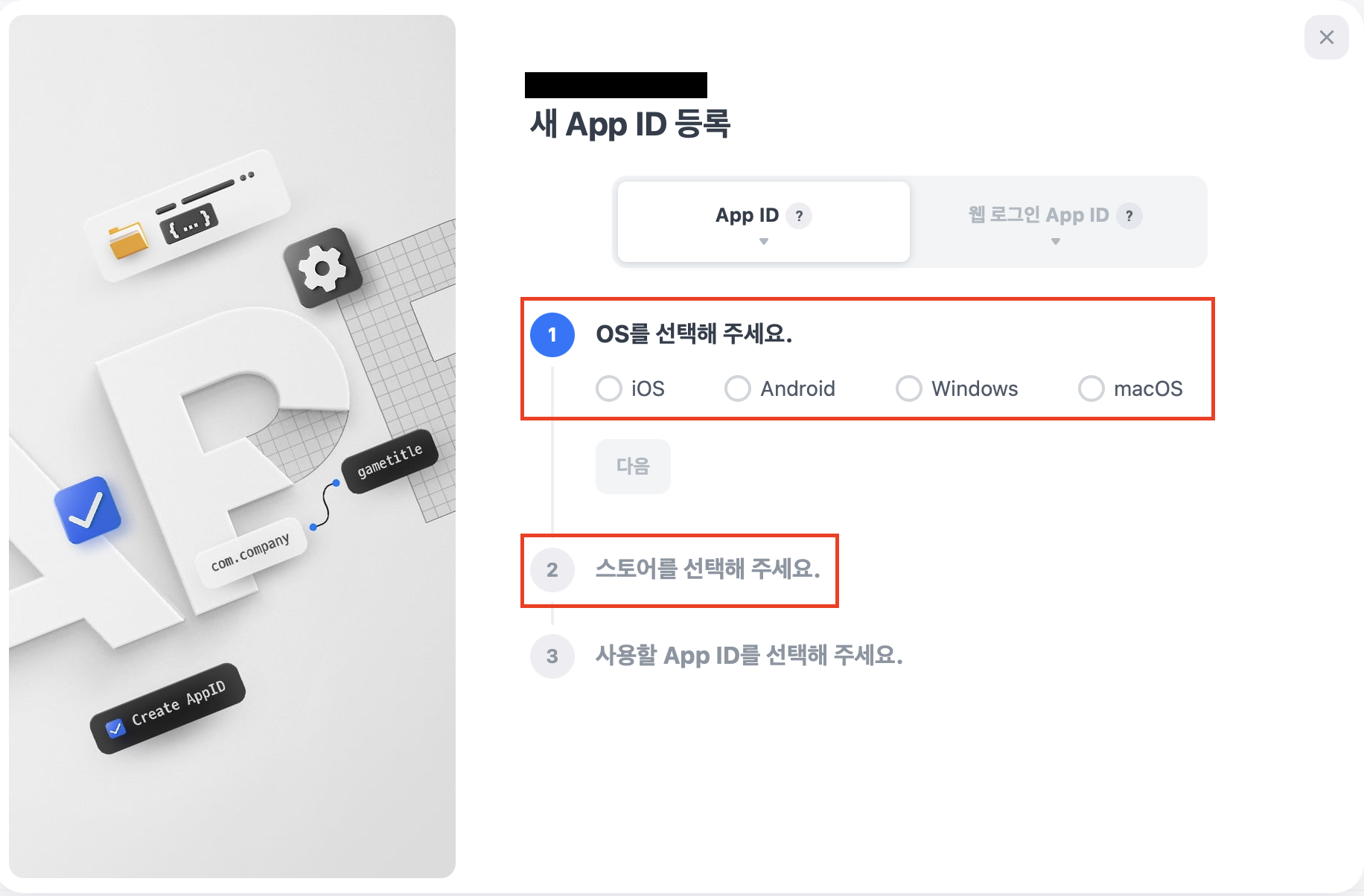
- 프로젝트를 선택하고 [새 App ID 등록하기] 버튼을 클릭합니다.
- ‘App ID’ 탭을 선택 후 앱을 서비스할 OS를 선택하고 [다음] 버튼을 클릭합니다.
- 앱을 서비스할 스토어를 선택하고 [다음] 버튼을 클릭합니다.
- 사용할 App ID를 선택 후 [다음] 버튼을 클릭하면, 목록에서 발급된 App ID가 표시됩니다. 해당 App ID는 결제, 상품 정보 설정 시 앱을 구분하는 고유 식별자로 활용됩니다.
- 런칭할 스토어가 여러 개라면, 1~4 과정을 반복하여 스토어마다 App ID를 발급합니다.
다음 단계
판매할 상품 정보를 등록합니다. 자세히 보기
PG 결제 App ID 발급
PG(Payment Gateway) 는 온라인 결제를 처리하는 전자결제대행 서비스를 의미합니다. PG 결제를 서비스하는 경우 아래 가이드에 따라 App ID를 발급하세요.
지원하는 OS
- Windows
지원하는 스토어
- 직접 배포: 스토어에 입점하지 않고 서비스하는 경우 선택합니다.
- Microsoft Store
➡️ 콘솔 경로: 앱센터 > App ID 관리 > 프로젝트 선택 > [새 App ID 등록하기] 버튼
설정 방법
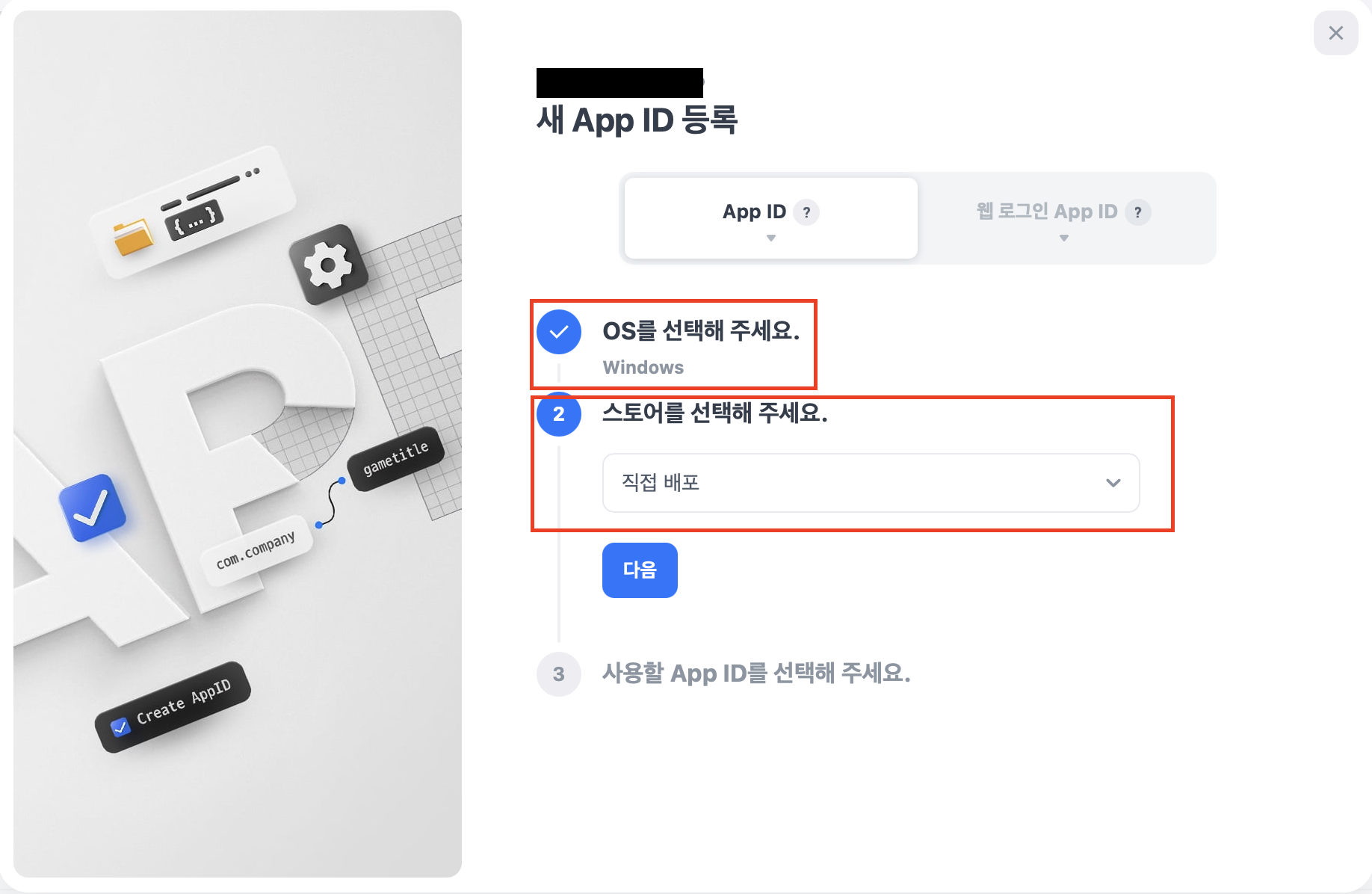
- 프로젝트를 선택하고 [새 App ID 등록하기] 버튼을 클릭합니다.
- ‘App ID’ 탭을 선택 후 앱을 서비스할 OS로 ‘Windows’를 선택하고 [다음] 버튼을 클릭합니다.
- 앱을 서비스할 스토어로 ‘직접 배포’ 또는 ‘Microsoft Store’를 선택하고 [다음] 버튼을 클릭합니다.
- 사용할 App ID를 선택 후 [다음] 버튼을 클릭하면, 목록에서 발급된 App ID가 표시됩니다. 해당 App ID는 결제, 상품 정보 설정 시 앱을 구분하는 고유 식별자로 활용됩니다.
- 런칭할 스토어가 여러 개라면, 1~4 과정을 반복하여 스토어마다 App ID를 발급합니다.
다음 단계
PG 결제 서비스에 사용할 통화별 가격 등급을 설정합니다. 자세히 보기