가격 등급 설정
PG 결제 서비스를 제공하기 위해서는 가격 등급 설정이 필요합니다. 가격 등급은 통화별 환율을 고려하여 표준 판매 가격표를 미리 정의해 둔 체계입니다. 상품 등록 시 이 등급을 선택하면 해당 통화에 맞는 가격이 자동 적용됩니다.
단, 앱을 서비스하는 스토어(Steam 등)에서 지원하지 않는 통화이거나 설정이 누락된 경우에는 USD로만 결제가 진행됩니다.
➡️ 콘솔 경로 : 빌링 > 상품 관리 > 가격 등급 설정
가격 등급 설정
가격 등급 설정은 하나씩 개별 등록하는 방법과 CSV 파일을 활용하여 일괄로 등록하는 방식을 지원합니다. 운영 상황에 맞춰 가격 등급을 설정하세요.
개별 등록
-
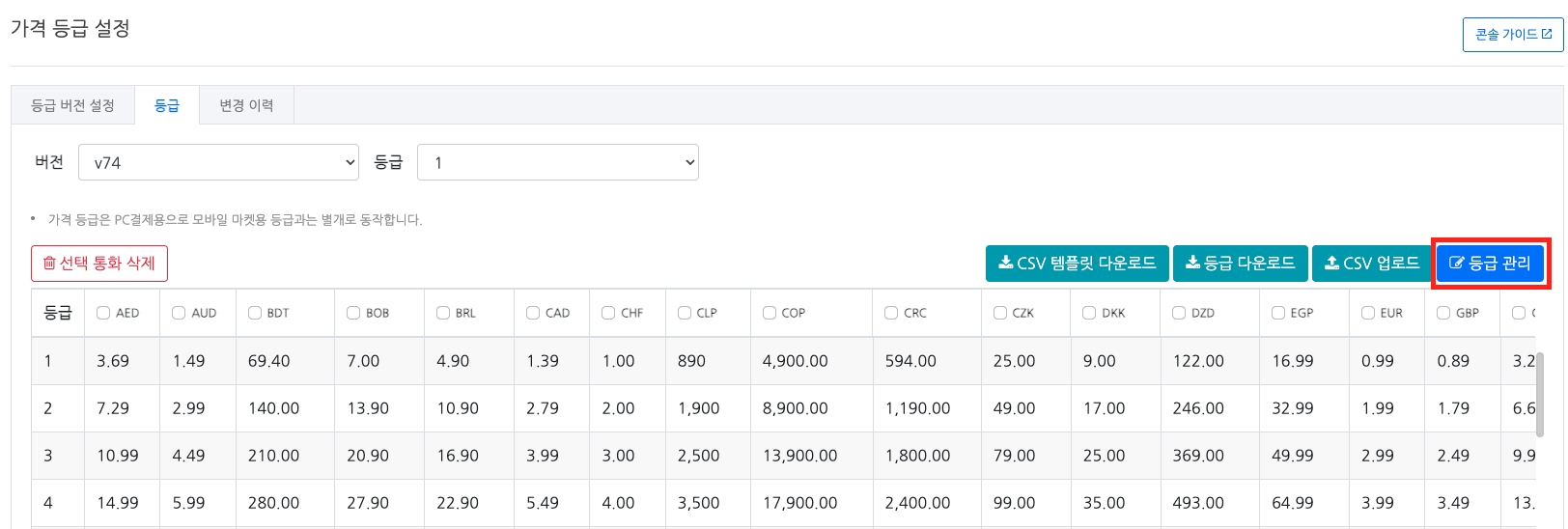
등급 탭에서 [등급 관리] 버튼을 클릭합니다.
-
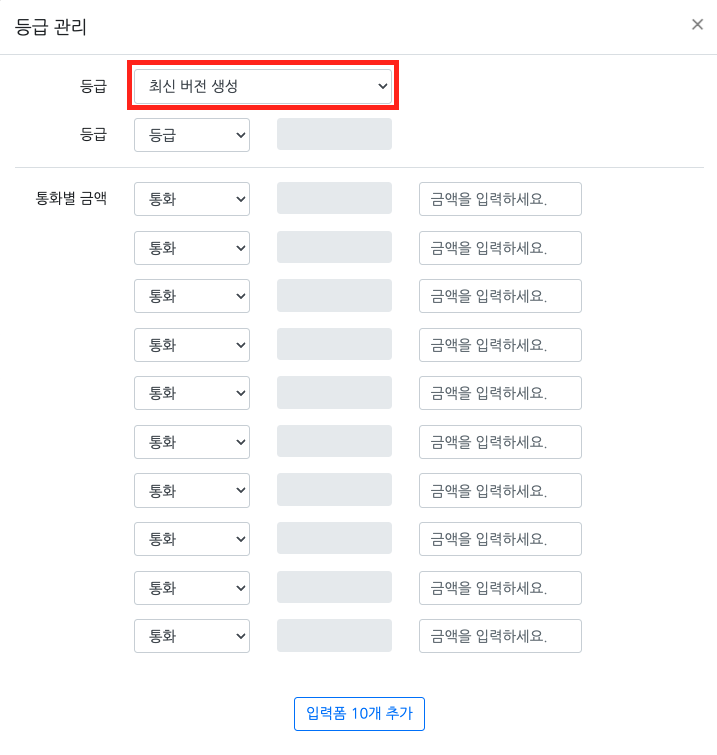
등급 버전 : 처음이라면, '최신 버전 생성'을 선택합니다. 기존 등급 버전을 수정한다면 등급 버전을 확인 후 선택합니다.
-
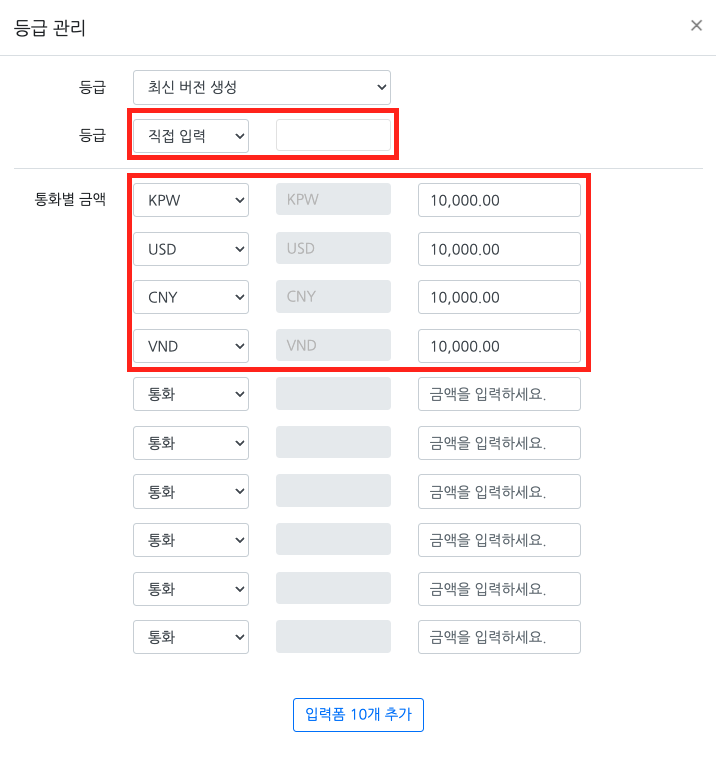
등급 및 통화별 금액 입력 : 선택한 버전에서 사용할 ‘등급’과 ‘통화별 금액’을 입력합니다. 통화 정보가 없을 경우 해당 국가에서는 ‘USD’로 결제가 진행되므로, 서비스 하려는 국가의 통화 금액을 반드시 입력하세요.
일괄 등록
방대한 분량의 등급과 통화별 금액 정보를 CSV 파일로 작성하여 한 번에 등록하거나 수정합니다.
-
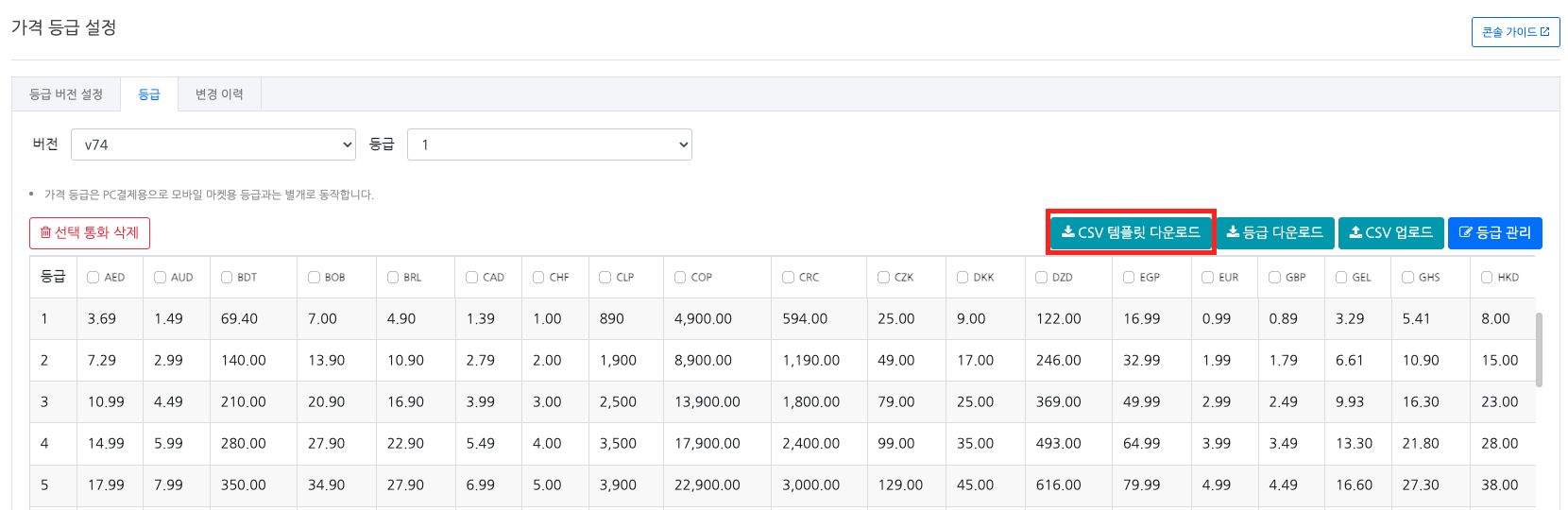
상품 등록 메인 화면에서 [CSV 템플릿 다운로드] 버튼을 클릭해 전용 템플릿을 다운로드합니다.
-
다운로드 받은 CSV 템플릿에서 '등급'을 입력합니다. 숫자 ‘1’ 부터 순서대로 정수로 입력해야 하며, 중복되는 숫자는 입력하면 안됩니다.
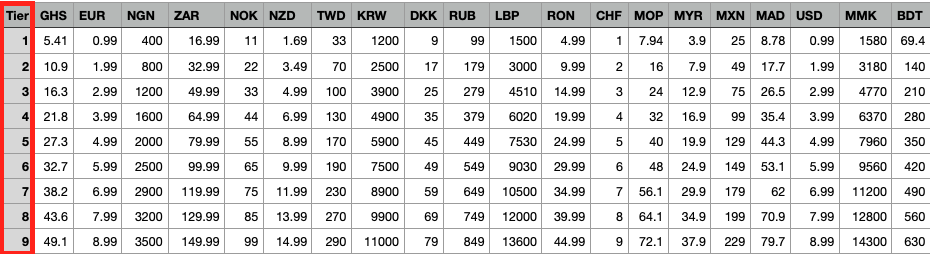
-
서비스 하려는 국가에서 사용할 통화 코드와 금액을 입력합니다.
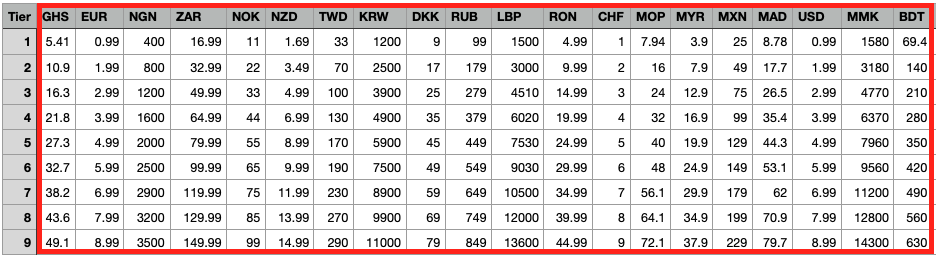
- 통화 코드는 통화 표기 안내를 확인하고 올바르게 표시하세요.(예: KRW, USD, JPY 등)
- 금액 입력 시 쉽표(,)를 제외한 숫자만 기입하세요.
- 예시: 1,200 (X) → 1200 (O)
- 통화 정보가 없을 경우 해당 국가에서는 ‘USD’로 결제가 진행되므로, 서비스 하려는 국가의 통화 금액을 반드시 기입하세요.
-
작성이 완료되었다면, [CSV 업로드] 버튼을 클릭합니다.
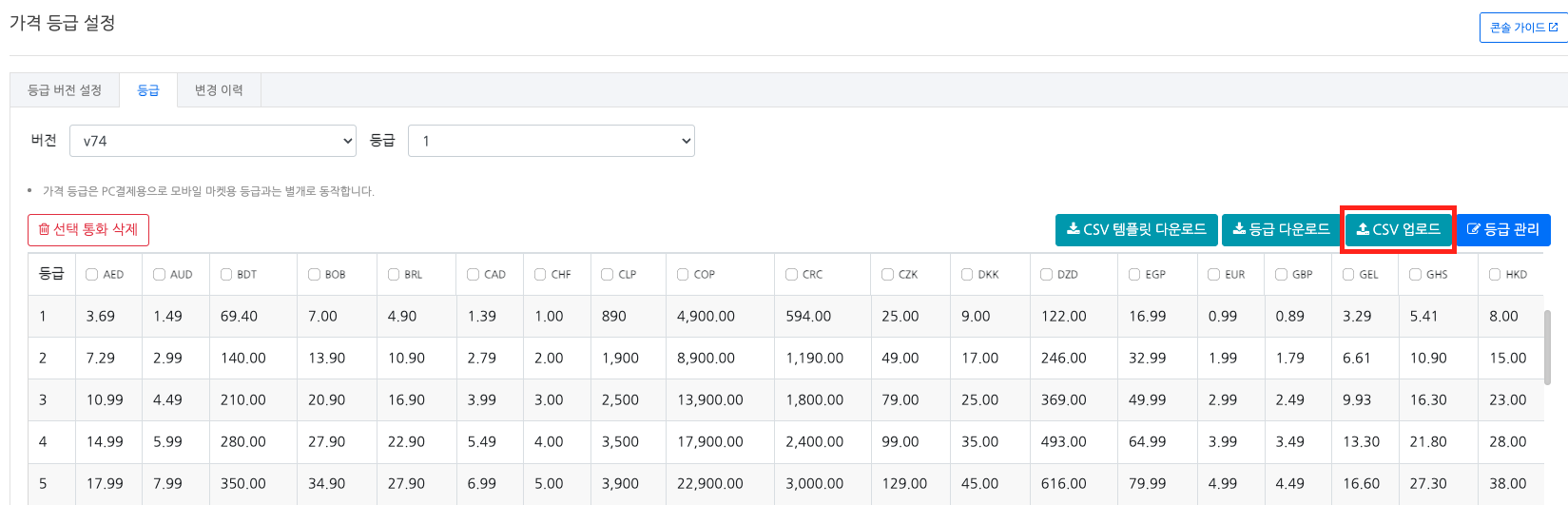
-
작성한 CSV 파일을 업로드합니다.
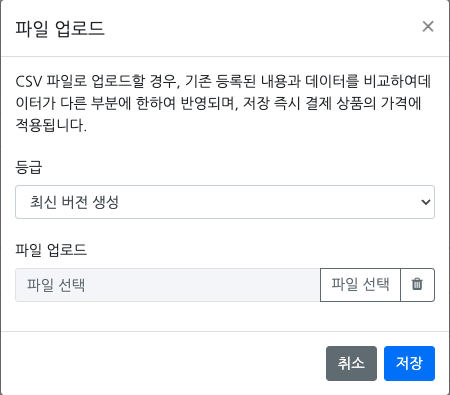
- 처음이라면, '최신 버전 생성'을 선택해 업로드합니다. 만일 기존 데이터에 수정이 필요하다면, 등급 버전을 선택 후 파일을 업로드 하세요.
- [저장] 버튼을 클릭하면 작성한 가격 등급 정보가 적용됩니다.
프로젝트와 등급 버전 연결
프로젝트와 등급 버전을 연결하면, 상품 등록 시 연결된 등급 기준에 맞춰 상품 금액이 반영됩니다.
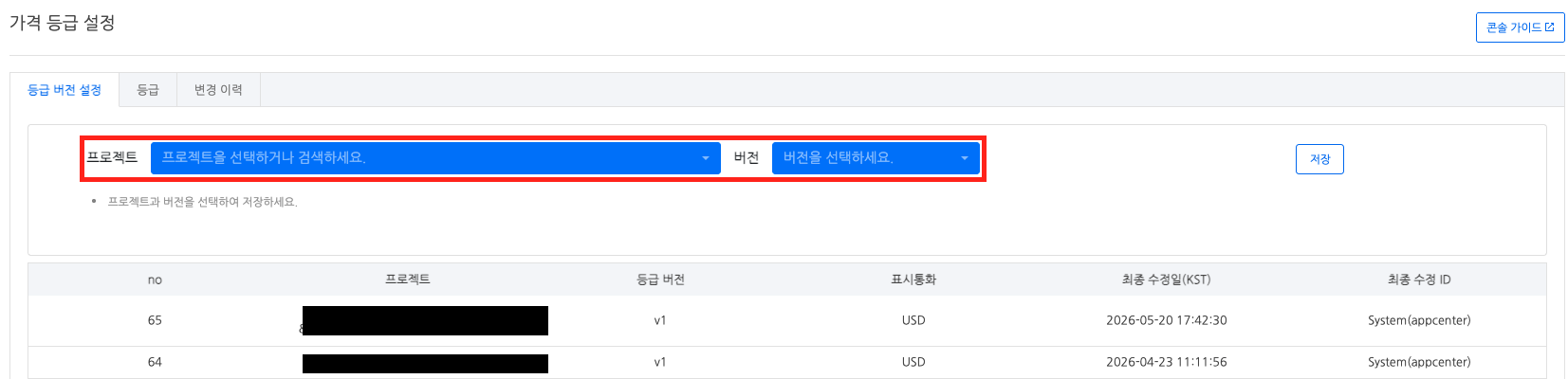
- 프로젝트를 선택한 뒤, 해당 프로젝트에 연결할 등급 버전을 선택합니다.
- [저장] 버튼을 클릭하면 선택한 프로젝트와 등급 버전이 즉시 연결됩니다.
다음 단계
판매할 상품 정보를 등록합니다. 자세히 보기