상품 등록
판매할 상품 정보를 등록하고 관리합니다. 상품 등록 시 설정한 상품 ID를 기준으로 상품명, 가격, 통화, 상품 유형 등을 조회하여 결제를 진행합니다. 상품 ID는 상품을 구분하고 관리하기 위한 고유 식별자입니다.
앱을 서비스할 환경에 따라 모바일 결제 상품 등록 또는 PC 결제 상품 등록을 선택해 등록하세요.
- 모바일 결제 상품 등록: Google Play Games 또는 Apple App Store와 같이 스토어를 통해 모바일 앱을 서비스할 때 사용합니다. 상품 등록 시 구분값으로 ‘모바일 · 스토어 결제’를 선택합니다.
- PC 결제 상품 등록: PG 결제 또는 Steam 스토어와 같이 PC 환경에서 앱을 서비스할 때 사용합니다. 상품 등록 시 구분값으로 ‘PG · Steam 결제’를 선택합니다.
➡️ 콘솔 경로: 빌링 > 상품 관리 > 상품 등록
모바일 스토어 결제 상품 등록
Google, Apple 등 각 스토어의 결제 시스템을 이용할 수 있도록 스토어별 상품 정보를 등록합니다.
준비사항
Hive 콘솔에 상품을 등록하려면 App Store Connect, Google Play Console 등 각 스토어 콘솔에서 생성한 상품 ID가 필요합니다.
실제 결제는 각 스토어에 등록된 상품 정보를 기준으로 진행되며, Hive 콘솔에 등록된 상품 ID를 통해 빌링 서버가 각 스토어에 결제를 요청합니다. 서비스할 스토어에서 상품 ID를 준비하고 아래 가이드에 따라 상품 등록을 진행합니다.
지원하는 스토어 목록
- Google Play Games
- Apple App Store
- ONE store
- HUAWEI
- Amazon Appstore
- Xiaomi
- Galaxy Store
상품 등록
상품 등록은 하나씩 개별 등록하는 방법과 CSV 파일을 활용하여 일괄로 등록하는 방식을 지원합니다. 운영 상황에 맞춰 상품을 등록하세요.
개별 등록
-
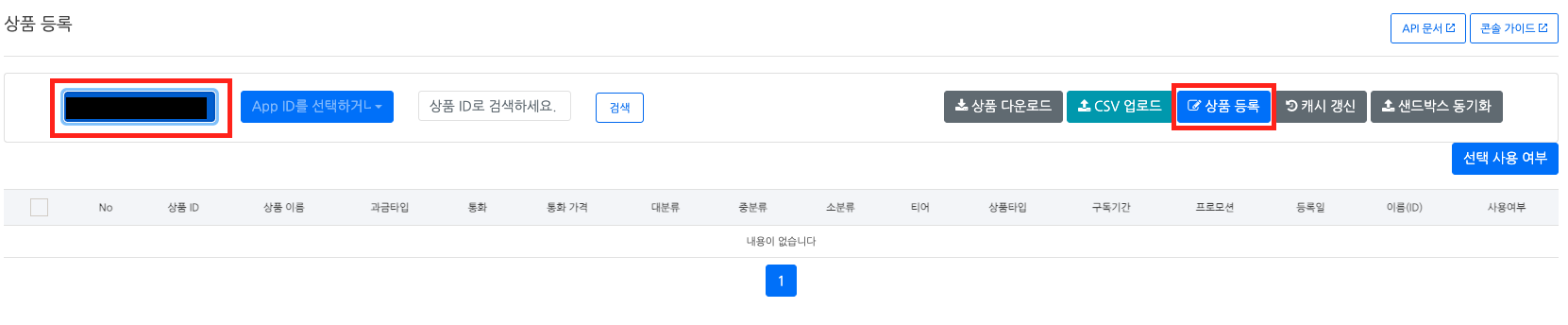
프로젝트를 선택한 뒤, [상품 등록] 버튼을 클릭합니다.
-
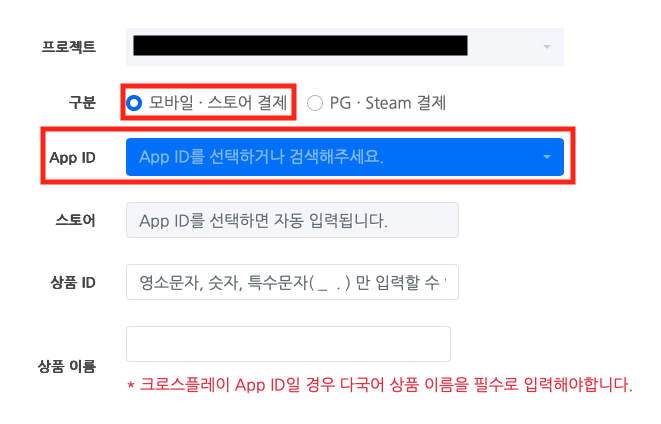
‘모바일 · 스토어 결제’를 체크하고 App ID를 선택합니다.
-
상품 정보를 입력합니다
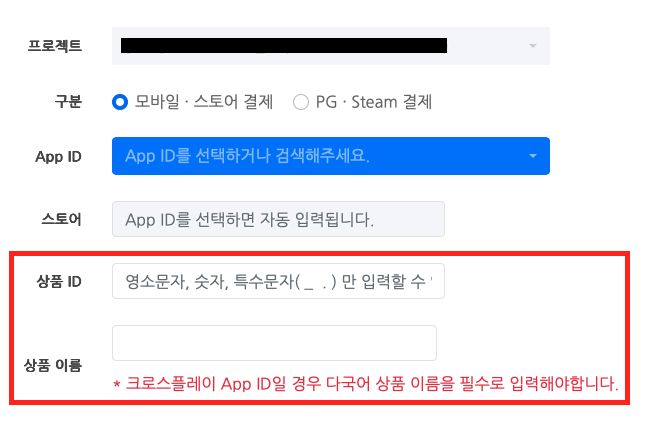
- 상품 ID: App Store Connect, Google Play Console 등 각 스토어 관리자 페이지에서 관리하는 Product ID를 입력해 주세요.
- 상품 이름: 사용자에게 실제로 노출되는 상품 이름입니다.
일괄 등록
-
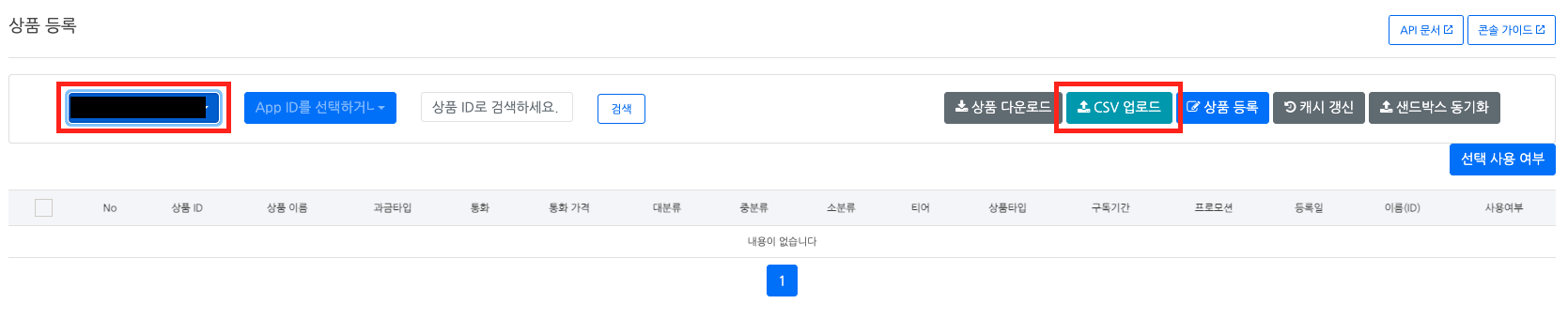
프로젝트를 선택한 뒤, [CSV 업로드] 버튼을 클릭합니다.
-
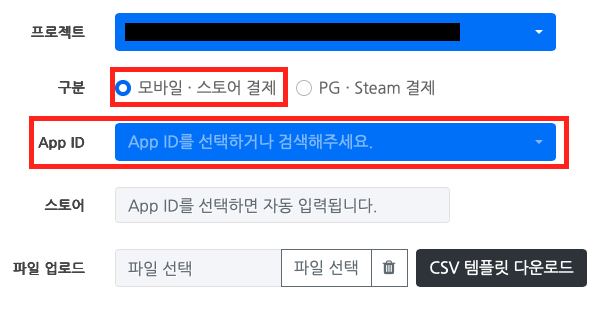
‘모바일 · 스토어 결제’를 체크하고 서비스할 App ID를 선택합니다.
-
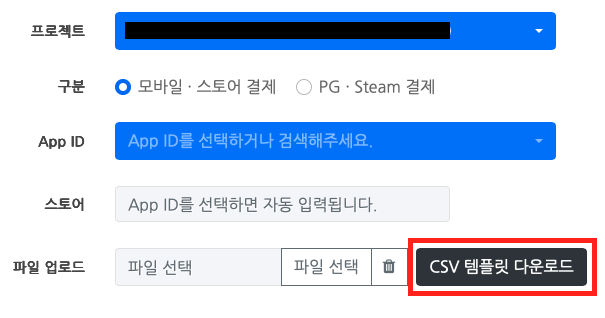
[CSV 템플릿 다운로드] 버튼을 클릭해 전용 템플릿을 다운로드합니다.
-
다운로드 받은 CSV 템플릿에서 상품 정보를 입력합니다.

- 상품 ID: 영소문자, 숫자, 특수문자(_ .) 조합으로 최대 255자까지 입력 가능합니다.
- 상품 이름: 언어코드,상품명,상품설명 형식으로 입력합니다. (영문 필수, 최대 55자)
- 통화: 콘솔에서 상품별로 통화 구분이 필요한 경우 입력합니다.(선택 항목)
- 가격: 콘솔에서 상품별로 가격 관리가 필요한 경우 입력합니다.(선택 항목)
- 대분류: 아이템 또는 통화 단위를 입력합니다.
- 중분류, 소분류: 관리용 분류가 필요한 경우 입력합니다. (선택 항목)
- 상품 유형: 소모성인 일반 상품의 경우 consumable, 구독 상품의 경우 subscription을 입력합니다.
- 구독 기간: 구독 상품인 경우에만 구독 기간을 입력합니다.(1주, 1개월, 3개월, 6개월, 연간 중 해당 기간 입력)
- 프로모션 아이템 여부: 프로모션 상품을 확인합니다. (예, 아니오 중 입력)(선택 항목)
- 사용 여부: 상품의 사용 여부를 입력합니다.
-
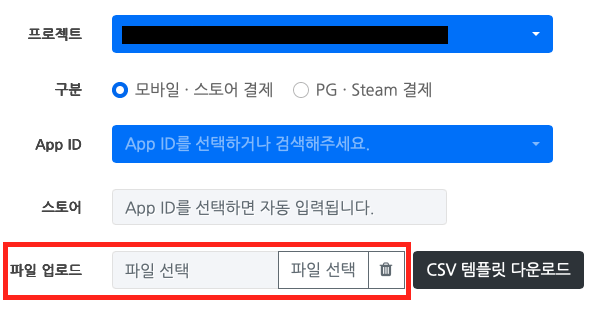
작성한 CSV 파일을 업로드합니다.
PC 결제 상품 등록
PG , Steam 결제 시스템을 이용할 수 있도록 상품 정보를 등록합니다.
알아두기
PG 결제 상품 등록 시 주의사항
Apple PG, 웹 상점 PG와 같이 PG 결제를 적용한 채널을 여러개 운영하고, 환불 유저 재결제 기능을 사용하는 경우에만 주의해야 할 사항입니다.
각 채널에서 동일한 상품ID를 사용하면서 가격을 다르게 설정하면 환불 유저 재결제 기능 동작 시 사용자가 최초에 결제했던 금액이 아닌 새롭게 접속한 채널의 상품 금액으로 재결제됩니다. 이를 방지하고자, 동일한 상품의 가격을 다르게 운영하려면 상품 ID를 다르게 만들어 사용하세요.
Apple에서 PG 결제를 사용하는 경우
미국 지역에서 App Store와 Apple PG 결제를 동시에 제공하려면, 반드시 하나의 Apple App ID에 모든 상품을 등록해야 합니다.
상품 등록
상품 등록은 하나씩 개별 등록하는 방법과 CSV 파일을 활용하여 일괄로 등록하는 방식을 지원합니다. 운영 상황에 맞춰 상품을 등록하세요.
개별 등록
-
프로젝트를 선택한 뒤, [상품 등록] 버튼을 클릭합니다.
-
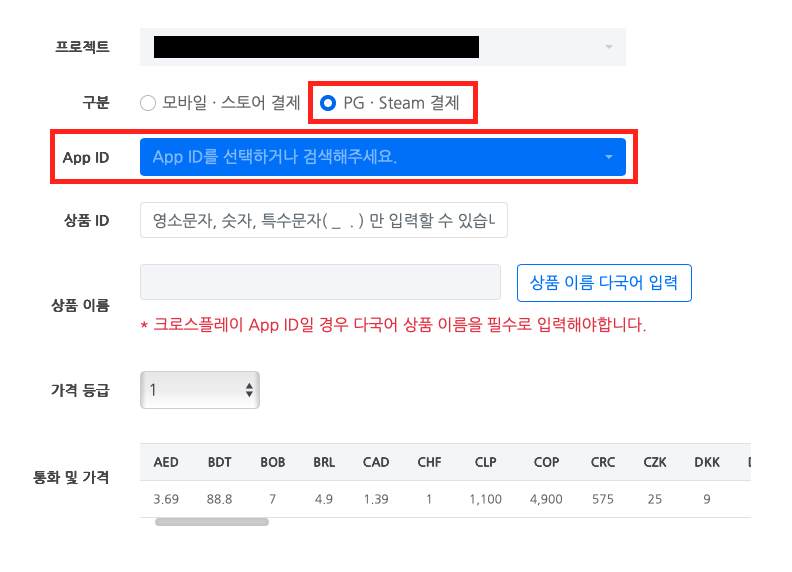
‘PG · Steam 결제’를 체크하고 서비스할 App ID를 선택합니다.
-
상품 정보를 입력합니다
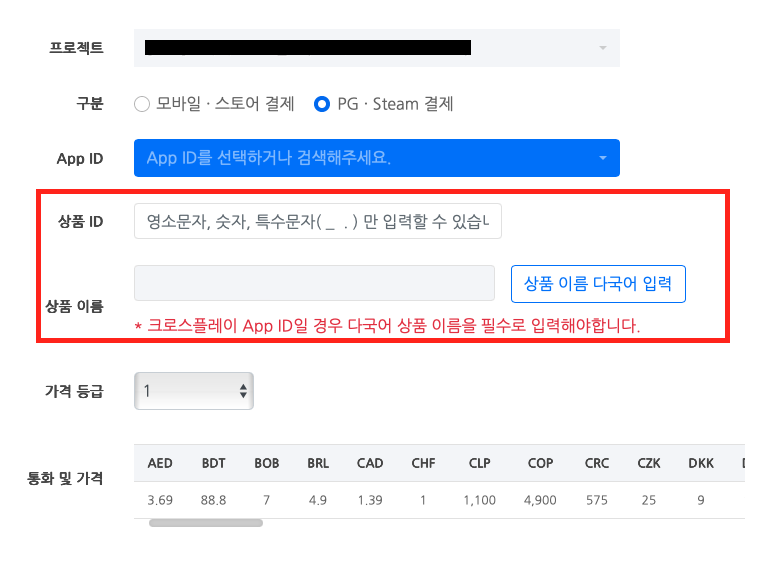
- 상품 ID: 앱이 상품을 구분하기 위해 만든 값으로 결제 시 상품 정보를 확인하는 식별자로 사용합니다. (영소문자, 숫자, 특수문자 _ . , 최대 255자)
- 상품 이름: 사용자에게 표시될 상품 이름을 입력합니다. [상품 이름 다국어 입력] 버튼을 클릭해 영문 이름을 필수로 입력해 주세요.
-
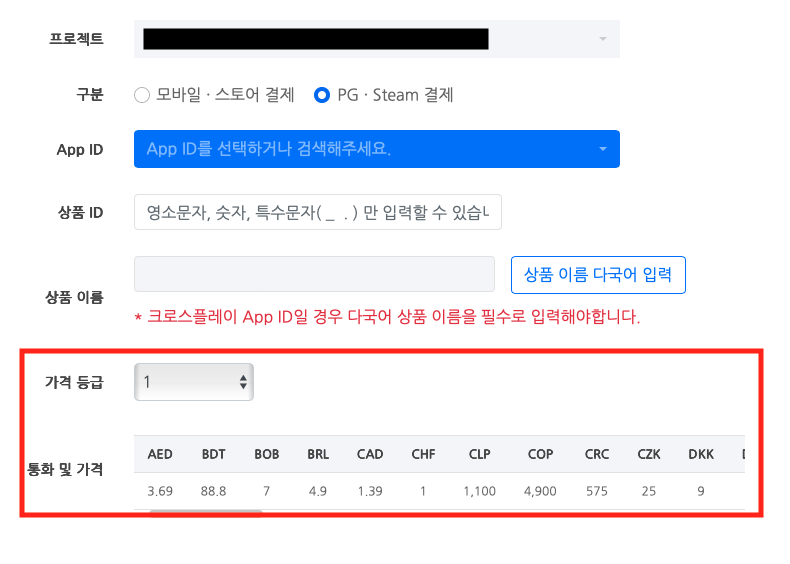
가격 등급 설정 단계에서 설정한 가격 등급을 선택합니다. 선택한 등급에 따른 통화별 금액이 표시됩니다.
일괄 등록
-
프로젝트를 선택한 뒤, [CSV 업로드] 버튼을 클릭합니다.
-
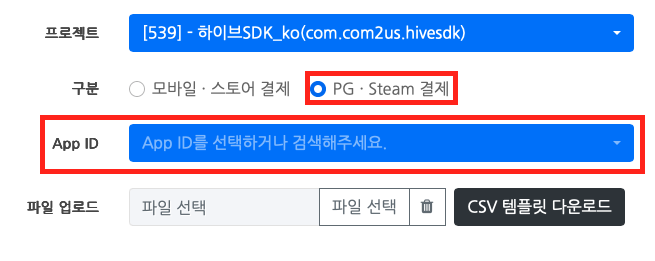
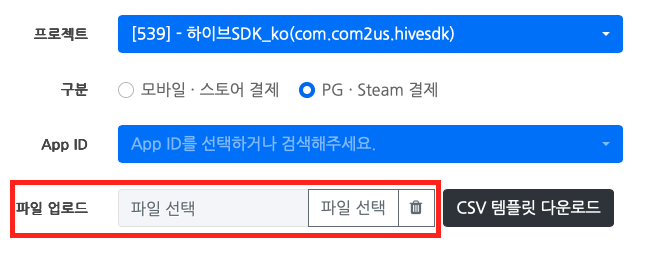
‘PG · Steam 결제’를 체크하고 서비스할 App ID를 선택합니다.
-
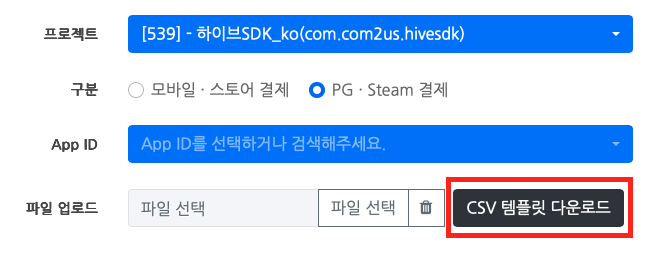
[CSV 템플릿 다운로드] 버튼을 클릭해 전용 템플릿을 다운로드합니다.
-
다운로드 받은 CSV 템플릿에서 상품 정보를 입력합니다.

- 상품 ID: 영소문자, 숫자, 특수문자(_ .) 조합으로 최대 255자까지 입력 가능합니다.
- 상품 이름: 언어코드;상품명;상품설명 형식으로 입력합니다. (영문 필수, 최대 55자)
- 가격 등급: 상품에 적용할 등급을 입력합니다.
- 대분류: 아이템 또는 통화단위 중 해당하는 항목을 입력합니다.
- 중분류, 소분류: 대분류 외 추가로 분류가 필요한 경우 입력합니다.
- 사용 여부: 상품의 사용 여부를 입력합니다.
-
작성한 CSV 파일을 업로드합니다.
상품 관리
상품 사용 여부
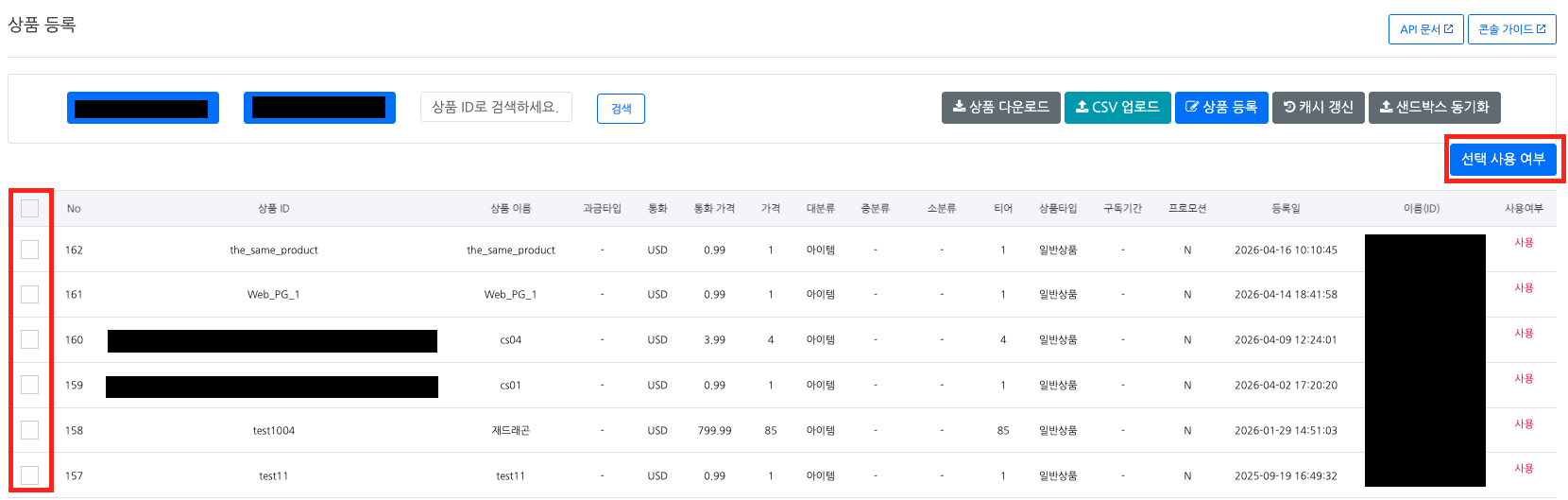
상품의 사용 상태를 변경하려면 목록에서 해당 상품을 선택한 뒤 [선택 사용 여부] 버튼을 클릭하세요. 클릭 시마다 현재 상태가 반전되어, '사용' 중인 상품은 '미사용'으로, '미사용' 중인 상품은 다시 '사용' 상태로 즉시 전환됩니다.
상품 동기화
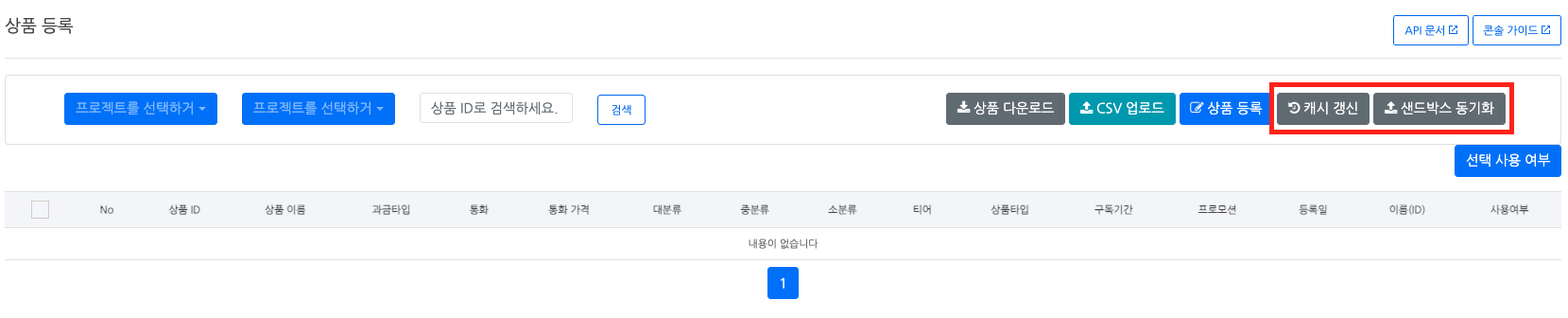
- 캐시 갱신: 상품을 등록하거나 수정한 경우 변경 내용이 앱에 즉시 반영되도록 캐시가 자동 갱신됩니다. 하지만 서버 에러 등의 이슈로 변경 내용이 앱에 반영되지 않는다면 [캐시 갱신] 버튼을 직접 클릭해 주세요. (SDK v4.16.3 이상에서만 지원합니다.)
- 샌드박스 동기화: [샌드박스 동기화] 버튼을 클릭하면 상용 콘솔에 등록된 상품 정보를 샌드박스 환경으로 그대로 복사합니다. 샌드박스에서 동일한 정보를 별도로 다시 등록할 필요가 없습니다.
다음 단계
스토어 결제를 사용하는 경우 서비스할 스토어의 결제 정보를 설정합니다. 자세히 보기
PG 결제를 사용하는 경우에는 아래 목록 중 계약된 PG 플랫폼으로 이동하여 설정을 진행하세요.