메일 계정 신규 등록
고객센터에서 사용할 메일 계정을 신규 등록하는 방법을 안내합니다.
이 페이지에서는 Gmail 계정을 예시로, Google 계정에서 앱 비밀번호를 생성하고 콘솔에 등록하는 과정을 설명합니다.
앱 비밀번호 사용
Gmail 계정을 등록할 때는 Google 계정의 일반 비밀번호가 아닌 앱 비밀번호를 사용합니다.
앱 비밀번호를 생성하려면 Google 계정에 2단계 인증이 설정되어 있어야 합니다. 단, 계정 설정 또는 조직 정책에 따라 앱 비밀번호를 생성할 수 없는 경우가 있습니다.
Google 계정에서 앱 비밀번호 생성
Google 계정 관리 페이지 접속
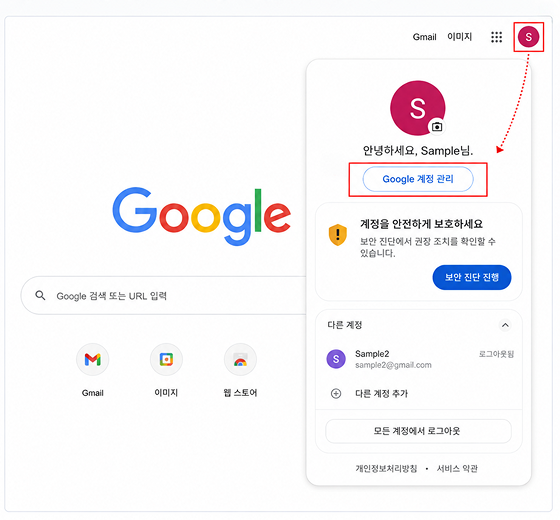
Google 화면 오른쪽 상단의 프로필 아이콘을 클릭한 후 Google 계정 관리 를 클릭합니다.
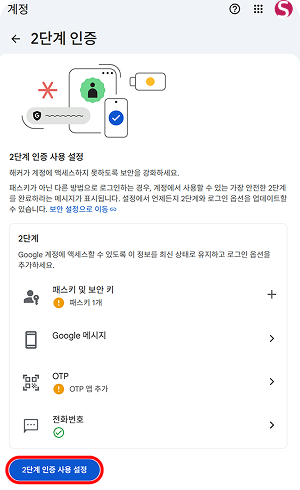
2단계 인증 설정
Google 계정 관리 페이지에서 보안 및 로그인 로 이동합니다.
Google에 로그인하는 방법 영역에서 2단계 인증 을 클릭합니다.
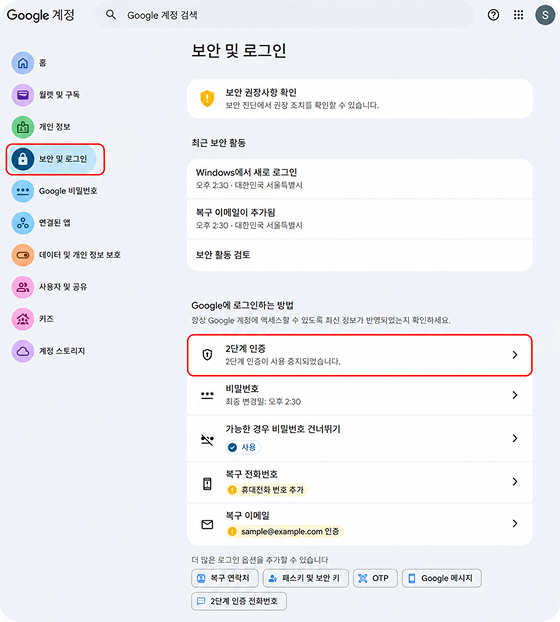
2단계 인증이 설정되어 있지 않은 경우, 2단계 인증 사용 설정 을 클릭한 후 화면 안내에 따라 설정합니다.
앱 비밀번호 생성
2단계 인증 설정 후 앱 비밀번호 페이지로 이동합니다.
앱 비밀번호 페이지에서 앱 이름을 입력한 후 앱 비밀번호를 생성합니다.
앱 비밀번호 페이지: https://myaccount.google.com/apppasswords
생성된 16자리 앱 비밀번호를 복사합니다.
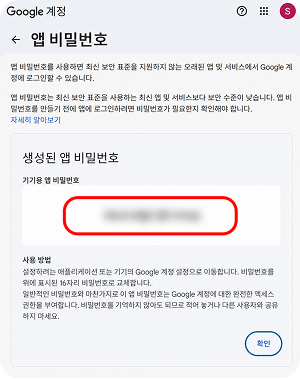
앱 비밀번호 생성 시 다음 사항을 확인하세요.
- 앱 비밀번호는 생성 후 다시 확인할 수 없습니다. 비밀번호를 분실한 경우 새 앱 비밀번호를 생성하세요.
- 앱 비밀번호 페이지에서 “찾고 있는 설정을 계정에서 사용할 수 없습니다.” 메시지가 표시되면 2단계 인증 설정 상태를 확인하세요.
- 2단계 인증이 보안 키로만 설정되어 있거나, 조직 계정 또는 고급 보호가 적용된 계정은 앱 비밀번호를 사용할 수 없습니다.
콘솔에 Gmail 계정 등록
Google 계정에서 생성한 앱 비밀번호를 사용하여 콘솔에 Gmail 계정을 등록합니다.
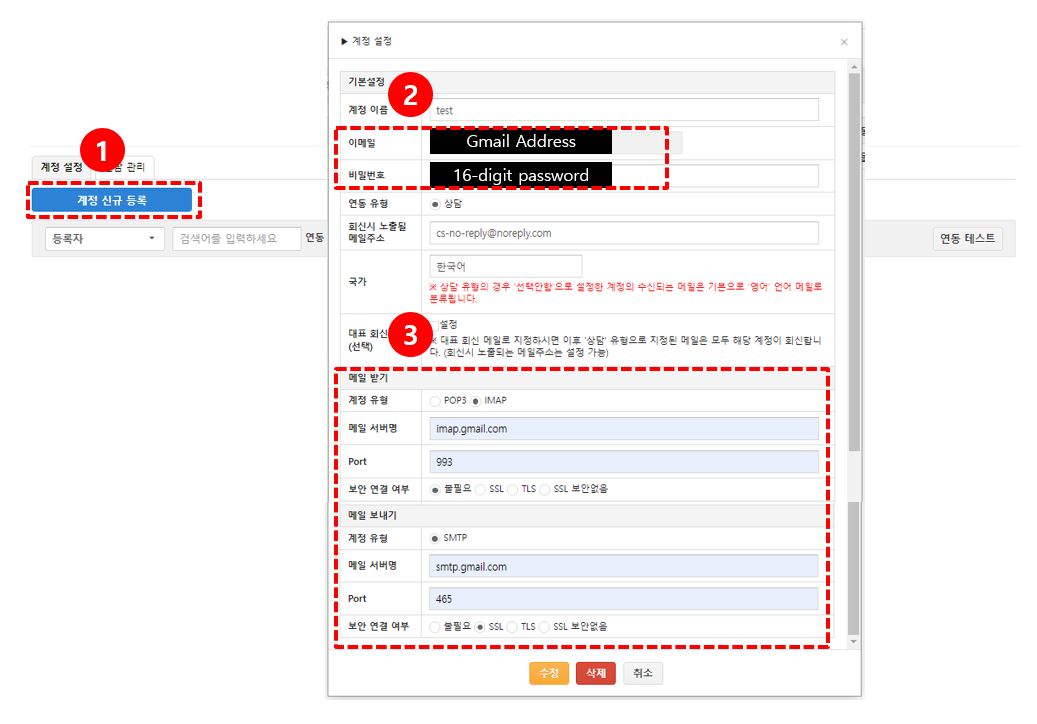
메일 > 메일 계정 관리로 이동한 후 신규 등록 을 클릭합니다.- 연동할 이메일 주소와 앱 비밀번호를 입력합니다.
- 메일 서버 정보를 입력합니다.
메일 서버 정보는 아래 값을 입력합니다.
수신 보안 방식은 불필요 를 선택하고, 발신 보안 방식은 SSL 을 선택합니다.
| 항목 | 입력값 |
|---|---|
| 메일 받기 > 계정 유형 | IMAP |
| 메일 받기 > 메일 서버명 | imap.gmail.com |
| 메일 받기 > Port | 993 |
| 메일 받기 > 보안 연결 여부 | 불필요 |
| 메일 보내기 > 계정 유형 | SMTP |
| 메일 보내기 > 메일 서버명 | smtp.gmail.com |
| 메일 보내기 > Port | 465 |
| 메일 보내기 > 보안 연결 여부 | SSL |
대표 회신 메일 설정
최초 메일 계정 등록 후, 최소 1개의 메일 계정을 대표 회신 메일로 설정하세요.
문의 답변 시 이메일로 답변이 전송되므로, 대표 회신 메일 계정이 없으면 문의 답변을 등록할 수 없습니다.
Gmail 연동 테스트
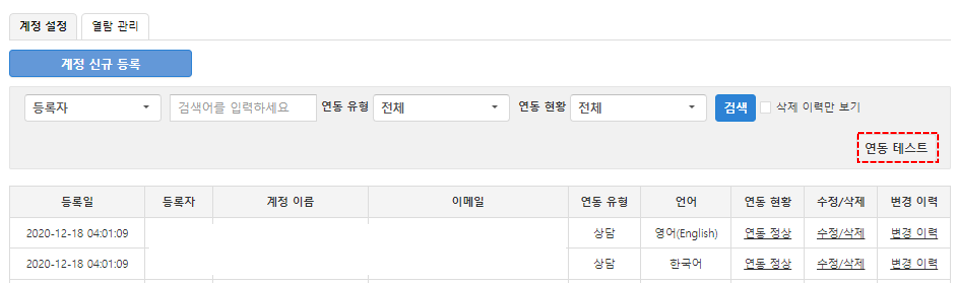
Gmail 계정 등록 후 연동 테스트를 진행합니다.
연동 테스트가 성공하면 등록한 Gmail 계정으로 메일을 수신하고 발송할 수 있습니다.
- 등록한 Gmail 계정을 선택합니다.
- 연동 테스트 를 클릭합니다.
- 테스트 결과를 확인합니다.
개인 Google 계정의 Gmail은 IMAP 액세스가 기본으로 사용 설정됩니다.
Gmail 설정 화면에서 IMAP 설정 항목이 보이지 않거나 변경할 수 없는 경우, 별도 설정 없이 Gmail 계정 등록을 진행합니다.Gmail 외의 메일 계정을 등록하는 경우, 사용하는 메일 서비스의 보안 설정 또는 앱 비밀번호 발급 방식에 따라 등록 절차가 다를 수 있습니다.
Gmail 수신 메일 확인
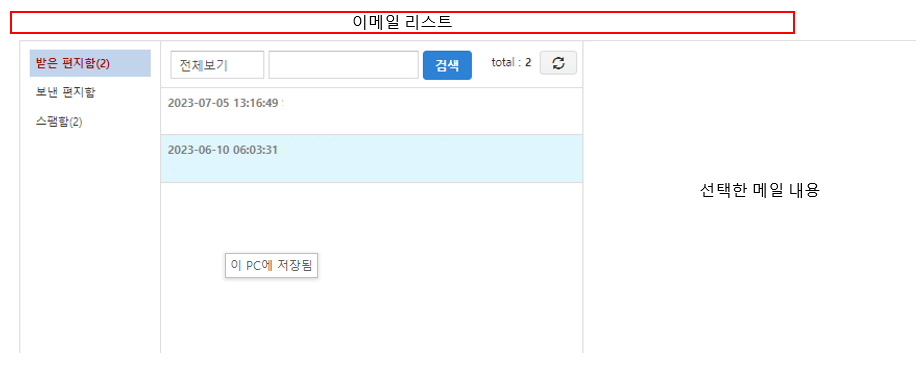
등록한 Gmail 계정으로 수신된 메일은 메일 > 메일 목록 에서 확인합니다.
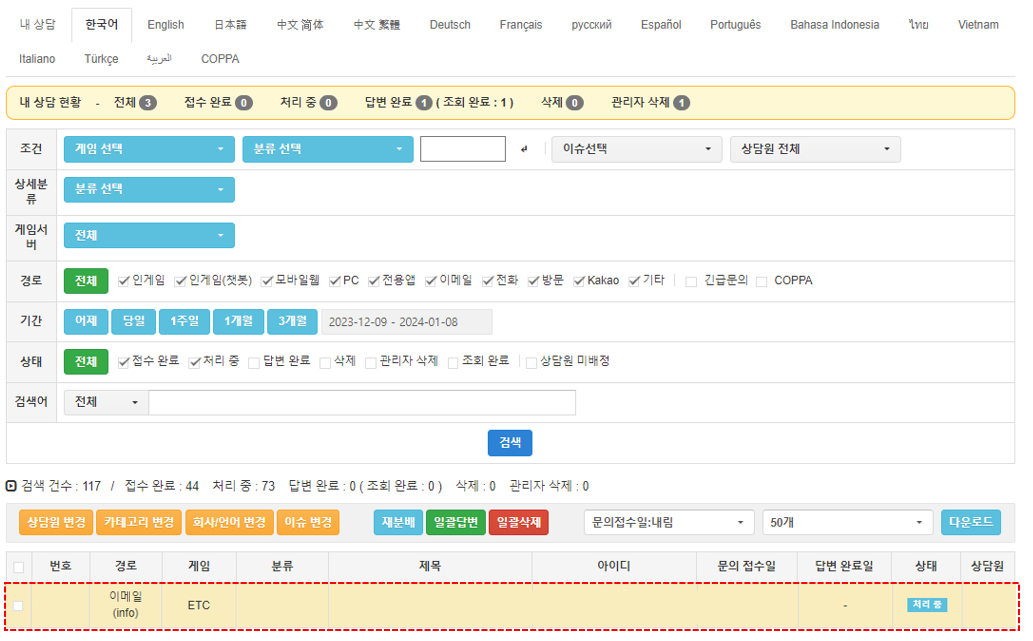
수신 메일은 문의 > 문의 목록 에도 이메일 문의로 등록됩니다.