เหตุการณ์
โครงร่าง
เหตุการณ์คือฟังก์ชันที่ตรวจสอบและจัดการเหตุการณ์ที่เป็นพื้นฐานของการวิเคราะห์ทั้งหมดใน Analytics และคุณสมบัติที่สร้างขึ้นภายใต้เหตุการณ์
เพียงลิงก์ SDK กิจกรรมต่างๆ เช่น การเข้าสู่ระบบ การซื้อ ฯลฯ จะถูกรวบรวมโดยอัตโนมัติ โดยไม่มีการพัฒนาใดๆ เพิ่มเติม การวิเคราะห์ที่แม่นยำยิ่งขึ้นสามารถทำได้โดยการกำหนดและเพิ่มเหตุการณ์ที่จำเป็นโดยตรงที่นี่
หากต้องการส่งเหตุการณ์ที่กำหนดเองโดยตรง โปรดดูที่ การส่งเหตุการณ์
ทำอะไรได้บ้าง?
ผู้จัดการธุรกิจ/การตลาด
- หากคุณกำหนดเหตุการณ์และคุณสมบัติที่จำเป็นสำหรับการวิเคราะห์บนหน้าจอนี้ คุณสามารถใช้เป็นเอกสารการวางแผนเพื่อส่งมอบให้กับทีมพัฒนาได้ทันที
- เมื่อดูรายการเหตุการณ์ที่กำลังรวบรวมอยู่ คุณจะสามารถดูข้อมูลที่สามารถวิเคราะห์ได้ทันที
นักวิเคราะห์ข้อมูล
- ด้วยการระบุสถานะโดยรวมของเหตุการณ์และคุณสมบัติที่สามารถวิเคราะห์ได้ในรายการเหตุการณ์ คุณสามารถออกแบบขอบเขตของการวิเคราะห์ได้อย่างรวดเร็ว
- คุณสามารถตรวจสอบคุณภาพของข้อมูลก่อนการวิเคราะห์โดยการตรวจสอบมูลค่าที่แท้จริงของเหตุการณ์โดยตรงด้วยการแสดงตัวอย่างข้อมูล
นักพัฒนา
- คุณสามารถตรวจสอบชื่อเหตุการณ์และรายการคุณสมบัติได้โดยตรงบนหน้าจอนี้เพื่อทำการเชื่อมโยง SDK อย่างมีประสิทธิภาพ
- หลังจากส่งเหตุการณ์ คุณสามารถตรวจสอบผลการส่งได้ทันทีโดยตรวจสอบค่าแอตทริบิวต์ที่ได้รับใน ดูตัวอย่างข้อมูล
- ด้วยการใช้ฟังก์ชัน ETL การจำลอง คุณสามารถตรวจสอบผลการส่งผ่านเหตุการณ์ล่วงหน้าก่อนการใช้งานจริง
เริ่มต้นอย่างรวดเร็ว
หากนี่เป็นครั้งแรกที่คุณลงทะเบียนกิจกรรม ให้ทำตามขั้นตอนด้านล่างเพื่อสร้างกิจกรรมแรกของคุณ
- คลิกเมนู ข้อมูล > เหตุการณ์ บนแถบด้านข้างซ้าย
- คลิกปุ่ม ลงทะเบียน ที่ด้านบนขวา
- ป้อนชื่อเหตุการณ์และคำอธิบายเหตุการณ์
- ไปที่ แท็บคุณสมบัติ และเพิ่มคุณสมบัติที่คุณต้องการส่งพร้อมกับกิจกรรม
- ตั้งชื่อคุณสมบัติ คำอธิบาย และประเภทข้อมูล
- คลิกปุ่ม บันทึก
- ขอส่งข้อมูลเหตุการณ์โดยส่งชื่อเหตุการณ์และรายการคุณสมบัติไปยังแผนกพัฒนา
Note
สำหรับการตั้งค่าโดยละเอียด เช่น คุณสมบัติเหตุการณ์ การแสดงตัวอย่างข้อมูล และการจำลอง ETL โปรดดูที่ คุณสมบัติทั้งหมด
ฟังก์ชั่นครบ
แนวคิดหลัก
| แนวคิด | คำอธิบาย |
|---|---|
| กิจกรรม | หน่วยบันทึกข้อมูลการกระทำเฉพาะที่ดำเนินการโดยผู้ใช้ในเกม (เช่น เข้าสู่ระบบ การซื้อ การเลื่อนระดับ) |
| ㄴ กิจกรรมสะสมอัตโนมัติ | เหตุการณ์ที่รวบรวมโดยค่าเริ่มต้นจาก Hive เพียงแค่ลิงก์ SDK |
| ㄴ MMP เหตุการณ์ | เหตุการณ์ที่ส่งผ่าน MMP เช่น Airbridge, AppsFlyer, Adjust ฯลฯ |
| ㄴ เหตุการณ์ที่กำหนดเอง | เหตุการณ์ที่กำหนดเองที่คุณกำหนดและส่งเอง |
| คุณสมบัติ | รายการข้อมูลโดยละเอียดที่บันทึกร่วมกันเมื่อมีเหตุการณ์เกิดขึ้น |
| ㄴ คุณสมบัติการรวบรวมอัตโนมัติ | คุณสมบัติที่รวบรวมโดยค่าเริ่มต้นจาก Hive เพียงแค่ลิงก์ SDK (เช่น ประเทศ ตลาด เซิร์ฟเวอร์ ID, OS ฯลฯ) |
| ㄴ คุณสมบัติที่กำหนดเอง | คุณสมบัติที่คุณส่งโดยตรงกับเหตุการณ์ (เช่น รายการ ID จำนวนเงิน หน่วยสกุลเงินในเหตุการณ์การซื้อ) |
แบบสอบถามรายการเหตุการณ์
ตรวจสอบเหตุการณ์ทั้งหมดที่ลงทะเบียนใน Analytics เป็นรายการ 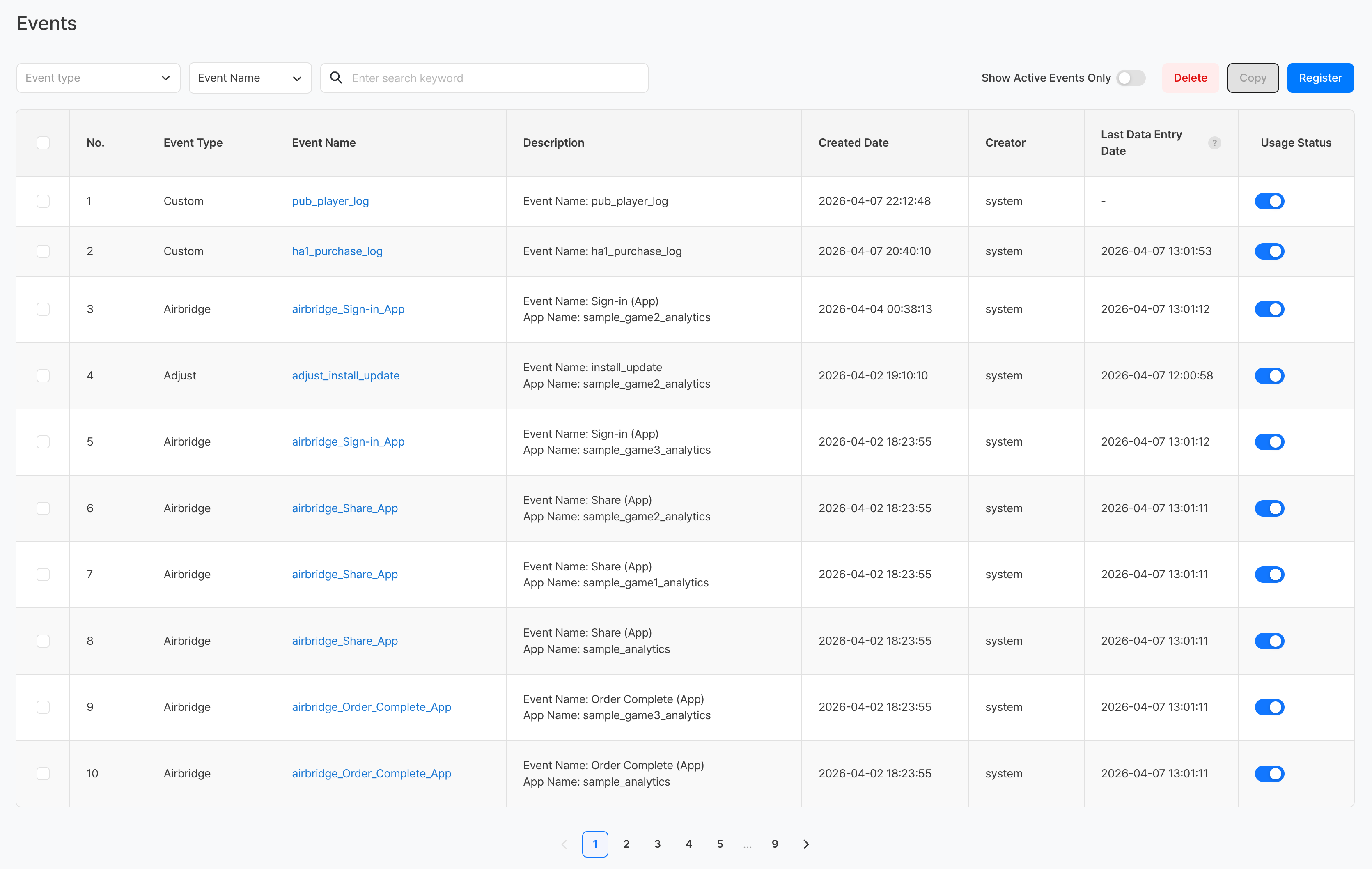
ตัวกรองและการค้นหา
| ตัวเลือก | คำอธิบาย |
|---|---|
| ประเภทงาน | กรองรายการตามประเภทเหตุการณ์ (เหตุการณ์ที่กำหนดเอง AppsFlyer, Airbridge ฯลฯ) |
| ชื่อเหตุการณ์/การค้นหาเครื่องกำเนิด | เลือกเกณฑ์การค้นหา (ชื่อเหตุการณ์หรือผู้สร้าง) และป้อนคำค้นหาเพื่อค้นหาเหตุการณ์ |
| แสดงเฉพาะกิจกรรมที่กำลังดำเนินอยู่ | สลับ ON เพื่อแสดงเฉพาะเหตุการณ์ที่เปิดใช้งาน |
คอลัมน์รายการ
| คอลัมน์ | คำอธิบาย |
|---|---|
| หมายเลข | หมายเลขลงทะเบียนงาน |
| ประเภทงาน | กำหนดเอง / AppsFlyer / Airbridge ฯลฯ แหล่งที่มาของเหตุการณ์ |
| ชื่อกิจกรรม | ชื่อกิจกรรม คลิกเพื่อเข้าสู่หน้ารายละเอียด |
| คำอธิบาย | คำอธิบายที่ป้อนเมื่อลงทะเบียนเข้าร่วมกิจกรรม |
| วันที่สร้าง | วันที่และเวลาที่ลงทะเบียนกิจกรรมครั้งแรก |
| เครื่องกำเนิดไฟฟ้า | บัญชีที่ลงทะเบียนกิจกรรม เหตุการณ์ที่ระบบสร้างขึ้นโดยอัตโนมัติจะถูกทำเครื่องหมายด้วย system |
| วันที่ป้อนข้อมูลล่าสุด | วันที่และเวลาที่รวบรวมข้อมูลสำหรับเหตุการณ์นี้ครั้งล่าสุด โดยจะซิงโครไนซ์ทุกๆ 10 นาที และหากไม่มีประวัติการรวบรวม ก็จะแสดงเป็น - |
| ใช้หรือไม่ใช้ | สลับเพื่อควบคุมการเปิดใช้งาน/ปิดใช้งานกิจกรรม เมื่อเลือกเหตุการณ์ที่ OFF เหตุการณ์นั้นจะถูกซ่อนจากรายการ |
การลงทะเบียนกิจกรรม
คลิกปุ่ม ลงทะเบียน ที่ด้านบนขวาของหน้าจอรายการกิจกรรมเพื่อไปที่หน้าลงทะเบียนกิจกรรม 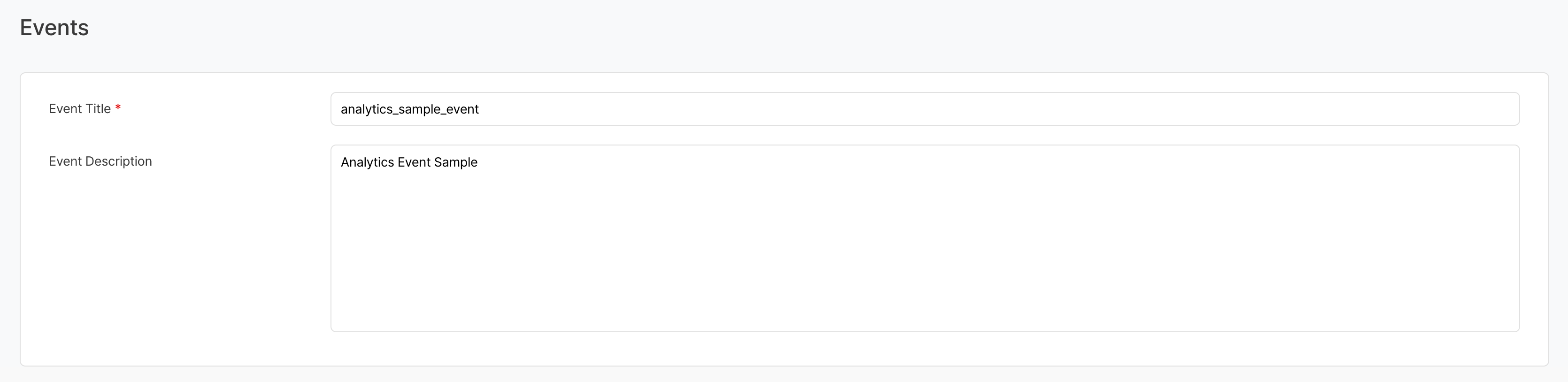
| รายการ | จำเป็น | คำอธิบาย |
|---|---|---|
| ชื่อกิจกรรม | จำเป็น | รหัสเฉพาะที่ใช้เมื่อส่งข้อมูลจริง |
| คำอธิบาย | เลือก | คำอธิบายเงื่อนไขและวัตถุประสงค์ของการเกิดเหตุการณ์ |
Note
สำหรับรูปแบบการตั้งชื่อเหตุการณ์ที่แนะนำโดย Analytics โปรดดูที่ การส่งเหตุการณ์
ดูรายละเอียดกิจกรรม
แท็บ [ข้อมูลพื้นฐาน]
ตรวจสอบและแก้ไขชื่อเหตุการณ์และคำอธิบายของเหตุการณ์ที่ลงทะเบียน 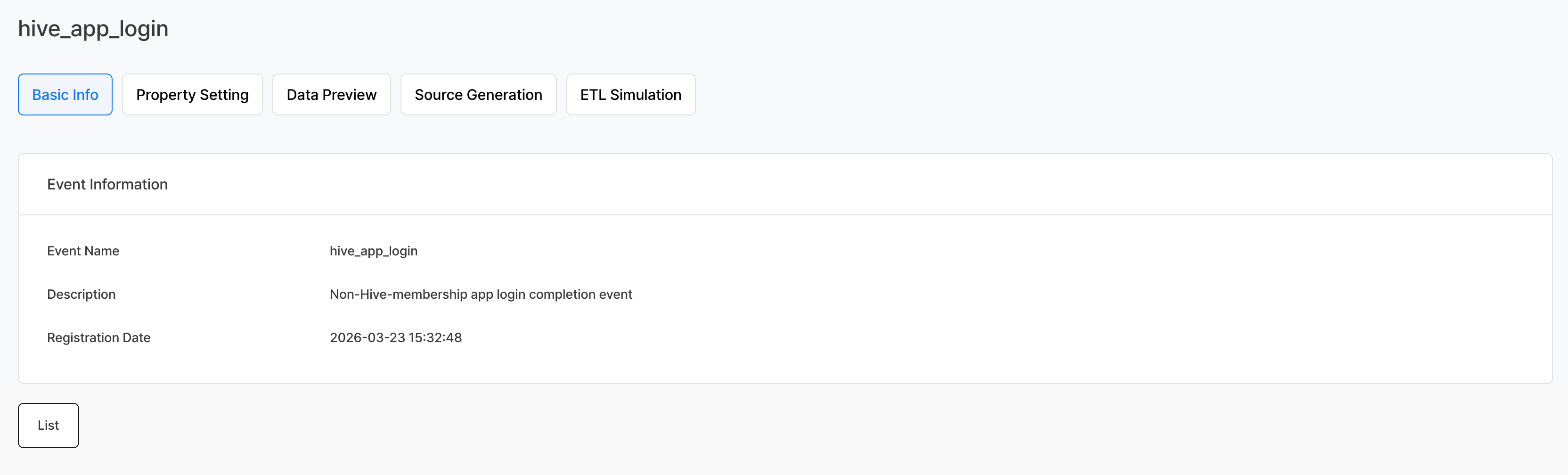
แท็บ [คุณสมบัติ]
กำหนดคุณสมบัติที่ถูกส่งไปพร้อมกับแต่ละเหตุการณ์ 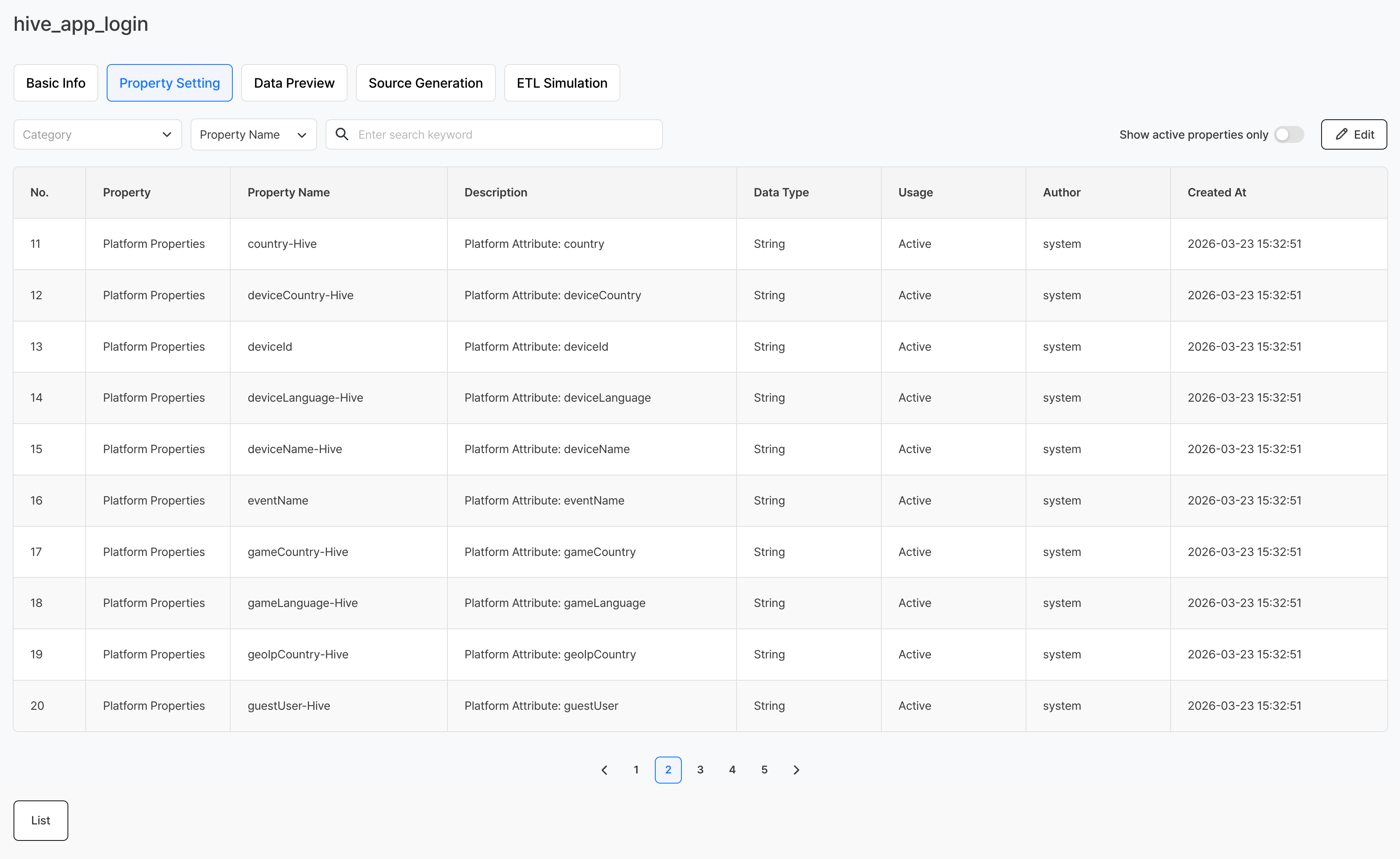
| รายการ | คำอธิบาย |
|---|---|
| ชื่อแอตทริบิวต์ | รหัสที่ใช้ส่งจริง |
| คำอธิบาย | ความหมายและตัวอย่างค่าแอตทริบิวต์ |
| ประเภทข้อมูล | เลือก 1 ตัวอักษร/ตัวเลข/ประเภทวันที่ |
คำอธิบายประเภทข้อมูล
| พิมพ์ | คำอธิบาย | ตัวอย่าง |
|---|---|---|
| ข้อความ | ค่าสตริง | รหัสประเทศ (KR) ชื่อรายการ (sword) |
| หมายเลข | ค่าจำนวนเต็มหรือทศนิยม | ระดับ (50) จำนวนเงินที่ชำระ (9.99) |
| วันที่ | ค่าวันที่/เวลา | เวลาที่เกิดเหตุการณ์ (2026-03-29T10:00:00) |
คุณสมบัติสกุลเงิน / คุณสมบัติจำนวนเงิน
ในบรรดาคุณสมบัติที่ลงทะเบียนในเหตุการณ์ สามารถระบุคุณสมบัติที่มี มูลค่าสกุลเงิน และ ยอดขาย ในระบบได้ หลังจากตั้งค่านี้ คุณสามารถดูยอดขายในสกุลเงินที่ต้องการได้ใน แผนภูมิ
| รายการ | คำอธิบาย |
|---|---|
| คุณสมบัติของสกุลเงิน | ระบุคุณสมบัติที่มีค่ารหัสสกุลเงิน (เช่น คุณสมบัติที่มีหน่วยสกุลเงิน เช่น KRW, USD ฯลฯ) |
| แอตทริบิวต์จำนวนเงิน | ระบุแอตทริบิวต์ที่มีตัวเลขที่จะใช้ในการคำนวณยอดขาย (เช่น คุณลักษณะที่มีจำนวนเงินที่ชำระ) |
Note
สามารถตั้งค่าคุณสมบัติสกุลเงินและคุณสมบัติจำนวนเงินได้ในแท็บ [คุณสมบัติ] บนหน้ารายละเอียดเหตุการณ์ เลือกแอตทริบิวต์ที่เกี่ยวข้องจากรายการแอตทริบิวต์ จากนั้นระบุแต่ละรายการ
Warning
หากไม่ได้ระบุแอตทริบิวต์สกุลเงินหรือแอตทริบิวต์จำนวนเงิน จะไม่สามารถดูเมตริกที่เกี่ยวข้องกับการขายเป็นสกุลเงินในแผนภูมิได้ หากคุณต้องการใช้เหตุการณ์การซื้อเพื่อการวิเคราะห์ คุณต้องระบุคุณสมบัติทั้งสอง
แท็บ [แสดงตัวอย่างข้อมูล]
ดูตัวอย่างข้อมูลเหตุการณ์ที่ Analytics รวบรวมไว้ขณะใช้งานจริง ใช้เพื่อตรวจสอบว่าเหตุการณ์ถูกส่งอย่างถูกต้องและรวบรวมมูลค่าทรัพย์สินตามที่ตั้งใจไว้
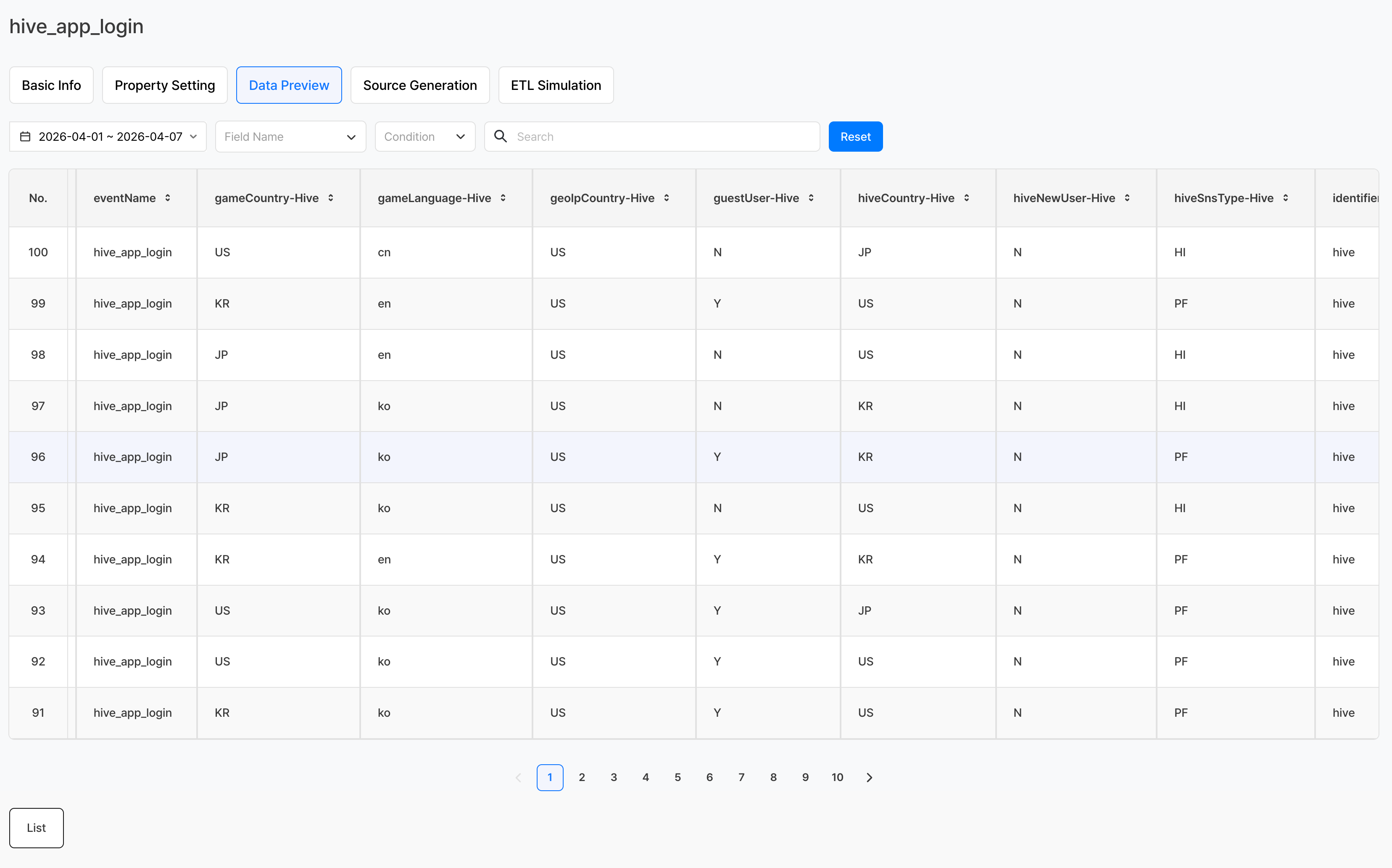
เงื่อนไขการค้นหา
| รายการ | คำอธิบาย |
|---|---|
| ระยะเวลาสอบถาม | เลือกช่วงวันที่เพื่อดูข้อมูล ช่วงวันที่เริ่มต้นและสิ้นสุดจำกัดไว้สูงสุดหนึ่งเดือน |
| ชื่อฟิลด์ | เลือกคุณสมบัติ (ฟิลด์) ที่จะใช้ตัวกรอง |
| เงื่อนไข | เลือกเกณฑ์การเปรียบเทียบเพื่อนำไปใช้กับฟิลด์ที่เลือก |
| ค้นหา | ป้อนค่าที่จะใช้สำหรับเงื่อนไข |
| รีเซ็ต | รีเซ็ตเงื่อนไขตัวกรองที่ตั้งไว้ทั้งหมด |
Warning
หากช่วงระยะเวลาการสืบค้นเกิน 1 เดือน จะไม่สามารถดูข้อมูลได้ โปรดลดระยะเวลาและตรวจสอบอีกครั้ง
แท็บ [การสร้างแหล่งที่มา]
โดยจะสร้างซอร์สโค้ดโดยอัตโนมัติเพื่อส่งเหตุการณ์ไปยัง Analytics นักพัฒนาสามารถส่งข้อมูลโดยใช้แหล่งที่มาที่สร้างขึ้นในแท็บนี้โดยไม่ต้องเขียนโค้ดแยกต่างหาก 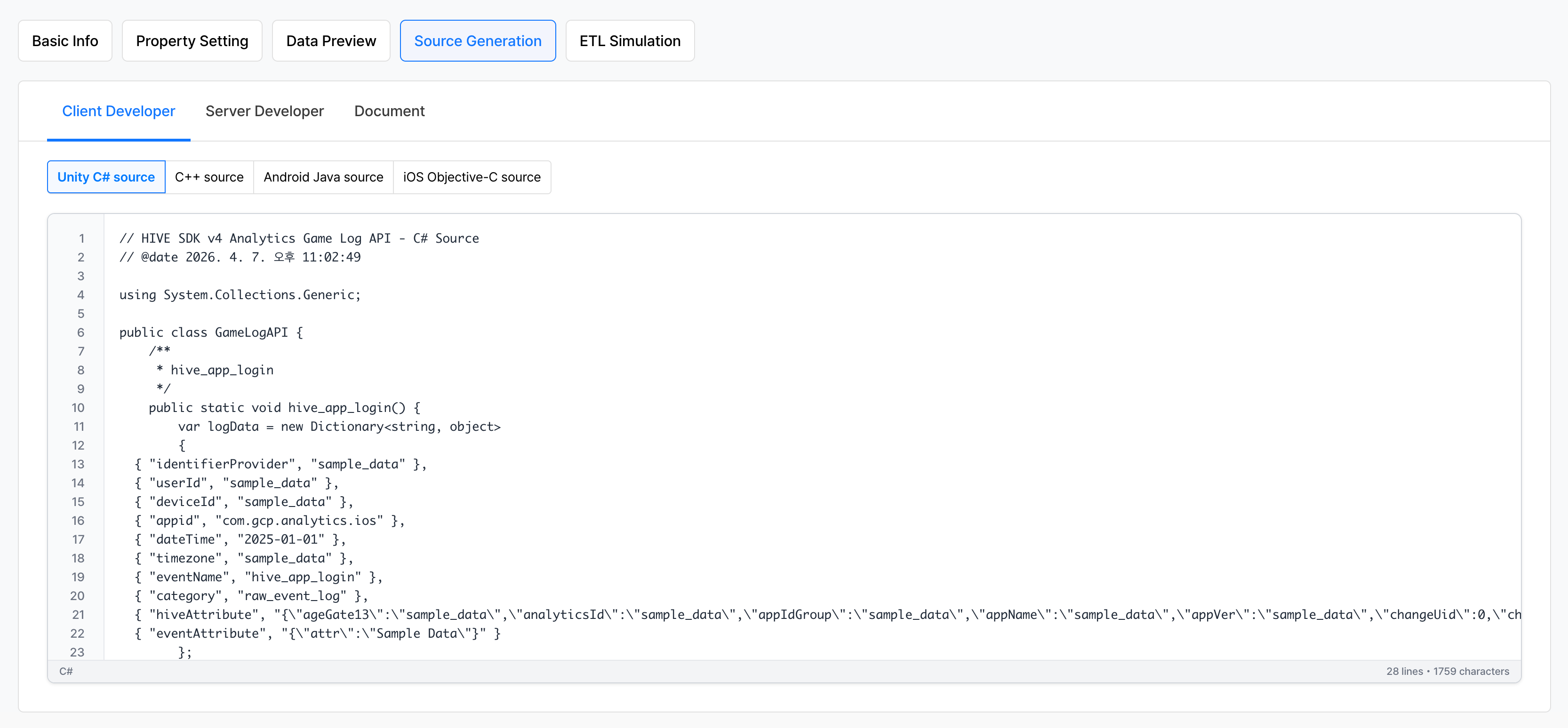
| แท็บ | คำอธิบาย |
|---|---|
| นักพัฒนาลูกค้า | จัดเตรียมซอร์สโค้ดสำหรับส่งกิจกรรมจากไคลเอนต์เกม |
| ผู้พัฒนาเซิร์ฟเวอร์ | จัดเตรียมซอร์สโค้ดสำหรับส่งกิจกรรมจากเซิร์ฟเวอร์เกม |
| เอกสาร | จัดทำเอกสารอ้างอิงสำหรับสคีมาตารางการรวบรวมเหตุการณ์ |
แท็บ [ETL การจำลอง]
ฟังก์ชันการจำลองสำหรับการทดสอบการส่งสัญญาณเหตุการณ์
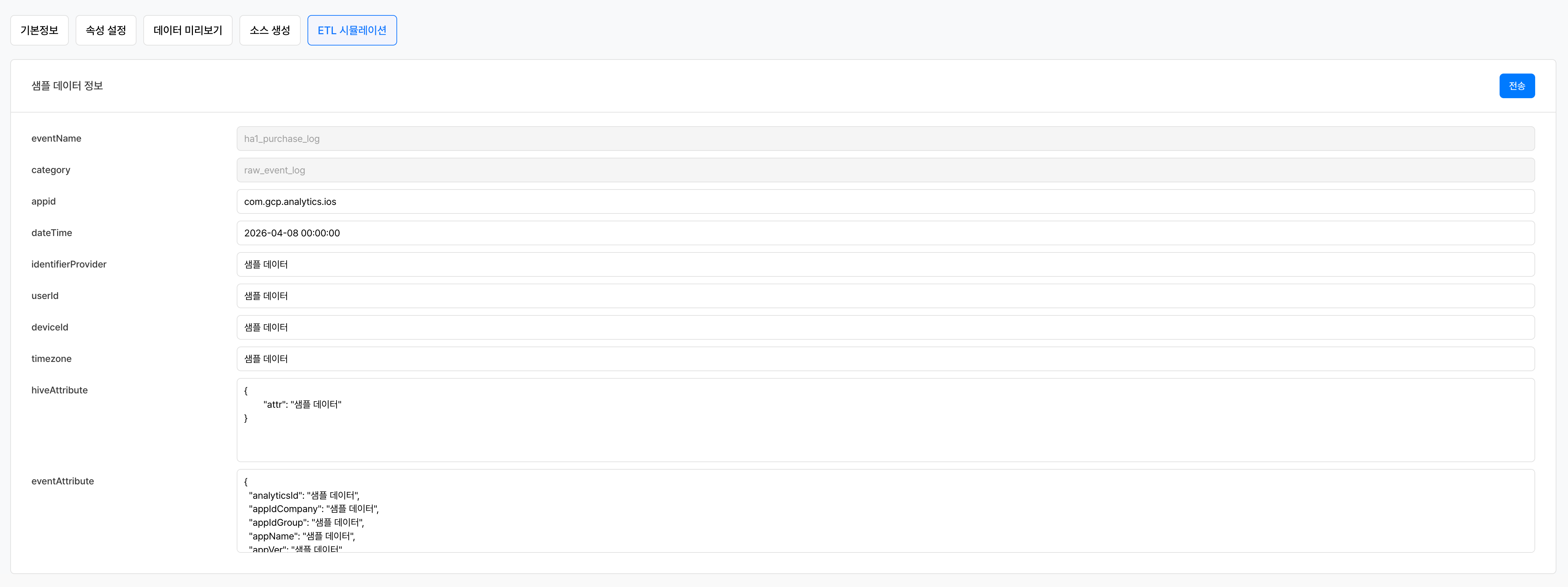
- ป้อนข้อมูลที่เหมาะสมลงในแต่ละฟิลด์ตารางการรวบรวมเหตุการณ์
- คลิกปุ่ม ส่ง
- ในแท็บ [แสดงตัวอย่างข้อมูล] ตรวจสอบว่าได้รับเหตุการณ์และผลการแยกวิเคราะห์คุณสมบัติหรือไม่
Warning
ในฟิลด์ appId คุณต้องป้อนแอป ID ที่ลงทะเบียนใน Hive Console > App Center การป้อนค่าที่ไม่ถูกต้องอาจทำให้ข้อมูลไม่ถูกเก็บรวบรวม
ควบคุมการแสดงเหตุการณ์
 - ตั้งค่าว่าจะเปิดเผยแต่ละเหตุการณ์หรือไม่โดยสลับ เปิดใช้งาน/ปิดใช้งาน ในรายการเหตุการณ์ - หากตั้งค่าเป็น OFF เหตุการณ์จะถูกซ่อนจากรายการตัวเลือกบนหน้าจอการวิเคราะห์ เช่น แผนภูมิ/ช่องทาง/การเก็บรักษา - ข้อมูลจะยังคงถูกรวบรวมต่อไป แต่จะไม่ปรากฏในการวิเคราะห์ UI
คัดลอกและลบกิจกรรม
- คัดลอก: สร้างกิจกรรมที่คล้ายกันอย่างรวดเร็วโดยอิงจากกิจกรรมที่มีอยู่
- ลบ: ลบกิจกรรมที่ไม่ได้ใช้อีกต่อไป
Warning
หากคุณมีแผนภูมิ/เมตริกที่ใช้เหตุการณ์ที่ถูกลบออก เนื้อหาของกิจกรรมเหล่านั้นอาจได้รับผลกระทบ
ข้อควรระวัง & Tips
- หากชื่อเหตุการณ์มีการเปลี่ยนแปลงหลังจากการเผยแพร่ อาจเกิดความไม่สอดคล้องกับข้อมูลก่อนหน้าได้ เลือกชื่อกิจกรรมของคุณอย่างระมัดระวัง
- หากตั้งค่าประเภทแอตทริบิวต์ไม่ถูกต้อง อาจเกิดข้อผิดพลาดในการรวบรวมข้อมูลได้
- หากต้องการใช้เหตุการณ์ MMP คุณต้องตั้งค่าการเชื่อมโยง MMP ในเมนู ข้อมูล > การเชื่อมโยง ก่อน
- จัดการเหตุการณ์ที่ไม่ได้ใช้ด้วย จอแสดงผล OFF เพื่อจัดระเบียบการวิเคราะห์ UI
- เมื่อจำนวนกิจกรรมเพิ่มขึ้น การเขียนชื่อและคำอธิบายจะช่วยเพิ่มประสิทธิภาพในการวิเคราะห์สำหรับทั้งทีมได้อย่างชัดเจน
เมนูที่เกี่ยวข้อง
- การส่งเหตุการณ์ — ข้อมูลโดยละเอียดเกี่ยวกับโครงสร้างการรวบรวมเหตุการณ์และสคีมา
- ตัวชี้วัด — บันทึกการตั้งค่าการรวมเหตุการณ์ที่ใช้บ่อยเป็นตัวชี้วัด
- แผนภูมิ — สร้างแผนภูมิตามเหตุการณ์
- ช่องทาง — กำหนดค่าขั้นตอนช่องทางตามเหตุการณ์
- การเก็บรักษา — ตั้งค่าการวัดตามกลุ่มประชากรตามรุ่นและการรักษาลูกค้าตามเหตุการณ์
- MMP Integration — การตั้งค่าการรวมบุคคลที่สามเพื่อใช้เหตุการณ์ MMP