เมตริก
โครงร่าง
เมตริกเป็นฟังก์ชันที่ช่วยให้คุณสามารถบันทึกและนำการตั้งค่าของตัวบ่งชี้ที่ใช้บ่อยมาใช้ซ้ำได้ในเมนู Create > แผนภูมิ
ด้วยการกำหนดตัวชี้วัดที่สามารถใช้เป็นตัวชี้วัดทั่วทั้งบริษัท ตัวชี้วัดจากแหล่งเดียวกันจึงสามารถเปิดเผยด้วยตัวเลขเดียวกันได้ หากเกณฑ์ของตัวชี้วัดเปลี่ยนแปลง คุณสามารถแก้ไขได้เพียงตัวชี้วัดเดียว และตัวชี้วัดนั้นจะปรากฏในแผนภูมิและแดชบอร์ดทั้งหมดที่ใช้ตัวชี้วัดนั้นโดยอัตโนมัติ
ทำอะไรได้บ้าง?
ผู้จัดการธุรกิจ/การตลาด
- หากคุณกำหนดทีมทั่วไป KPI เป็นตัวชี้วัด เช่น DAU, MAU, ARPU ฯลฯ สมาชิกทั้งหมดสามารถแบ่งปันข้อมูลบนพื้นฐานเดียวกันได้
- ด้วยการจำแนกตัวบ่งชี้ตามวัตถุประสงค์เป็นหมวดหมู่เมตริก คุณสามารถจัดการสินทรัพย์การวิเคราะห์ของทั้งทีมอย่างเป็นระบบ
นักวิเคราะห์ข้อมูล
- เมื่อตัวบ่งชี้ที่ได้รับที่ซับซ้อน เช่น ARPPU, PU และ RATE(%) ได้รับการบันทึกเป็นตัวชี้วัด จะสามารถนำกลับมาใช้ใหม่ได้ทันทีโดยไม่ต้องยุ่งยากในการตั้งค่าซ้ำๆ สำหรับแต่ละแผนภูมิ
- การเปลี่ยนแปลงคำจำกัดความของเมตริกจะมีผลโดยอัตโนมัติในแผนภูมิทั้งหมดที่ใช้เมตริกนั้น เพื่อให้มั่นใจถึงความสอดคล้องกัน
เริ่มต้นอย่างรวดเร็ว
หากนี่เป็นครั้งแรกที่คุณสร้างเมตริก ให้ทำตามขั้นตอนด้านล่างเพื่อสร้างเมตริกแรก
- คลิกเมนู ข้อมูล > เมตริก บนแถบด้านข้างซ้าย
- คลิกปุ่ม ลงทะเบียน ที่ด้านบนขวา
- ป้อนชื่อและหมวดหมู่เมตริก
- ในพื้นที่เมตริก ให้เลือกเหตุการณ์ ค่า และการดำเนินการที่คุณต้องการวิเคราะห์
- คลิกปุ่ม บันทึก
Note
สำหรับฟังก์ชันโดยละเอียด เช่น การลงทะเบียนหน่วยเมตริก การตั้งค่าการรับแสง/ไม่รับแสง และหมวดหมู่เมตริก โปรดดูที่ ฟังก์ชันทั้งหมด
ฟังก์ชั่นครบ
แนวคิดหลัก
| แนวคิด | คำอธิบาย |
|---|---|
| ตัวชี้วัด | กำหนดหน่วยเมตริกที่คำนวณตามเหตุการณ์ (เช่น COUNT DISTINCT userId สำหรับเหตุการณ์ AU = app_login) |
| ตัวชี้วัดในตัว | ตัวชี้วัดที่ให้ไว้โดยค่าเริ่มต้นในระบบการวิเคราะห์ |
| ตัวชี้วัดที่กำหนดเอง | ตัวชี้วัดที่กำหนดเองที่กำหนดโดยผู้ใช้การวิเคราะห์ |
| หมวดหมู่เมตริก | กลุ่มเพื่อจัดหมวดหมู่ตัวชี้วัดตามประเภท (เช่น ผู้ใช้ ยอดขาย เซสชัน การวิเคราะห์การเล่นเกม ฯลฯ) |
ตัวชี้วัดในตัว
นี่คือเมตริกที่ให้ไว้โดยค่าเริ่มต้นในระบบการวิเคราะห์ และสามารถคัดลอกและแก้ไขเพื่อใช้เป็นเมตริกใหม่ได้
หากต้องการใช้เมตริก จะต้องส่งแต่ละเหตุการณ์และคุณสมบัติ สำหรับเหตุการณ์ โปรดดูที่ ส่งบันทึกเหตุการณ์ และสำหรับคุณสมบัติ โปรดดูที่ ส่งคุณสมบัติเหตุการณ์
| หมวดหมู่ | เมตริก | คำอธิบาย | สูตร (ชื่อเหตุการณ์ การรวม คุณลักษณะ ตัวกรอง) |
|---|---|---|---|
| ผู้ใช้ | AU | จำนวนผู้ใช้ที่เข้าสู่ระบบเกมโดยลบรายการที่ซ้ำกันออก | app_login · COUNT DISTINCT · userId |
| AU(deviceId) | จำนวน deviceId ที่เข้าสู่ระบบเกม โดยลบรายการที่ซ้ำกันออก | app_login · COUNT DISTINCT · deviceId | |
| NU | จำนวนผู้ใช้ที่เข้าสู่ระบบเกมเป็นครั้งแรกโดยลบรายการที่ซ้ำกันออก | app_login · COUNT DISTINCT · userId · newUser = 'Y' | |
| NU(deviceId) | จำนวน deviceId ที่เข้าสู่ระบบเกมเป็นครั้งแรก โดยลบรายการที่ซ้ำกันออก | app_login · COUNT DISTINCT · deviceId · newUser = 'Y' | |
| Login Hit | จำนวนการเข้าสู่ระบบเกมทั้งหมด | app_login · COUNT · userId | |
| จำนวนผู้ใช้พร้อมกัน | จำนวนผู้ใช้ที่รวมอยู่ในเหตุการณ์ที่ Hive SDK รวบรวมโดยอัตโนมัติทุก 2 นาทีขณะที่ไคลเอนต์กำลังทำงาน โดยลบรายการที่ซ้ำกันออก | app_session_maintain · COUNT DISTINCT · userId | |
| จำนวนข้อกำหนดและเงื่อนไข | จำนวน deviceId ในกรณีที่เปิดแอปเป็นครั้งแรกหลังจากดาวน์โหลด โดยลบรายการที่ซ้ำกันออก | terms_agree · COUNT DISTINCT · deviceId | |
| ยอดขาย | ยอดขายในแอป | ผลรวมของการชำระเงินในร้านค้าในแอป | purchase · SUM · price |
| ปริมาณการซื้อ | ผลรวมการซื้อในแอปสโตร์ของผู้ใช้ | purchase · SUM · quantity | |
| จำนวนการขาย | จำนวนใบเสร็จที่ออกเมื่อเกิดเหตุการณ์การซื้อในแอปสโตร์ โดยลบรายการที่ซ้ำกันออก | purchase · COUNT DISTINCT · transactionId | |
| PU | จำนวนผู้ใช้ที่ชำระเงินในร้านค้าในแอป โดยลบรายการที่ซ้ำกันออก | purchase · COUNT DISTINCT · userId | |
| ARPU | ยอดขายในแอปที่สร้างขึ้นต่อผู้ใช้ | ( purchase · SUM · price ) / ( app_login · COUNT DISTINCT · userId ) | |
| ARPU(deviceId) | ยอดขายในแอปที่สร้างขึ้นต่อ deviceId | ( purchase · SUM · price ) / ( app_login · COUNT DISTINCT · deviceId ) | |
| ARPPU | ยอดขายในแอปโดยเฉลี่ยที่สร้างขึ้นต่อผู้ใช้ที่ชำระเงิน | ( purchase · SUM · price ) / ( purchase · COUNT DISTINCT · userId ) | |
| PU RATE(%) | อัตราส่วนของผู้ใช้การชำระเงินในแอปสโตร์ต่อจำนวนผู้ใช้ที่เข้าสู่ระบบเกม (%) | ( (purchase · COUNT DISTINCT · userId) * 100 ) / ( app_login · COUNT DISTINCT · userId ) |
ดูรายการเมตริก
ตรวจสอบเมตริกทั้งหมดที่ลงทะเบียนใน Analytics เป็นรายการ 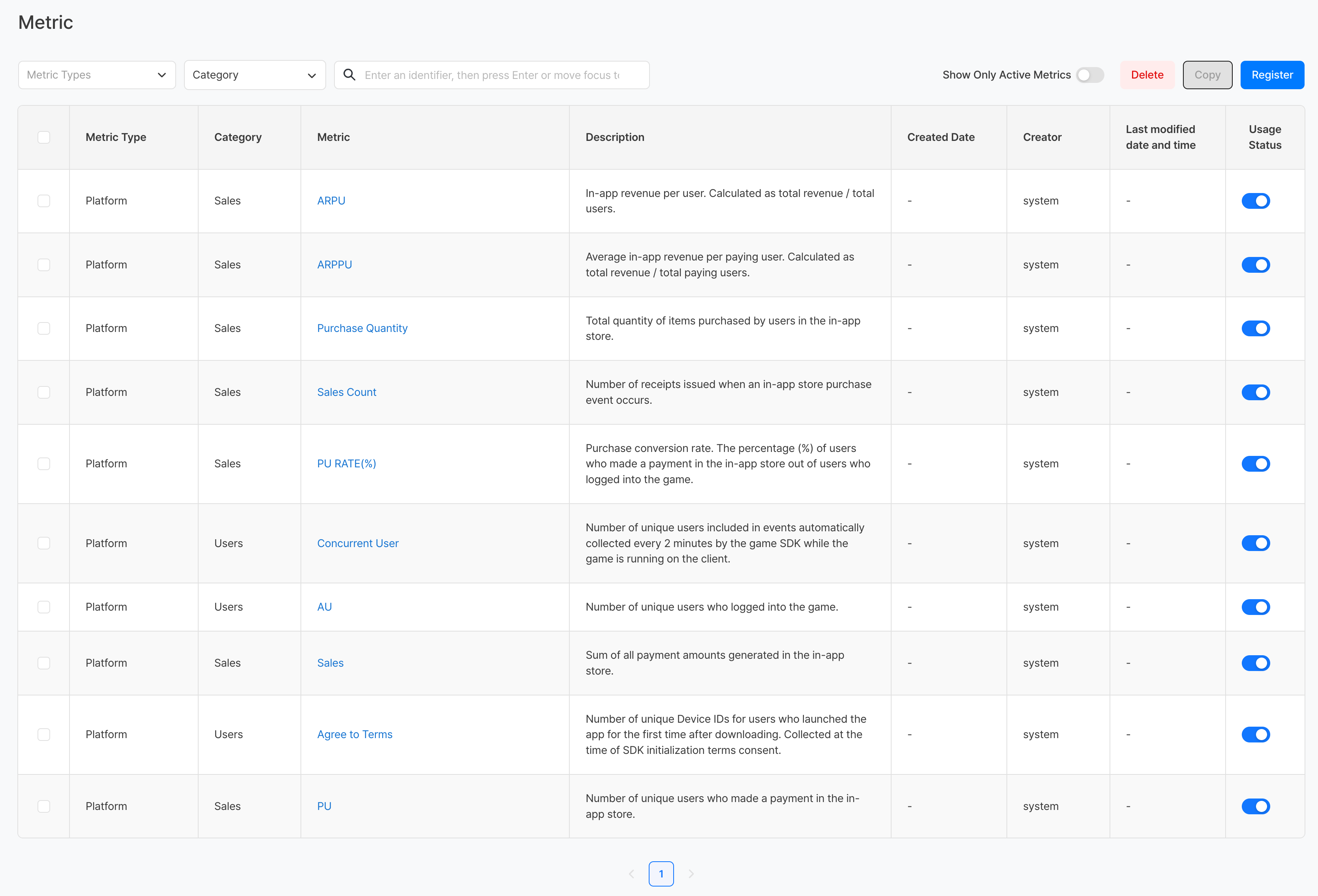
| แสดงรายการ | คำอธิบาย |
|---|---|
| ประเภทเมตริก | แยกแยะระหว่างเมตริกในตัวและเมตริกที่ผู้ใช้กำหนด |
| หมวดหมู่ | หมวดหมู่ที่เมตริกเป็นของ |
| ตัวชี้วัด | ชื่อเมตริก (คลิกเพื่อเข้าสู่หน้ารายละเอียด) |
| วันที่สร้าง | วันที่และเวลาที่สร้างเมตริก |
| เครื่องกำเนิดไฟฟ้า | ผู้ใช้ที่สร้างเมตริก |
| วันที่แก้ไขล่าสุด | เมื่อเมตริกถูกแก้ไขครั้งล่าสุด |
| ใช้หรือไม่ใช้ | สลับการมองเห็นเมตริกในแผนภูมิ |
สร้างตัวชี้วัด
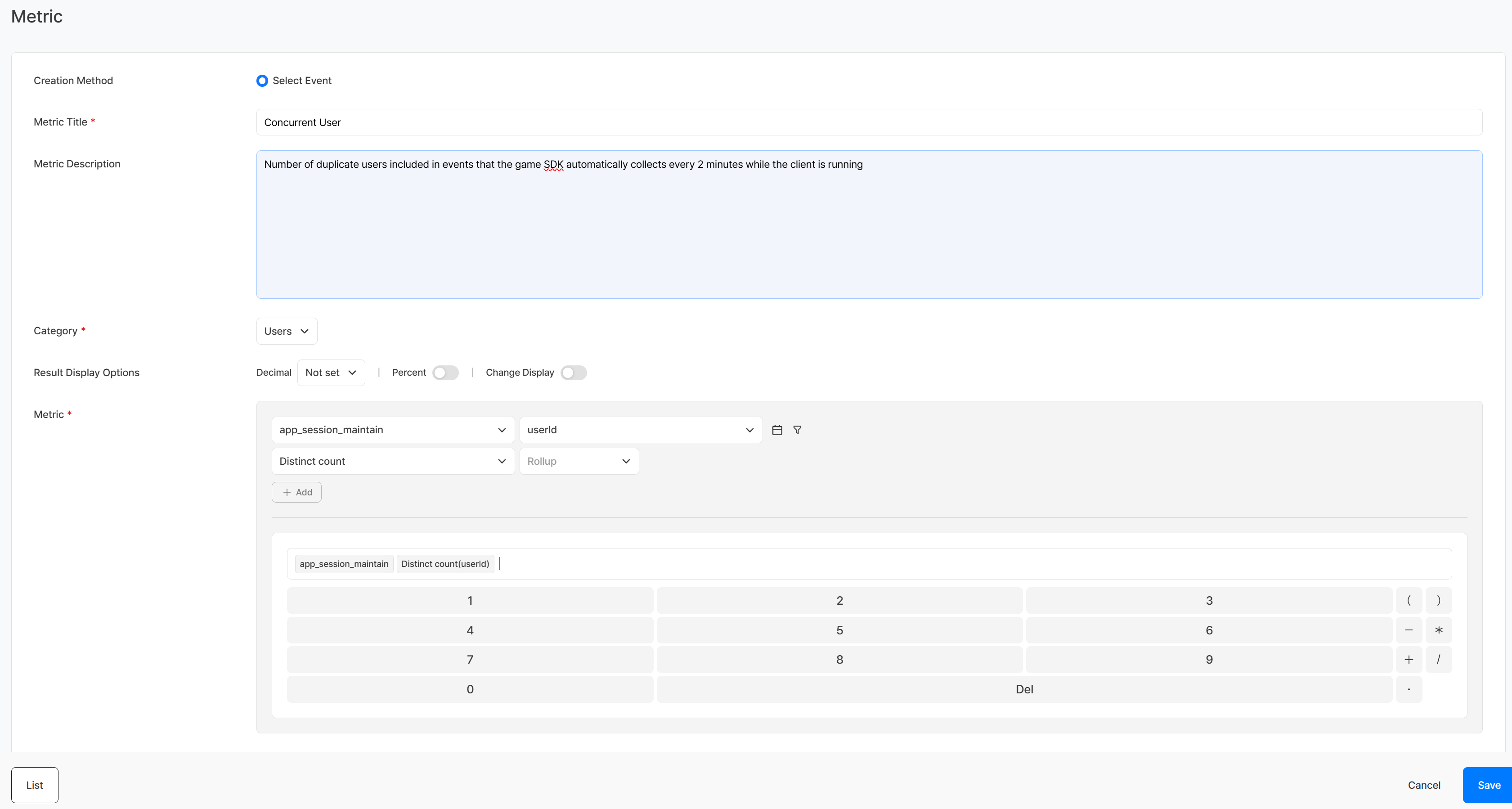
ข้อมูลเบื้องต้น
| รายการ | จำเป็น | คำอธิบาย |
|---|---|---|
| ชื่อเมตริก | จำเป็น | ชื่อที่แสดงบนหน้าจอการวิเคราะห์ (สูงสุด 30 ตัวอักษร) |
| คำอธิบายเมตริก | เลือก | คำอธิบายวิธีการและวัตถุประสงค์ในการคำนวณหน่วยเมตริก (สูงสุด 300 ตัวอักษร) |
| หมวดหมู่ | จำเป็น | เลือกหมวดหมู่การจัดหมวดหมู่เมตริกที่สร้างขึ้นภายในบริษัทที่มีอยู่ หรือสร้างใหม่โดยป้อนโดยตรง |
| ตัวเลือกการแสดงผลลัพธ์ | เลือก | ตำแหน่งทศนิยม / สัญลักษณ์เปอร์เซ็นต์ / การตั้งค่าการแสดงการเพิ่ม/ลด |
| ตัวชี้วัด | จำเป็น | องค์ประกอบของสูตรพร้อมการเลือกเหตุการณ์ + การเลือกค่า + การเลือกการดำเนินการ เลือกโรลอัปหรือวันที่หากจำเป็น คุณสามารถสร้างสูตรที่ซับซ้อนได้โดยการรวมหลายรายการเข้ากับปุ่มเพิ่ม |
การตั้งค่าเมตริก
เมทริกถูกกำหนดให้เป็นการรวมกันของเหตุการณ์ ค่าแอททริบิวต์ และวิธีการรวมแอททริบิวต์
| วิธีการรวม | คำอธิบาย | การใช้งานหลัก |
|---|---|---|
| COUNT | จำนวนเหตุการณ์ทั้งหมดที่เกิดขึ้น | ความถี่ของการเกิดเหตุการณ์ |
| COUNT DISTINCT | จำนวนผู้ใช้/ค่าที่ไม่ซ้ำกัน ไม่รวมรายการที่ซ้ำกัน | จำนวนผู้ใช้ที่เชื่อมต่อ, จำนวนผู้ใช้ที่ชำระเงิน |
| SUM | ผลรวมของค่าแอตทริบิวต์ | ยอดขายรวม, เวลาเล่นทั้งหมด |
| AVG | ค่าเฉลี่ยของค่าแอตทริบิวต์ | ยอดจ่ายเฉลี่ย, เวลาเล่นเฉลี่ย |
| MIN | ค่าต่ำสุดของค่าแอตทริบิวต์ | จำนวนเงินที่ชำระขั้นต่ำ |
| MAX | ค่าสูงสุดของค่าแอตทริบิวต์ | ระดับความสำเร็จสูงสุด |
| MAX BY | ค่าแอตทริบิวต์ล่าสุด (สุดท้าย) | ระดับสุดท้าย |
ตัวอย่างคำจำกัดความหน่วยเมตริก
| ชื่อเมตริก | สูตร (เหตุการณ์ · การรวมกลุ่ม · คุณสมบัติ · ตัวกรอง) |
|---|---|
| AU | app_login · COUNT DISTINCT · userId |
| ยอดขายในแอป | purchase · SUM · price |
| จำนวนยอดขาย | purchase · COUNT DISTINCT · transactionId |
| PU RATE(%) | ( (purchase · COUNT DISTINCT · userId) * 100 ) / ( app_login · COUNT DISTINCT · userId ) |
สูตรที่ซับซ้อนที่รวมผลลัพธ์แบบรวมของสองเหตุการณ์ เช่น PU และ RATE(%) ก็สามารถกำหนดเป็นเมตริกเดียวได้เช่นกัน
Tip
เมตริกจะกำหนดเฉพาะ "สิ่งที่ควรนับ" และแผนภูมิจะกำหนด "สิ่งที่ควรดู" ตัวอย่างเช่น หากคุณต้องการตรวจสอบตัวบ่งชี้ DAU/WAU/MAU คุณจะต้องกำหนด AU. หลังจากกำหนดเมตริก AU หนึ่งรายการแล้ว หากคุณเปลี่ยนหน่วยระยะเวลาบนแผนภูมิเป็นรายวัน/รายสัปดาห์/รายเดือน หน่วยจะกลายเป็น DAU·WAU·MAU โดยอัตโนมัติ
โรลอัป (การรวมข้อมูลรอบที่สอง)
โรลอัปจะคำนวณผลลัพธ์การรวมข้อมูลตามช่วงเวลาคงที่ก่อน แล้วจึงรวมผลลัพธ์เหล่านั้นอีกครั้งตามหน่วยระยะเวลาของแผนภูมิ (รายวัน/รายสัปดาห์/รายเดือน เป็นต้น) เลือกวิธีโรลอัป หน่วยเวลา และช่วงเวลาใน โรลอัป ทางด้านขวาของวิธีการรวม โรลอัปเป็นตัวเลือกเสริม
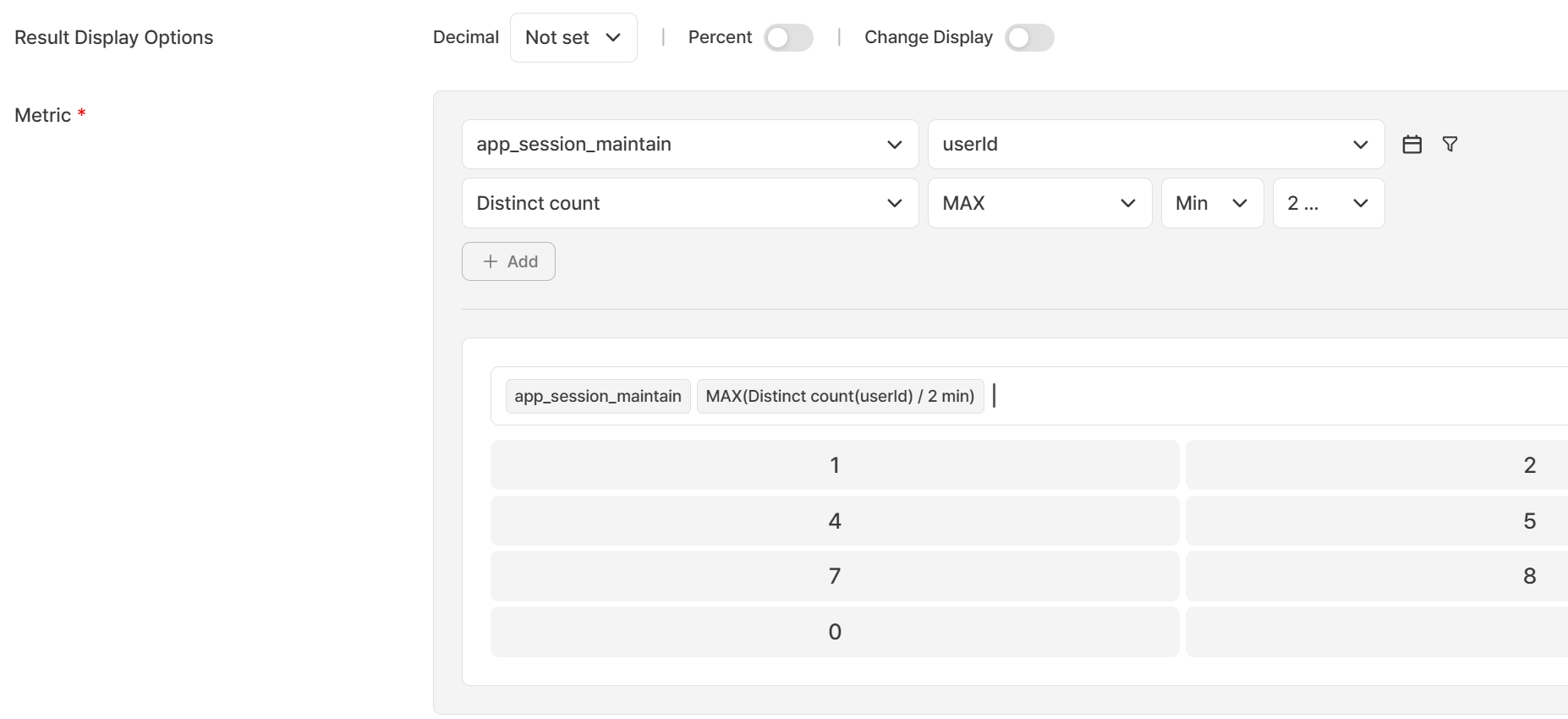
| วิธีโรลอัป | คำอธิบาย |
|---|---|
| MAX | ค่าที่มากที่สุดจากผลลัพธ์การรวมข้อมูลรอบแรกในแต่ละช่วงเวลา |
| MIN | ค่าที่น้อยที่สุดจากผลลัพธ์การรวมข้อมูลรอบแรกในแต่ละช่วงเวลา |
| AVG | ค่าเฉลี่ยของผลลัพธ์การรวมข้อมูลรอบแรกในแต่ละช่วงเวลา |
| LAST | ค่าล่าสุดจากผลลัพธ์การรวมข้อมูลรอบแรกในแต่ละช่วงเวลา |
Example
หากกำหนดเมตริกเป็น app_session_maintain · Distinct count · userId พร้อมโรลอัป MAX · 2 นาที เมตริกจะคำนวณค่าสูงสุดของจำนวนผู้ใช้พร้อมกันที่นับทุก 2 นาที หากดูเมตริกนี้ในแผนภูมิโดยตั้งหน่วยระยะเวลาเป็น รายวัน คุณจะสามารถดูจำนวนผู้ใช้พร้อมกันสูงสุดรายวันได้
Note
ในแผนภูมิ คุณสามารถตั้งค่าโรลอัปได้เฉพาะเมื่อเลือกเหตุการณ์เป็นค่าการวัดเท่านั้น หากต้องการใช้โรลอัปกับเมตริก ให้กำหนดเมตริกพร้อมโรลอัปไว้ล่วงหน้าในหน้าจอนี้
การเลือกวันที่
คุณสามารถระบุวันที่ที่เมตริกจะรวบรวมข้อมูลแยกจากระยะเวลาของแผนภูมิได้ คลิกไอคอนปฏิทินทางด้านขวาของแอตทริบิวต์ ตั้งค่าวันที่เริ่มต้นและวันที่สิ้นสุดแต่ละรายการเป็น วันที่คงที่ หรือ วันที่สัมพัทธ์ แล้วคลิก ใช้ การเลือกวันที่เป็นตัวเลือกเสริม
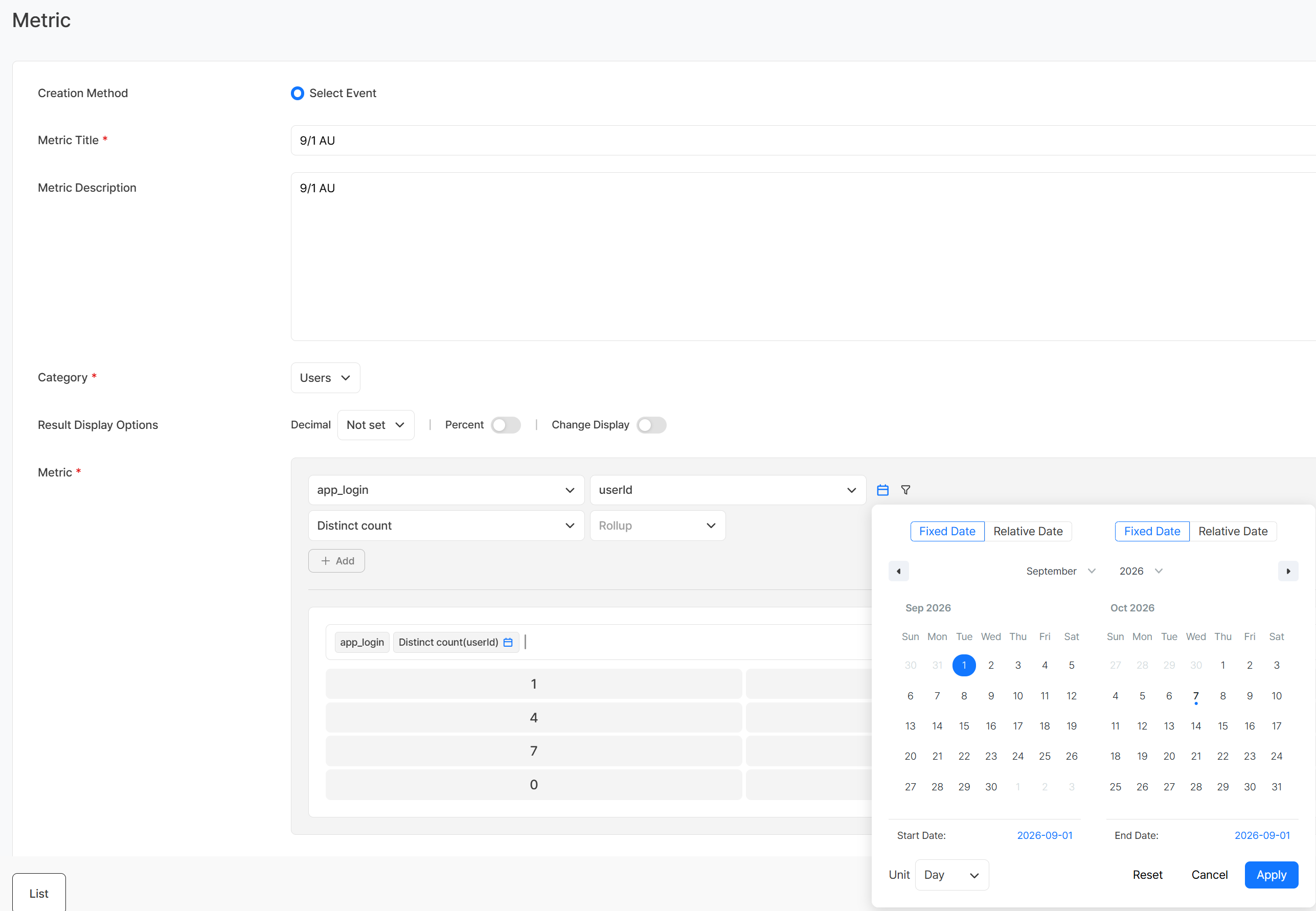
| ประเภท | คำอธิบาย |
|---|---|
| วันที่คงที่ | ตรึงไว้ที่วันที่ที่เลือก ค่าของวันที่ที่เลือกจะแสดงเสมอไม่ว่าระยะเวลาในแท็บ [การตั้งค่า] ของแผนภูมิจะเป็นอย่างไร |
| วันที่สัมพัทธ์ | ระบุว่าเป็นกี่วันก่อนหน้าวันที่ที่ดูในแผนภูมิ สำหรับแต่ละวันที่ที่ดูในแผนภูมิ จะแสดงค่าของวันที่ที่อยู่ก่อนหน้านั้นตามจำนวนวันที่ระบุ |
Example
หากกำหนดเมตริกเป็น app_login · COUNT DISTINCT · userId และดูในแผนภูมิแบบรายวันตั้งแต่วันที่ 1 ตุลาคมถึง 7 ตุลาคม ผลลัพธ์จะแตกต่างกันตามการเลือกวันที่ดังนี้
- วันที่คงที่ 1 กันยายน: แสดงเฉพาะค่าของวันที่ 1 กันยายน ไม่ว่าระยะเวลาที่ดูจะเป็นอย่างไร
- วันที่สัมพัทธ์ 1 วันก่อนหน้า: แสดงค่าของวันก่อนหน้าแต่ละวันที่ที่ดู ได้แก่ ค่าตั้งแต่วันที่ 30 กันยายนถึง 6 ตุลาคม
Warning
เมตริกที่ใช้ วันที่คงที่ จะไม่เป็นไปตามการตั้งค่าระยะเวลาของแผนภูมิ หากต้องการดูแนวโน้มตามระยะเวลา ให้ใช้เมตริกที่ไม่มีการเลือกวันที่หรือใช้วันที่สัมพัทธ์
การจัดการหมวดหมู่เมตริก
สร้างและจัดการหมวดหมู่เพื่อจัดประเภทเมตริกตามวัตถุประสงค์ หากคุณไม่เห็นหมวดหมู่ที่ต้องการ คุณสามารถคลิก 'รายการโดยตรง' เพื่อป้อนโดยใช้แป้นพิมพ์ 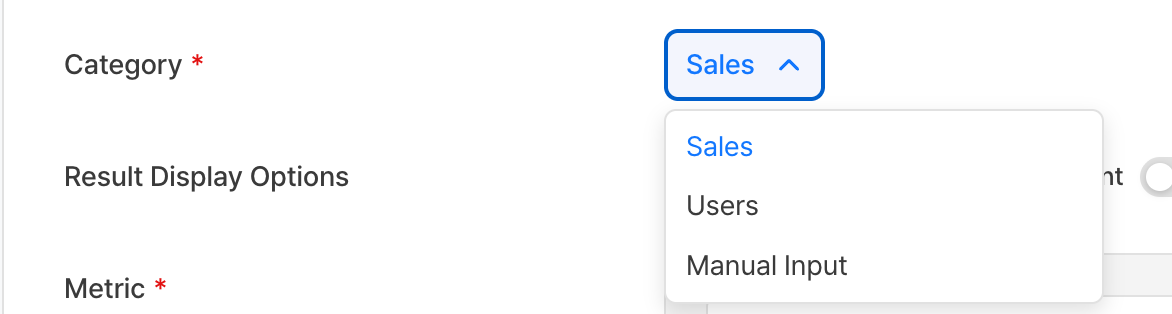
ตัวอย่างหมวดหมู่
- ตัวบ่งชี้ผู้ใช้ (DAU, MAU, WAU)
- ตัวชี้วัดการขาย (ARPU, ARPPU, ยอดขายในแอป)
- ตัวชี้วัดเซสชั่น (จำนวนเซสชั่น, เวลาเล่น, จำนวนเซสชั่นเฉลี่ย)
- ตัวชี้วัดการเล่นเกม (จำนวนเนื้อหาที่เล่น จำนวนสินค้าที่ได้มา จำนวนสินค้าที่บริโภค)
การควบคุมการแสดงตัวชี้วัด

- หากประเภทเมตริกไม่ใช่ 'แพลตฟอร์ม' คุณสามารถตั้งค่าได้ว่าจะแสดงแต่ละรายการหรือไม่ โดยสลับ เปิดใช้งานหรือไม่ ในรายการ
- การตั้งค่า OFF เป็น Create > จะซ่อนหน่วยเมตริกนั้นจากรายการการเลือกหน่วยวัดของแผนภูมิ
คัดลอกและลบเมตริก
- คัดลอก: สร้างหน่วยวัดที่คล้ายกันอย่างรวดเร็วโดยอิงจากหน่วยวัดที่มีอยู่
- ลบ: ลบหน่วยเมตริกที่ไม่ได้ใช้งานอีกต่อไป
Warning
หากคุณมีแผนภูมิ/แดชบอร์ดที่ใช้เมตริกที่ถูกลบไปแล้ว ข้อมูลจากเนื้อหานั้นอาจไม่แสดง
การใช้ตัวชี้วัดในแผนภูมิ
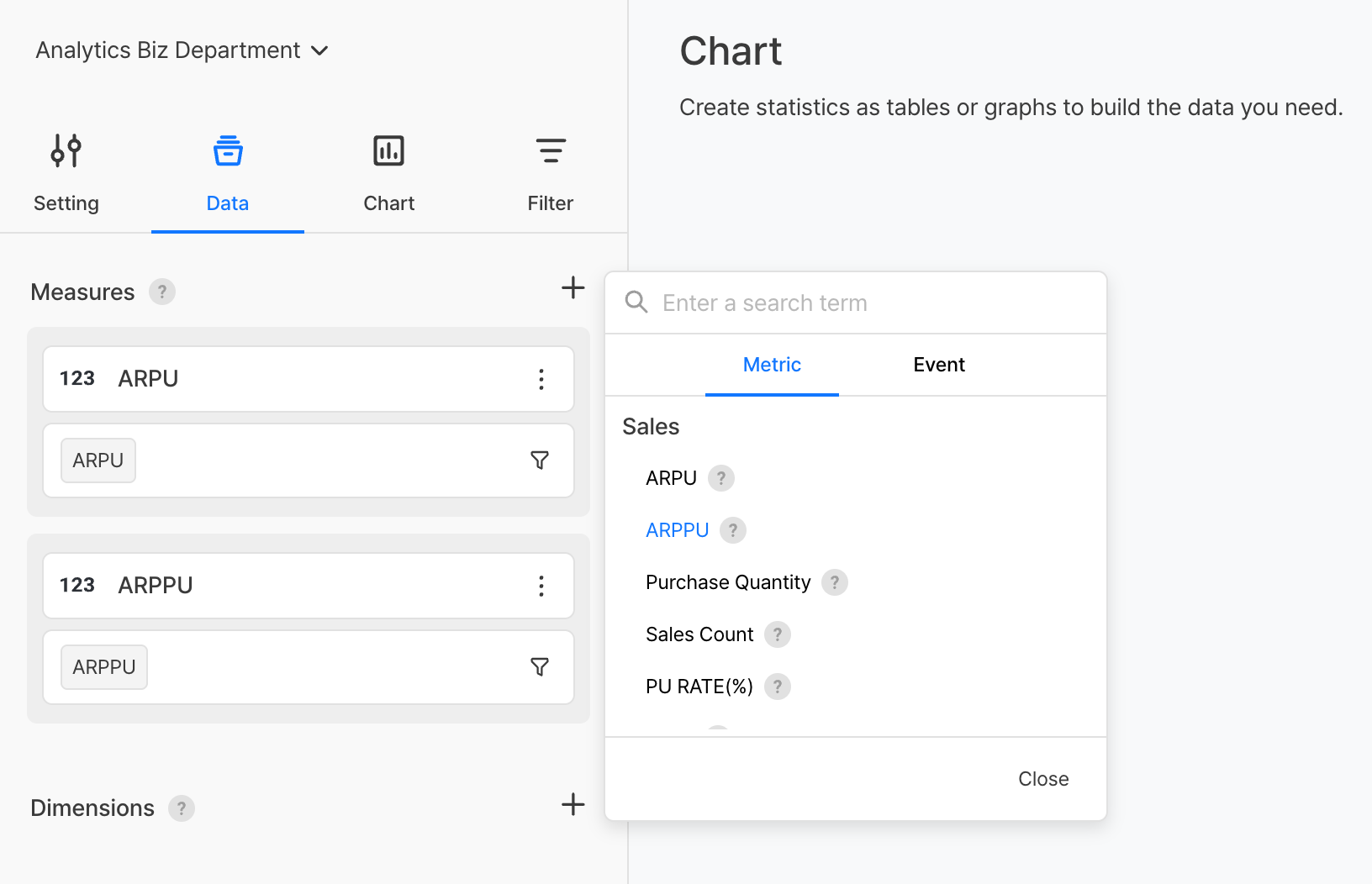
- ย้ายไปที่แท็บ [ข้อมูล] บน Create > แผนภูมิ หน้าจอการสร้าง
- คลิกปุ่ม
+ที่ด้านขวาของพื้นที่ค่าการวัด - ค้นหาและเลือกตัวชี้วัดที่คุณสร้างขึ้น
ข้อควรระวัง & Tips
- ก่อนที่จะลบเมตริก ให้ตรวจสอบก่อนว่าแผนภูมิ/แดชบอร์ดใดที่ใช้เมตริกนั้น
- การเปลี่ยนสูตรหน่วยเมตริกจะเปลี่ยนข้อมูลในแผนภูมิทั้งหมดที่ใช้หน่วยเมตริกนั้นทันที แก้ไขตัวชี้วัดที่สำคัญอย่างระมัดระวัง
- สำหรับตัวชี้วัดทั่วไปที่ใช้โดยทั้งทีม ให้เขียนคำอธิบายโดยละเอียดและแบ่งปันคำจำกัดความและวิธีการคำนวณอย่างชัดเจน
- ตรวจสอบตัวชี้วัดที่มีอยู่โดยการค้นหาก่อนที่จะสร้างเพื่อหลีกเลี่ยงการสร้างตัวชี้วัดที่ซ้ำกันที่มีชื่อคล้ายกัน