ชาร์ต
ภาพรวม
ชาร์ตคือฟีเจอร์ที่เลือกอีเวนต์หรือเมตริก ตั้งค่าเงื่อนไขและช่วงเวลา แล้วระบบจะรวบรวมข้อมูลอัตโนมัติและแสดงผลเป็นกราฟหรือ ตาราง
คุณสามารถเลือกเมตริกที่ต้องการเพื่อสร้างชาร์ตได้
ใช้ทำอะไรได้บ้าง?
ผู้รับผิดชอบด้านธุรกิจ/การตลาด
- แสดงแนวโน้มรายวันของอีเวนต์การชำระเงินเสร็จสิ้นเป็นไลน์ชาร์ต เพื่อดูผลของแคมเปญหรืออีเวนต์ได้ในภาพรวม
- เมื่อกำหนดประเทศหรือ OS เป็นมิติ คุณสามารถเปรียบเทียบผลลัพธ์แต่ละภูมิภาคได้ทันทีในรูปแบบกราฟ
นักวิเคราะห์ข้อมูล
- นำเมตริกหลายตัว เช่น AU, ARPPU, ARPU ขึ้นในชาร์ตเดียว เพื่อวิเคราะห์แบบหลายมิติ
- ใช้ตัวกรองเซกเมนต์เพื่อแยกวิเคราะห์เฉพาะโคฮอร์ตที่ต้องการได้
นักพัฒนา
- หลังส่งอีเวนต์ใหม่ สามารถสร้างชาร์ต COUNT เพื่อตรวจสอบได้ทันทีว่ารับข้อมูลแล้วหรือไม่
- กำหนดแอตทริบิวต์อีเวนต์เป็นมิติ แล้วตรวจสอบด้วยเทเบิลชาร์ตว่าแอตทริบิวต์ที่ส่งไปถูกรับอย่างถูกต้องหรือไม่
เริ่มต้นอย่างรวดเร็ว
หากเป็นครั้งแรกที่สร้างชาร์ต ให้ทำตามขั้นตอนด้านล่างเพื่อสร้างชาร์ตแรกของคุณ
- คลิกปุ่ม Create ที่ด้านบน แล้วเลือก ชาร์ต
- เลือกเวิร์กสเปซที่จะบันทึกชาร์ตจากด้านบน
- ในแท็บ [การตั้งค่า] กำหนดโปรเจกต์ที่จะวิเคราะห์ และช่วงเวลา (รายวัน/รายสัปดาห์/รายเดือน/รายชั่วโมง/รายนาที) รวมถึงช่วงวันที่
- ในแท็บ [ข้อมูล] คลิกปุ่ม
+ด้านขวาของค่าที่ต้องการวัด เพื่อเลือกอีเวนต์หรือเมตริก- หากเลือกอีเวนต์ จะต้องเลือกวิธีการรวมข้อมูล (COUNT, SUM เป็นต้น) และแอตทริบิวต์ที่จะใช้ในการรวมเพิ่มเติม
- ตรวจสอบชาร์ตในพื้นที่พรีวิวด้านขวา
- คลิกปุ่ม บันทึก ด้านล่าง และกรอกข้อมูลชาร์ต
Note
สำหรับการตั้งค่ารายละเอียด เช่น ค่ามิติ ตัวกรอง หรือประเภทการแสดงผล โปรดดูที่ ฟีเจอร์ทั้งหมด
ฟีเจอร์ทั้งหมด
แนวคิดหลัก
| แนวคิด | คำอธิบาย |
|---|---|
| ค่าที่วัด | สิ่งที่ต้องการแสดงเป็นตัวเลขในชาร์ต เลือกอีเวนต์หรือเมตริกและกำหนดวิธีการรวมข้อมูล |
| ค่ามิติ | แอตทริบิวต์ที่ใช้เป็นเกณฑ์ในการจัดกลุ่มข้อมูล เช่น แยกตามประเทศ หรือ OS |
| วิธีการรวมข้อมูล | วิธีคำนวณแอตทริบิวต์ที่เลือก เช่น COUNT, SUM, AVG เป็นต้น |
| ช่วงเวลา | หน่วยเวลาที่ใช้จัดกลุ่มข้อมูล เช่น รายวัน รายสัปดาห์ รายเดือน รายชั่วโมง หรือรายนาที |
| ตัวกรอง | เลือกเฉพาะข้อมูลที่ตรงกับเงื่อนไขเฉพาะเพื่อใช้วิเคราะห์ |
| เมตริก | ฟังก์ชันที่บันทึกค่าการตั้งค่าเมตริกที่ใช้บ่อยเพื่อเรียกใช้ซ้ำได้ในหลายชาร์ต |
แท็บ [การตั้งค่า]
กรอกข้อมูลพื้นฐานของชาร์ต 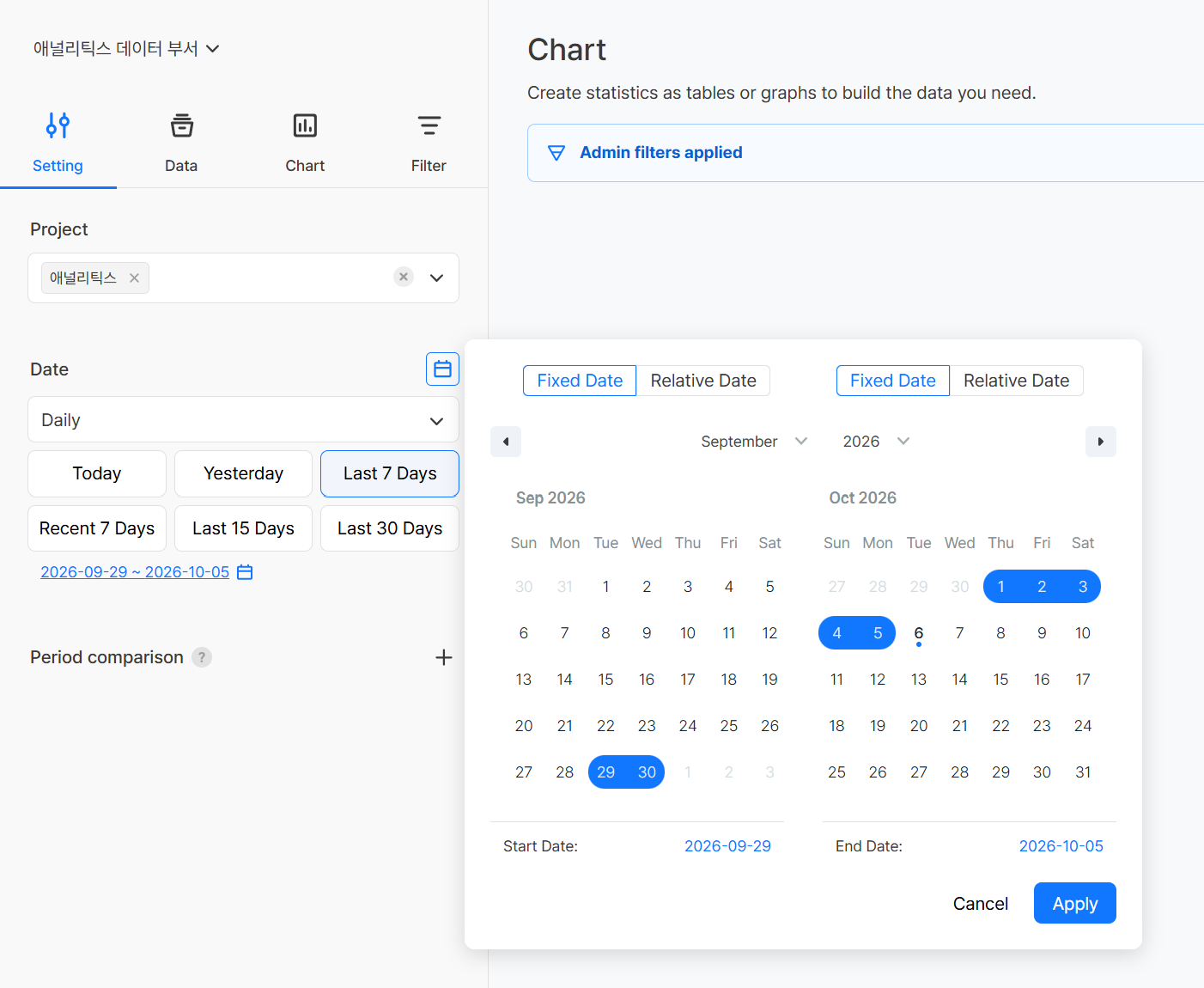
| รายการ | จำเป็น | คำอธิบาย |
|---|---|---|
| โปรเจกต์ | จำเป็น | เลือกเกมเป้าหมายในการวิเคราะห์ (เลือกได้หลายรายการ) |
| ช่วงเวลา | จำเป็น | เลือกหน่วยการรวมข้อมูล เช่น 'รายวัน/รายสัปดาห์/รายเดือน/รายนาที/รายชั่วโมง' |
| ช่วงวันที่ | จำเป็น | เลือกวันที่เริ่มต้นและสิ้นสุดที่จะวิเคราะห์ |
เมื่อเลือกช่วงวันที่ คุณสามารถใช้ปุ่มเลือกแบบเร็ว หรือเลือกวันที่เองผ่านปุ่มปฏิทินได้
ในปฏิทิน คุณสามารถตั้งค่าวันที่เริ่มต้นและวันที่สิ้นสุดแต่ละรายการเป็น วันที่คงที่ หรือ วันที่สัมพัทธ์ ได้
| ประเภท | คำอธิบาย |
|---|---|
| วันที่คงที่ | ตรึงไว้ที่วันที่ที่เลือก |
| วันที่สัมพัทธ์ | ระบุว่าเป็นกี่วันก่อนหน้าวันนี้ ช่วงวันที่จะเลื่อนไปตามวันที่ที่เปิดดูชาร์ต |
สำหรับปุ่มเลือกแบบเร็ว คำว่า ล่าสุด และ ที่ผ่านมา จะอ้างอิงวันฐานที่แตกต่างกัน
| ประเภท | วันฐาน | ตัวอย่าง |
|---|---|---|
| ล่าสุด N วัน | คำนวณจากวันที่ปัจจุบัน | ล่าสุด 7 วัน → 7 วันรวมวันนี้ |
| ที่ผ่านมา N วัน | คำนวณจากวันที่เมื่อวาน | ที่ผ่านมา 7 วัน → 7 วันรวมเมื่อวาน |
การเปรียบเทียบช่วงเวลา
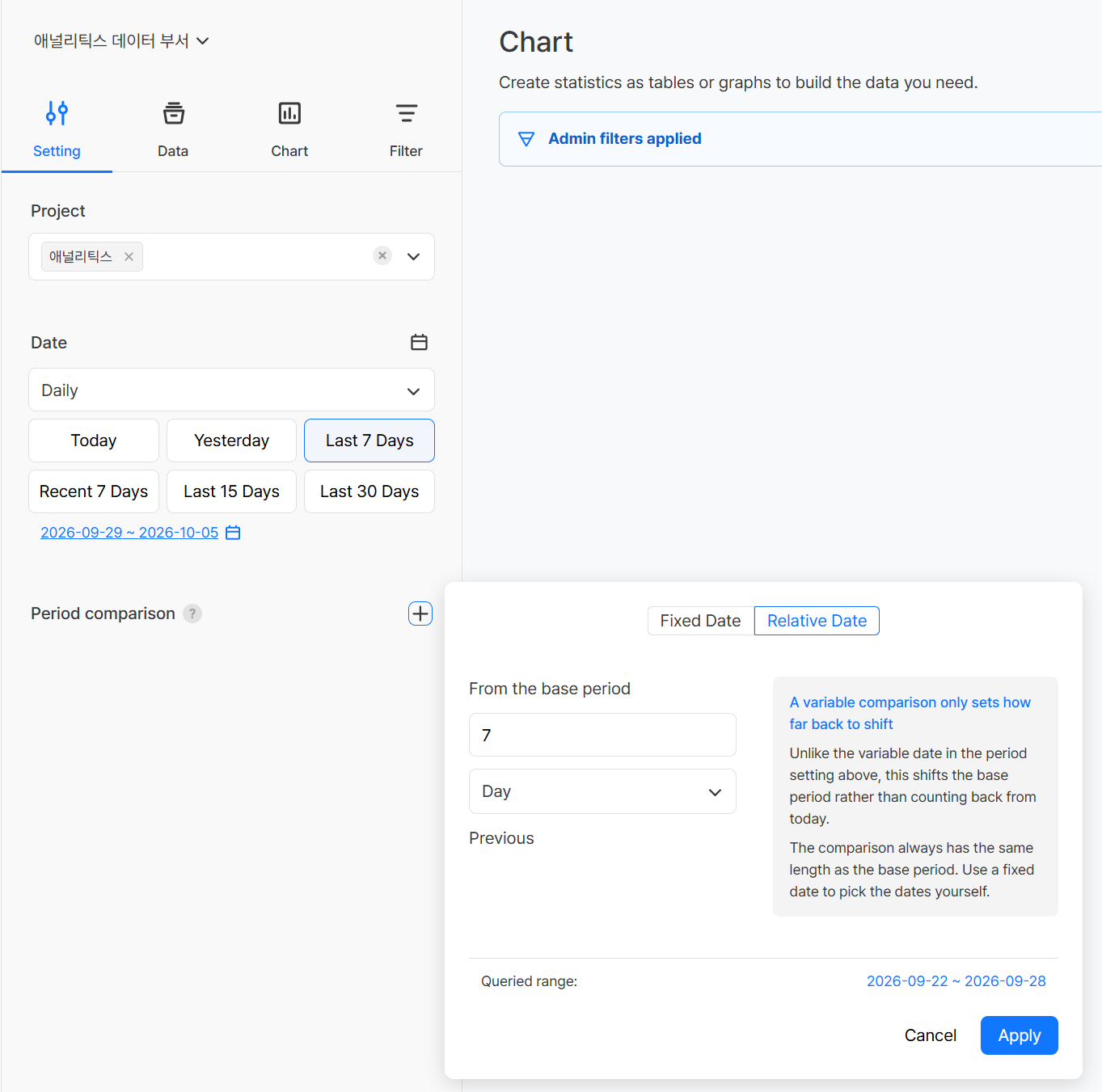
คุณสามารถเปรียบเทียบตัวเลขของช่วงวันที่ที่เลือก (ช่วงเวลาฐาน) กับช่วงเวลาอื่นในอดีต (ช่วงเวลาเปรียบเทียบ) ได้ในชาร์ตเดียว คลิกปุ่ม + ทางด้านขวาของ การเปรียบเทียบช่วงเวลา เพื่อเพิ่มช่วงเวลาเปรียบเทียบ
| วิธี | คำอธิบาย |
|---|---|
| วันที่สัมพัทธ์ | ระบุว่าจะย้อนกลับจากช่วงเวลาฐานไปเท่าใด (ตัวอย่าง: 7 วันก่อนหน้า) โดยคำนวณจากช่วงเวลาฐาน ไม่ใช่จากวันนี้ และระยะห่างจะคงเดิมแม้ช่วงเวลาฐานจะเปลี่ยนไป จึงเหมาะสำหรับเปรียบเทียบกับวันเดียวกันของสัปดาห์ที่แล้วหรือช่วงเวลาเดียวกันของเดือนที่แล้ว |
| วันที่คงที่ | ระบุวันที่ที่จะเปรียบเทียบโดยตรง แม้วันที่อ้างอิงจะเปลี่ยนไป ช่วงเวลาที่เฉพาะเจาะจง เช่น วันที่เริ่มอีเวนต์หรือวันที่ก่อนการอัปเดต จะยังคงเป็นเกณฑ์ในการเปรียบเทียบ |
- ช่วงเวลาเปรียบเทียบจะมีความยาวเท่ากับช่วงเวลาฐานเสมอ และคุณสามารถตรวจสอบช่วงเวลาเปรียบเทียบจริงได้ใน ช่วงที่ค้นหา ที่ด้านล่างของหน้าต่างการตั้งค่า
- หากเพิ่มช่วงเวลาเปรียบเทียบหลายช่วง คุณสามารถเปรียบเทียบช่วงเวลาฐานกับหลายช่วงเวลาในอดีตได้พร้อมกัน
- ผลการเปรียบเทียบจะถูกเพิ่มเป็นรายการ
ชื่อค่าที่วัด (compared)และคุณสามารถดูตัวเลขของช่วงเวลาฐาน ตัวเลขของช่วงเวลาเปรียบเทียบ และอัตราการเปลี่ยนแปลงได้พร้อมกัน
Example
หากตั้งช่วงวันที่เป็น 7 วันที่ผ่านมา และเพิ่มวันที่สัมพัทธ์เป็น 7 วันก่อนหน้า คุณจะสามารถเปรียบเทียบ AU รายวันกับ AU ของวันเดียวกันในสัปดาห์ที่แล้วแบบเคียงข้างกันได้
Note
- การเปรียบเทียบช่วงเวลาใช้ได้เมื่อประเภทชาร์ตในแท็บ [ชาร์ต] เป็น ตาราง, ชาร์ตแท่งแนวตั้ง/แนวนอน หรือ ไลน์ชาร์ต
- หากมีค่าที่วัดหรือค่ามิติจำนวนมาก คำอธิบายชาร์ตจะเพิ่มขึ้นตามจำนวนรายการเปรียบเทียบ และชาร์ตอาจดูแน่นเกินไป
แท็บ [ข้อมูล]
กำหนดค่าที่วัดและค่ามิติที่จะใช้ในการวิเคราะห์
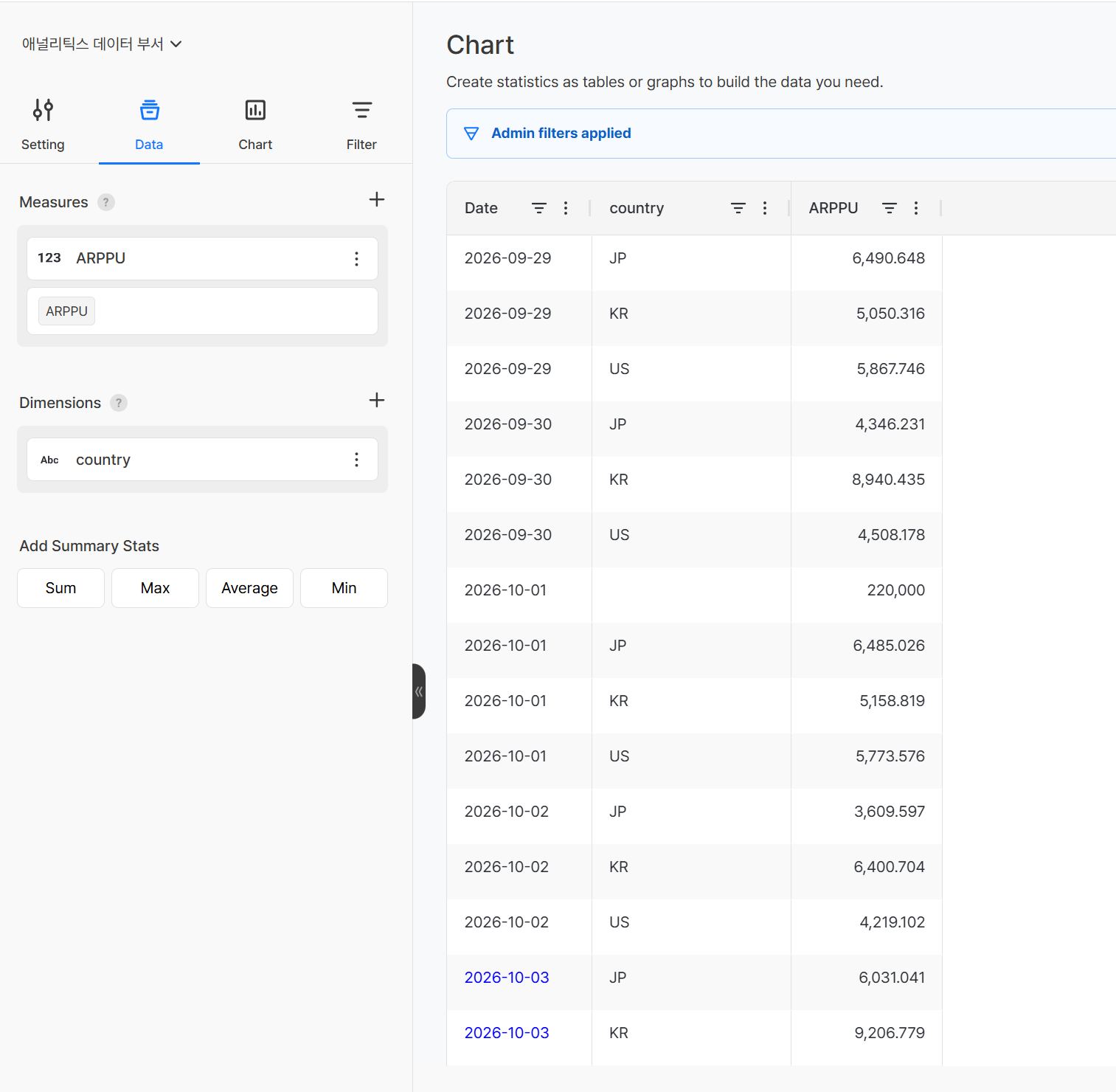
การตั้งค่าค่าที่วัด
| รายการ | คำอธิบาย |
|---|---|
| เลือกอีเวนต์/เมตริก | เลือกอีเวนต์ที่จะวิเคราะห์ หรือเลือกเมตริกที่ตั้งค่าไว้ใน ข้อมูล > เมตริก |
| เลือกแอตทริบิวต์ | เลือกแอตทริบิวต์ที่จะใช้ในการรวมข้อมูล (แสดงเฉพาะเมื่อเลือกอีเวนต์) |
| วิธีการรวมข้อมูล | เลือกวิธีการรวมข้อมูลของแอตทริบิวต์ (แสดงเฉพาะเมื่อเลือกอีเวนต์) |
รายละเอียดวิธีการรวมข้อมูล
| วิธีการรวมข้อมูล | ความหมาย | ตัวอย่างการใช้งาน |
|---|---|---|
| COUNT | นับจำนวนครั้งที่เกิดอีเวนต์ | เมื่อต้องการดูว่ากดปุ่มซื้อวันนี้กี่ครั้ง |
| COUNT DISTINCT | นับจำนวนค่าของแอตทริบิวต์ที่ไม่ซ้ำกัน | เมื่อต้องการดูว่ามีผู้ใช้ที่เข้าใช้งานจริงวันนี้กี่คน (AU) |
| SUM | หาผลรวมของค่าของแอตทริบิวต์ | เมื่อต้องการดูยอดชำระรวมทั้งหมดที่เกิดขึ้นวันนี้ |
| AVG | หาค่าเฉลี่ยของค่าของแอตทริบิวต์ | เมื่อต้องการดูว่าผู้ใช้ 1 คนจ่ายโดยเฉลี่ยเท่าไร |
| MIN | ดึงค่าที่น้อยที่สุดของแอตทริบิวต์ | เมื่อต้องการดูว่ายอดชำระขั้นต่ำเท่าไร |
| MAX | ดึงค่าที่มากที่สุดของแอตทริบิวต์ | เมื่อต้องการดูว่ายอดชำระสูงสุดเท่าไร |
| MAX BY | ดึงค่าจากสถานะล่าสุดหรือค่าล่าสุด | เมื่อต้องการดูว่าเลเวลล่าสุดที่ผู้ใช้บันทึกไว้คือเท่าไร |
แก้ไขชื่อค่าที่วัด
เลือก แก้ไขชื่อ จากเมนู ⋮ ของค่าที่วัด สามารถกำหนดชื่อที่แสดงของค่าที่วัดได้โดยตรง หากเปลี่ยนเป็นชื่อที่เข้าใจง่ายแทนชื่ออีเวนต์หรือแอตทริบิวต์ต้นฉบับ จะสะท้อนในคำอธิบายชาร์ตและหัวตาราง หากเปลี่ยนชื่อ จะแสดงเป็นรูปแบบ ชื่อที่เปลี่ยนแล้ว(ชื่อก่อนเปลี่ยน)
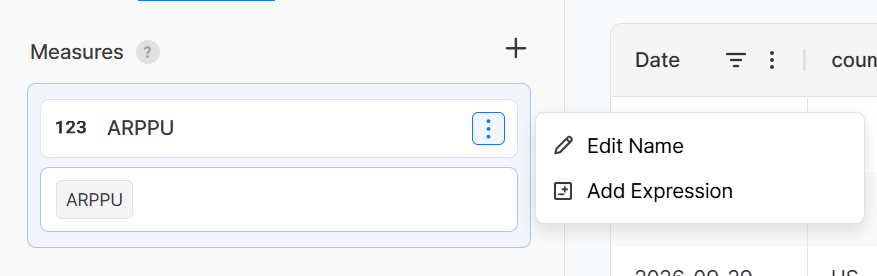
Example
ARPPU → รายได้เฉลี่ยต่อผู้ใช้ที่ชำระเงิน(ARPPU)
ตัวกรองเฉพาะค่าที่วัด
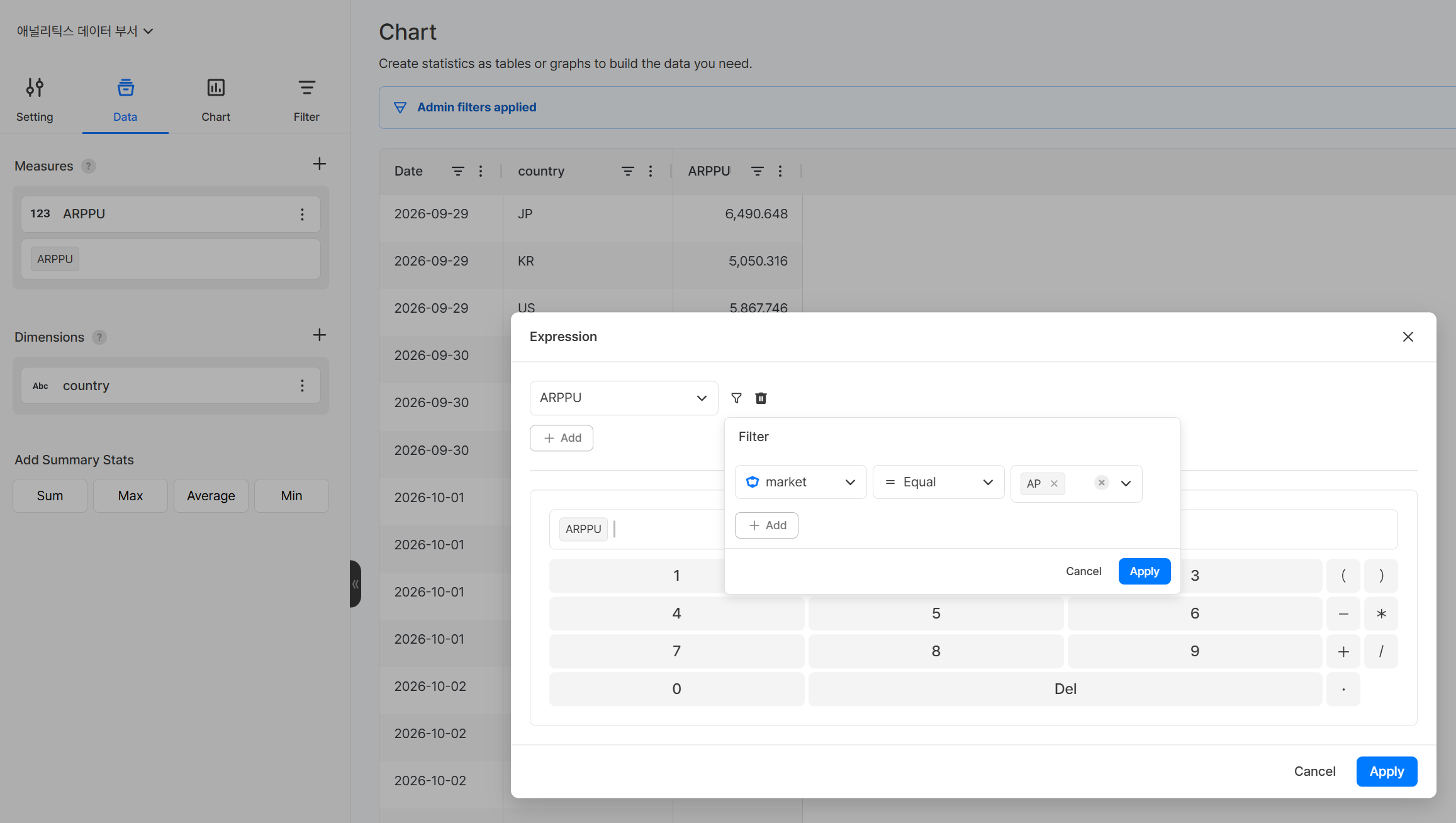
สามารถตั้งค่าเงื่อนไขตัวกรองแยกสำหรับค่าที่วัดแต่ละตัวได้ ซึ่งต่างจากตัวกรองในแท็บ [ตัวกรอง] ที่ใช้กับทั้งชาร์ต ตัวกรองเฉพาะค่าที่วัดจะใช้เฉพาะกับค่าที่วัดนั้นเท่านั้น
เลือก เพิ่มนิพจน์ จากเมนู ⋮ ของค่าที่วัด จากนั้นคลิกไอคอนตัวกรองทางด้านขวาของค่าที่วัดในหน้าต่าง นิพจน์ เพื่อตั้งค่าเงื่อนไข
สามารถเพิ่มค่าที่วัดเดียวกันลงในชาร์ตเดียวได้หลายครั้ง ลองใช้ตัวกรองอย่างอิสระเพื่อวิเคราะห์ดูได้เลย
Example
หากต้องการเปรียบเทียบ "จำนวนการซื้อของผู้ใช้เกาหลี" และ "จำนวนการซื้อของผู้ใช้ญี่ปุ่น" ในชาร์ตเดียวกัน ให้เพิ่มค่าที่วัด 2 รายการ และตั้งค่าตัวกรองประเทศให้ต่างกันในแต่ละรายการ
เพิ่มการคำนวณค่าที่วัด
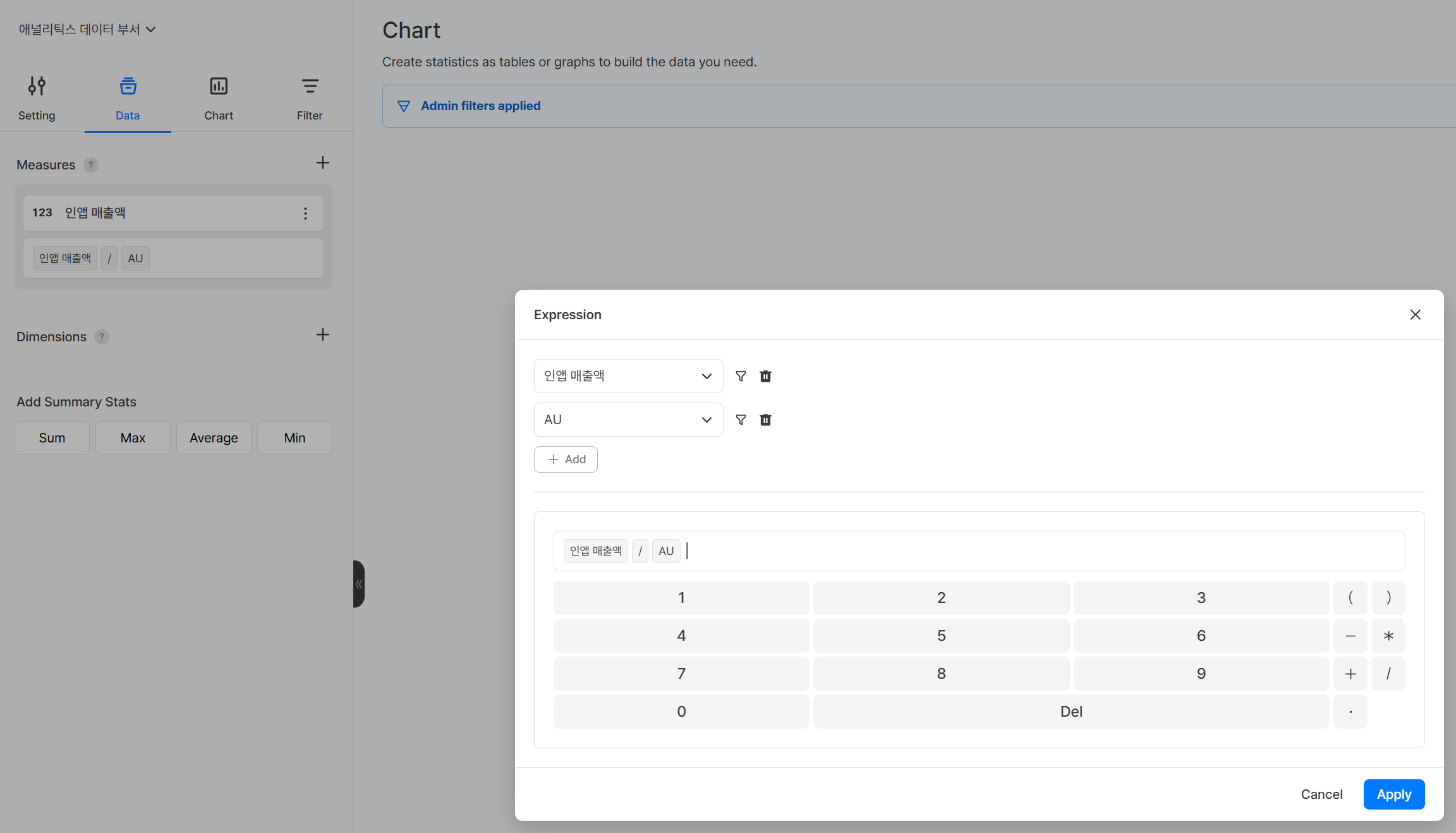
สามารถสร้างเมตริกต่อยอดใหม่ได้ โดยนำค่าที่วัดเดิมมาผสมด้วยการคำนวณทางคณิตศาสตร์ ตัวอย่างเช่น รายได้ในแอป / AU → ARPU
- เลือก เพิ่มนิพจน์ จากเมนู
⋮ของค่าที่วัด - ในหน้าต่าง นิพจน์ คลิกปุ่ม
+ เพิ่มที่ด้านบนเพื่อเพิ่มค่าที่วัดที่จะใช้ในสูตร - ในพื้นที่ป้อนข้อมูลด้านล่าง ให้ผสมค่าที่วัด ตัวเลข ตัวดำเนินการทางคณิตศาสตร์ (
+,-,*,/) และวงเล็บเพื่อสร้างสูตร แล้วคลิก ใช้
Warning
หากสูตรไม่ถูกต้อง เมตริกนั้นจะไม่แสดงในชาร์ต โปรดตรวจสอบว่าค่าปรากฏในพรีวิวหลังเพิ่มการคำนวณหรือไม่
โรลอัป (การรวมข้อมูลรอบที่สอง)
หากเลือกอีเวนต์เป็นค่าที่วัด คุณสามารถตั้งค่าโรลอัปได้ โดยระบบจะรวมข้อมูลแอตทริบิวต์ตามช่วงเวลาคงที่ก่อน แล้วจึงรวมผลลัพธ์เหล่านั้นอีกครั้งตามช่วงเวลาในแท็บ [การตั้งค่า] (รายวัน/รายสัปดาห์/รายเดือน เป็นต้น) ใช้เพื่อดูค่าสูงสุด ค่าต่ำสุด ค่าเฉลี่ย หรือค่าล่าสุดของตัวเลขที่คำนวณในช่วงเวลาสั้น ๆ
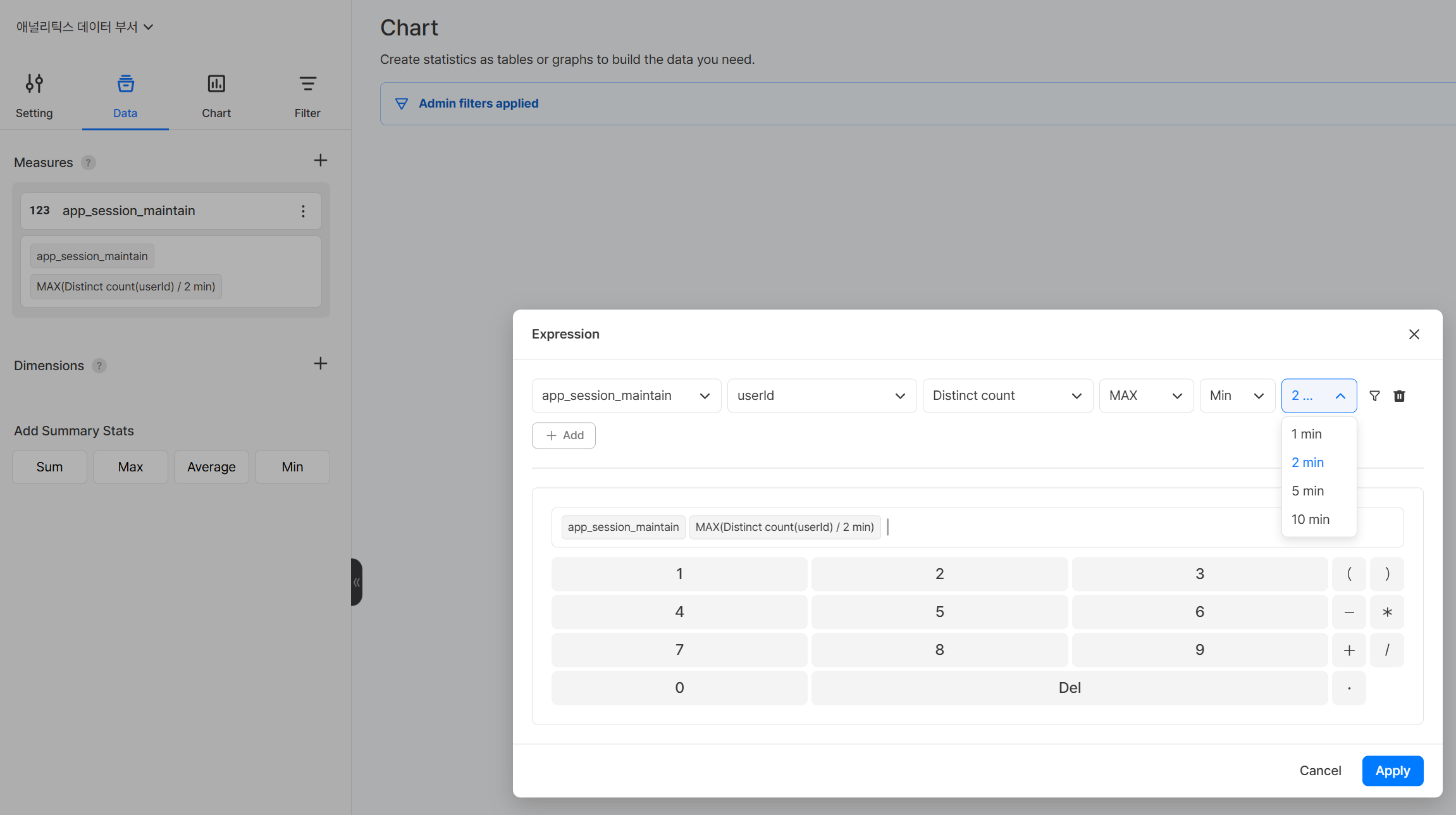
- เลือก เพิ่มนิพจน์ จากเมนู
⋮ของค่าที่วัด - ในหน้าต่าง นิพจน์ เลือกอีเวนต์ แอตทริบิวต์ และวิธีการรวมข้อมูลรอบแรก
- หากจำเป็น ให้เลือกวิธีโรลอัป หน่วยเวลา และช่วงเวลา โรลอัปเป็นตัวเลือกเสริม
- คลิก ใช้
| รายการ | คำอธิบาย |
|---|---|
| วิธีการรวมข้อมูลรอบแรก | วิธีรวมข้อมูลแอตทริบิวต์ในแต่ละช่วงเวลา (ตัวอย่าง: Distinct count) |
| วิธีโรลอัป | วิธีรวมผลลัพธ์ของการรวมข้อมูลรอบแรกอีกครั้งตามช่วงเวลาในแท็บ [การตั้งค่า] (ไม่บังคับ) |
| หน่วยเวลา / ช่วงเวลา | ช่วงเวลาสำหรับการรวมข้อมูลรอบแรก (ตัวอย่าง: นาที / 2 นาที) |
รายละเอียดวิธีโรลอัป
| วิธี | ความหมาย |
|---|---|
| MAX | ดึงค่าที่มากที่สุดจากผลลัพธ์การรวมข้อมูลรอบแรกในแต่ละช่วงเวลา |
| MIN | ดึงค่าที่น้อยที่สุดจากผลลัพธ์การรวมข้อมูลรอบแรกในแต่ละช่วงเวลา |
| AVG | คำนวณค่าเฉลี่ยของผลลัพธ์การรวมข้อมูลรอบแรกในแต่ละช่วงเวลา |
| LAST | ดึงค่าล่าสุดจากผลลัพธ์การรวมข้อมูลรอบแรกในแต่ละช่วงเวลา |
Example
เลือกอีเวนต์ app_session_maintain แอตทริบิวต์ userId วิธีการรวมข้อมูลรอบแรก Distinct count โรลอัป MAX และช่วงเวลา 2 นาที แล้วตั้งค่าช่วงเวลาในแท็บ [การตั้งค่า] เป็น รายวัน คุณจะสามารถดูค่าสูงสุดรายวันของจำนวนผู้ใช้พร้อมกันที่นับทุก 2 นาที (จำนวนผู้ใช้พร้อมกันสูงสุดรายวัน) ได้
Note
ในชาร์ต คุณสามารถตั้งค่าโรลอัปได้เฉพาะเมื่อเลือกอีเวนต์เป็นค่าที่วัดเท่านั้น หากต้องการใช้โรลอัปกับเมตริก ให้นิยามเมตริกพร้อมโรลอัปไว้ล่วงหน้าใน ข้อมูล > เมตริก แล้วจึงเลือกเมตริกนั้นในชาร์ต
การตั้งค่าค่ามิติ
กำหนดว่าจะดูข้อมูลโดยแยกตามเกณฑ์ใด
- ตัวอย่าง: AU ตามประเทศ → กำหนดประเทศ (country) เป็นมิติ
- หากเพิ่มหลายมิติ คุณสามารถวิเคราะห์โดยผสมมิติ เช่น วิเคราะห์ตามประเทศและตามมาร์เก็ตได้
Note
รายการที่แสดงในค่ามิติจะเป็นแอตทริบิวต์ของอีเวนต์ทั้งหมดที่ใช้สร้างค่าที่วัด หากอีเวนต์ใดไม่มีแอตทริบิวต์นั้น ระบบอาจแสดงเป็น '-' หรือ 0
แก้ไขชื่อค่ามิติ
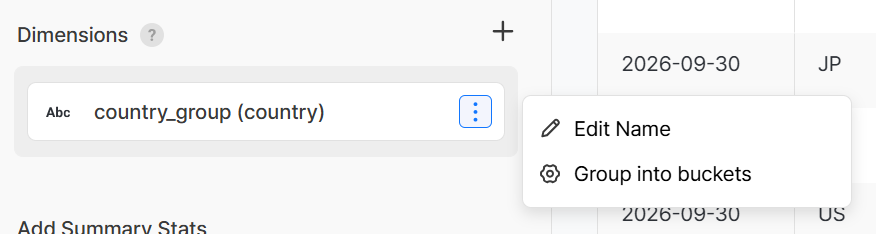
เลือก แก้ไขชื่อ จากเมนู ⋮ ของค่ามิติ สามารถกำหนดชื่อที่แสดงของค่ามิติได้โดยตรง หากเปลี่ยนเป็นชื่อที่เข้าใจง่ายแทนชื่อแอตทริบิวต์ต้นฉบับ จะสะท้อนในแกนและคำอธิบายชาร์ต หากเปลี่ยนชื่อ จะแสดงเป็นรูปแบบ ชื่อที่เปลี่ยนแล้ว(ชื่อก่อนเปลี่ยน)
Example
market → มาร์เก็ต(market)
จัดกลุ่มค่ามิติเป็นบักเก็ต
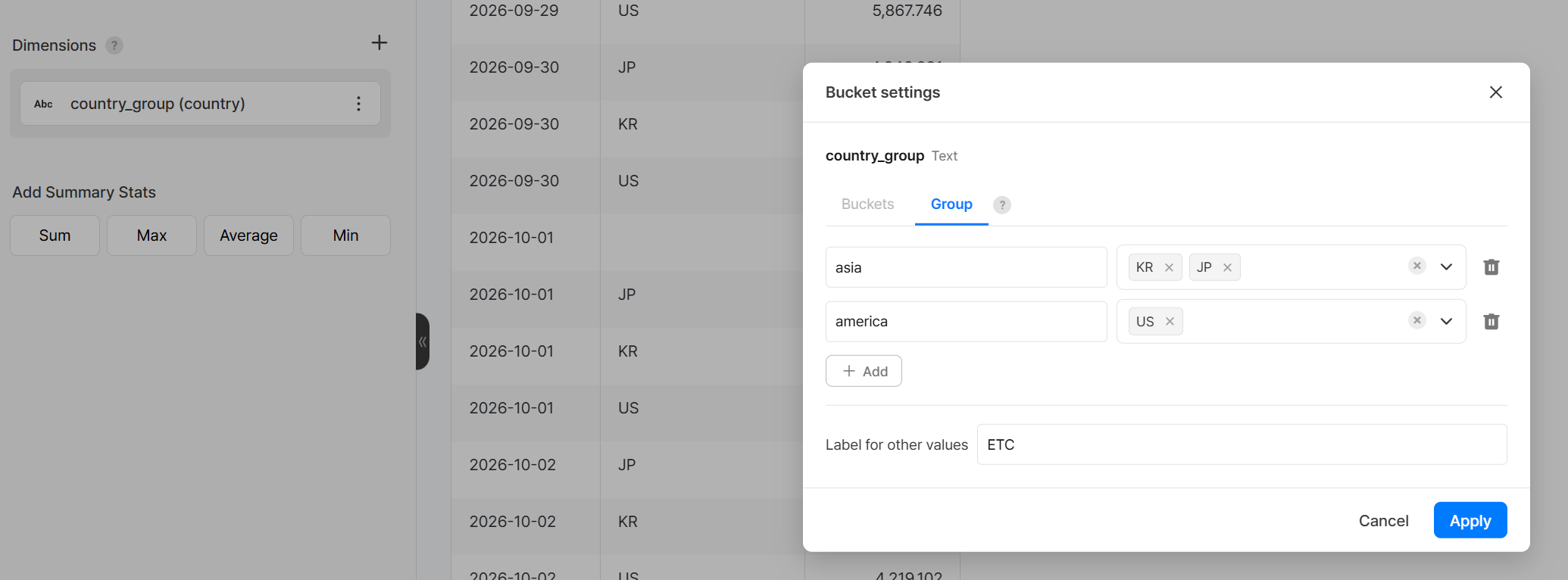
คุณสามารถจัดกลุ่มค่าดั้งเดิมของค่ามิติที่เลือกเป็นกลุ่มหรือช่วงตัวเลข แล้วแสดงเป็นค่ามิติใหม่ได้ ใช้เพื่อเปรียบเทียบข้อมูลโดยจัดกลุ่มประเทศตามภูมิภาค หรือแบ่งราคาหรือเลเวลเป็นช่วง โดยไม่ต้องเปลี่ยนแปลงข้อมูลต้นฉบับ
เลือก จัดกลุ่มเป็นบักเก็ต จากเมนู ⋮ ของค่ามิติ
| วิธี | ชนิดข้อมูล | คำอธิบาย |
|---|---|---|
| กลุ่ม | ข้อความ, ตัวเลข | เลือกค่าตั้งแต่หนึ่งค่าขึ้นไปเพื่อจัดเป็นกลุ่มเดียว และระบุชื่อกลุ่ม |
| บักเก็ต | ตัวเลข | กรอกค่าเริ่มต้นและค่าสิ้นสุดเพื่อแบ่งช่วงตัวเลขเป็นบักเก็ต และระบุชื่อบักเก็ต |
- การตั้งค่าแบบช่วงเท่ากัน: สำหรับค่ามิติชนิดตัวเลข ให้กรอกค่าต่ำสุด ค่าสูงสุด และจำนวนบักเก็ต เพื่อสร้างบักเก็ตที่มีความกว้างเท่ากันโดยอัตโนมัติ
- ป้ายชื่อสำหรับค่าอื่น ๆ: ค่าที่ไม่อยู่ในกลุ่มหรือบักเก็ตใดจะถูกรวมเป็นหนึ่งเดียวและแสดงด้วยป้ายชื่อที่ระบุ
- ใช้กลุ่มและบักเก็ตร่วมกัน: หากตั้งค่าทั้งกลุ่มและบักเก็ตกับค่ามิติชนิดตัวเลข กลุ่มจะมีลำดับความสำคัญก่อน
Example
- สำหรับค่ามิติ
countryให้จัดกลุ่มKR,JP,CNเป็นAsiaและUS,CAเป็นAmericaแล้วตั้งค่าป้ายชื่อสำหรับค่าอื่น ๆ เป็นETCเพื่อเปรียบเทียบ AU ตามภูมิภาค - สำหรับค่ามิติ
priceให้กรอกค่าต่ำสุด0ค่าสูงสุด100000และจำนวนบักเก็ต4ในการตั้งค่าแบบช่วงเท่ากัน เพื่อสร้างบักเก็ต0~24999,25000~49999,50000~74999,75000~100000และเปรียบเทียบ PU ตามช่วงราคา
เพิ่มสถิติสรุป
หากประเภทชาร์ตที่เลือกในแท็บ [ชาร์ต] เป็น 'ตาราง' จะมีฟีเจอร์แสดงสถิติรวมของช่วงเวลาที่เลือกพร้อมกันด้วย คุณจึงดูทั้งแนวโน้มและค่าทางสถิติได้ในเวลาเดียวกัน
| รายการสถิติ | คำอธิบาย |
|---|---|
| ผลรวม | ค่ารวมของตัวเลขทั้งหมดในช่วงเวลาที่เลือก |
| ค่าเฉลี่ย | ค่าเฉลี่ยของตัวเลขในช่วงเวลาที่เลือก |
| ต่ำสุด | ค่าต่ำสุดในช่วงเวลาที่เลือก |
| สูงสุด | ค่าสูงสุดในช่วงเวลาที่เลือก |
แท็บ [ตัวกรอง]
กำหนดเงื่อนไขตัวกรองที่ ใช้ร่วมกันกับทุกค่าที่วัดที่ถูกเพิ่มในชาร์ต หากต้องการตั้งเงื่อนไขเฉพาะค่าที่วัดนั้น ให้ใช้ตัวกรองเฉพาะค่าที่วัดในแท็บ [ข้อมูล]
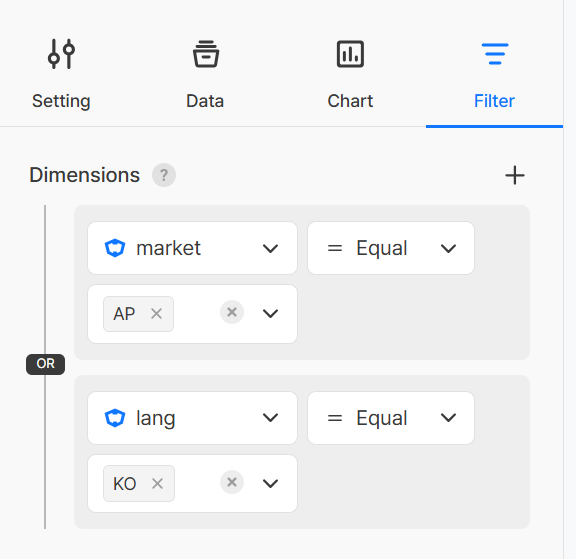
สามารถเลือกตัวกรองจาก แอตทริบิวต์ และ เซกเมนต์ ได้
Note
รายการที่แสดงในมิติของตัวกรองจะเป็นแอตทริบิวต์ของอีเวนต์ทั้งหมดที่ใช้สร้างค่าที่วัด หากอีเวนต์ใดไม่มีแอตทริบิวต์นั้น ตัวกรองจะไม่ถูกใช้กับอีเวนต์นั้น
ตัวดำเนินการของเงื่อนไขตัวกรอง
| ตัวดำเนินการ | คำอธิบาย |
|---|---|
| เท่ากับ | รวมเฉพาะข้อมูลที่ตรงกับค่าที่กรอกอย่างแม่นยำ เช่น ดูเฉพาะผู้ใช้ที่ประเทศเป็น "เกาหลี" หรือ "ญี่ปุ่น" |
| ไม่เท่ากับ | รวมเฉพาะข้อมูลที่ไม่ตรงกับค่าที่กรอก เช่น ดูเฉพาะผู้ใช้ที่ OS ไม่ใช่ "Android" หรือ "PC" |
| น้อยกว่าหรือเท่ากับ | รวมข้อมูลที่น้อยกว่าหรือเท่ากับค่าที่กรอก เช่น ดูเฉพาะกรณียอดชำระไม่เกิน 10,000 วอน |
| มากกว่าหรือเท่ากับ | รวมข้อมูลที่มากกว่าหรือเท่ากับค่าที่กรอก เช่น ดูเฉพาะผู้ใช้ที่เลเวล 50 ขึ้นไป |
| ช่วง | รวมข้อมูลที่อยู่ระหว่างสองค่าที่กรอก เช่น ดูเฉพาะกรณียอดชำระระหว่าง 1,000 ถึง 10,000 วอน |
| ไม่มีค่า | รวมข้อมูลที่ไม่มีค่าถูกบันทึกในแอตทริบิวต์นั้น เช่น ดูเฉพาะผู้ใช้ที่ไม่มีข้อมูลประเทศ |
| มีค่า | รวมข้อมูลที่มีค่าบันทึกไว้ในแอตทริบิวต์นั้นอย่างน้อยหนึ่งค่า เช่น ดูเฉพาะผู้ใช้ที่มีข้อมูลประเทศ |
Note
ตัวดำเนินการ มากกว่าหรือเท่ากับ, น้อยกว่าหรือเท่ากับ, ช่วง จะไม่แสดงเมื่อชนิดข้อมูลของแอตทริบิวต์เป็น ข้อความ
- สามารถผสมเงื่อนไขตัวกรองหลายข้อด้วยตัวดำเนินการ AND / OR ได้
- AND: รวมเฉพาะข้อมูลที่ตรงตามทั้งสองเงื่อนไข เช่น ตัวกรองข้อมูลที่ประเทศเป็น "เกาหลี" และ ยอดชำระไม่น้อยกว่า 10,000 วอน
- OR: รวมข้อมูลที่ตรงตามอย่างน้อยหนึ่งในสองเงื่อนไข เช่น ตัวกรองข้อมูลที่ประเทศเป็น "เกาหลี" หรือ ประเทศเป็น "ญี่ปุ่น"
ตัวกรองเซกเมนต์
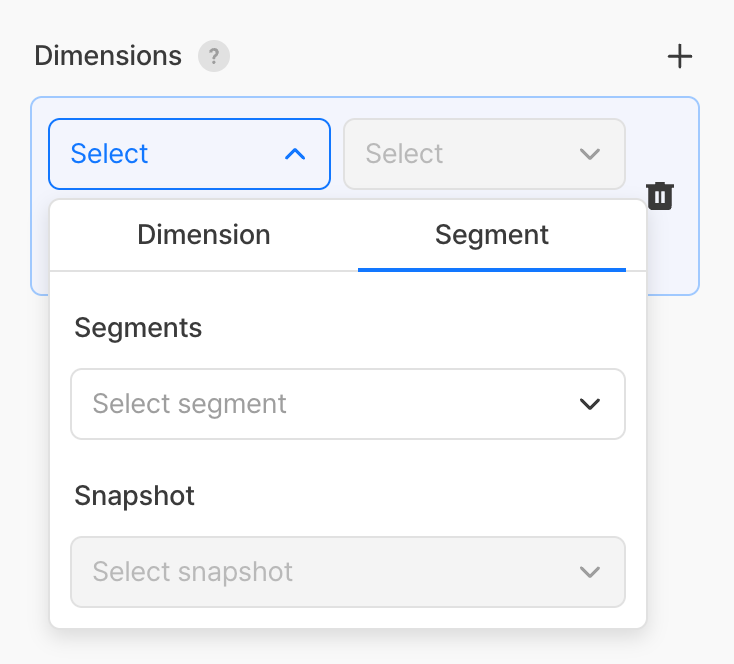
เมื่อเลือกเซกเมนต์เป็นตัวกรอง จะนำเฉพาะข้อมูลของผู้ใช้ที่อยู่ในเซกเมนต์นั้นมาใช้ในชาร์ต ทั้งนี้ตามวิธีการผสมเงื่อนไขของเซกเมนต์ สามารถใช้งานได้ 2 แบบคือ โคฮอร์ตแบบไดนามิก และ โคฮอร์ตแบบสแตติก
| วิธี | การผสมเงื่อนไข | ความหมาย |
|---|---|---|
| โคฮอร์ตแบบไดนามิก | เลือกเฉพาะเซกเมนต์ | ทุกครั้งที่ดูชาร์ต ระบบจะคำนวณเงื่อนไขของเซกเมนต์ใหม่ แล้วสะท้อนผู้ใช้ที่ตรงกับเงื่อนไขปัจจุบัน หากผู้ใช้เข้าเงื่อนไขหรือออกจากเงื่อนไข ค่าชาร์ตจะเปลี่ยนตามอัตโนมัติ |
| โคฮอร์ตแบบสแตติก | เลือกเซกเมนต์ + สแนปช็อตของเซกเมนต์พร้อมกัน | ตรึงรายการผู้ใช้ไว้ตามช่วงเวลาที่สร้างสแนปช็อตของเซกเมนต์ แม้สถานะผู้ใช้จะเปลี่ยนไปในภายหลัง ชุดผู้ใช้ที่สะท้อนในชาร์ตจะไม่เปลี่ยน |
Tip
- หากต้องการดูผู้ใช้ที่ตรงตามเงื่อนไขในขณะนั้นแบบเรียลไทม์ → โคฮอร์ตแบบไดนามิก (เลือกเฉพาะเซกเมนต์)
- หากต้องการวิเคราะห์ผู้ใช้ตามช่วงเวลาที่กำหนด เช่น วันที่เริ่มแคมเปญ → โคฮอร์ตแบบสแตติก (เลือกเซกเมนต์ + สแนปช็อต)
ดูวิธีสร้างเซกเมนต์และสแนปช็อตของเซกเมนต์ได้ที่เอกสาร เซกเมนต์
แท็บ [ชาร์ต]
กำหนดรูปแบบการแสดงผลของข้อมูล
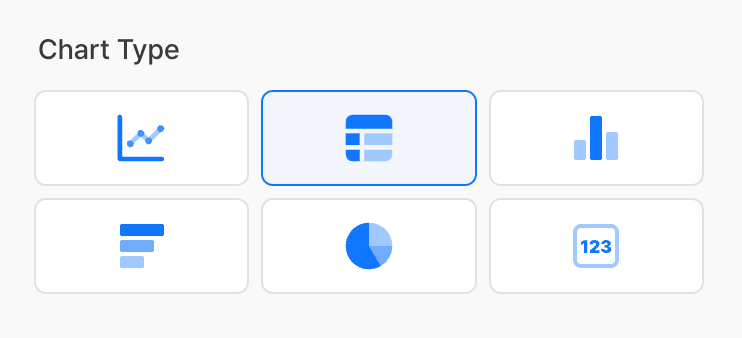
ประเภทชาร์ต
| ประเภท | การใช้งานหลัก |
|---|---|
| ไลน์ชาร์ต | แสดงแนวโน้มการเปลี่ยนแปลงของตัวเลขตามเวลาเป็นเส้น เหมาะสำหรับดู DAU รายวันหรือแนวโน้มรายได้ |
| ชาร์ตแท่งแนวตั้ง | เปรียบเทียบตัวเลขของแต่ละรายการด้วยแท่งแนวตั้ง เหมาะสำหรับเปรียบเทียบตัวเลขตามประเทศหรือ OS |
| ชาร์ตแท่งแนวนอน | เปรียบเทียบตัวเลขของแต่ละรายการด้วยแท่งแนวนอน เหมาะเมื่อมีรายการจำนวนมากหรือชื่อยาว |
| พายชาร์ต | แสดงสัดส่วนของแต่ละรายการจากทั้งหมดเป็นรูปวงกลม เหมาะสำหรับดูสัดส่วน OS หรือประเทศ |
| ตาราง | ดูตัวเลขที่แม่นยำในรูปแบบตาราง |
| สกอร์การ์ด | เน้นตัวเลขสำคัญเพียงค่าเดียว และเปรียบเทียบกับวันก่อนหน้า สัปดาห์ก่อนหน้า หรือเดือนก่อนหน้า เหมาะสำหรับแสดง KPI เช่น DAU วันนี้ หรือรายได้เทียบกับเมื่อวานในภาพรวม |
การตั้งค่ารายละเอียดการแสดงผล
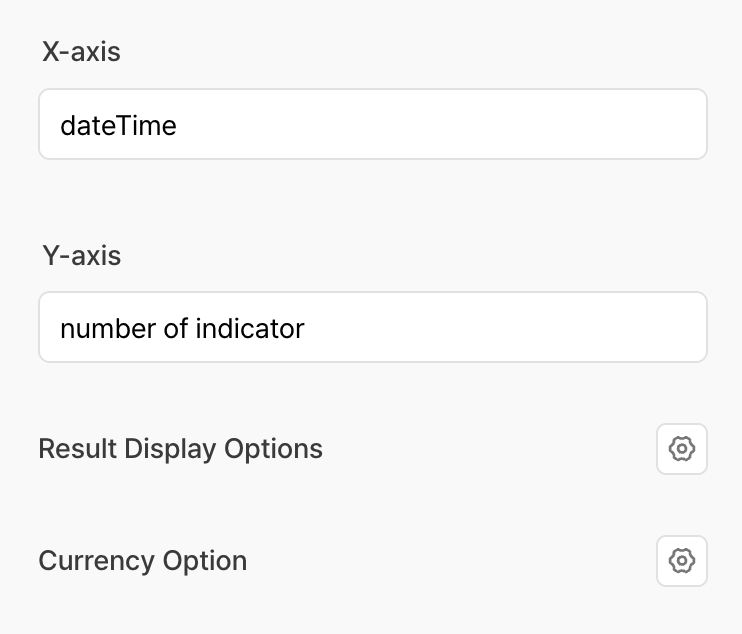
| รายการ | คำอธิบาย |
|---|---|
| ชื่อแกน X | กรอกข้อความป้ายชื่อที่จะแสดงบนแกน X เอง |
| ชื่อแกน Y | กรอกข้อความป้ายชื่อที่จะแสดงบนแกน Y เอง |
| ตัวเลือกสกุลเงิน | แสดงค่าหลังแปลงเป็นหน่วยสกุลเงินที่กำหนด โดยจะแสดงเฉพาะเมื่อใช้แอตทริบิวต์ที่ถูกกำหนดเป็น 'แอตทริบิวต์มูลค่าเงิน' จาก ข้อมูล > อีเวนต์ ในค่าที่วัด |
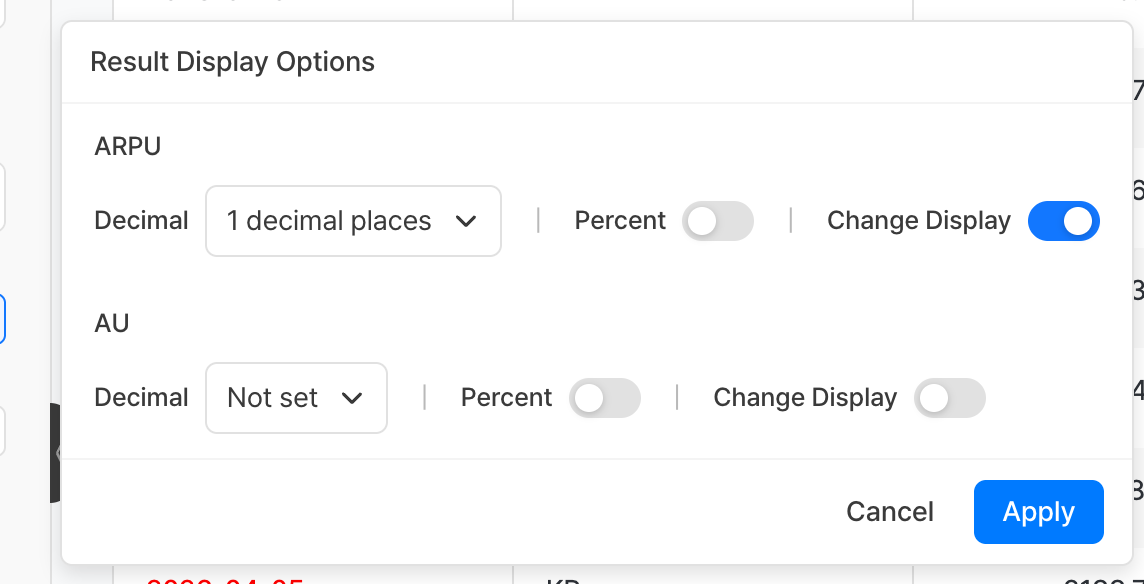
| ตัวเลือกการแสดงผลลัพธ์ | ตั้งค่ารูปแบบการแสดงตัวเลขในชาร์ต สามารถผสมตัวเลือกทศนิยม การแสดงการเพิ่ม/ลด และเปอร์เซ็นต์ได้ |
รายละเอียดตัวเลือกการแสดงผลลัพธ์
| ตัวเลือก | คำอธิบาย |
|---|---|
| ทศนิยม | ตั้งจำนวนตำแหน่งทศนิยมที่จะให้แสดง เช่น ทศนิยม 2 ตำแหน่ง → 1,234.56 |
| แสดงการเพิ่ม/ลด | แสดงการเปลี่ยนแปลงของค่าจากช่วงเวลาก่อนหน้าพร้อมลูกศร เช่น ▲ 12.3% (เพิ่มขึ้นเมื่อเทียบกับช่วงก่อนหน้า) |
| เปอร์เซ็นต์ | แสดงสัญลักษณ์ % เพิ่มเติมหลังค่า เช่น 13 → 13% |
สร้างเซกเมนต์
หากประเภทชาร์ตในแท็บ [ชาร์ต] เป็น ตาราง คุณสามารถเลือกค่าที่วัดในตารางเพื่อสร้างเซกเมนต์และสแนปช็อตของเซกเมนต์จากข้อมูลนั้นได้โดยตรง คุณสามารถเปลี่ยนผู้ใช้ที่พบในชาร์ตให้เป็นเซกเมนต์ได้โดยไม่ต้องกำหนดเงื่อนไขแยก และนำไปใช้ในการวิเคราะห์เพิ่มเติม
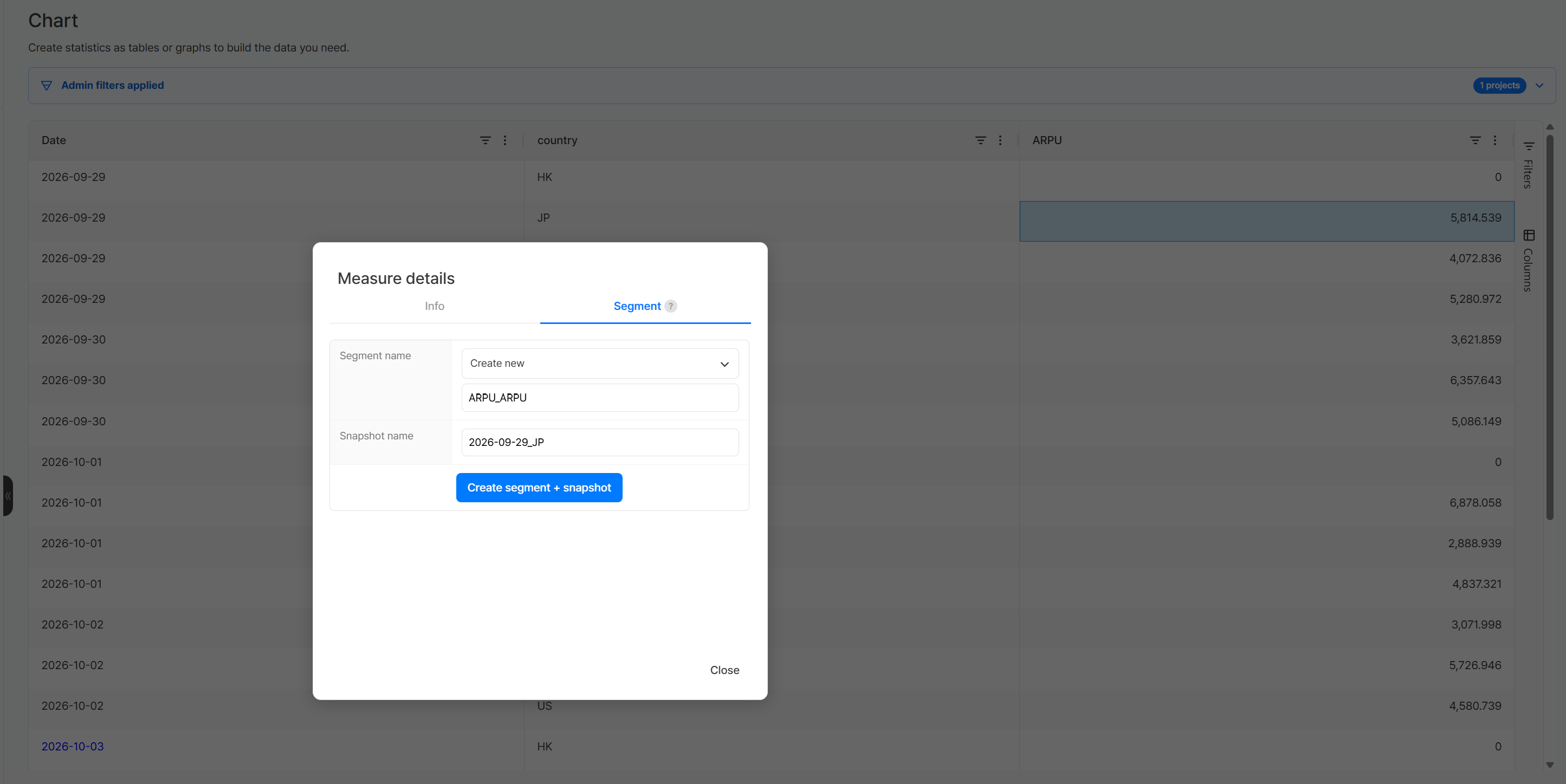
- เลือกค่าที่วัดในตารางที่จะสร้างเป็นเซกเมนต์
- ในหน้าต่าง รายละเอียดค่าที่วัด เลือกแท็บ [เซกเมนต์]
- กรอกชื่อเซกเมนต์และชื่อสแนปช็อต
- คลิกปุ่ม สร้างเซกเมนต์ + สแนปช็อต
| รายการ | คำอธิบาย |
|---|---|
| ชื่อเซกเมนต์ | เลือก สร้างใหม่ แล้วกรอกชื่อเซกเมนต์ใหม่ |
| ชื่อสแนปช็อต | กรอกชื่อของสแนปช็อตของเซกเมนต์ที่จะสร้าง |
คุณสามารถตรวจสอบเซกเมนต์และสแนปช็อตที่สร้างแล้วได้ในเมนู เซกเมนต์
แก้ไขชาร์ต
- จากคอนเทนต์ทั้งหมด คลิกชื่อชาร์ตที่ต้องการแก้ไขเพื่อเข้าสู่หน้าแก้ไข
- เปลี่ยนการตั้งค่าในแท็บที่ต้องการ
- คลิกปุ่ม บันทึก ด้านล่าง
ข้อควรระวัง & Tips
- ไม่สามารถบันทึกชาร์ตได้หากไม่มีค่าที่วัด กรุณาเพิ่มอย่างน้อย 1 ค่าที่วัด
- เมื่อเลือกหลายโปรเจกต์ ระบบจะรวมข้อมูลอีเวนต์ของทุกโปรเจกต์ที่เลือกแสดง หากต้องการแยกดูตามโปรเจกต์ ให้เพิ่ม
appIdGroupในค่ามิติ COUNT DISTINCTใช้สำหรับนับจำนวนผู้ใช้/อุปกรณ์ที่ไม่ซ้ำกัน เหมาะสำหรับคำนวณ AU- แม้จะเปลี่ยนประเภทชาร์ต การตั้งค่าข้อมูลจะยังคงเดิม ลองเปลี่ยนประเภทชาร์ตด้วยข้อมูลชุดเดียวกันเพื่อหาวิธีแสดงผลที่อ่านง่ายที่สุด
- ชาร์ตแบบตารางมีประโยชน์เมื่อต้องตรวจสอบตัวเลขที่แม่นยำ หรือใช้ตรวจสอบข้อมูลก่อนส่งออกเป็น CSV
- คลิกขวาที่พื้นที่พรีวิวชาร์ตแล้วเลือก ส่งออก เพื่อดาวน์โหลดข้อมูลชาร์ตเป็น CSV