指标
大纲
通过定义可在整个公司通用的指标作为指标,来自同一来源的指标可以用相同的数字公开。如果某一指标的标准发生更改,您只需编辑一个指标,该指标就会自动反映在使用该指标的所有图表和仪表板中。
你能做什么?
业务/营销经理
- 如果您将团队共同的KPI定义为指标,例如DAU、MAU、ARPU等,则所有成员都可以在相同的基础上共享数据。
- 通过将指标按目的分类为指标类别,您可以系统地管理整个团队的分析资产。
数据分析师
- 将复杂的派生指标(例如 ARPPU、PU 和 RATE(%) 保存为指标后,可以立即重复使用它们,而无需为每个图表重复设置它们。
- 对指标定义的更改会自动反映在使用该指标的所有图表中,从而确保一致性。
快速上手
如果这是您第一次创建指标,请按照以下步骤创建您的第一个指标。
- 单击左侧边栏上的数据 > 指标菜单。
- 单击右上角的注册按钮。
- 输入指标标题和类别。
- 在“指标”区域中,选择要分析的事件、值和操作。
- 单击保存按钮。
Note
指标注册、曝光/不曝光设置、指标类别等详细功能请参考所有功能。
全功能
关键概念
| 概念 | 描述 |
|---|---|
| 指标 | Define metrics that calculate based on events (e.g. COUNT DISTINCT userId for events AU = app_login) |
| 内置指标 | 分析系统中默认提供的指标 |
| 自定义指标 | 分析用户定义的自定义指标 |
| 指标类别 | 按类型(例如用户、销售、会话、游戏分析等)对指标进行分组 |
内置指标
这是分析系统中默认提供的指标,可以复制和修改以用作新指标。
为了使用度量,必须传输每个事件和属性。对于事件,请参阅发送事件日志,对于属性,请参阅发送事件属性。
| 类别 | 指标 | 描述 | 公式(事件名称、聚合、属性、过滤器) |
|---|---|---|---|
| 用户 | AU | 登录游戏的用户数(已去重) | app_login · COUNT DISTINCT · userId |
| AU(deviceId) | 登录游戏的 deviceId 数(已去重) | app_login · COUNT DISTINCT · deviceId | |
| NU | 首次登录游戏的用户数(已去重) | app_login · COUNT DISTINCT · userId · newUser = 'Y' | |
| NU(deviceId) | 首次登录游戏的 deviceId 数(已去重) | app_login · COUNT DISTINCT · deviceId · newUser = 'Y' | |
| Login Hit | 游戏登录总数 | app_login · COUNT · userId | |
| 并发用户数 | 客户端运行期间 Hive SDK 每 2 分钟自动收集的事件中包含的用户数(已去重) | app_session_maintain · COUNT DISTINCT · userId | |
| 条款及条件数量 | 下载后首次运行应用时的 deviceId 数(已去重) | terms_agree · COUNT DISTINCT · deviceId | |
| 销售 | 应用内销售 | 在应用内商店中支付的总金额 | purchase · SUM · price |
| 购买数量 | 用户在应用商店内购买的总和 | purchase · SUM · quantity | |
| 销售数量 | 应用内购买事件发生时开出的重复收据数量 | purchase · COUNT DISTINCT · transactionId | |
| PU | 在应用内商店付款的用户删除的重复项数量 | purchase · COUNT DISTINCT · userId | |
| ARPU | 每位用户产生的应用内销售额 | ( purchase · SUM · price ) / ( app_login · COUNT DISTINCT · userId ) | |
| ARPU(deviceId) | 每 deviceId 产生的应用内销售额 | ( purchase · SUM · price ) / ( app_login · COUNT DISTINCT · deviceId ) | |
| ARPPU | 每位付费用户产生的平均应用内销售额 | ( purchase · SUM · price ) / ( purchase · COUNT DISTINCT · userId ) | |
| PU RATE(%) | 应用内商店支付用户数占游戏登录用户数比例(%) | ( (purchase · COUNT DISTINCT · userId) * 100 ) / ( app_login · COUNT DISTINCT · userId ) |
查看指标列表
检查在 Analytics 中注册为列表的所有指标。 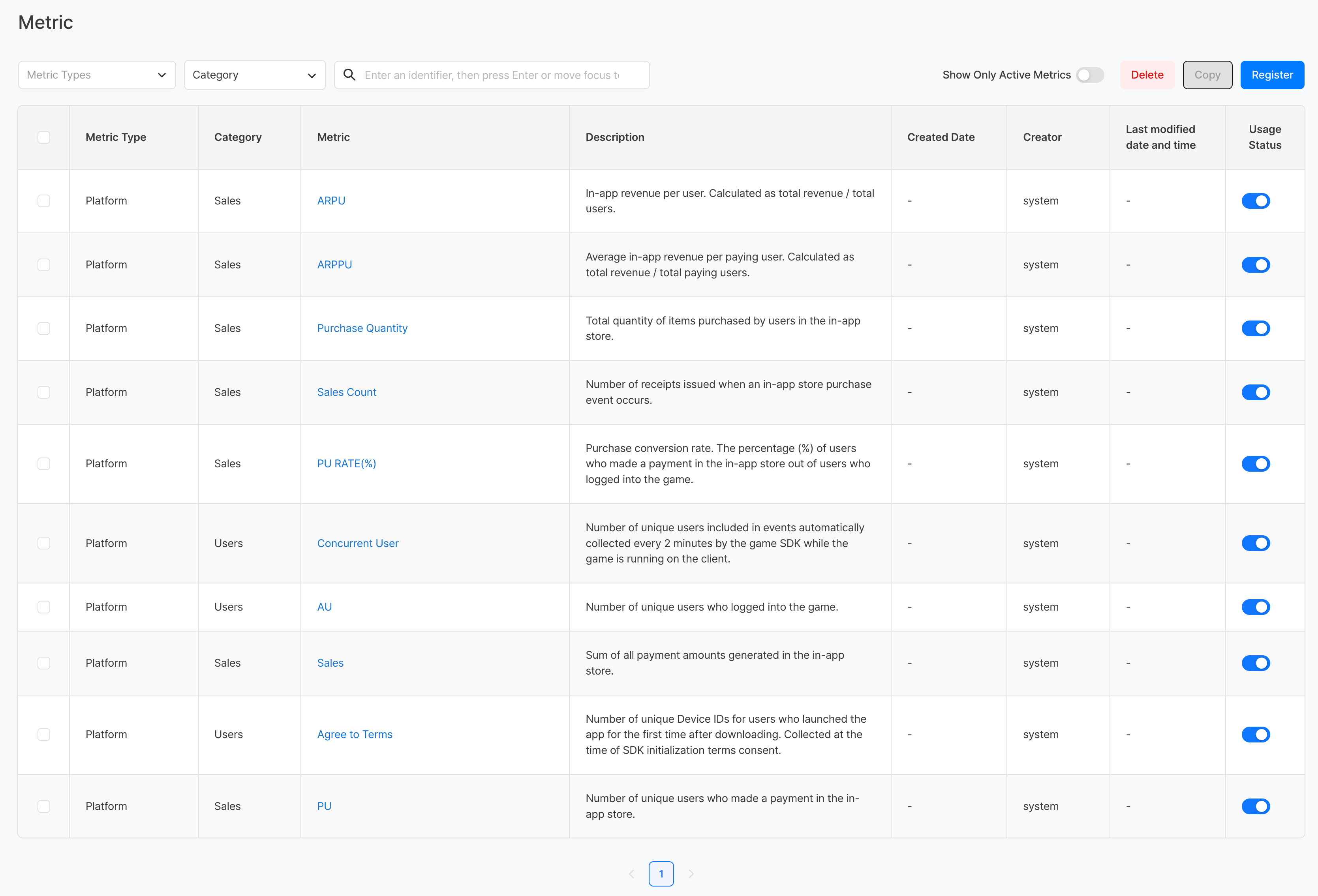
| 显示项目 | 描述 |
|---|---|
| 公制类型 | 区分内置指标和用户定义指标 |
| 类别 | 指标所属类别 |
| 指标 | 指标名称(点击进入详情页) |
| 创建日期 | 创建指标的日期和时间 |
| 发电机 | 创建指标的用户 |
| 最后修改日期 | 上次修改指标的时间 |
| 使用或不使用 | 切换图表中指标的可见性 |
创建指标
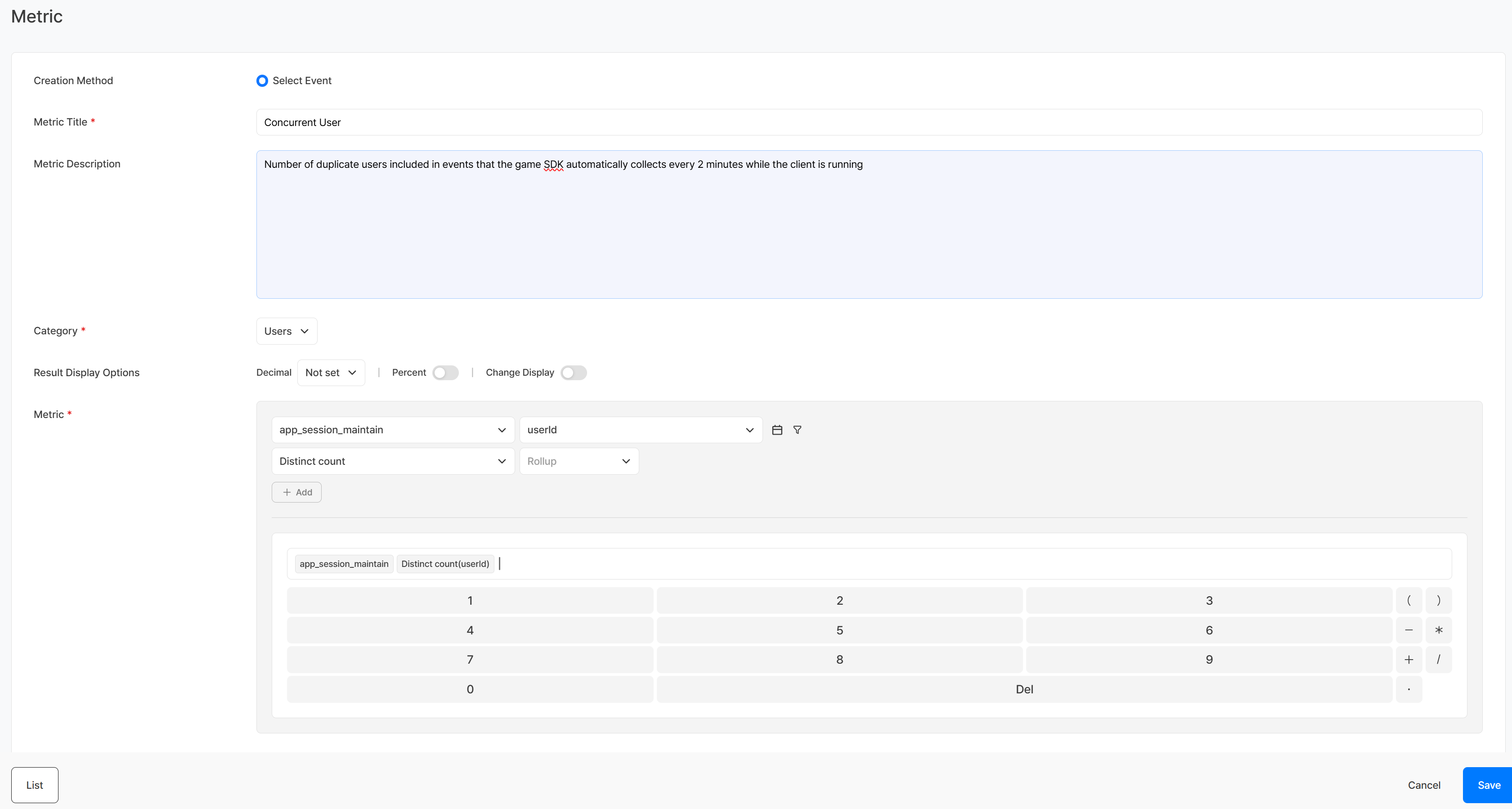
基本信息
| 项目 | 必填 | 描述 |
|---|---|---|
| 度量标题 | 必填 | 分析屏幕上显示的名称(最多 30 个字符) |
| 指标描述 | 选择 | 度量计算方法和目的的描述(最多 300 个字符) |
| 类别 | 必填 | 选择在现有公司内创建的指标分类类别,或直接输入创建新类别 |
| 结果显示选项 | 选择 | 小数位/百分号/涨跌显示设置 |
| 指标 | 必填 | 事件选择+值选择+运算选择的公式构成。如有需要,可选择汇总(Rollup)或日期。您可以通过使用“添加”按钮 组合多个项目来创建复杂的公式。 |
指标设置
指标被定义为事件、属性值和属性聚合方法的组合。
| 聚合方法 | 描述 | 主要用途 |
|---|---|---|
| COUNT | 事件发生总数 | 事件发生频率 |
| COUNT DISTINCT | 不包括重复项的唯一用户/值的数量 | 连接用户数、付费用户数 |
| SUM | 属性值总和 | 总销售额、总游戏时间 |
| AVG | 属性值平均值 | 平均支付金额、平均游戏时长 |
| MIN | 属性值的最小值 | 最低付款金额 |
| MAX | 属性值的最大值 | 最高达到水平 |
| MAX BY | 最近(最后)的属性值 | 最后一级 |
指标定义示例
| 指标标题 | 公式(事件·聚合·属性·过滤) |
|---|---|
| AU | app_login · COUNT DISTINCT · userId |
| 应用内销售 | purchase · SUM · price |
| 销售数量 | purchase · COUNT DISTINCT · transactionId |
| PU RATE(%) | ( (purchase · COUNT DISTINCT · userId) * 100 ) / ( app_login · COUNT DISTINCT · userId ) |
组合两个事件聚合结果的复杂公式(例如 PU 和 RATE(%))也可以定义为单个指标。
Tip
指标仅定义“统计什么”,而“按什么单位查看”由图表决定。例如,要查看 DAU/WAU/MAU 指标,只需定义一个 AU。定义 AU 指标后,在图表中将期间单位改为每日/每周/每月,即可自动得到 DAU、WAU、MAU。
汇总(二次聚合)
汇总(Rollup)是先按固定时间间隔计算聚合结果,再按图表的期间单位(每日/每周/每月等)再次聚合的功能。在聚合方法右侧的 汇总 中选择汇总方式、时间单位和间隔。汇总为可选项。
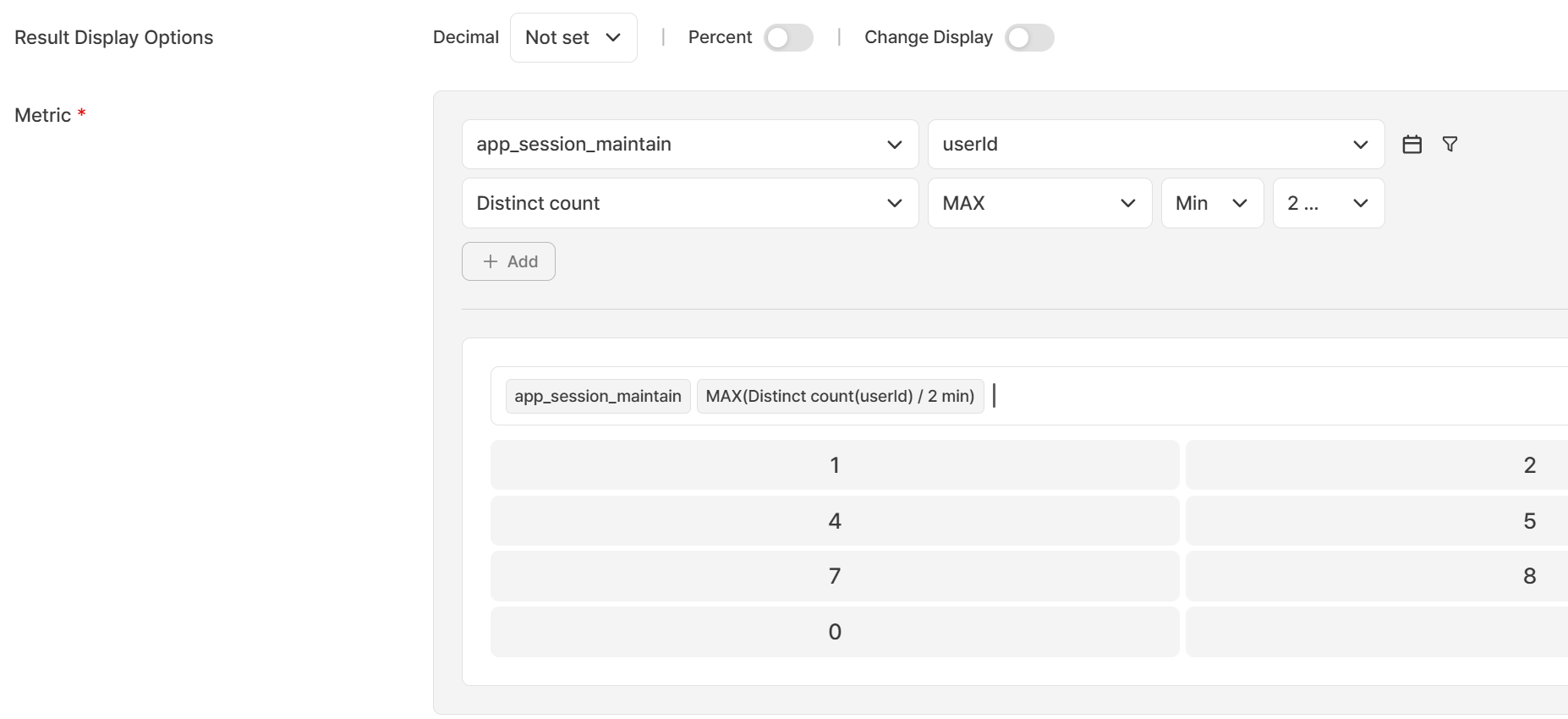
| 汇总方式 | 描述 |
|---|---|
| MAX | 各间隔一次聚合结果中的最大值 |
| MIN | 各间隔一次聚合结果中的最小值 |
| AVG | 各间隔一次聚合结果的平均值 |
| LAST | 各间隔一次聚合结果中的最新值 |
Example
如果将指标定义为 app_session_maintain · 去重计数 · userId,并将汇总设置为 MAX · 2 分钟,则该指标会计算每 2 分钟统计的并发用户数中的最大值。在图表中将期间单位设为 每日 查看该指标,即可确认每日最高并发用户数。
Note
在图表中,只有将事件选为测量值时才能设置汇总。如果要对指标应用汇总,请事先在本页面定义包含汇总的指标。
日期选择
可以独立于图表期间,指定指标要聚合的日期。点击属性右侧的日历图标,将开始日期和结束日期分别设置为 固定日期 或 相对日期,然后点击 应用。日期选择为可选项。
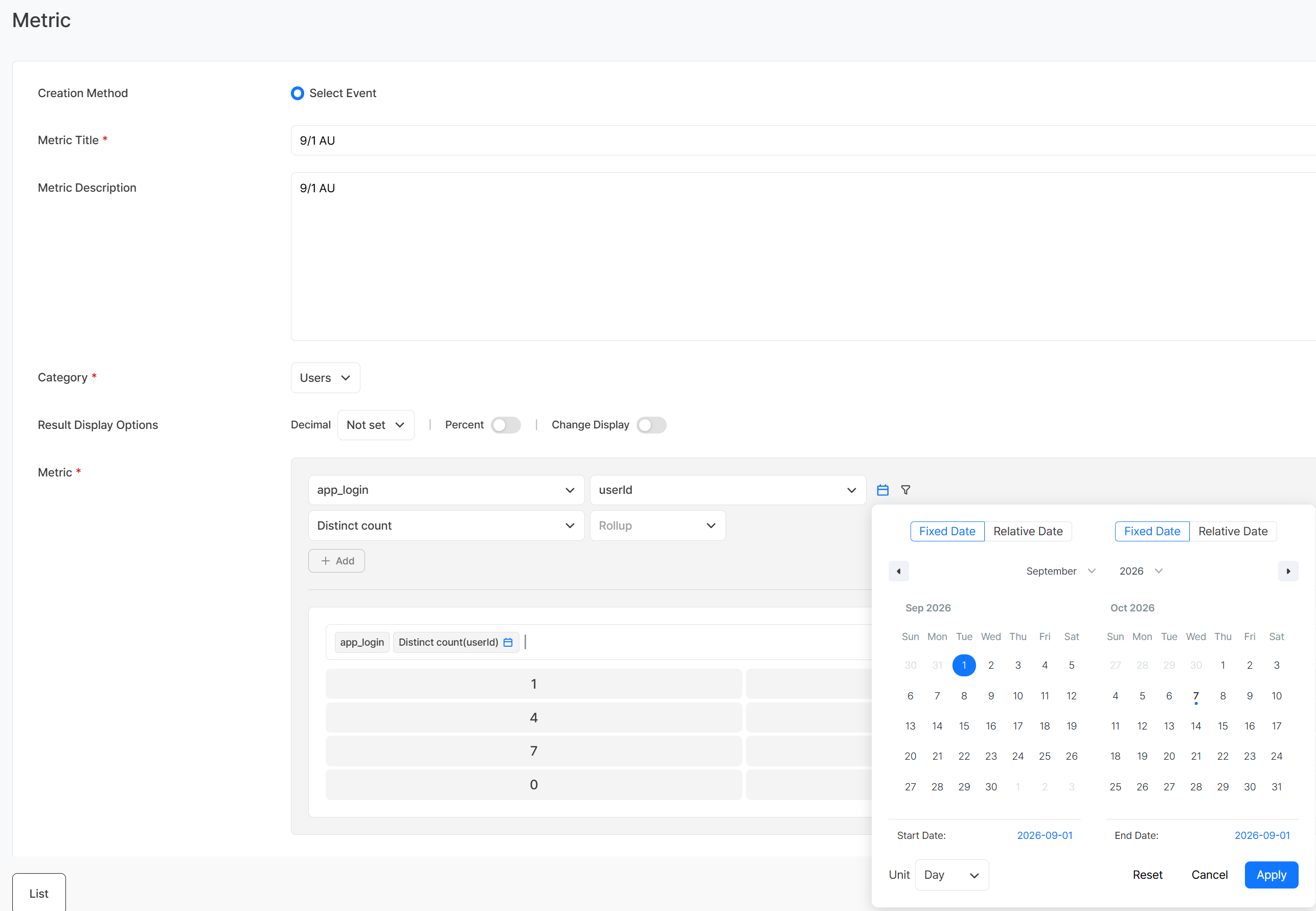
| 类型 | 描述 |
|---|---|
| 固定日期 | 固定为所选日期。无论图表 [设置] 选项卡中的期间如何,始终显示所选日期的值。 |
| 相对日期 | 指定为图表查询日期的前几天。对于图表中查询的每个日期,显示相应天数之前那一天的值。 |
Example
如果将指标定义为 app_login · COUNT DISTINCT · userId,并在图表中按每日查询 10 月 1 日至 10 月 7 日,结果会根据日期选择而不同。
- 固定日期 9 月 1 日:无论查询期间如何,只显示 9 月 1 日的值。
- 相对日期 1 天前:显示每个查询日期前一天的值,即 9 月 30 日至 10 月 6 日的值。
Warning
设置了 固定日期 的指标不会跟随图表的期间设置。如果要查看期间内的趋势,请使用未选择日期或设置为相对日期的指标。
指标类别管理
创建和管理类别以按目的对指标进行分类。 如果您没有看到所需的类别,可以单击“直接输入”使用键盘输入。 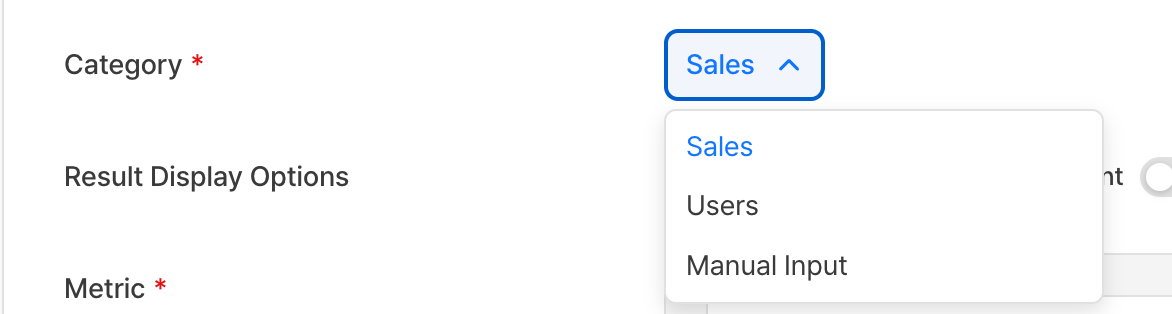
类别示例
- 用户指标(DAU、MAU、WAU)
- 销售指标(ARPU、ARPPU、应用内销售)
- 会话指标(会话数、游戏时间、平均会话数)
- 游戏播放指标(内容播放次数、获得的商品数量、消耗的商品数量)
控制指标的显示

- 如果指标类型不是“平台”,您可以通过切换列表中的启用或不来设置是否公开每个指标。
- 将 OFF 设置为 Create > 将从图表的度量选择列表中隐藏该指标。
复制和删除指标
- 复制:根据现有指标快速创建类似指标
- 删除:删除不再使用的指标。
Warning
如果您的图表/仪表板正在使用已删除的指标,则可能不会显示该内容中的数据。
在图表中使用指标
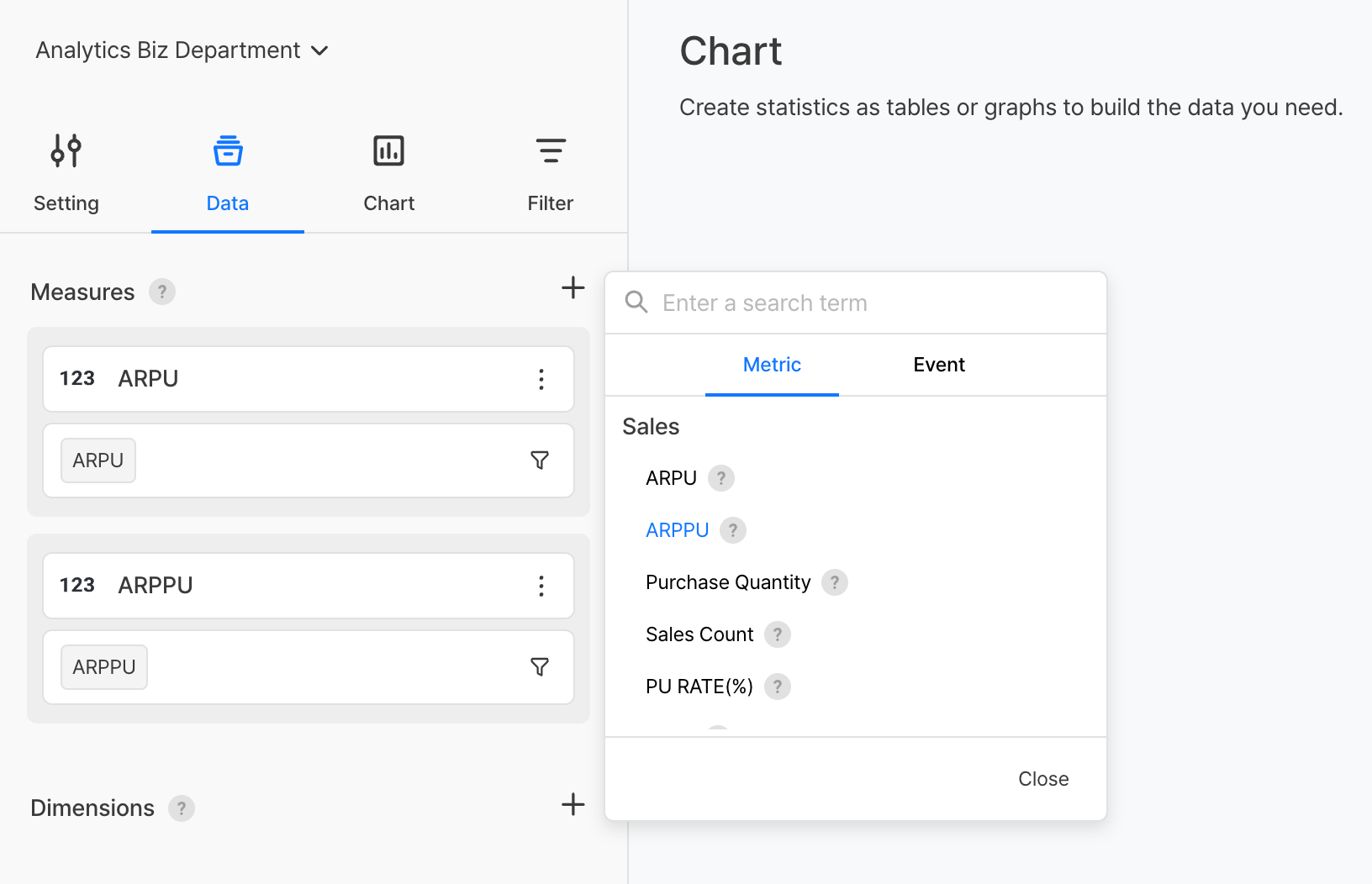
- 移至 Create > 图表创建屏幕上的[数据]选项卡。
- 单击测量值区域右侧的
+按钮。 - 搜索并选择您创建的指标。
注意事项 & Tips
- 在删除指标之前,首先检查哪些图表/仪表板正在使用该指标。
- 更改指标公式会立即更改使用该指标的所有图表中的数据。仔细编辑重要指标。
- 对于整个团队使用的通用指标,写出详细的描述并明确共享定义和计算方法。
- 在创建现有指标之前通过搜索来检查现有指标,以避免创建具有相似名称的重复指标。