图表
概要
图表是在选择事件或指标并设置周期·条件后,自动汇总数据并以图形或表格方式可视化的功能。
可以选择想要的指标来创建图表。
可以做什么?
业务/营销负责人
- 可以将购买完成事件的按日趋势可视化为折线图,一眼看出活动或活动效果。
- 如果将国家·OS设置为维度,就可以即时比较各地区表现。
数据分析师
- 可以将 AU·ARPPU·ARPU 等多个指标放到一张图表中,进行多维分析。
- 可通过细分筛选器分离特定队列进行分析。
开发者
- 新事件发送后,可以创建 COUNT 图表,立即验证数据是否接收。
- 将事件属性设为维度,可以通过表格图表确认传入的属性值是否正确接收。
快速开始
首次创建图表时,请按以下步骤创建第一个图表。
- 点击顶部 Create 按钮后选择 图表。
- 在顶部选择要保存图表的工作区。
- 在 [设置] 选项卡中设置要分析的项目和周期(日/周/月/小时/分钟),以及日期范围。
- 在 [数据] 选项卡中点击测量值右侧
+按钮,选择事件或指标。- 如果选择事件,则可进一步选择汇总方式(COUNT、SUM 等)以及用于汇总的属性。
- 在右侧预览区域查看图表。
- 点击底部 保存 按钮并输入图表信息。
Note
维度值·筛选器·可视化类型等详细设置,请参考 全部功能。
全部功能
主要概念
| 概念 | 说明 |
|---|---|
| 测量值 | 图表中以数值呈现的对象。选择事件或指标并指定汇总方式。 |
| 维度值 | 用于对数据分组的基准属性。例如:按国家、按 OS 查看 |
| 汇总方式 | 决定如何计算所选属性的方式。COUNT、SUM、AVG 等 |
| 周期 | 数据分组的时间单位。可在按日、按周、按月、按小时、按分钟中选择 |
| 筛选器 | 只选择符合特定条件的数据作为分析对象 |
| 指标 | 保存常用指标设置后,可在多个图表中复用的功能 |
[设置] 选项卡
输入图表的基本信息。 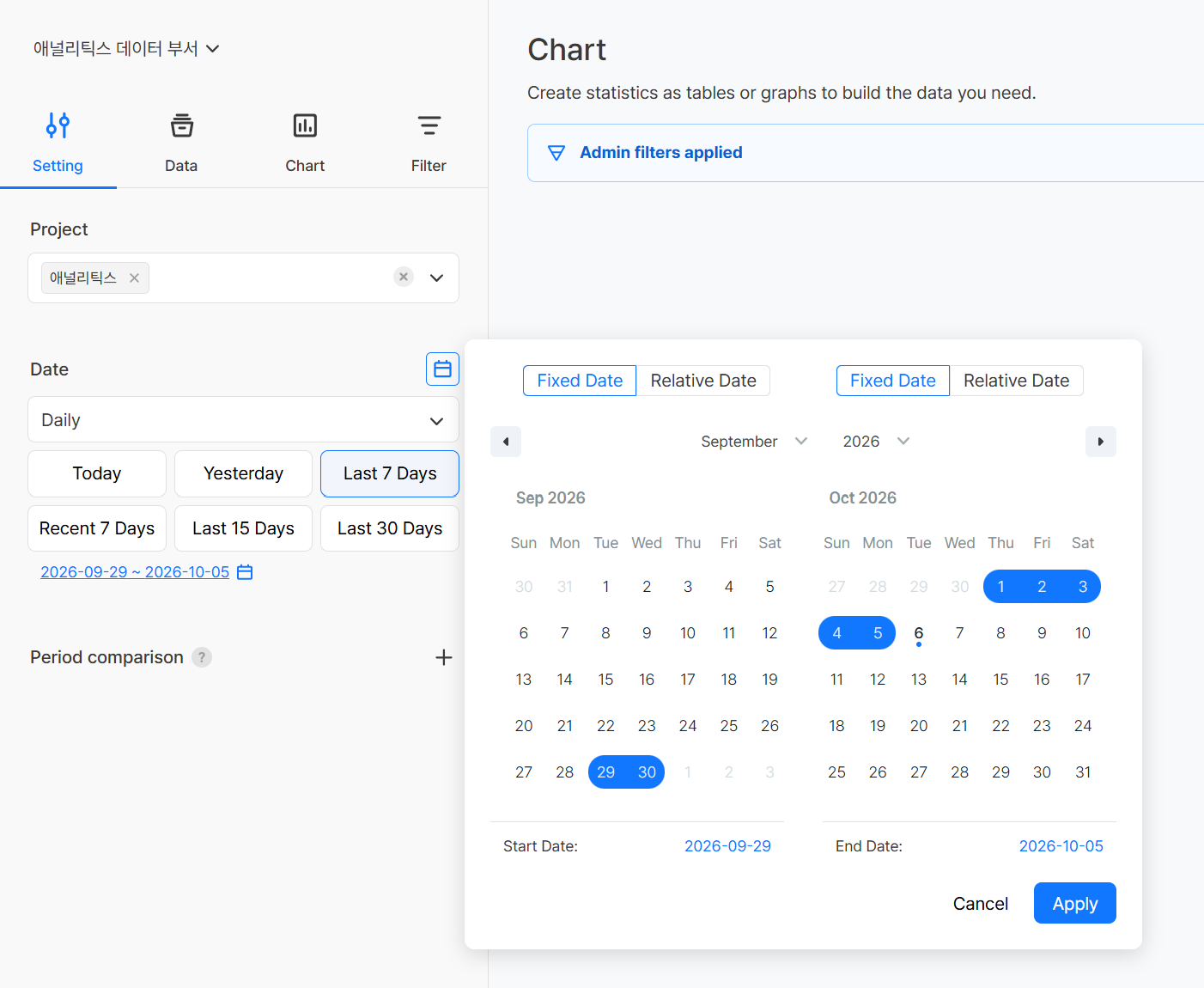
| 项目 | 是否必填 | 说明 |
|---|---|---|
| 项目 | 必填 | 选择分析对象游戏(可多选) |
| 周期 | 必填 | 选择“日/周/月/分钟/小时”的汇总单位 |
| 日期范围 | 必填 | 选择要分析的开始日期和结束日期 |
选择日期范围时,可以使用快捷选择按钮,也可以通过日历按钮直接选择日期。
在日历中,可以将开始日期和结束日期分别设置为 固定日期 或 相对日期。
| 类型 | 说明 |
|---|---|
| 固定日期 | 固定为所选日期。 |
| 相对日期 | 指定为今天的前几天。日期范围会根据查看图表的日期而变化。 |
快捷选择按钮中的 最近 和 过去 的基准日不同。
| 类型 | 基准日 | 示例 |
|---|---|---|
| 最近 N 天 | 以今天为基准计算 | 最近 7 天 → 包含今天在内共 7 天 |
| 过去 N 天 | 以昨天为基准计算 | 过去 7 天 → 包含昨天在内共 7 天 |
期间比较
可以在一张图表中比较所选日期范围(基准期间)与过去其他期间(比较期间)的数值。点击 期间比较 右侧的 + 按钮即可添加比较期间。
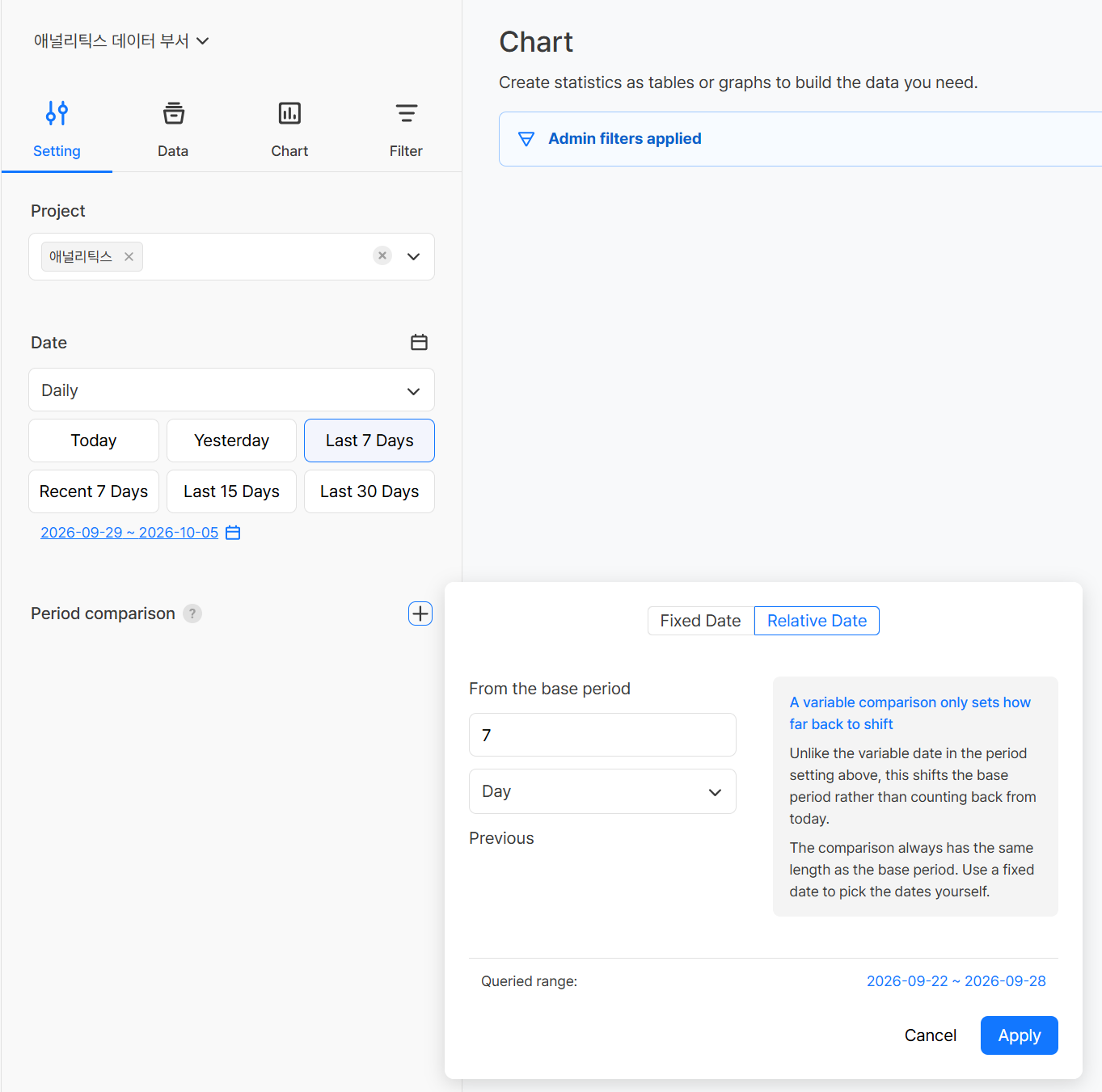
| 方式 | 说明 |
|---|---|
| 相对日期 | 指定从基准期间往前推移多少(例如:7 天前)。以基准期间而非今天为基准计算,即使基准期间变化也会保持间隔,适合与上周同一天、上月同一时间点进行比较。 |
| 固定日期 | 直接指定要比较的日期。即使基准日变化,也会将活动开始日、更新前等特定时间点保持为比较基准。 |
- 比较期间始终与基准期间长度相同,可以在设置窗口底部的 查询范围 中确认实际比较期间。
- 添加多个比较期间后,可以同时将基准期间与过去的不同时间点进行比较。
- 比较结果会以
测量值名称 (compared)项目添加,可以同时查看基准期间数值、比较期间数值和变化率。
Example
将日期范围设为过去 7 天并添加 7 天前 的相对日期后,即可将每日 AU 与上周同一天的 AU 并列比较。
Note
- 当 [图表] 选项卡中的图表类型为 表格、纵向/横向柱状图 或 折线图 时,可以使用期间比较。
- 如果测量值或维度值较多,图例会按比较项目数量增加,图表可能会变得复杂。
[数据] 选项卡
设置分析要使用的测量值和维度值。
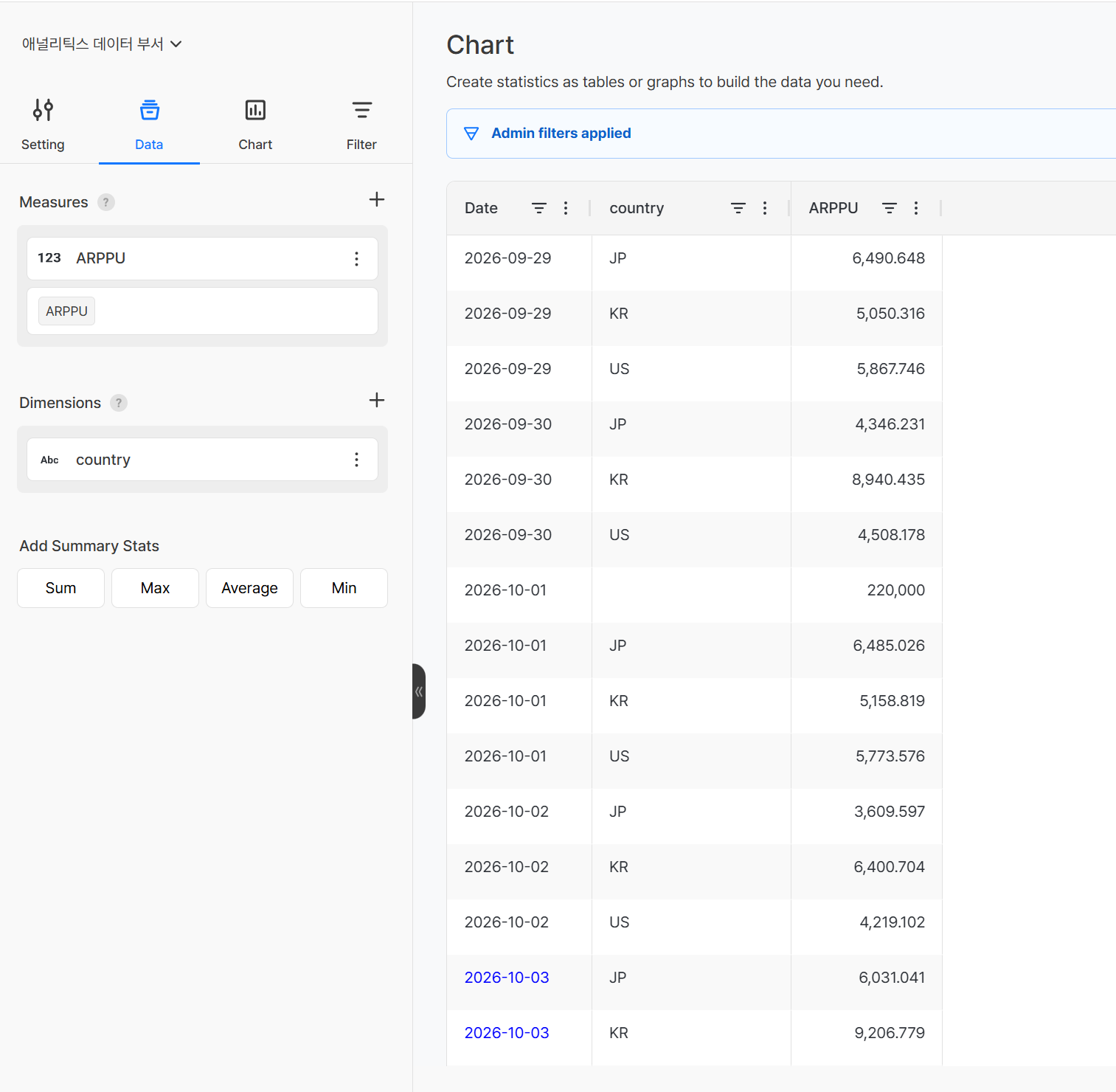
测量值设置
| 项目 | 说明 |
|---|---|
| 选择事件/指标 | 选择要分析的事件,或选择在 数据 > 指标 中设置的指标 |
| 选择属性 | 选择用于汇总的属性(仅在选择事件时显示) |
| 汇总方式 | 选择属性的汇总方式(仅在选择事件时显示) |
汇总方式详情
| 汇总方式 | 含义 | 使用示例 |
|---|---|---|
| COUNT | 统计事件发生次数。 | 想查看今天点击购买按钮多少次时 |
| COUNT DISTINCT | 去重后统计唯一属性值数量。 | 想查看今天实际访问的用户有多少时(AU) |
| SUM | 计算属性值的总和。 | 想查看今天发生的总支付金额时 |
| AVG | 计算属性值的平均值。 | 想查看单个用户平均支付了多少时 |
| MIN | 获取属性值中的最小值。 | 想查看最低支付金额是多少时 |
| MAX | 获取属性值中的最大值。 | 想查看最高支付金额是多少时 |
| MAX BY | 获取最近一次或最后状态的值。 | 想查看用户最后记录的等级是多少时 |
修改测量值名称
在测量值的 ⋮ 菜单中选择 修改名称。可以直接指定测量值上显示的名称。将原始事件·属性名改成更易识别的名称后,会反映到图表图例和表格表头中。名称变更后会显示为 变更后的名称(修改前名称)。
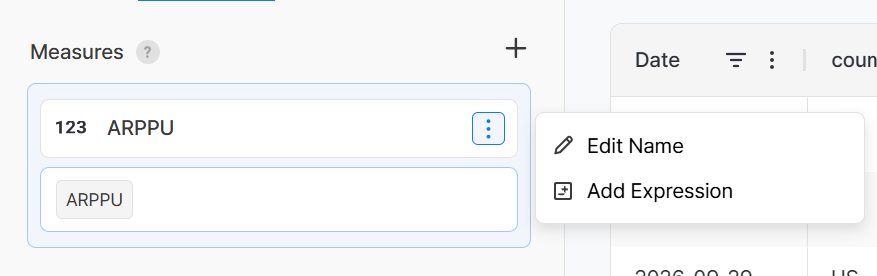
Example
ARPPU → 每付费用户平均收入(ARPPU)
测量值单独筛选器
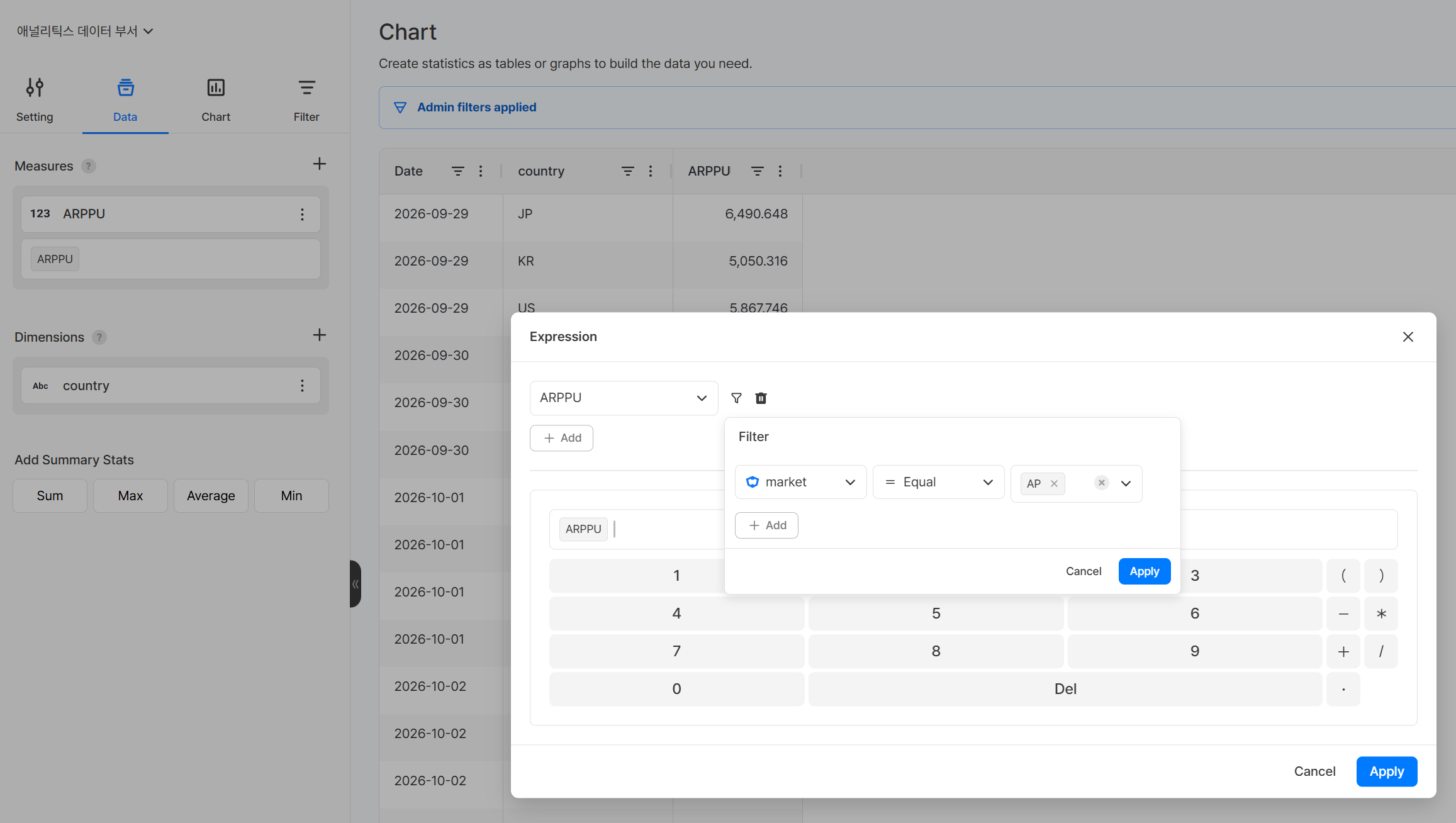
可以为每个测量值单独设置筛选条件。与 [筛选器] 选项卡中的筛选器作用于整个图表不同,测量值单独筛选器只作用于该测量值。
在测量值的 ⋮ 菜单中选择 添加运算式,然后在 运算式 窗口中点击测量值右侧的筛选器图标设置条件。
同一张图表中可以多次添加相同的测量值,您可以自由应用筛选条件进行分析。
Example
如果想在一张图表中同时比较“韩国用户的购买次数”和“日本用户的购买次数”,只需添加两个测量值并分别设置不同的国家筛选器即可。
添加测量值运算
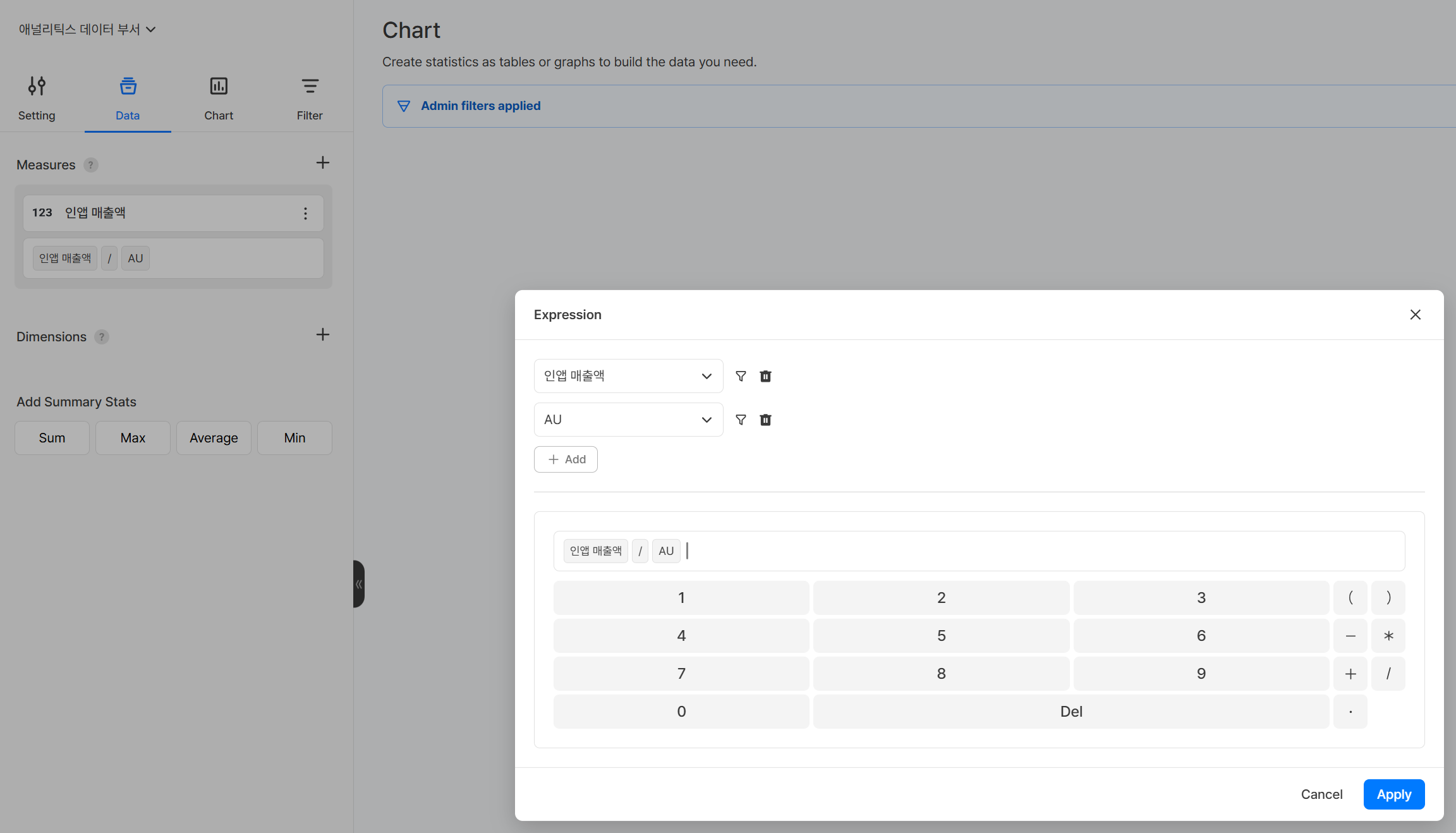
可以将现有测量值通过四则运算组合,创建新的派生指标。例如:应用内收入 / AU → ARPU
- 在测量值的
⋮菜单中选择 添加运算式。 - 在 运算式 窗口中点击顶部的
+ 添加按钮,添加要在公式中使用的测量值。 - 在底部输入区域组合测量值、数字、四则运算符(
+、-、*、/)和括号构成公式,然后点击 应用。
Warning
如果公式不正确,对应指标将不会显示在图表中。添加运算后,请务必在预览中确认数值是否显示。
汇总(二次聚合)
如果将事件选为测量值,可以设置汇总(Rollup):先按固定时间间隔聚合属性,再按 [设置] 选项卡中的周期(日/周/月等)再次聚合该结果。可用于确认按较短时间间隔计算的数值的最大值、最小值、平均值或最新值。
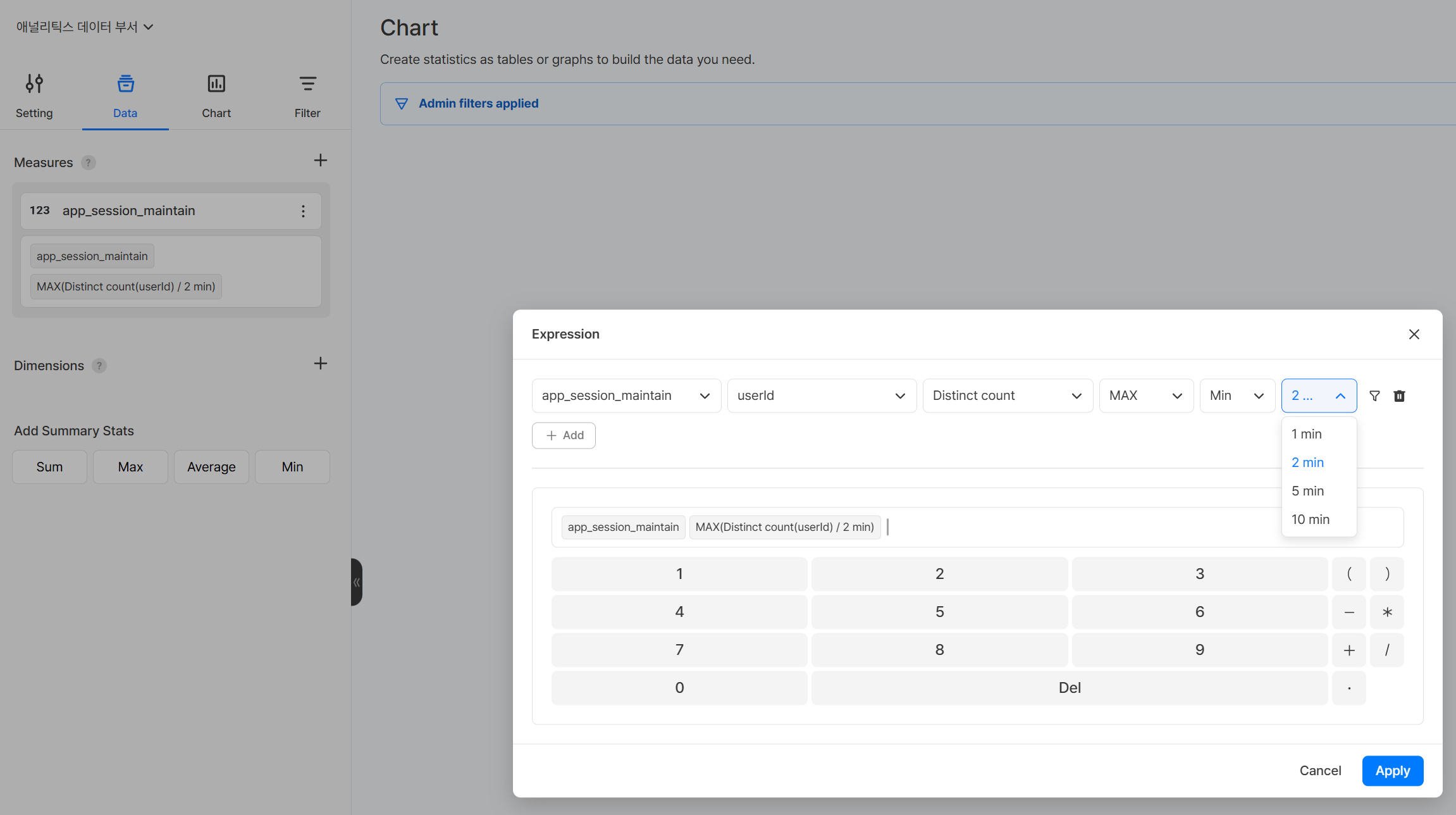
- 在测量值的
⋮菜单中选择 添加运算式。 - 在 运算式 窗口中选择事件、属性和一次聚合方式。
- 如有需要,选择汇总方式、时间单位和间隔。汇总为可选项。
- 点击 应用。
| 项目 | 说明 |
|---|---|
| 一次聚合方式 | 按每个间隔聚合属性的方式(例如:去重计数) |
| 汇总方式 | 将一次聚合结果按 [设置] 选项卡中的周期再次聚合的方式(可选) |
| 时间单位 / 间隔 | 一次聚合的时间间隔(例如:分钟 / 2 分钟) |
汇总方式详情
| 方式 | 含义 |
|---|---|
| MAX | 获取各间隔一次聚合结果中的最大值。 |
| MIN | 获取各间隔一次聚合结果中的最小值。 |
| AVG | 计算各间隔一次聚合结果的平均值。 |
| LAST | 获取各间隔一次聚合结果中的最新值。 |
Example
选择 app_session_maintain 事件、属性 userId、一次聚合方式 去重计数、汇总 MAX、间隔 2 分钟,并将 [设置] 选项卡中的周期设为 日,即可确认每 2 分钟统计的并发用户数的每日最大值(每日最高并发用户数)。
Note
在图表中,只有将事件选为测量值时才能设置汇总。如果要对指标应用汇总,请事先在 数据 > 指标 中定义包含汇总的指标,然后在图表中选择该指标。
维度值设置
设置要按什么标准拆分数据查看。
- 例:按国家 AU → 将国家(country)设为维度
- 添加多个维度后,可以像国家别 & 市场别分析一样组合维度进行分析。
Note
维度值中显示的项目会暴露用于生成测量值的所有事件属性。如果某个事件没有该属性,可能会显示为 - 或 0。
修改维度值名称
在维度值的 ⋮ 菜单中选择 修改名称。可以直接指定维度值上显示的名称。将原始属性名改成更易识别的名称后,会反映到图表坐标轴和图例中。名称变更后会显示为 变更后的名称(修改前名称)。
Example
market → 市场(market)
将维度值分组为区间
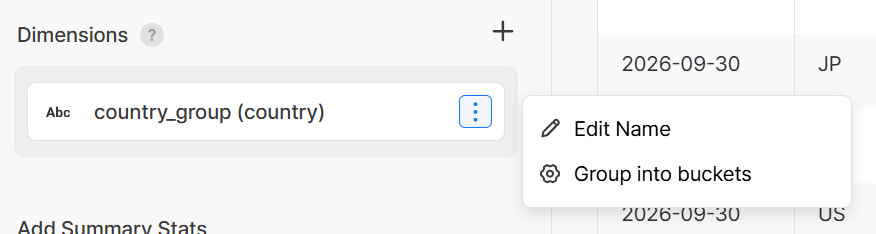
可以将所选维度值的原始值按组或数值区间分组,并显示为新的维度值。无需修改原始数据,即可将国家按地区分组,或将价格、等级按区间划分来比较数据。
在维度值的 ⋮ 菜单中选择 分组为区间。
| 方式 | 数据类型 | 说明 |
|---|---|---|
| 分组 | 字符串、数字 | 选择一个或多个值合并为一个组,并指定组名。 |
| 区间 | 数字 | 输入起始值和结束值,将数值范围划分为区间,并指定区间名称。 |
- 等宽设置:对于数字类型的维度值,输入最小值、最大值和区间数量后,会自动创建宽度相同的区间。
- 其他值标签:未包含在任何组或区间中的值会合并为一个,并以指定的标签显示。
- 同时使用分组和区间:如果在数字类型的维度值上同时设置了分组和区间,则分组优先。
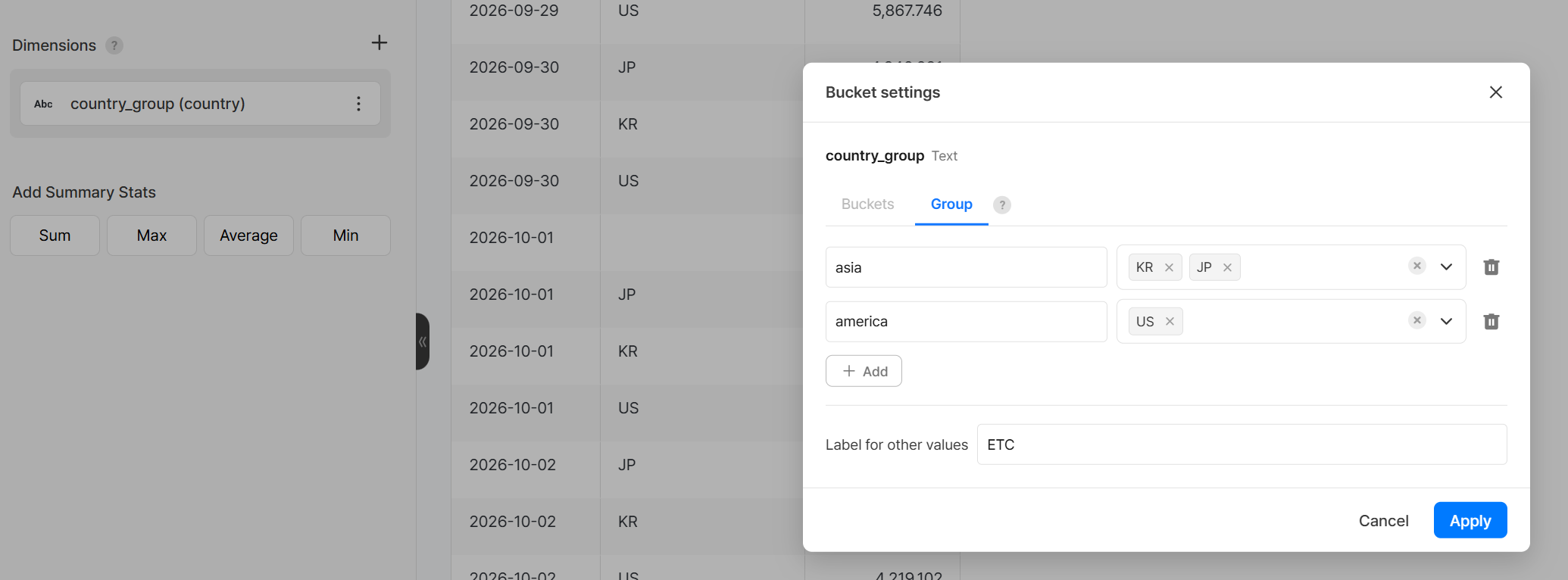
Example
- 对于维度值
country,将KR、JP、CN分组为Asia,将US、CA分组为America,并将其他值标签设为ETC,即可按地区比较 AU。 - 对于维度值
price,在等宽设置中输入最小值0、最大值100000、区间数4,即可创建0~24999、25000~49999、50000~74999、75000~100000区间,并按价格区间比较 PU。
添加摘要统计
当 [图表] 选项卡中选择的图表类型为“表格”时,会同时显示所选完整期间的汇总统计。可以在查看趋势的同时确认统计数值。
| 统计项 | 说明 |
|---|---|
| 合计 | 所选期间内数值总和 |
| 平均 | 所选期间内数值平均值 |
| 最小 | 所选期间内最低数值 |
| 最大 | 所选期间内最高数值 |
[筛选器] 选项卡
设置共通应用于图表中所有测量值的筛选条件。如果只想对特定测量值设置条件,请使用 [数据] 选项卡中的测量值单独筛选器。
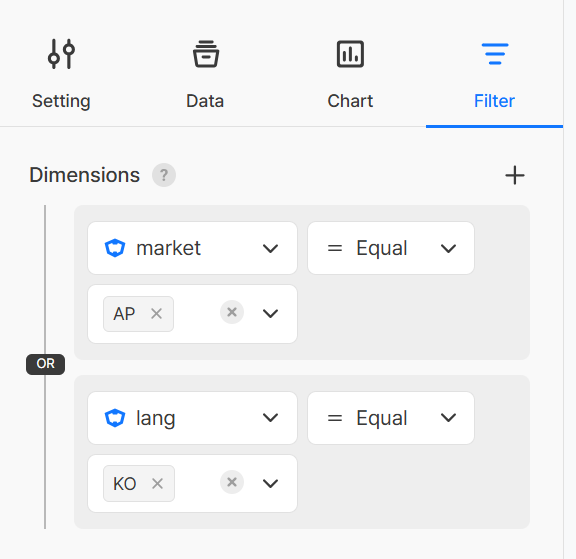
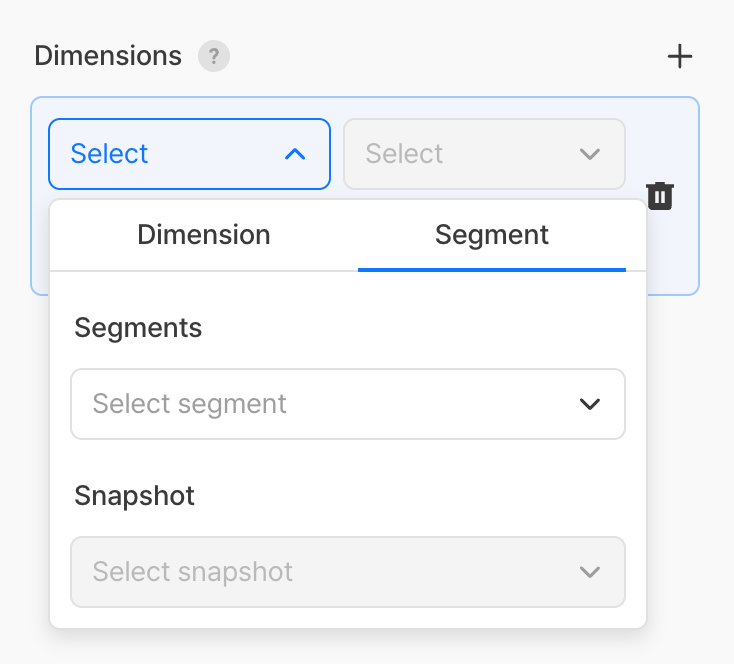
筛选对象可在 属性 和 细分 中选择。
Note
筛选器维度中显示的项目会暴露用于生成测量值的所有事件属性。如果某个事件没有该属性,则不会将筛选器应用到该事件上。
筛选条件运算符
| 运算符 | 说明 |
|---|---|
| 等于 | 仅包含与输入值完全一致的数据。例如:只看国家为“韩国”“日本”的用户 |
| 不等于 | 仅包含与输入值不一致的数据。例如:只看 OS 不是“Android”“PC”的用户 |
| 小于等于 | 包含小于或等于输入值的数据。例如:只看支付金额小于等于 10,000 韩元的情况 |
| 大于等于 | 包含大于或等于输入值的数据。例如:只看等级大于等于 50 的用户 |
| 区间 | 包含介于输入的两个值之间的数据。例如:只看支付金额在 1,000 韩元以上、10,000 韩元以下的情况 |
| 无值 | 包含该属性未记录值的数据。例如:只看没有国家信息的用户 |
| 有值 | 包含该属性至少记录过一个值的数据。例如:只看有国家信息的用户 |
Note
当属性数据类型为 字符串 时,不会显示 大于等于、小于等于、区间 运算符。
- 可以用 AND / OR 运算符组合多个筛选条件。
- AND:只包含同时满足两个条件的数据。例如:国家为“韩国”且支付金额大于等于 10,000 韩元的数据筛选
- OR:包含满足任一条件的数据。例如:国家为“韩国”或国家为“日本”的数据筛选
细分筛选器
选择细分作为筛选器后,只会将属于该细分的用户数据反映到图表中。根据细分条件的组合方式,可作为 动态队列 和 静态队列 两种方式使用。
| 方式 | 条件组合 | 含义 |
|---|---|---|
| 动态队列 | 仅选择细分 | 每次查看图表时都会重新计算细分条件,反映当前符合条件的用户。若用户进入或退出细分条件,图表数值也会自动变化。 |
| 静态队列 | 同时选择细分 + 细分快照 | 固定为创建细分快照时刻的用户列表。之后即使用户状态变化,反映到图表中的用户集合也不会变化。 |
Tip
- 如果想实时查看当前符合条件的用户 → 动态队列(仅选择细分)
- 如果想固定某个时间点的用户,例如活动开始日的用户来分析 → 静态队列(选择细分 + 快照)
细分及细分快照的创建方法请参考 细分 文档。
[图表] 选项卡
设置用于表现数据的可视化方式。
图表类型
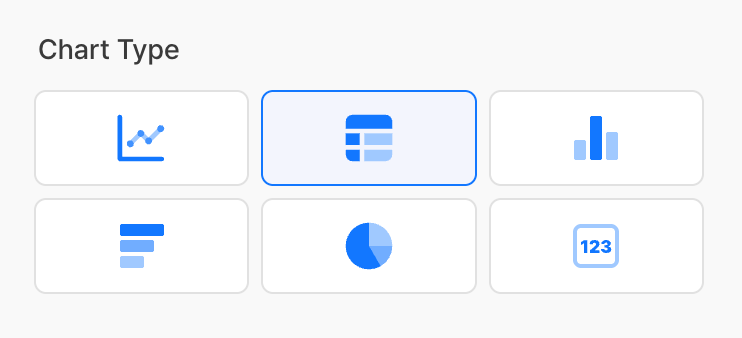
| 类型 | 主要用途 |
|---|---|
| 折线图 | 用线条表现随时间变化的数值趋势。适合查看按日 DAU 或收入走势。 |
| 纵向柱状图 | 用纵向柱子比较各项数值。适合并列比较国家别、OS别数值。 |
| 横向柱状图 | 用横向柱子比较各项数值。适合项目较多或名称较长时提高可读性。 |
| 饼图 | 用圆形表现各项目在整体中所占比例。适合确认 OS 或国家占比。 |
| 表格 | 以表格形式查看准确数值。 |
| 记分卡 | 强调单一核心数值,并与前一日、上周、上月数值比较。适合将今天的 DAU、收入等 KPI 与昨天的数值一眼对比。 |
可视化详细设置
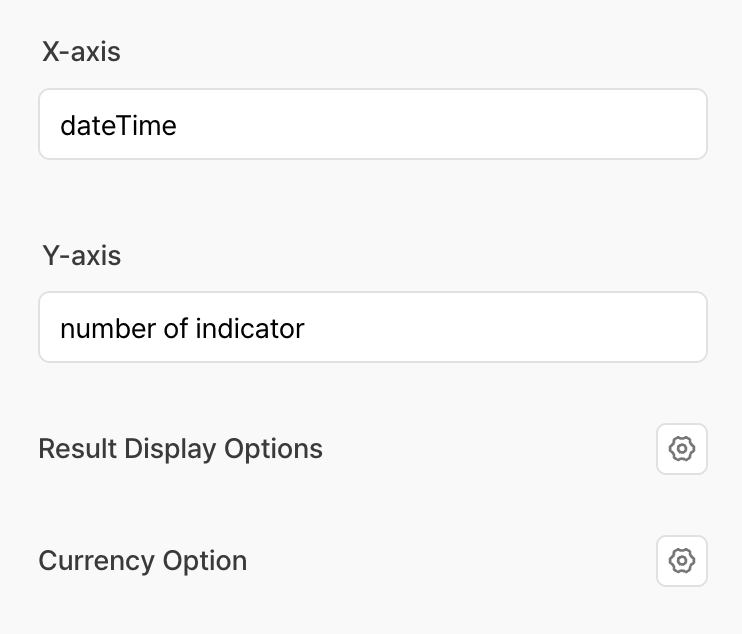
| 项目 | 说明 |
|---|---|
| X 轴名称 | 直接输入 X 轴上显示的标签文本。 |
| Y 轴名称 | 直接输入 Y 轴上显示的标签文本。 |
| 选择货币 | 将数值转换并显示为指定货币单位。仅当 数据 > 事件 中被指定为“金额属性”的属性被用于测量值时才会显示。 |
| 结果显示选项 | 设置图表中显示数值的呈现方式。可组合小数点·涨跌显示·百分比选项一起使用。 |
结果显示选项详情
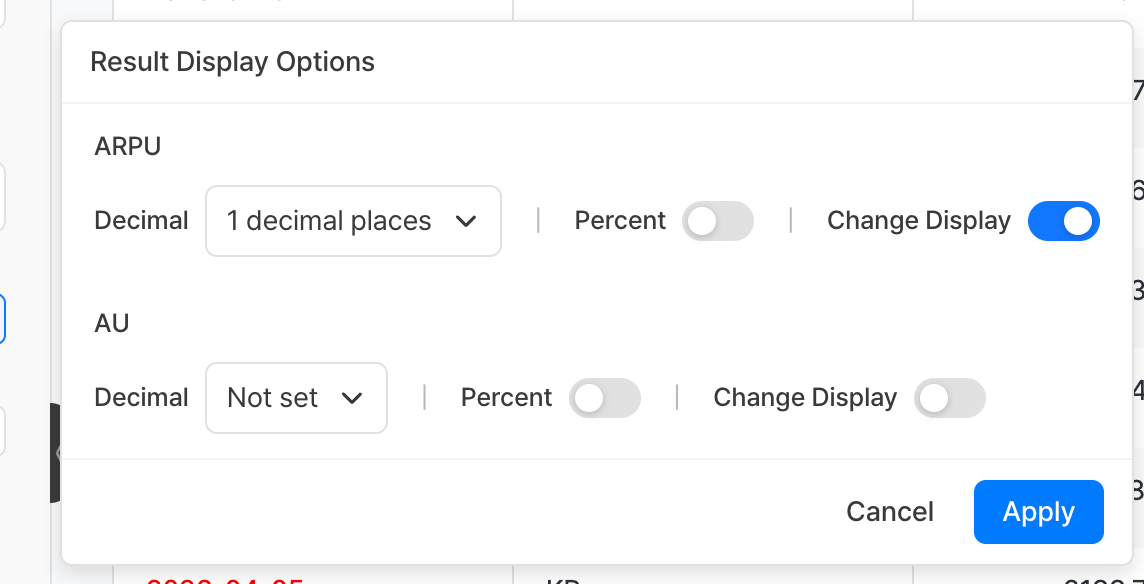
| 选项 | 说明 |
|---|---|
| 小数点 | 设置数值显示到小数点后几位。例如:保留 2 位小数 → 1,234.56 |
| 涨跌显示 | 以箭头形式显示与前一期间相比的变化。例如:▲ 12.3%(相较前一期间上涨) |
| 百分比 | 在数值后追加 % 符号。例如:13 → 13% |
创建细分
当 [图表] 选项卡中的图表类型为 表格 时,可以在表格中选择测量值,基于该数据直接创建细分和细分快照。无需另外配置条件,即可将在图表中发现的用户创建为细分,用于后续分析。
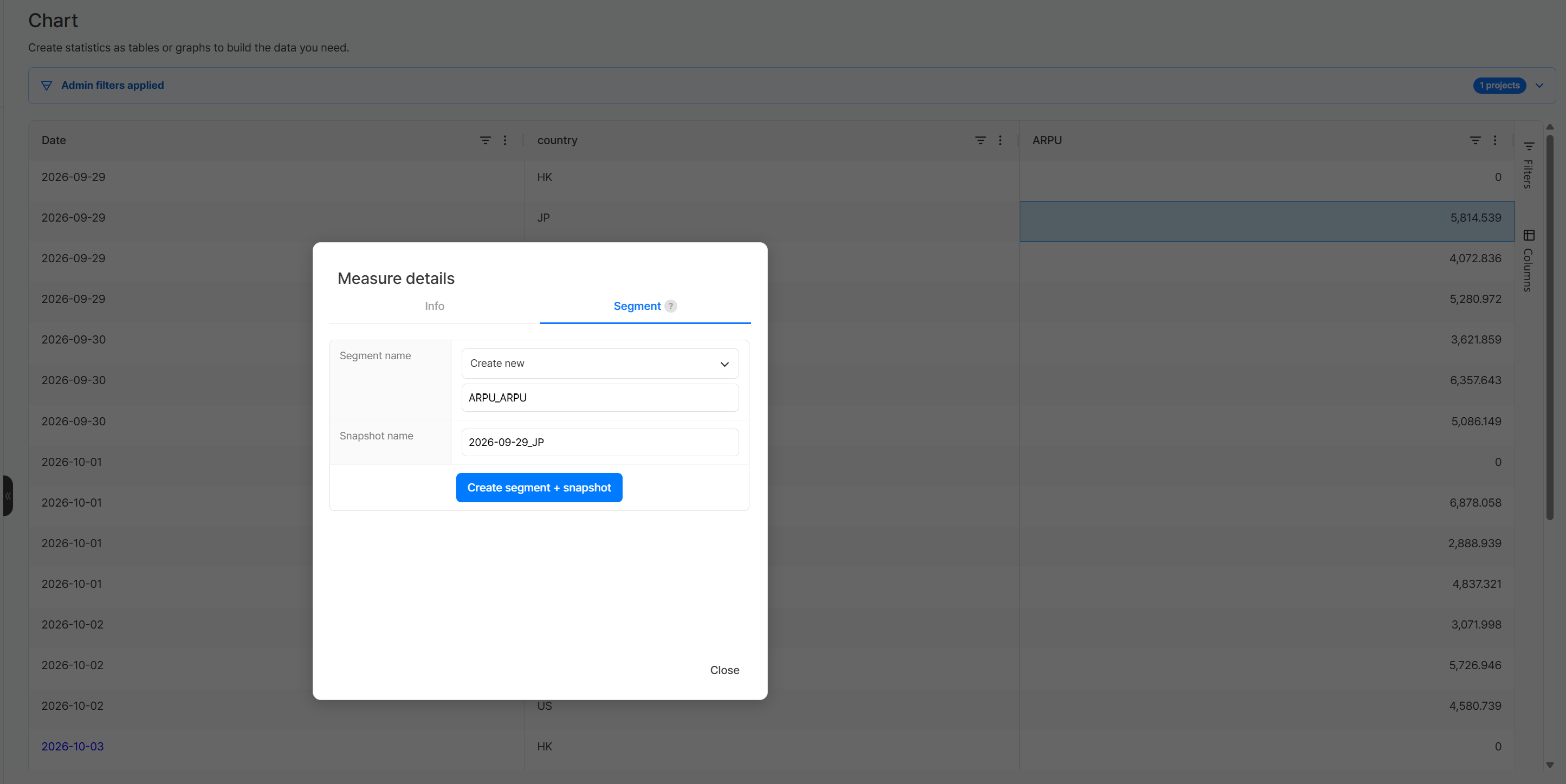
- 在表格中选择要创建为细分的测量值。
- 在 测量值详情 窗口中选择 [细分] 选项卡。
- 输入细分名称和快照名称。
- 点击 创建细分 + 快照 按钮。
| 项目 | 说明 |
|---|---|
| 细分名称 | 选择 新建 并输入新的细分名称。 |
| 快照名称 | 输入要创建的细分快照名称。 |
创建的细分和快照可在 细分 菜单中确认。
编辑图表
- 在全部内容中点击要编辑的图表标题,进入编辑页面。
- 在所需选项卡中修改设置。
- 点击底部 保存 按钮。
注意事项 & Tips
- 没有测量值就无法保存图表。请至少添加 1 个测量值。
- 选择多个项目时,所选所有项目的事件数据会合并显示。如果想按项目区分查看,请在维度值中添加
appIdGroup。 COUNT DISTINCT用于统计不重复的唯一用户/设备数量。适合 AU 计算。- 即使更改图表类型,数据设置也会保留。可以用同一组数据切换多种图表类型,找到最适合的展示方式。
- 表格图表适合在查看准确数值或导出 CSV 前验证数据。
- 在图表预览区域点击鼠标右键并选择 导出,即可将图表数据下载为 CSV。