Mycard
Mycardを通じてPG決済サービスを提供するには設定が必要です。App IDを基準にサービスする国の設定と決済手段を接続して管理します。
準備事項
初めてMycardサービスを利用する場合は、認証番号(Hash)キーを発行した後、Mycard契約時に活用します。MyCardとすでに契約しており、すでに認証番号(Hash)キーがある場合は、すぐにPG設定を進めてください。
➡️ コンソールパス: 請求 > 支払い設定 > PG設定 > App ID選択 > Mycard設定
-
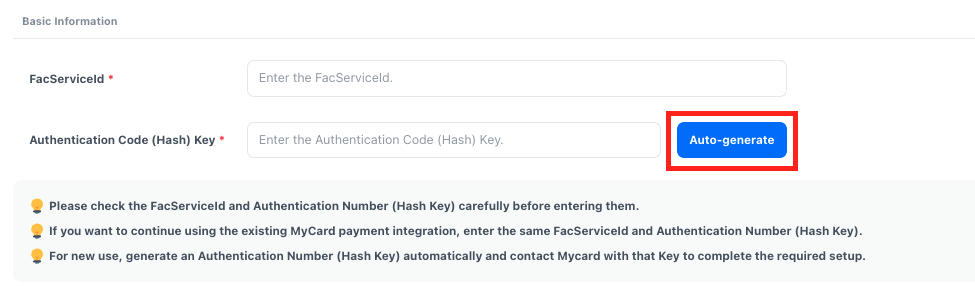
認証番号(Hash)key項目の [自動生成] ボタンをクリックしてキーを生成します。
-
作成した「認証番号(Hash)キー」をコピーし、MyCardが提供した登録申請書(Registration Form)に記入した後、MyCardに提出します。
-
コンソールで発行した認証番号(Hash)Keyと決済のためのIP、URLおよび顧客ごとの登録情報を入力してMyCardに提出します。IPとURL情報は、案内する添付ファイルをダウンロードして活用します。IP&URL情報ダウンロード
-
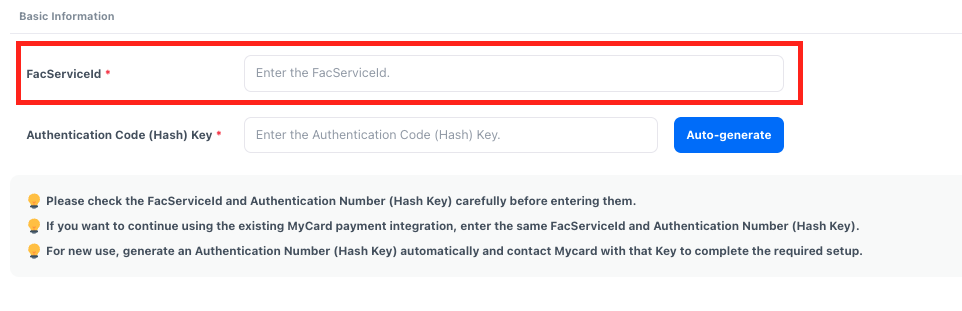
MyCardからFaServiceIdを受け取り、Hiveコンソールに入力します。
PG設定する
Mycard情報を連携してサービス国別に使用する決済手段を設定します。
➡️ コンソールパス: 請求 > 支払い設定 > PG設定
-
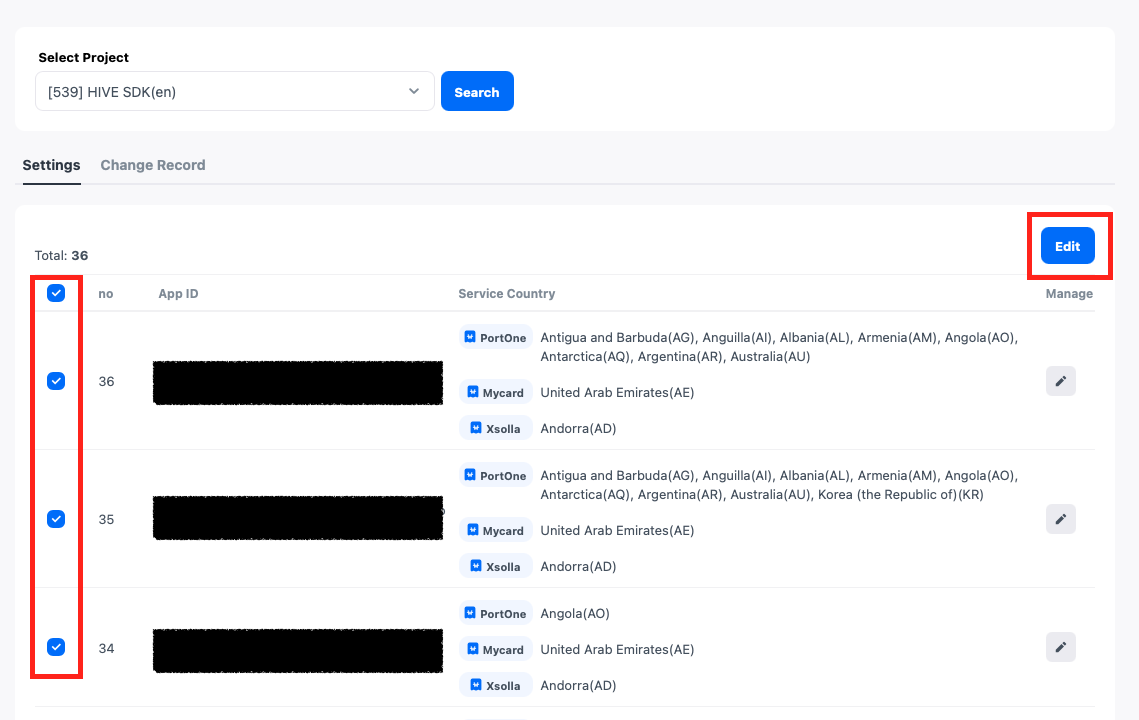
PG設定が必要なApp IDの「修正」アイコンをクリックするか、App IDを選択した後に**[修正]ボタンをクリックすると、PG設定ページに移動します。複数のApp IDに同じPG設定を適用するには、希望するApp IDをすべて選択した後、[修正]**ボタンをクリックしてください。選択したApp IDに同じ設定が一括登録されます。
-
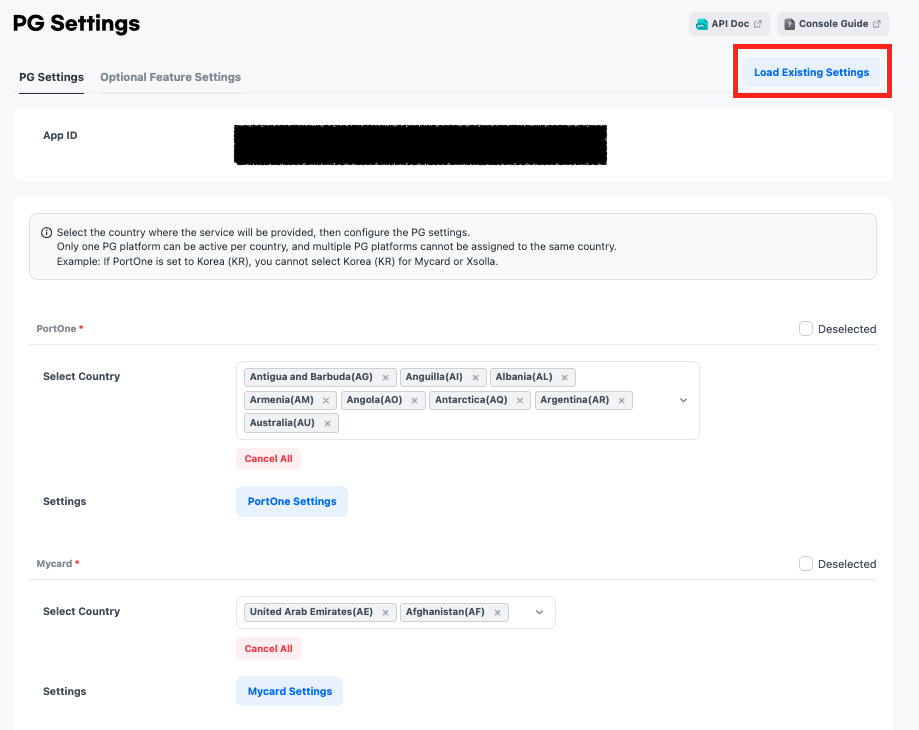
PG設定ページに移動し、サービス国および詳細設定を行います。別のApp IDのPG設定情報を読み込んで上書きしようとする場合は、**[既存設定を読み込む]**機能を活用します。
-
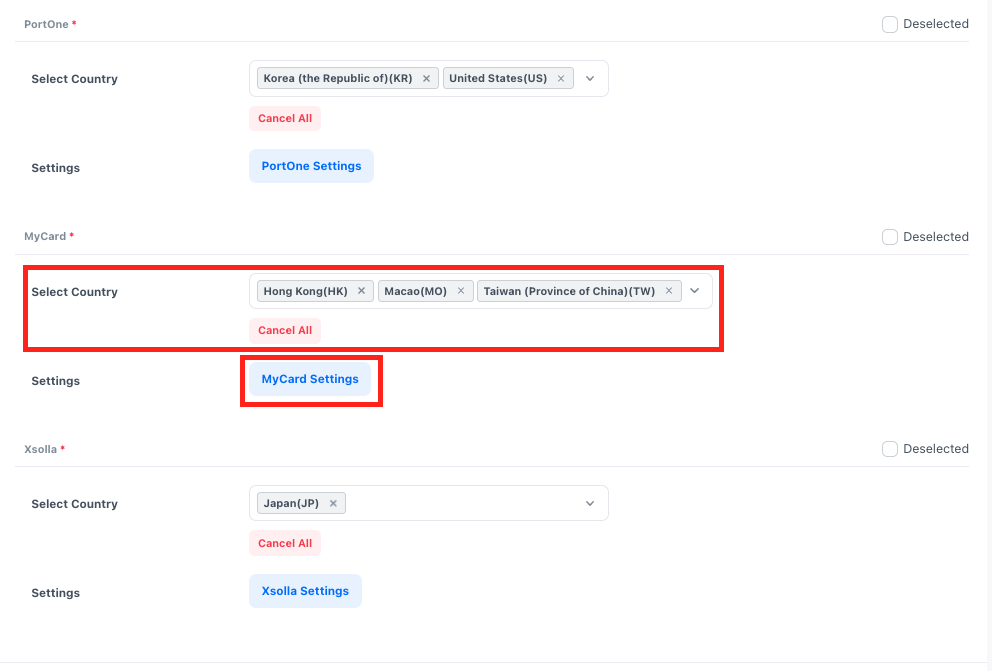
Mycardをどの国でサービスするか選択します。
- 一つの国には一つのPGプラットフォームのみが接続されます。例えば、「韓国」にはPortOne、Xsolla、MyCardの中から一つのPGプラットフォームを選択してサービスを提供することができます。
- サービス国の設定が完了したら、**[Mycard設定]**ボタンをクリックして詳細設定を進めてください。
-
Mycard決済連携に必要な設定を進めます。
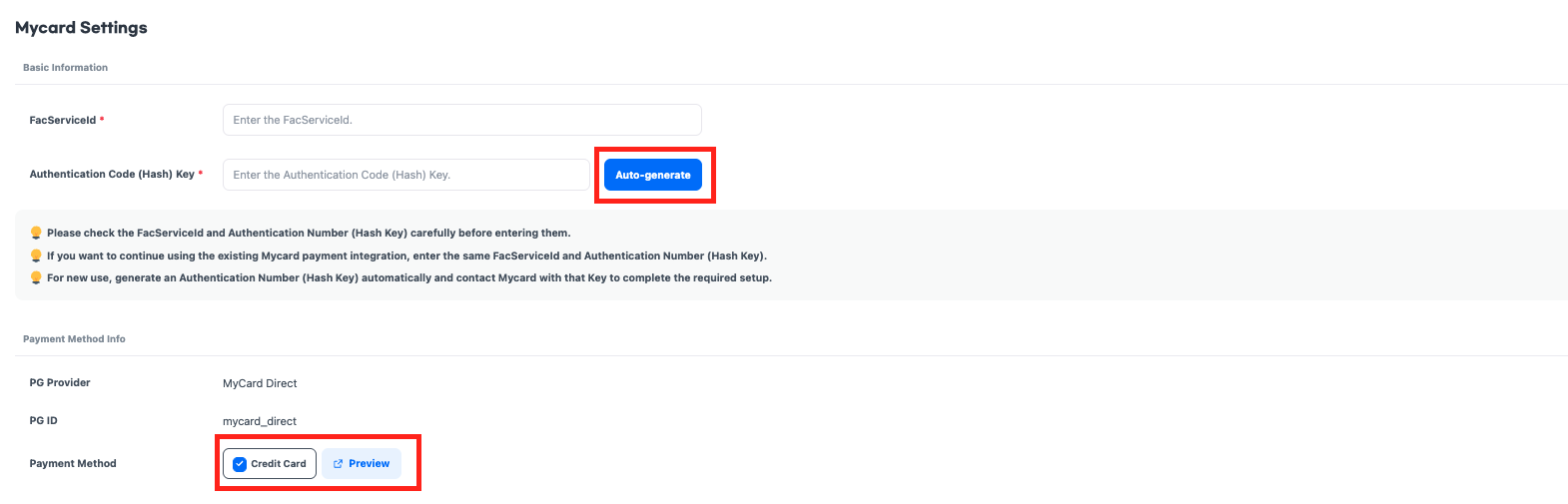
- 決済手段で「Mycard」を選択します。
- [プレビュー] ボタンをクリックすると、選択した決済手段でテスト決済ページが実行されます。決済が正常に行われるか確認してください。
次のステップ
PG決済のためのすべての設定ステップが完了しました。
Hive SDK v4.25.1.0未満を使用しているか、ハイブウェブストアをサービスしている場合は、「決済通知設定」まで完了する必要があります。 詳細を見る