管理者設定
サポートセンターの運営に必要な相談員権限、問い合わせ配分方式、問い合わせカテゴリを設定します。
➡️ コンソールパス: サポートセンター > 問い合わせ > 管理者設定
ユーザー情報
新規ユーザー登録
サポートセンターで問い合わせを処理する管理者または相談員を登録します。
場所
管理者設定 > 問い合わせ管理設定タブ > 言語タブ > ユーザー情報タブ
新規登録前の確認事項
- 新規管理者または相談員として登録するには、会社のコンソール権限とプロジェクト権限が付与されている必要があります。登録するアカウントが検索されない場合は、権限付与の有無を先に確認してください。
- サポートセンターでは、管理者および相談員のアカウントが基本で5件提供されます。現在使用中のアカウント数は、言語間の重複を除いて集計されます。権限が解除されたエージェントは含まれません。
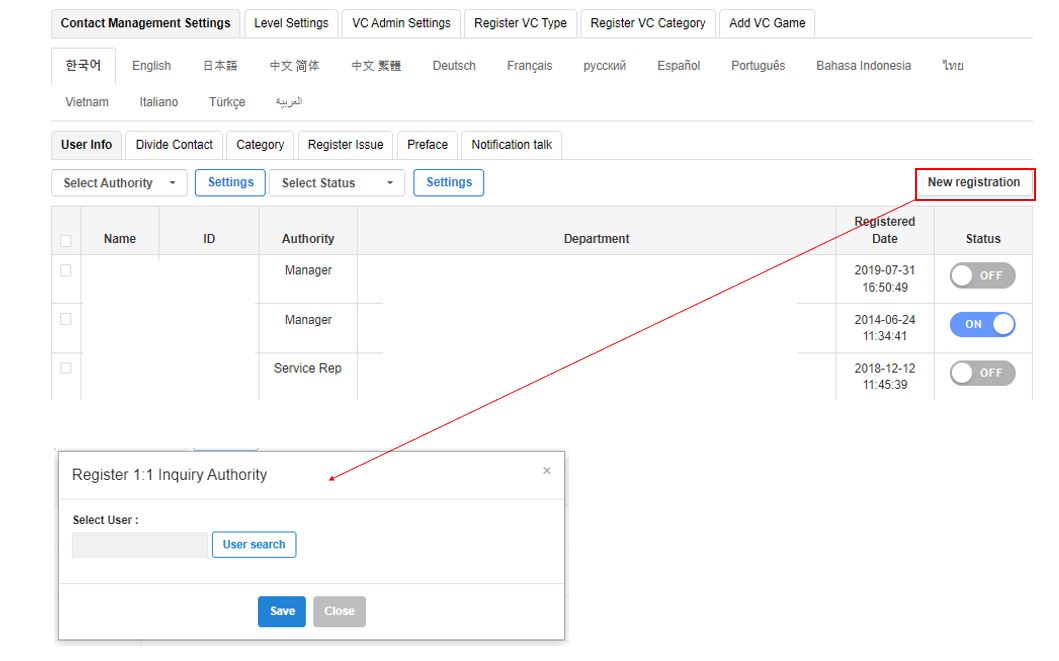
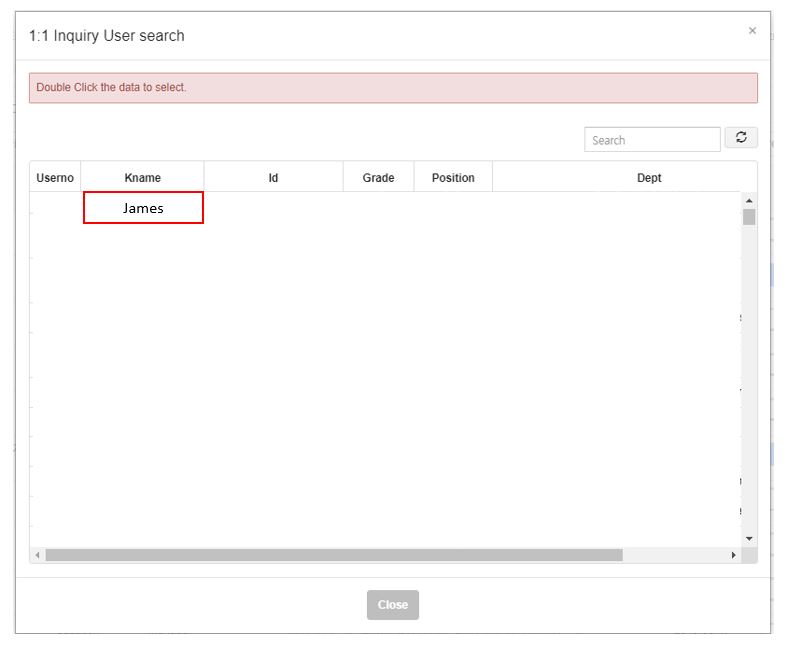
- 新規登録 ボタンをクリックし、1:1問い合わせ権限登録 ポップアップでユーザーを検索します。
- 検索結果から登録するユーザーの名前をダブルクリックして選択し、保存します。
- 新規登録が完了したユーザーは 解除されたエージェント リストに追加されます。
- 解除されたエージェント リストでユーザーを選択し、管理者または相談員権限を付与すると、ユーザー情報 タブの有効なユーザーのリストに移動します。
アカウントの使用状況
ユーザー情報画面には、基本提供アカウント数、現在使用中のアカウント数、追加使用アカウント数が表示されます。
- 基本提供アカウント数 : 基本で提供される管理者および相談員のアカウント数です。
- 現在使用中のアカウント数 : 管理者または相談員権限が付与されているアカウント数です。同じアカウントが複数の言語に登録されていても、1件として集計されます。
- 追加使用アカウント数 : 現在使用中のアカウント数のうち、基本提供アカウント数を超える分です。
サービス担当者の権限設定と取り消し
ユーザー情報 タブに登録されたユーザーに対して、権限を付与または解除します。対象のユーザーを選択し、権限選択 ドロップダウンから マネージャー 、エージェント 、または 権限解除 を選択した後、設定 ボタンをクリックします。
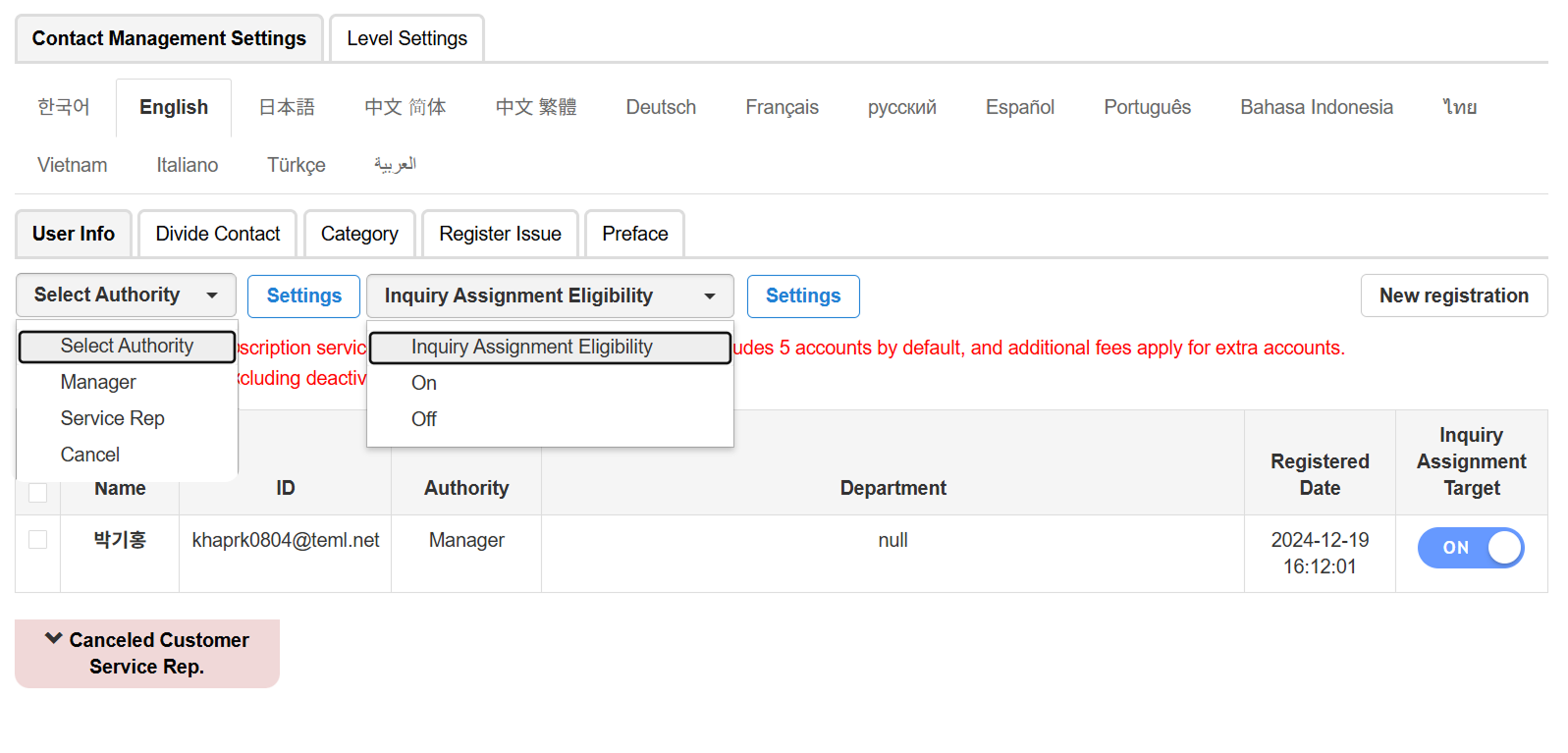
権限選択
- マネージャー : 選択した言語タブの相談員権限を管理し、問い合わせを配分できます。
- エージェント : 割り当てられた問い合わせを確認し、返信を登録できます。
- 権限解除 : 管理者または相談員権限を解除します。権限が解除されたユーザーは 解除されたエージェント リストで確認できます。
権限解除前の確認事項
問い合わせ振り分け対象 がONのユーザーは権限を解除できません。権限を解除する前にOFFに変更してください。
問い合わせ振り分け対象
- 相談員を問い合わせ振り分け対象に含めるかどうかを設定します。
- ONに設定された相談員は問い合わせ振り分け対象に含まれます。
- OFFに設定された相談員は問い合わせ振り分け対象から除外されます。
- ただし、ゲーム別配分 方式を使用する場合、OFFに設定された相談員にも問い合わせが配分されます。
サービス担当者の削除
使用しなくなった相談員を削除し、ユーザーリストを整理します。コンソールアカウントを退会または削除しても、サポートセンターの相談員リストから自動的に削除されることはありません。管理者が手動で削除する必要があります。
相談員は言語別に管理されます。削除は現在選択している言語にのみ適用され、他の言語の登録や権限には影響しません。
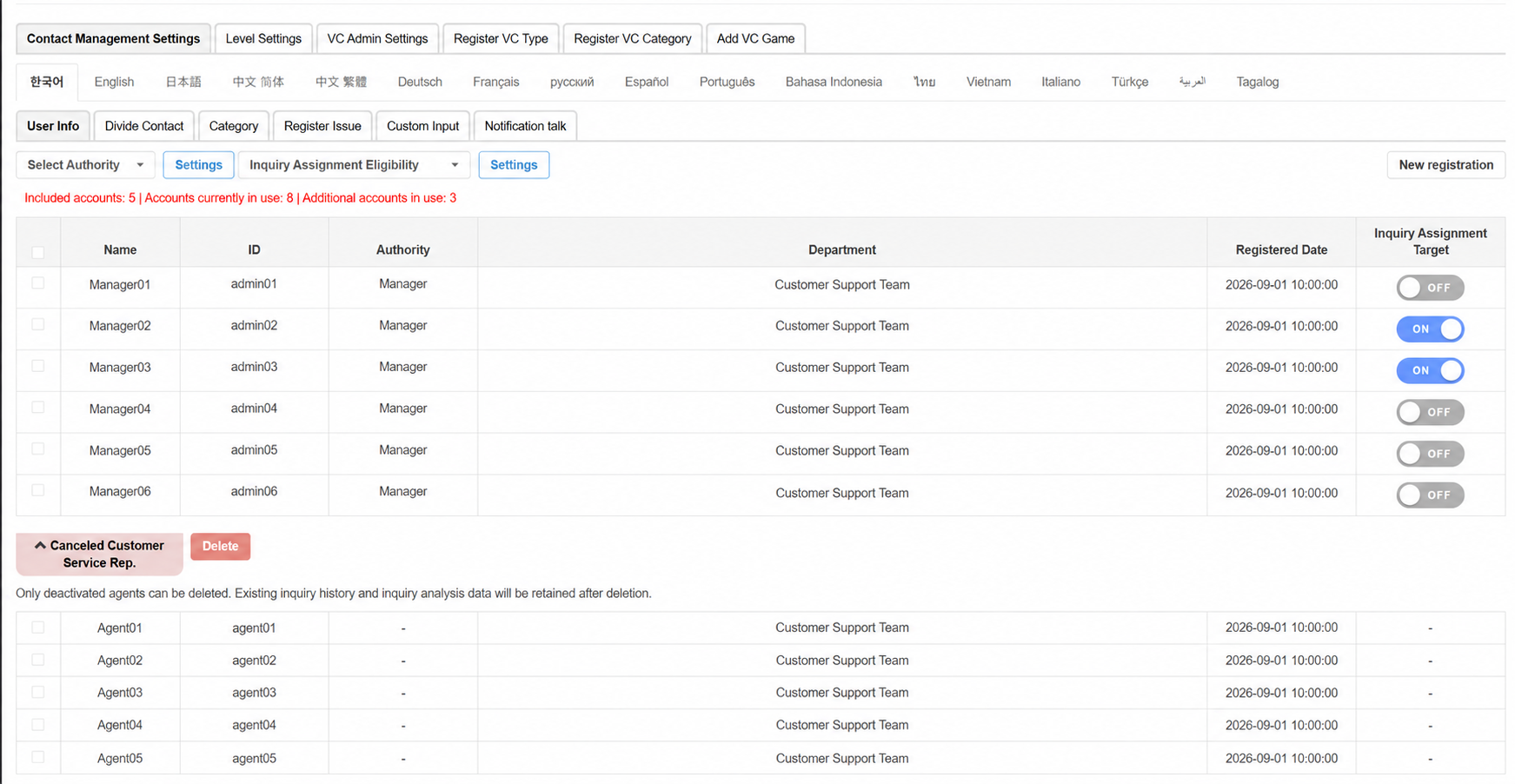
相談員の削除方法
- ユーザー情報 タブで 解除されたエージェント リストを確認します。
- チェックボックスで削除する相談員を選択します。
- 削除 ボタンをクリックします。
- 確認ポップアップで対象の言語と履歴の保持に関する案内を確認し、削除を確定します。
相談員を削除する前の確認事項
- 権限が解除されたエージェントのみ削除できます。
- 権限が有効な相談員を削除する場合は、問い合わせ振り分け対象 をOFFに変更し、権限を解除した後、解除されたエージェント リストから削除してください。
- 削除 ボタンは、権限が解除されたエージェントを1名以上選択すると有効になります。
- 解除されたエージェント リストのチェックボックスは、権限の再付与と削除に共通で使用します。相談員を選択した後、実行する操作に応じて権限設定または 削除 ボタンを使用してください。
- 削除後も、既存の問い合わせ対応履歴および相談分析データは保持されます。
削除後のリストと履歴
- 削除された相談員は、現在の言語の相談員管理リストから除外され、管理画面に表示されなくなります。
- 権限が解除されたエージェントは、削除されるまで 解除されたエージェント リストに表示されます。
- 削除された相談員は、問い合わせリストや相談分析などの既存の履歴で
名前[X]と表示されます。 [X]は、相談員が削除された言語にのみ適用されます。他の言語で引き続き登録されている相談員の履歴や、言語別に履歴を区別しない画面には表示されません。
相談員の再登録
- 削除された相談員のコンソールアカウントが存在する場合は、同じ言語の 新規登録 から再登録できます。専用の復元機能はありません。
- 同じコンソール会員番号のアカウントを再登録すると、既存の情報に紐づけられ、削除状態が解除されます。その言語の既存の問い合わせ対応履歴および相談分析データから
[X]が削除されます。 - 再登録後は、解除されたエージェント リストから管理者または相談員権限を再度付与してください。
- 退会後の再入会などによりコンソール会員番号が変更された場合、既存の履歴に紐づけられないことがあります。
- コンソールアカウントが退会または削除され、検索結果に表示されない場合は再登録できません。
- 再登録は、他の言語の登録や削除状態には影響しません。
サービス担当者レベル設定
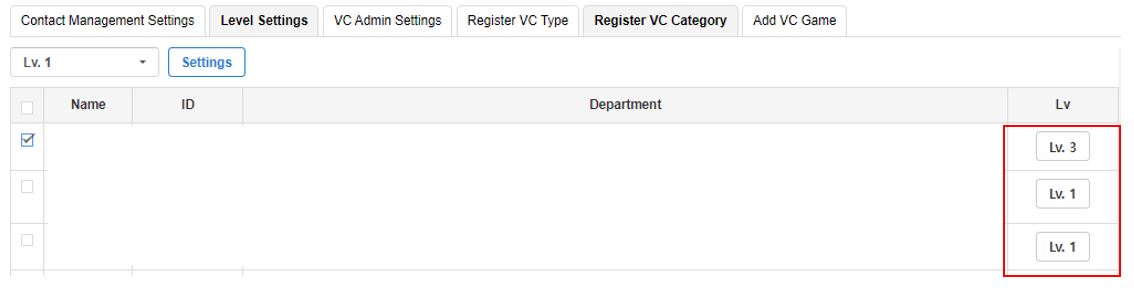
相談員別に各言語の問い合わせアクセス範囲を設定します。
場所
管理者設定 > レベル設定タブ
| レベル | アクセス範囲 |
|---|---|
| レベル 1 | すべての言語タブの問い合わせを確認し、返信できます。主に管理者に指定します。 |
| レベル 2 | 相談員として登録されている言語タブの問い合わせを確認し、返信できます。 |
| レベル 3 | すべての言語タブの問い合わせにアクセスできますが、問い合わせの返信内容は確認できません。 |
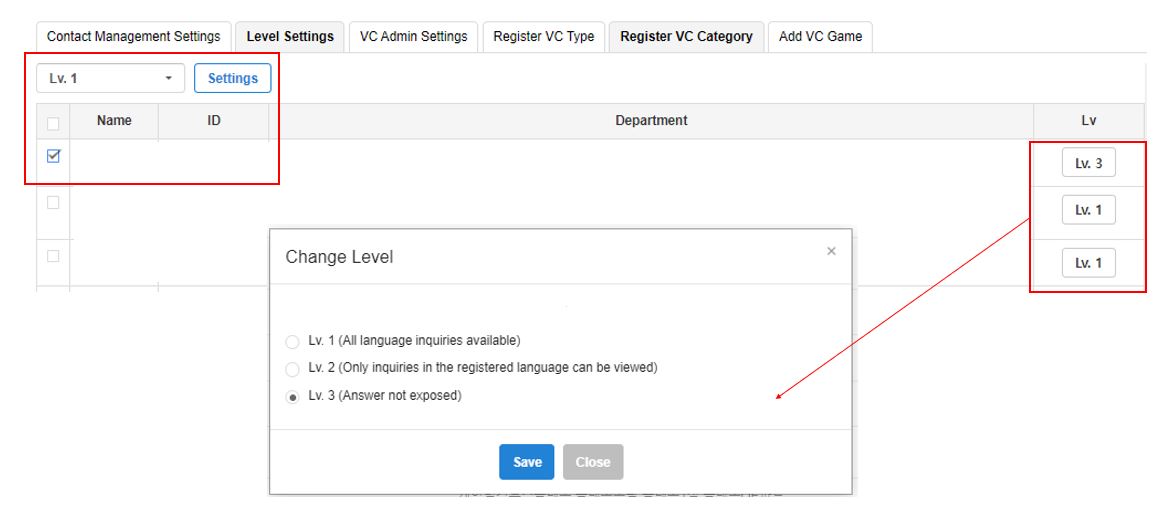
レベル変更方法
相談員レベルは以下の2つの方法で変更できます。
- 一括変更 : リストのチェックボックスで相談員を選択した後、レベル選択ボックスで変更するレベルを選択します。
- 個別変更 : 相談員情報の レベル ボタンをクリックした後、ポップアップで変更するレベルを選択します。
お問い合わせ配分
アプリ内1:1問い合わせとメール問い合わせを相談員に配分する基準を設定します。
場所
管理者設定 > 問い合わせ管理設定タブ > 言語タブ > お問い合わせ配分タブ
1:1 問い合わせ配分
1:1問い合わせの配分方式を設定します。ゲーム別配分 を除く配分方式は、問い合わせ振り分け対象 がONに設定された相談員に適用されます。
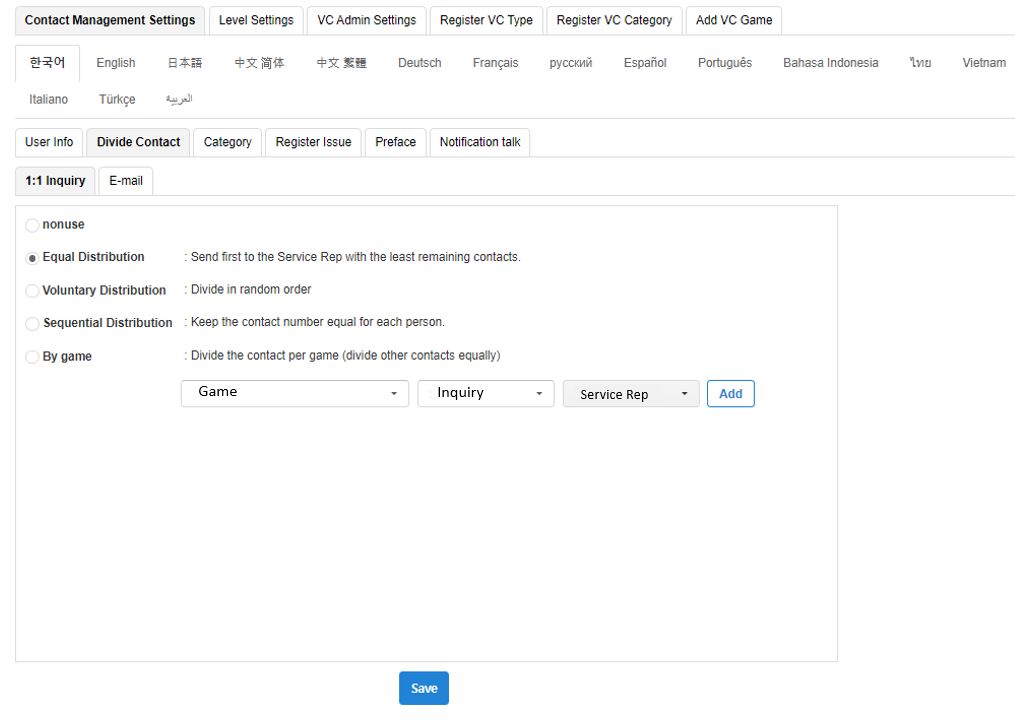
| 配分方式 | 説明 |
|---|---|
| 使用しない | 自動配分せず、管理者が直接問い合わせを配分します。 |
| 均等配分 | 処理中の問い合わせ数が最も少ない相談員に優先的に配分します。 |
| 任意配分 | 問い合わせ振り分け対象の相談員からランダムに選択して配分します。 |
| 順次配分 | 相談員別の割り当て問い合わせ数が均等になるように、順番に配分します。 |
| ゲーム別配分 | ゲーム別に指定された相談員に問い合わせを配分します。その他として受け付けた問い合わせは均等配分されます。 |
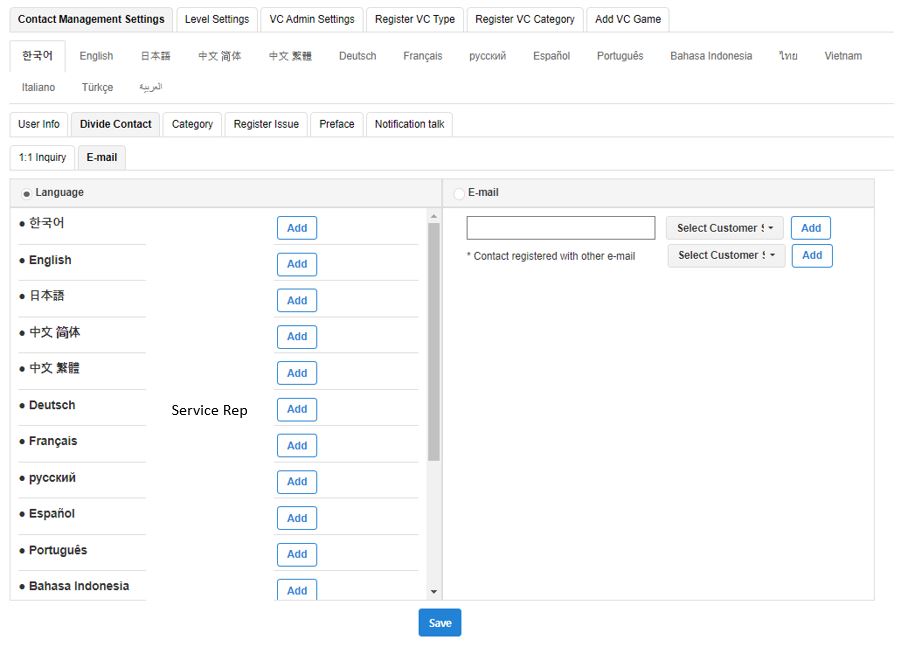
メール問い合わせ配分
メールで受け付けた問い合わせを、言語または受信メールアドレスを基準に相談員へ配分します。運営言語別またはメールアカウント別に担当者を指定し、メール問い合わせの対応範囲を管理します。
カテゴリー
サポートセンター問い合わせページに表示するゲーム別の問い合わせタイプを設定します。
場所
管理者設定 > 問い合わせ管理設定タブ > 言語タブ > カテゴリータブ
サポートセンターを初めて設定する場合は、以下の順序で進めてください。
- ゲーム追加 で問い合わせページに表示するゲームを追加します。
- カテゴリ追加 でゲーム問い合わせに使用するカテゴリ、入力項目、添付ファイル、公開有無を設定します。
- カテゴリ設定 でゲーム別に表示するカテゴリを構成します。
ゲーム追加
サポートセンター問い合わせページに表示するゲームを追加します。
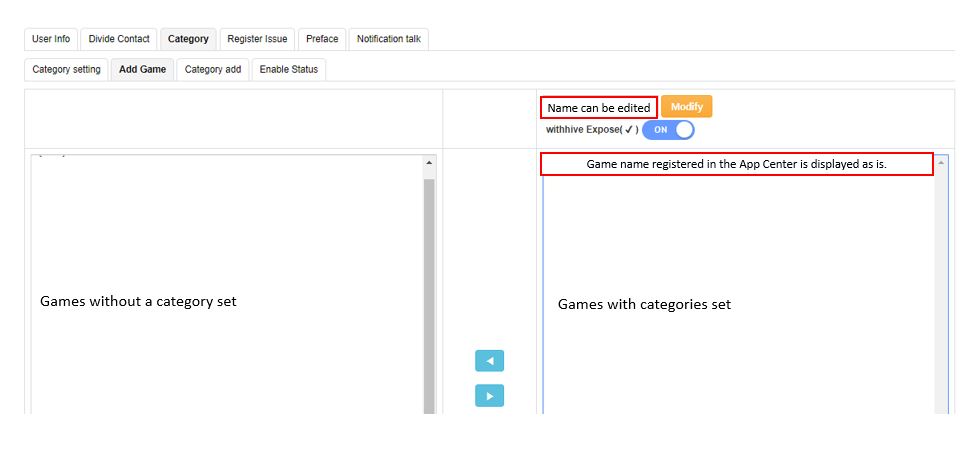
- 左側の 全ゲームリスト から表示するゲームを選択します。
- 選択したゲームを右側の 選択ゲームリスト に移動します。
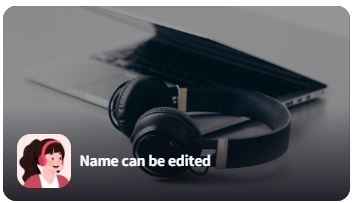
- 必要に応じて、選択ゲームリスト からゲームを選択し、修正 ボタンをクリックしてサポートセンターウェブサイトに表示されるゲーム名を変更します。
- 保存 ボタンをクリックします。
カテゴリ追加
ゲーム問い合わせに使用するカテゴリを追加します。
カテゴリ追加前の確認事項
一度追加したカテゴリは修正または削除できません。登録前にカテゴリ名を確認してください。
デフォルト を選択して追加したカテゴリは、ゲーム別カテゴリ設定時にデフォルト設定に含まれます。
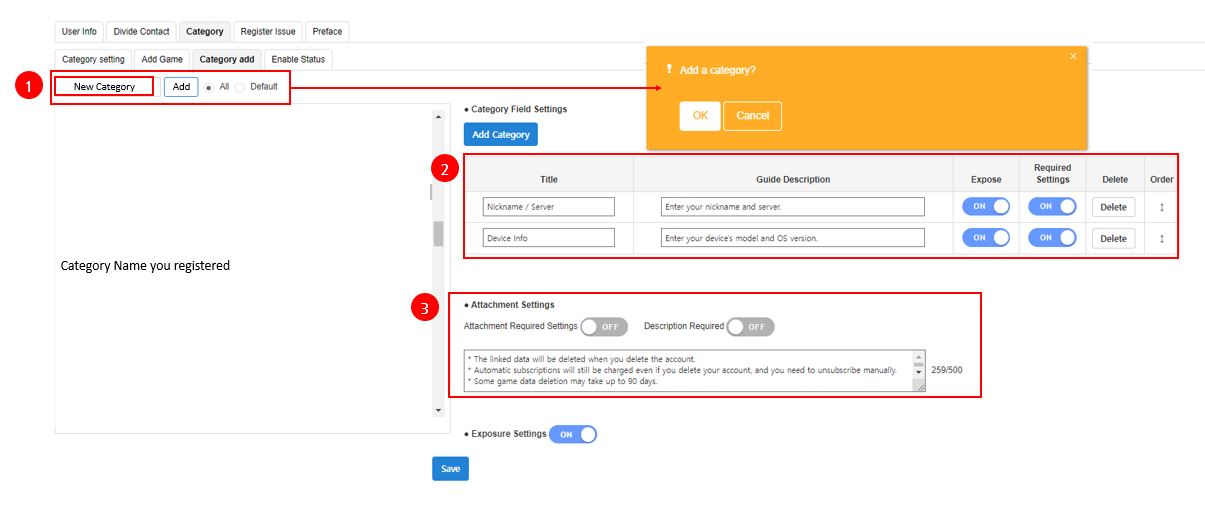
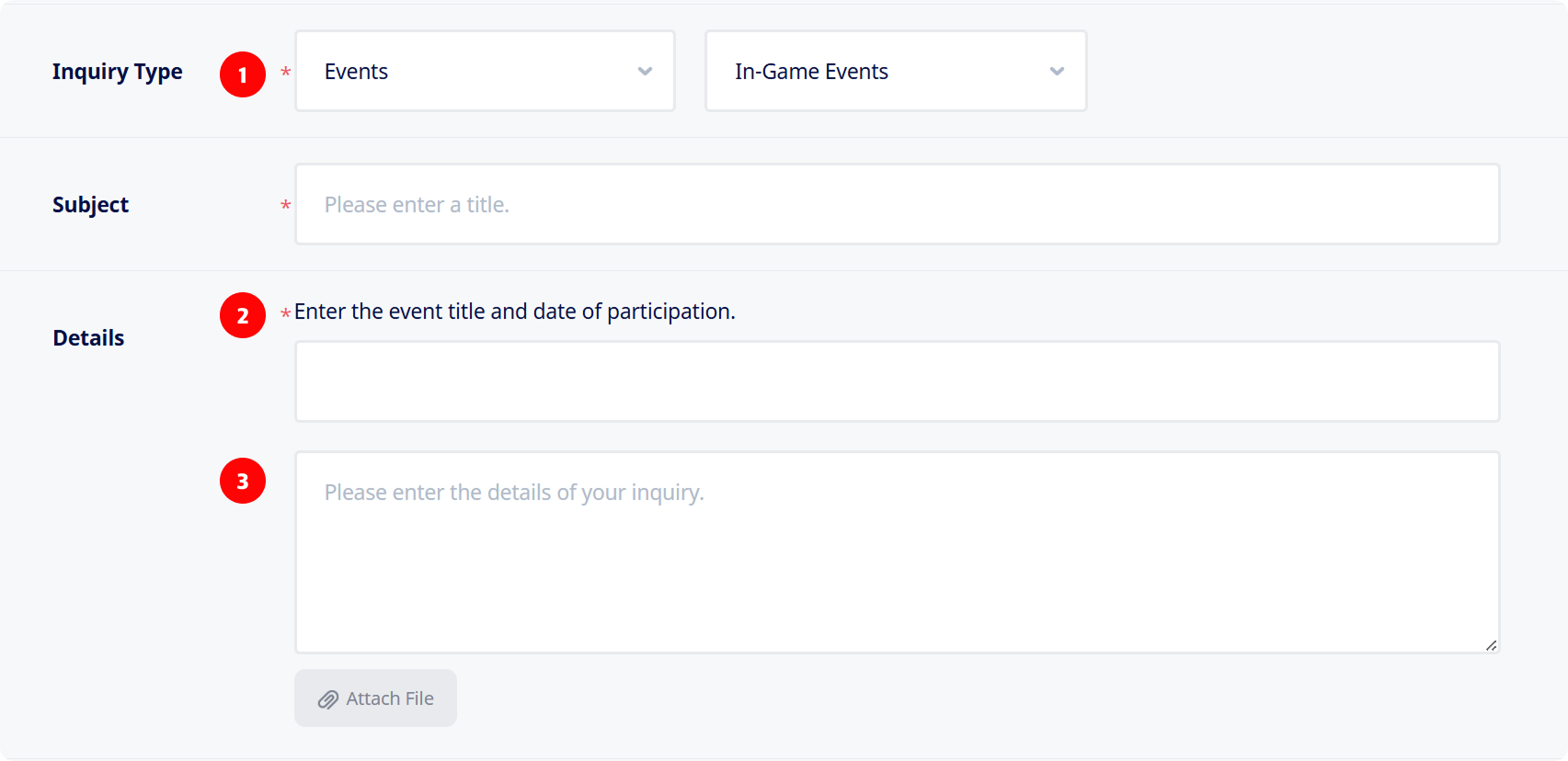
1. カテゴリ設定
- サポートセンター問い合わせページの問い合わせタイプとして表示するカテゴリを設定します。
- 新規カテゴリを追加するには、カテゴリ設定 エリアにカテゴリ名を入力し、追加 ボタンをクリックします。
2. 入力項目設定
- サポートセンター問い合わせページの内容エリアに表示する入力項目を設定します。
- カテゴリ別の入力項目は最大10個まで設定できます。
- 入力項目にはタイトルとガイド文を設定できます。ガイド文は入力項目フィールドの上部に表示されます。
- ユーザーが必ず入力する必要がある項目は 必須設定 をONにします。問い合わせページで必須入力項目として表示され、未入力の場合は入力を促す案内が表示されます。
- 入力項目が2個以上の場合、表示順序を変更できます。
3. 添付ファイル設定
- 問い合わせ受付時にファイルの添付が必要な場合は、添付ファイル設定をONに変更してガイド文を入力します。
- 添付ファイルを必須項目として設定することもできます。
4. 公開有無
- カテゴリ設定 でゲームを選択した後、分類選択 リストに該当カテゴリを表示するかどうかを設定します。
- 公開有無をOFFに変更すると、以降のゲーム別カテゴリ設定時に該当カテゴリを選択できません。
- すでにゲームに追加されたカテゴリは、公開有無をOFFに変更しても維持されます。
Googleアカウント削除要件について
Googleのアカウント削除要件に従い、アプリ内でアカウントを作成できる場合は、ユーザーがアプリアカウントおよび関連データの削除をリクエストできる必要があります。
アプリ内の経路とウェブリンクの両方を提供する必要があります。サポートセンターをウェブリンクとして使用する場合は、以下を設定してください。
- アカウントおよびデータの削除リクエストを受け付けるサポートセンターのウェブリンクを追加します。
- 会員退会またはアカウント削除リクエスト用のカテゴリを作成します。
- 該当カテゴリに、アカウントおよびデータの削除リクエスト方法を説明するガイド文を登録します。
ガイド文は各社のアカウント削除および個人情報の取り扱い方針に合わせて作成してください。必要に応じて以下の例を参考にしてください。
カテゴリ設定
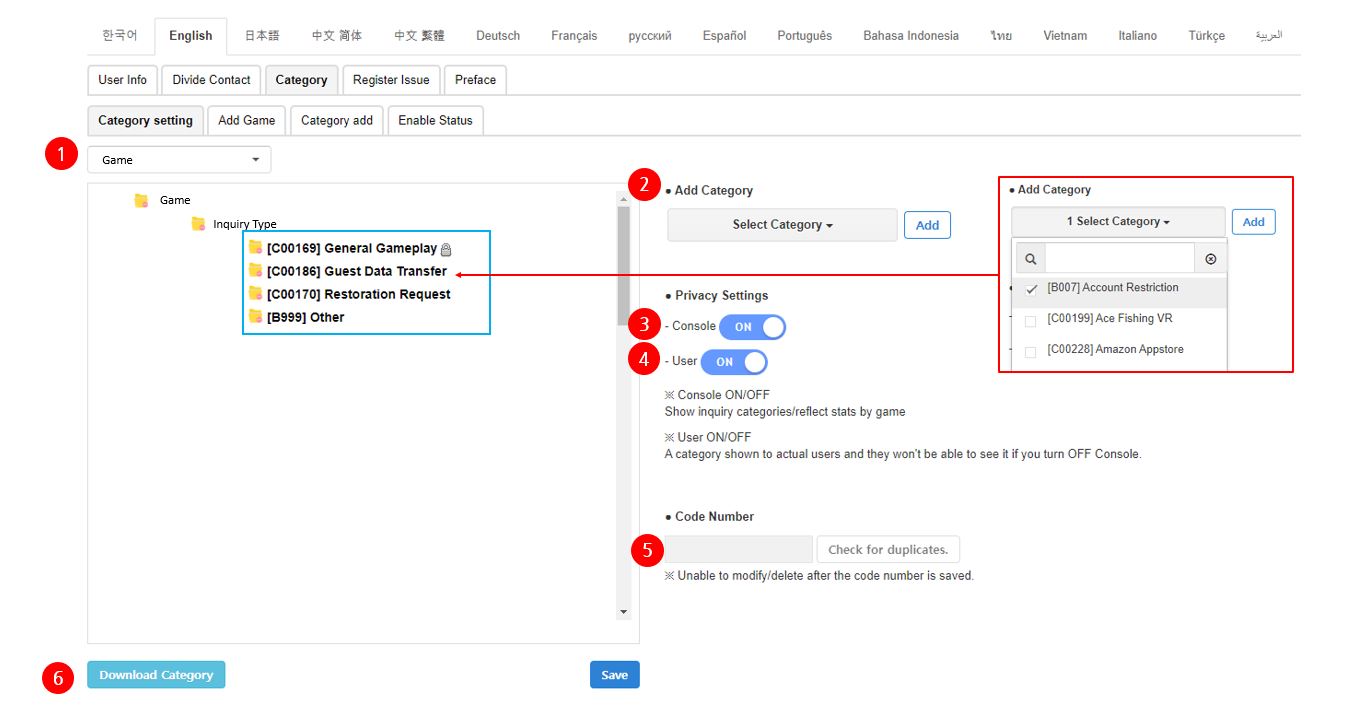
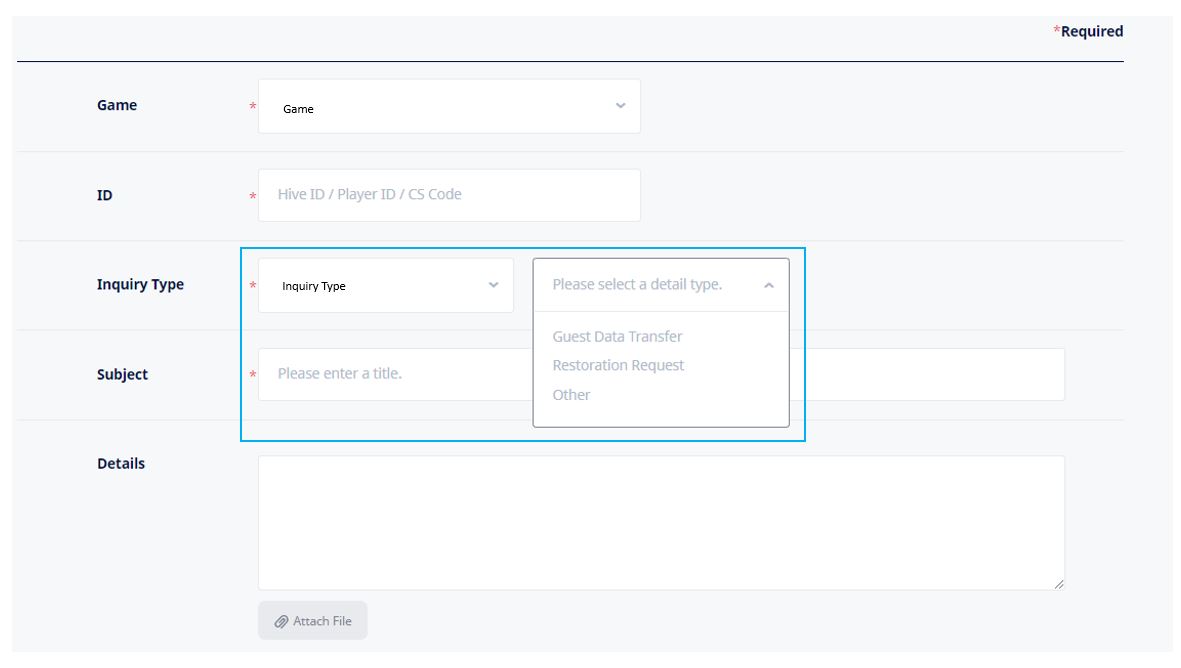
1. ゲーム選択
- カテゴリを設定するゲームを選択します。ゲーム追加 で有効化したゲームがリストに表示されます。
- ゲームのカテゴリを初めて設定する場合は、分類設定 ポップアップが表示されます。
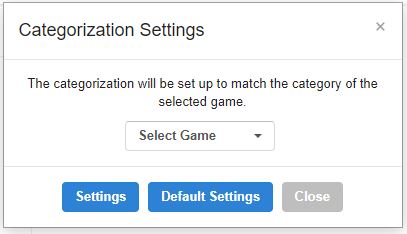
- 既存のゲームと同じカテゴリ構成を使用するには、基準となるゲームを選択します。
- デフォルトのカテゴリ構成を使用するには、ゲームを選択せずに デフォルト設定 ボタンをクリックします。
2. 分類追加
- カテゴリ追加 で登録したカテゴリをゲームの分類として追加します。
- カテゴリは最大3階層のツリー構造で設定できます。
3. コンソール公開
- 該当カテゴリをコンソールのゲームカテゴリとして使用するかどうかを設定します。
- 使用しないカテゴリはOFFに変更します。
4. ユーザー公開
- サポートセンターの1:1問い合わせページで、該当カテゴリをユーザーに表示するかどうかを設定します。
- OFFに設定すると、問い合わせタイプリストから該当カテゴリが除外されます。
問い合わせ受付制限について
ゲームの第1階層のカテゴリで ユーザー公開 をOFFに設定すると、そのゲームの下位カテゴリがすべて表示されなくなり、ユーザーはそのゲームの問い合わせを送信できなくなります。
5. コード番号
- よく使う分類にコード番号を指定すると、カテゴリ検索に使用できます。
- コード番号には英字と数字のみ使用でき、最大5文字まで入力できます。大文字と小文字は区別しません。
- 一度入力したコード番号は変更できません。
6. カテゴリダウンロード
- 選択したゲームのカテゴリ設定をExcelファイルでダウンロードします。
問題登録
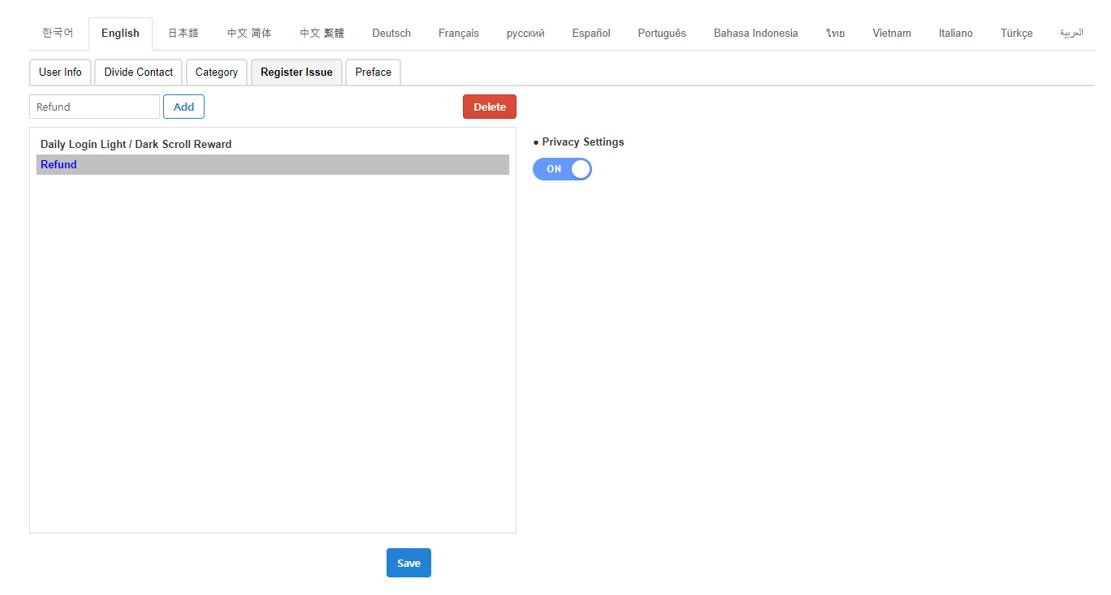
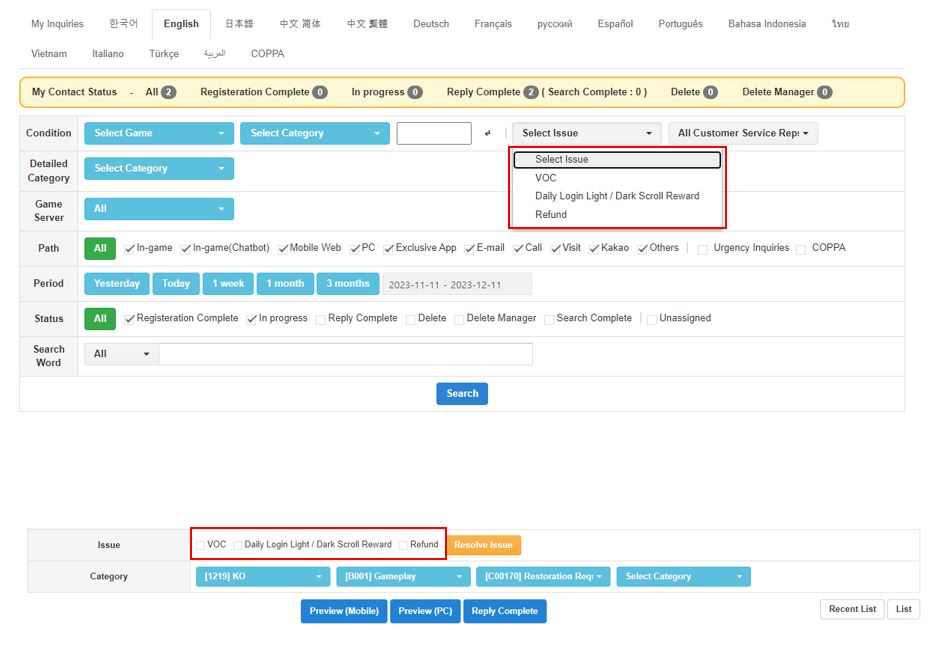
問い合わせへの返信時に相談員が選択するイシュー項目を登録します。登録したイシューは 問い合わせ > 問い合わせリスト の検索条件として使用できます。
場所
管理者設定 > 問い合わせ管理設定タブ > 言語タブ > 問題登録タブ