メールアカウント新規登録
カスタマーサポートで使用する新しいメールアカウントの登録方法を説明します。
このページでは Gmail アカウントを例に、Google アカウントでアプリ パスワードを作成し、コンソールに Gmail アカウントを登録する手順を説明します。
アプリ パスワードの使用
Gmail アカウントを登録する場合は、Google アカウントの通常のパスワードではなく、アプリ パスワードを使用します。
アプリ パスワードを作成するには、Google アカウントで 2 段階認証プロセスを有効にしておく必要があります。ただし、アカウント設定または組織のポリシーによっては、アプリ パスワードを使用できない場合があります。
Google アカウントでアプリ パスワードを作成する
Google アカウント設定を開く
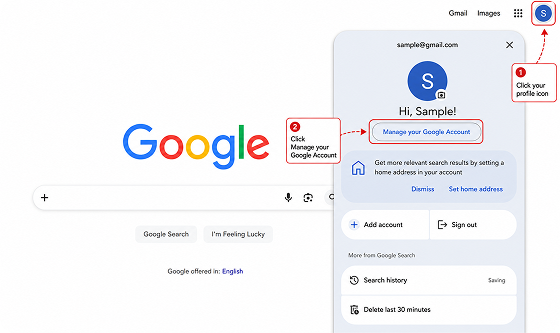
Google 画面右上のプロフィールアイコンをクリックし、Google アカウントを管理 をクリックします。
2 段階認証プロセスを設定する
Google アカウント設定ページで セキュリティとログイン に移動します。
Google へのログイン方法 で 2 段階認証プロセス をクリックします。
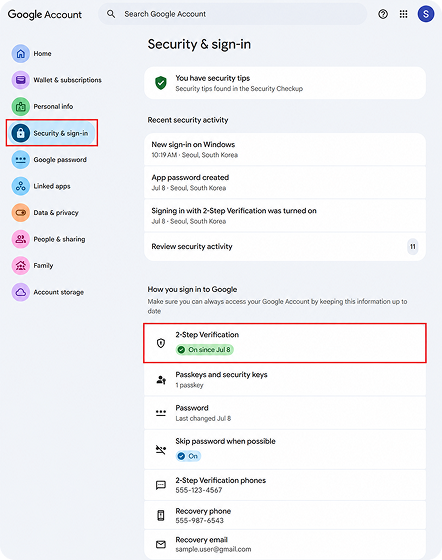
2 段階認証プロセスが有効になっていない場合は、2 段階認証プロセスを有効にする をクリックし、画面の案内に従って設定します。
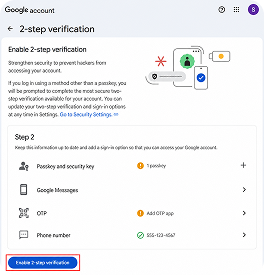
アプリ パスワードを作成する
2 段階認証プロセスを設定した後、アプリ パスワードページに移動します。
アプリ パスワードページでアプリ名を入力し、アプリ パスワードを作成します。
アプリ パスワードページ: https://myaccount.google.com/apppasswords
作成された 16 桁のアプリ パスワードをコピーします。
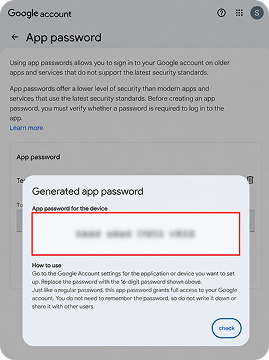
アプリ パスワードを作成する際は、以下を確認してください。
- アプリ パスワードは作成後に再確認できません。パスワードを紛失した場合は、新しいアプリ パスワードを作成してください。
- アプリ パスワードページで「お探しの設定は、お使いのアカウントでは利用できません」というメッセージが表示される場合は、2 段階認証プロセスが有効になっているか確認してください。
- 2 段階認証プロセスがセキュリティ キーのみで設定されている場合、または組織で管理されているアカウントや高度な保護機能が適用されたアカウントでは、アプリ パスワードを使用できない場合があります。
Gmail アカウントを登録する
Google アカウントで作成したアプリ パスワードを使用して Gmail アカウントを登録します。
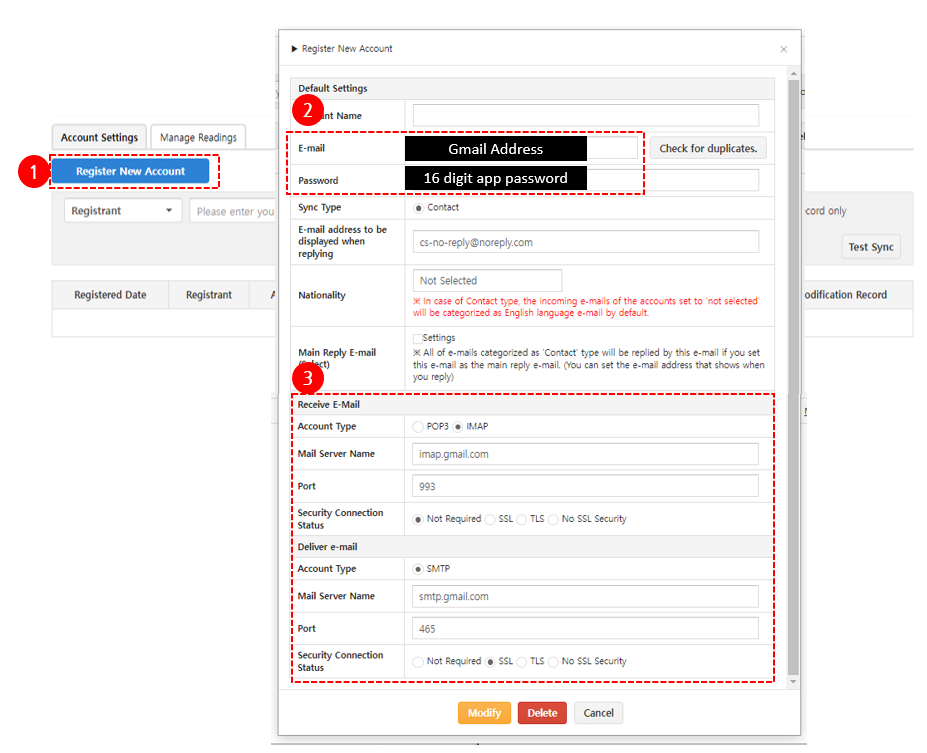
Mail > Mail Account Managementに移動し、Register New Account をクリックします。- 連携するメールアドレスとアプリ パスワードを入力します。
- メールサーバー情報を入力します。
メールサーバー情報には、以下の値を入力します。
Receive E-Mail では、Account Type に IMAP を選択し、Security Connection Status に Not Required を選択します。
Deliver e-mail では、Security Connection Status に SSL を選択します。
| 項目 | 入力値 |
|---|---|
| Receive E-Mail > Account Type | IMAP |
| Receive E-Mail > Mail Server Name | imap.gmail.com |
| Receive E-Mail > Port | 993 |
| Receive E-Mail > Security Connection Status | Not Required |
| Deliver e-mail > Account Type | SMTP |
| Deliver e-mail > Mail Server Name | smtp.gmail.com |
| Deliver e-mail > Port | 465 |
| Deliver e-mail > Security Connection Status | SSL |
メイン返信メールの設定
初回のメールアカウント登録後、少なくとも 1 つのメールアカウントをメイン返信メールとして設定してください。
問い合わせへの返信はメールで送信されるため、メイン返信メールアカウントが設定されていない場合、返信を登録できません。
Gmail 同期をテストする
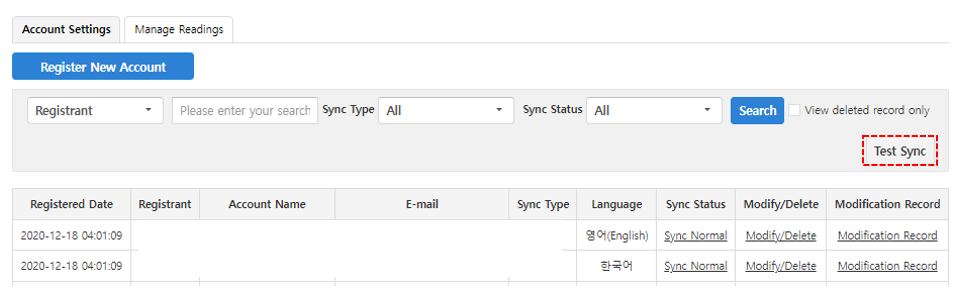
Gmail アカウントを登録した後、同期テストを実行します。
同期テストが成功すると、登録した Gmail アカウントでメールを送受信できます。
- 登録した Gmail アカウントを選択します。
- Test Sync をクリックします。
- テスト結果を確認します。
個人用 Google アカウントの Gmail では、IMAP アクセスがデフォルトで有効になっています。
Gmail 設定画面で IMAP 設定項目が表示されない、または変更できない場合は、追加設定なしで Gmail アカウント登録を進めてください。Gmail 以外のメールアカウントを登録する場合は、利用するメールサービスのセキュリティ設定またはアプリ パスワードの発行方式によって、登録手順が異なる場合があります。
Gmail 同期テストが失敗する場合は、アプリ パスワードとメールサーバー情報を再度確認してください。
Gmail の受信メールを確認する
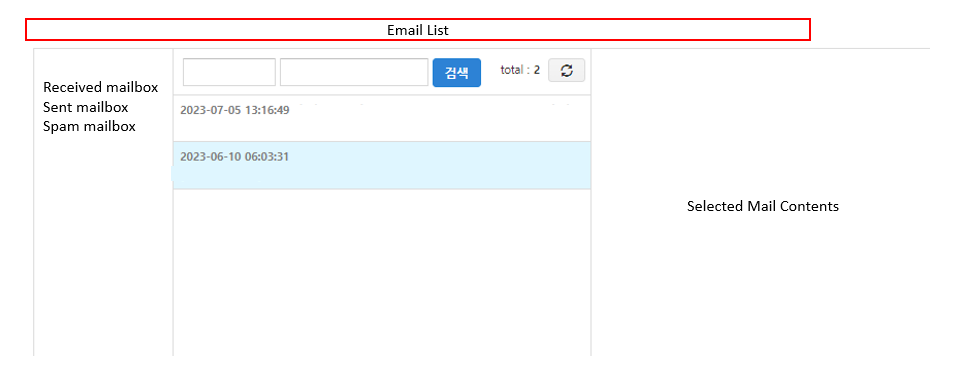
登録した Gmail アカウントで受信したメールは Mail > Mail List で確認します。
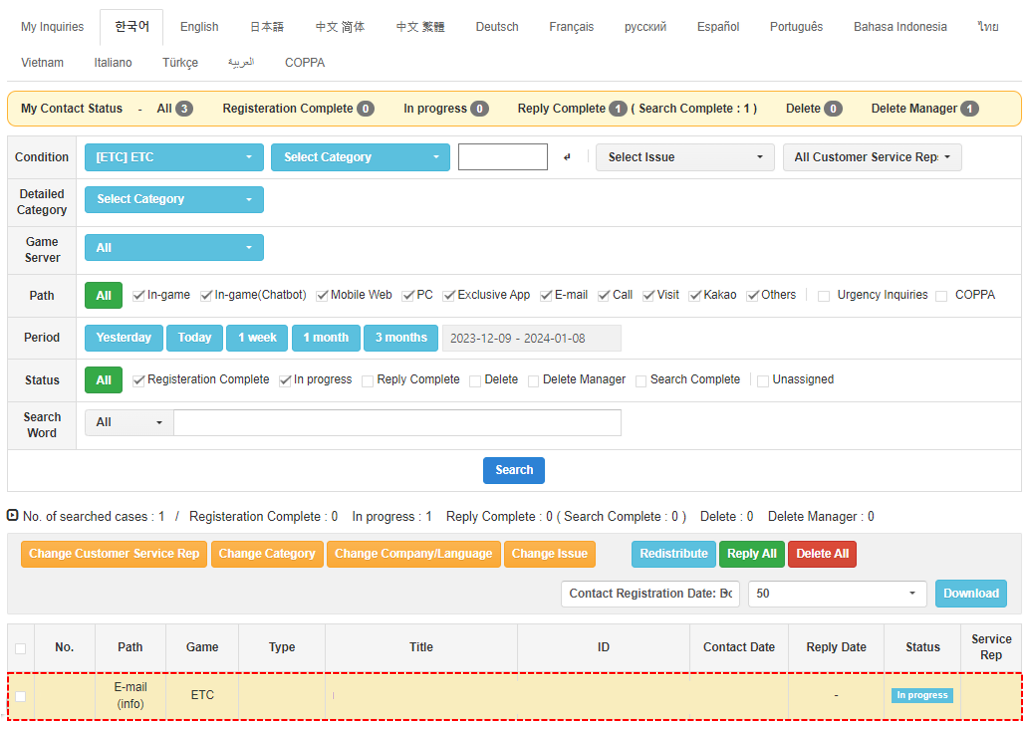
受信メールは Inquiry > Inquiry List にもメール問い合わせとして登録されます。