แดชบอร์ด
ภาพรวม
แดชบอร์ดคือฟีเจอร์ที่รวมคอนเทนต์ที่สร้างจากชาร์ต ฟันเนล และรีเทนชันไว้ในหน้าเดียว เพื่อวิเคราะห์ผลลัพธ์ของข้อมูลตามวัตถุประสงค์ที่กำหนด
ช่วยให้สามารถแชร์ผลการวิเคราะห์ข้อมูลภายในทีมหรือองค์กรได้อย่างมีประสิทธิภาพ และทำงานร่วมกันได้ง่ายขึ้น
ใช้ทำอะไรได้บ้าง?
ผู้รับผิดชอบด้านธุรกิจ/การตลาด
- หากรวม KPI หลัก เช่น DAU, ARPU, อัตราแปลง ไว้ในหน้าจอเดียว เมื่อเข้าสู่ Analytics ตอนเช้าจะเห็นสถานะสำคัญได้ทันที
- สามารถแชร์ผลการวิเคราะห์ให้เพื่อนร่วมทีมได้ทันที ช่วยลดเวลาที่ต้องใช้ในการเขียนรายงานแยกต่างหากอย่างมาก
- หากสร้างแดชบอร์ดเฉพาะช่วงแคมเปญโดยกำหนดช่วงวันที่ จะช่วยติดตามผลลัพธ์ได้อย่างใกล้ชิด
- สามารถตรวจสอบ KPI หลักได้แม้ระหว่างเดินทาง ผ่านแดชบอร์ดบนมือถือ
นักวิเคราะห์ข้อมูล
- หากจัดแดชบอร์ดตามวัตถุประสงค์การวิเคราะห์ จะช่วยจัดการทรัพยากรการวิเคราะห์ของทีมได้อย่างเป็นระบบ
- สามารถเปรียบเทียบข้อมูลคนละช่วงเวลาในหน้าจอเดียวกันได้
- ใช้แผงข้อความเพื่อบันทึกอินไซต์และคอมเมนต์ไว้ข้างชาร์ต ช่วยแชร์บริบทการวิเคราะห์กับทีมได้
นักพัฒนา
- หากจัดแดชบอร์ดเฉพาะสำหรับตรวจสอบอีเวนต์ใหม่หลังปล่อยใช้งาน จะสามารถตรวจสถานะของ data pipeline แบบเรียลไทม์ได้
เริ่มต้นอย่างรวดเร็ว
หากเป็นครั้งแรกที่สร้างแดชบอร์ด ให้ทำตามขั้นตอนด้านล่างเพื่อสร้างแดชบอร์ดแรกของคุณ
- คลิกปุ่ม Create ที่ด้านบน แล้วเลือก แดชบอร์ด
- เลือกเวิร์กสเปซที่จะบันทึกแดชบอร์ดจากด้านบน
- ในแท็บ [การตั้งค่า] กำหนดช่วงเวลา (ค่าเริ่มต้น/รายวัน/รายสัปดาห์/รายเดือน/รายชั่วโมง/รายนาที) และช่วงวันที่
- คลิกปุ่ม
+ในพื้นที่พรีวิวด้านขวา - เลือกประเภทแผงที่ต้องการเพิ่ม (คอนเทนต์/ข้อความ/รูปภาพ) เพื่อเพิ่มเป็นแผง
- ปรับขนาดและตำแหน่งของแผงด้วยการลาก
- คลิกปุ่ม บันทึก ด้านล่าง และกรอกชื่อแดชบอร์ดกับคำอธิบาย
Note
สำหรับการตั้งค่ารายละเอียด เช่น ตัวกรอง การแชร์ หรือการตั้งค่าแดชบอร์ดหน้าแรก โปรดดูที่ ฟีเจอร์ทั้งหมด
ฟีเจอร์ทั้งหมด
แนวคิดหลัก
| แนวคิด | คำอธิบาย |
|---|---|
| แผง | คอนเทนต์ชาร์ต ฟันเนล รีเทนชัน ข้อความ หรือรูปภาพที่วางไว้ในแดชบอร์ด |
| ตัวกรองแดชบอร์ด | ตัวกรองเงื่อนไขที่ใช้กับทุกแผงในแดชบอร์ดพร้อมกัน |
แท็บ [การตั้งค่า]
กรอกข้อมูลพื้นฐานของแดชบอร์ด
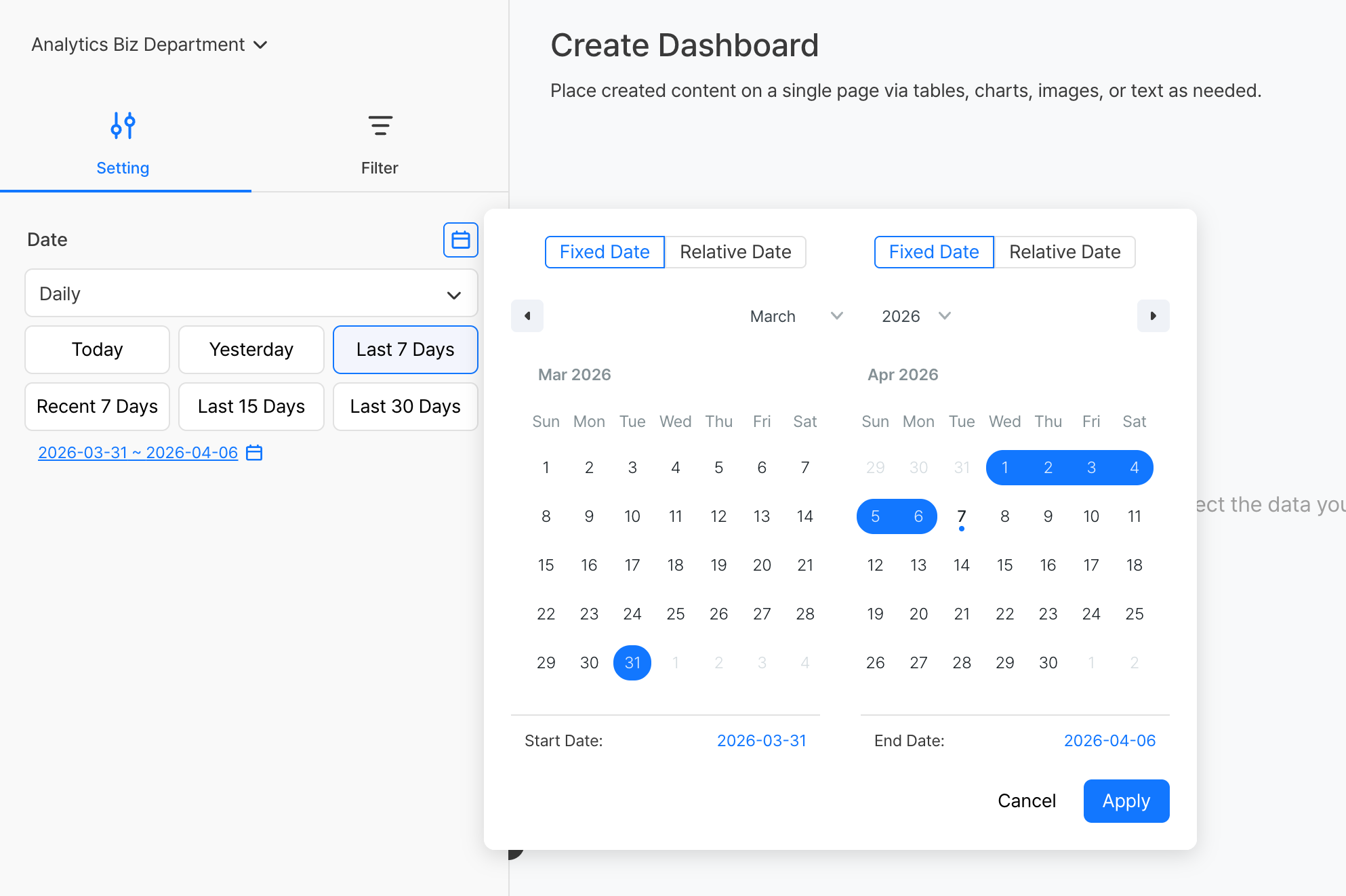
| รายการ | จำเป็น | คำอธิบาย |
|---|---|---|
| ช่วงเวลา | เลือกได้ | หน่วยช่วงเวลาที่จะใช้กับทุกแผงร่วมกัน (รายวัน/รายสัปดาห์/รายเดือน/รายชั่วโมง/รายนาที) |
| ช่วงวันที่ | เลือกได้ | ช่วงวันที่ที่จะใช้กับทุกแผงร่วมกัน |
เมื่อเลือกช่วงวันที่ คุณสามารถใช้ปุ่มเลือกแบบเร็ว หรือเลือกวันที่เองผ่านปุ่มปฏิทินได้
สำหรับปุ่มเลือกแบบเร็ว คำว่า ล่าสุด และ ที่ผ่านมา จะอ้างอิงวันฐานที่แตกต่างกัน
| ประเภท | วันฐาน | ตัวอย่าง |
|---|---|---|
| ล่าสุด N วัน | คำนวณจากวันที่ปัจจุบัน | ล่าสุด 7 วัน → 7 วันรวมวันนี้ |
| ที่ผ่านมา N วัน | คำนวณจากวันที่เมื่อวาน | ที่ผ่านมา 7 วัน → 7 วันรวมเมื่อวาน |
Note
หากตั้งช่วงวันที่ระดับแดชบอร์ด การตั้งค่าแดชบอร์ดจะมีผลเหนือกว่าช่วงวันที่ของแผงแต่ละแผง หากต้องการใช้ช่วงวันที่ต่างกันในแต่ละแผง ให้เลือกช่วงเวลาเป็น 'ค่าเริ่มต้น'
แท็บ [ตัวกรอง]
กำหนดตัวกรองร่วมที่จะใช้กับทั้งแดชบอร์ด
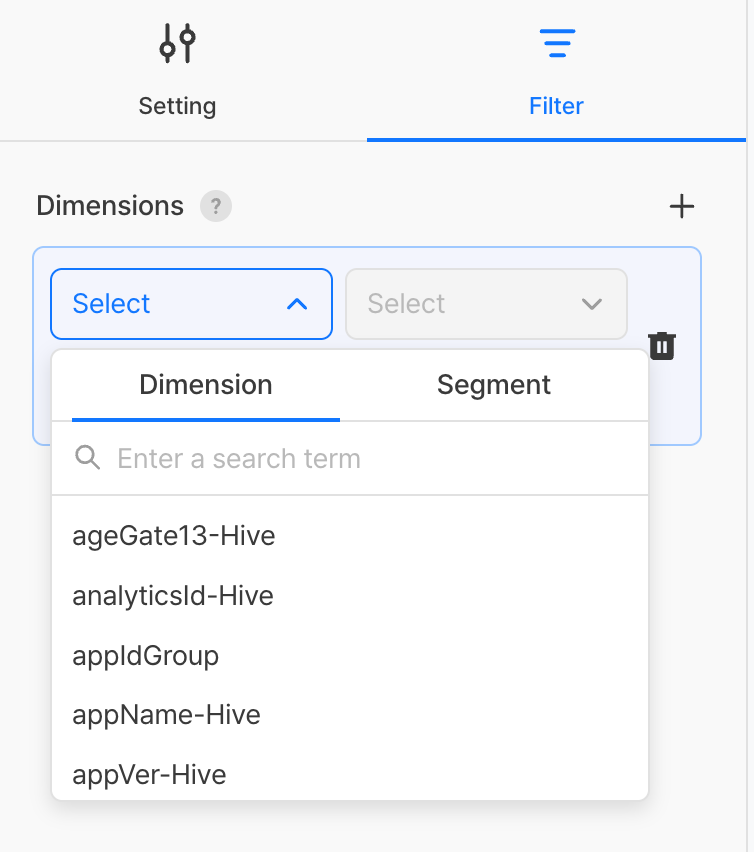
- สามารถเพิ่มตัวกรองโดยเลือกอย่างใดอย่างหนึ่งระหว่างมิติและเซกเมนต์ และตัวกรองที่เพิ่มจะถูกใช้กับ ทุกแผง ในแดชบอร์ดพร้อมกัน
- เงื่อนไขของตัวกรองสามารถผสมด้วยตัวดำเนินการ AND / OR ได้
Note
รายการที่แสดงในมิติของตัวกรองจะเป็นแอตทริบิวต์ของอีเวนต์ทั้งหมดที่ใช้ประกอบแผง หากแผงใดไม่มีแอตทริบิวต์นั้น ตัวกรองจะไม่ถูกใช้กับแผงนั้น
การเพิ่มและจัดการแผง
เพิ่มแผง
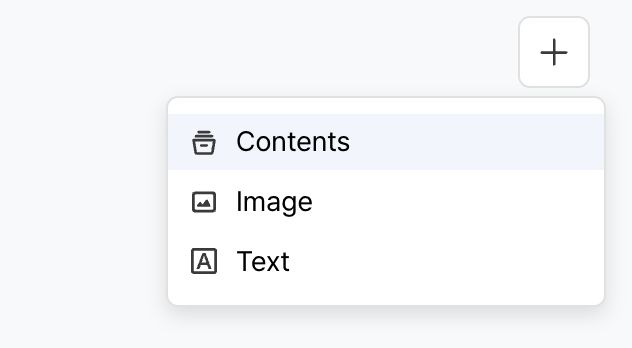
- คลิกปุ่ม
+ในพื้นที่พรีวิว - เลือกประเภทแผงที่ต้องการเพิ่ม
| ประเภทคอนเทนต์ | คำอธิบาย |
|---|---|
| คอนเทนต์ | เลือกชาร์ต ฟันเนล หรือรีเทนชันที่สร้างไว้แล้ว |
| ข้อความ | กรอกข้อความ เช่น ขอบเขตการวิเคราะห์หรืออินไซต์ |
| รูปภาพ | อัปโหลดไฟล์รูปภาพ |
บันทึกโน้ตของแผง
สามารถเพิ่มโน้ตให้แต่ละแผงได้ ใช้สำหรับบันทึกข้อสังเกตเฉพาะของชาร์ตหรือคอมเมนต์การวิเคราะห์ในระดับแผง 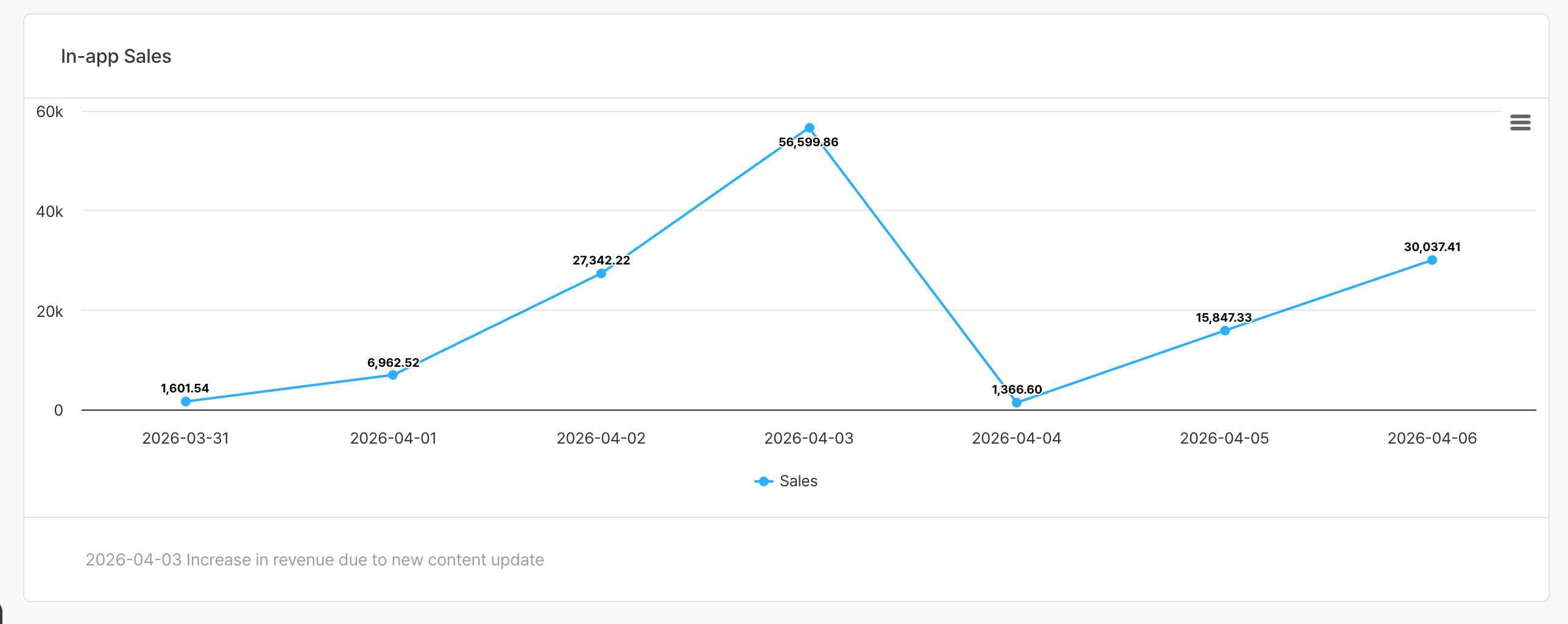
- ในหน้าสร้างหรือแก้ไขแดชบอร์ด คลิกปุ่ม ... ของแผงที่ต้องการเพิ่มโน้ต
- คลิก โน้ต แล้วกรอกเนื้อหา
ปรับขนาดแผง
สามารถวางแผงได้สูงสุด 4 แผงต่อหนึ่งแถว และสามารถลากเพื่อปรับขนาดและตำแหน่งได้อย่างอิสระ
การตั้งค่าการแชร์
สามารถตั้งค่าการแชร์แดชบอร์ดที่สร้างไว้ได้จาก หน้าจอแก้ไขแดชบอร์ด
สามารถแชร์แดชบอร์ดให้กับผู้ใช้ระดับบริษัทได้โดยไม่ขึ้นกับสิทธิ์เข้าถึงเวิร์กสเปซ และผู้ใช้ที่ได้รับการแชร์จะเข้าถึงแดชบอร์ดได้ภายในขอบเขตสิทธิ์ที่ได้รับ
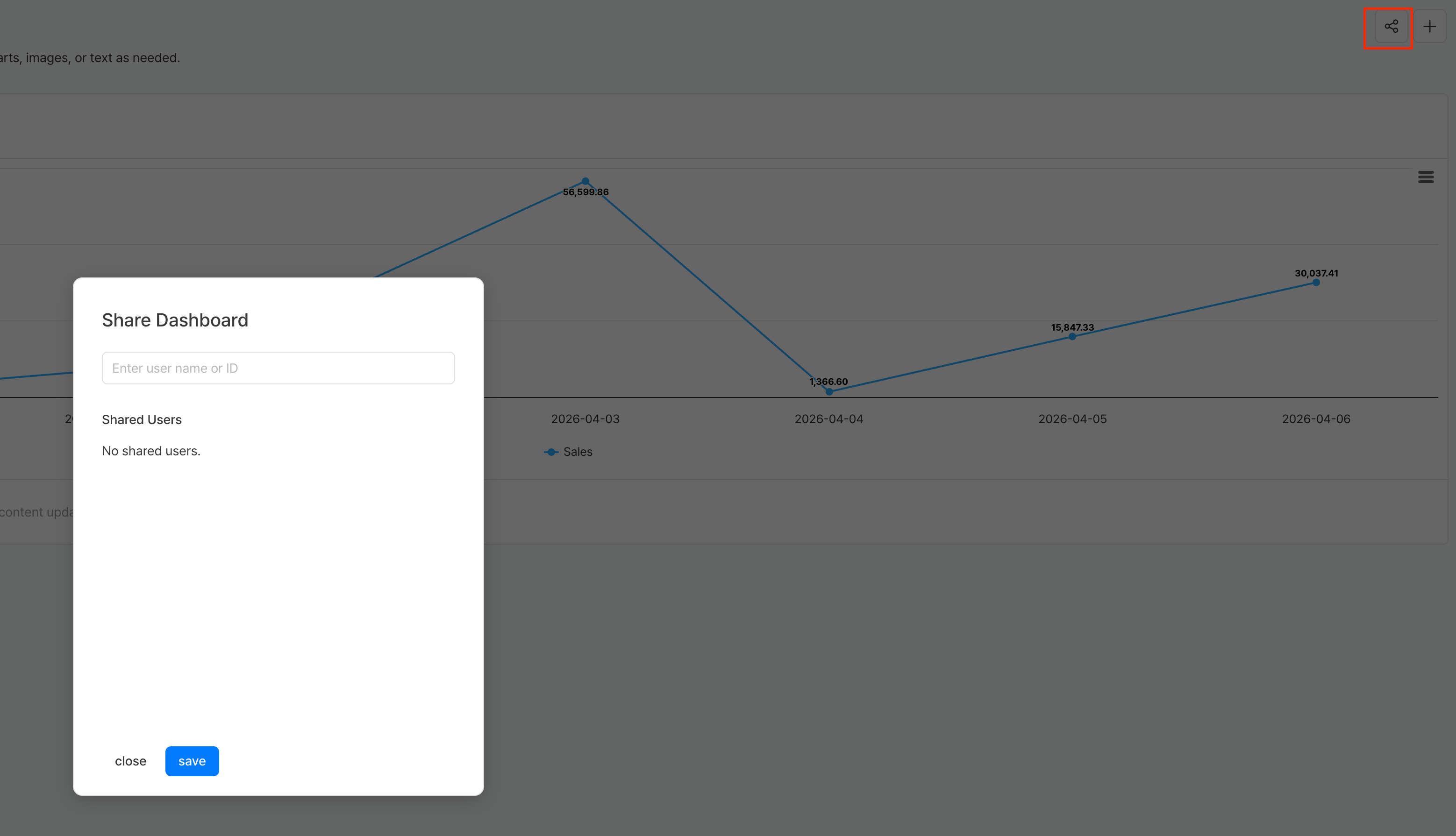
| สิทธิ์ | คำอธิบาย |
|---|---|
| ผู้ดู | ดูแดชบอร์ดได้เท่านั้น |
Warning
แม้ผู้ใช้จะไม่มีสิทธิ์เข้าถึงเวิร์กสเปซ ก็ยังสามารถเข้าถึงแดชบอร์ดได้ผ่านการแชร์ โปรดกำหนดผู้รับแชร์อย่างรอบคอบ
การดูแดชบอร์ด
สลับแดชบอร์ด

สามารถเลือกเวิร์กสเปซจากแถบนำทางด้านซ้าย เพื่อสลับไปยังแดชบอร์ดอื่นได้ทันที
ปรับช่วงวันที่
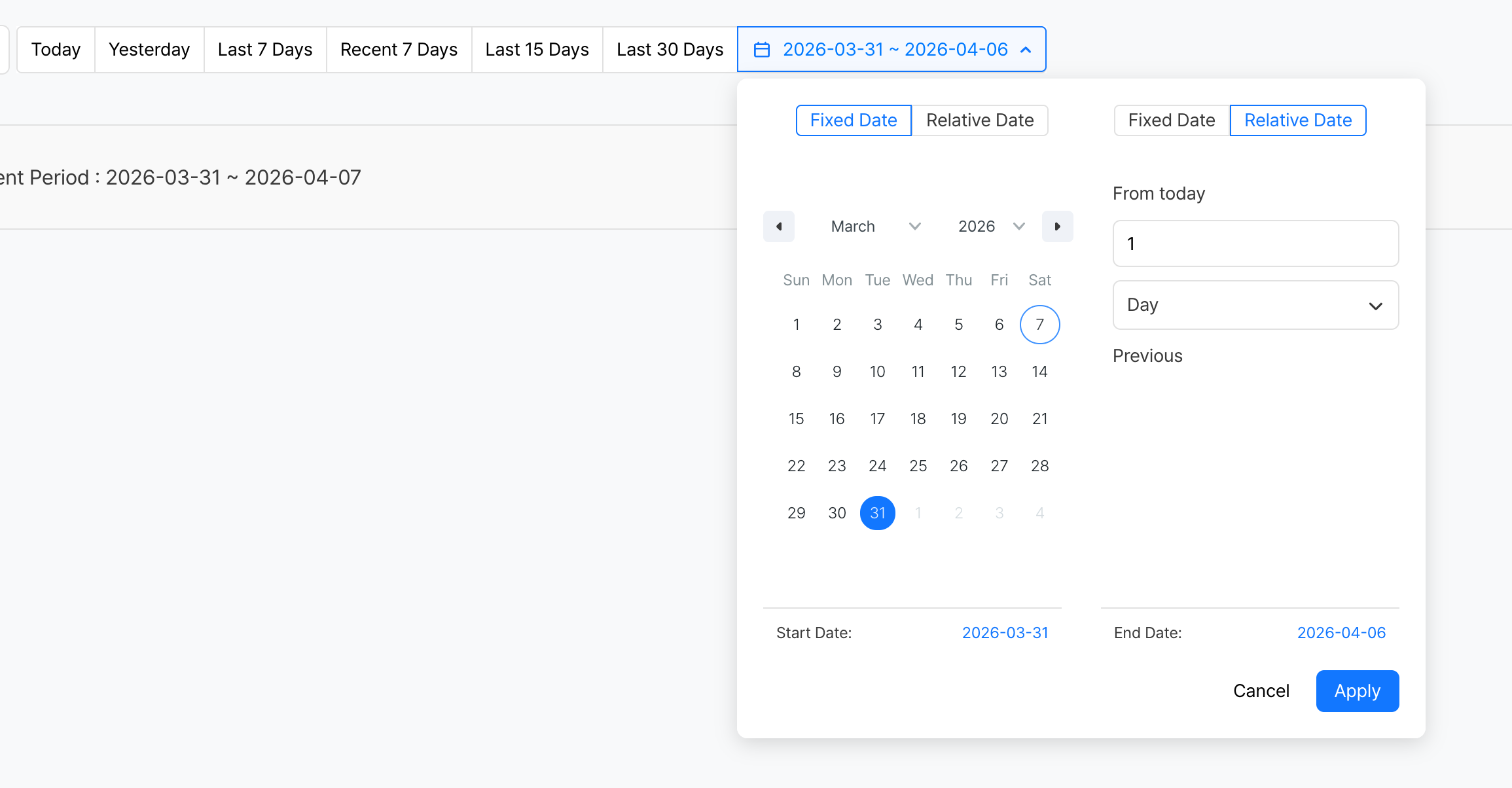
เมื่อเปลี่ยนช่วงวันที่ในหน้าดู ระบบจะใช้กับทุกแผงในแดชบอร์ดพร้อมกัน สามารถตั้งค่าผ่านปุ่มเลือกแบบเร็ว (เช่น 30 วันที่ผ่านมา) หรือกรอกวันที่โดยตรงได้
ปุ่มการทำงานด้านบน
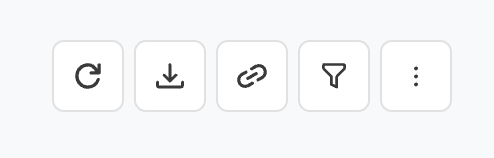
| ปุ่ม | คำอธิบาย |
|---|---|
| รีเฟรช | โหลดข้อมูลทั้งหมดของแดชบอร์ดใหม่อีกครั้ง |
| ดาวน์โหลด | บันทึกแดชบอร์ดเป็นไฟล์ PDF หรือ PNG |
| คัดลอกลิงก์ | คัดลอก URL ของแดชบอร์ดปัจจุบันไปยังคลิปบอร์ด สามารถแชร์กับผู้ใช้อื่นได้อย่างรวดเร็วผ่านลิงก์นี้ |
| ตัวกรอง | กำหนดเงื่อนไขที่จะใช้กับทุกแผงร่วมกัน |
| ... | เข้าถึงฟังก์ชันเพิ่มเติม เช่น แก้ไข |
ดูแดชบอร์ดบนมือถือ
เมื่อเข้าใช้งาน Analytics ผ่านอุปกรณ์มือถือ คุณจะสามารถดูแดชบอร์ดที่ตั้งค่าไว้ล่วงหน้าบน PC ได้เหมือนกันบนมือถือ 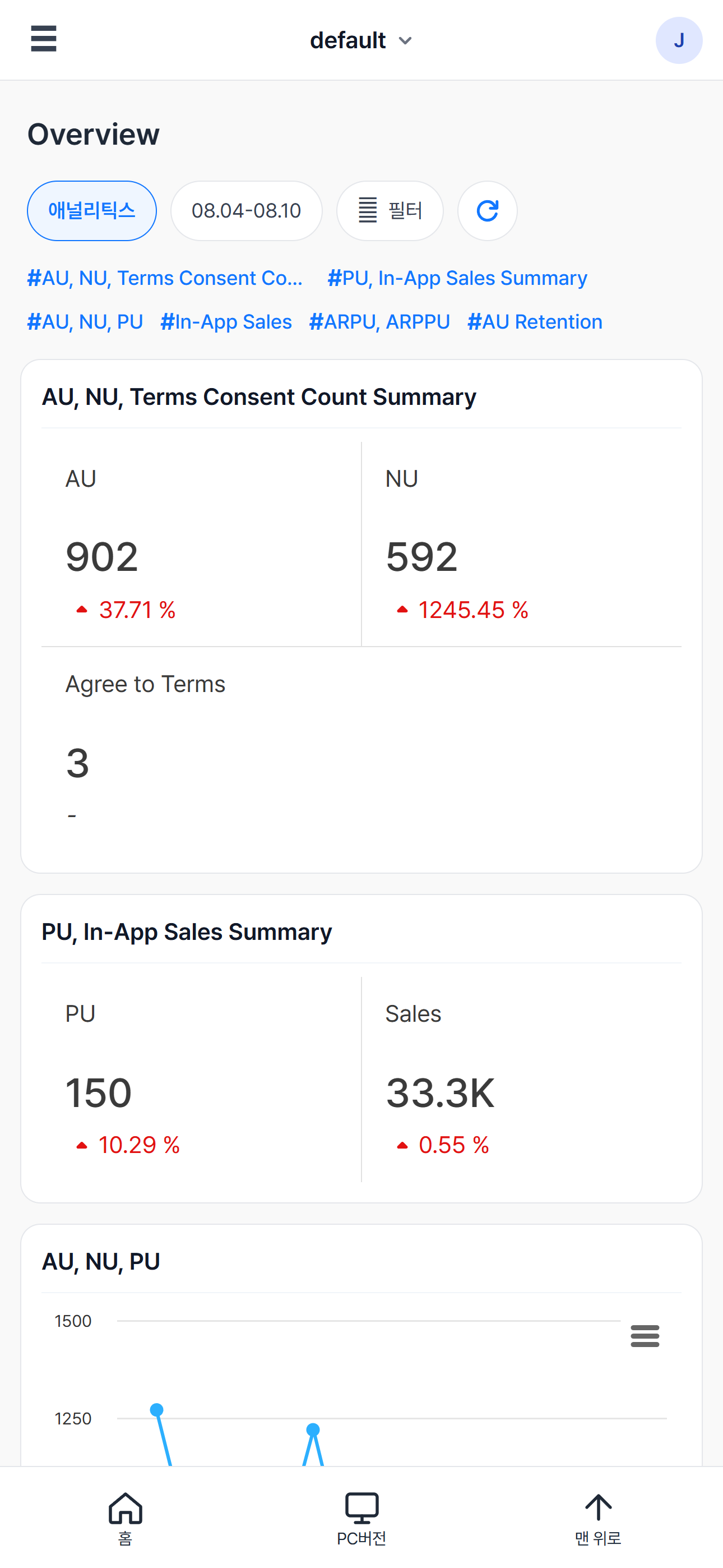
คุณสามารถกำหนดช่วงวันที่และตัวกรองในหน้าจอเพื่อดูข้อมูลได้
ไม่รองรับการสร้าง/แก้ไขแดชบอร์ดบนมือถือ
แก้ไขแดชบอร์ด
- ที่หน้าดูแดชบอร์ด คลิกปุ่ม ... ที่มุมขวาบน แล้วเลือก แก้ไข
- เปลี่ยนการตั้งค่าในแท็บหรือพื้นที่เลย์เอาต์ที่ต้องการ
- คลิกปุ่ม บันทึก ด้านล่าง
ข้อควรระวัง & Tips
- หากคอนเทนต์ต้นฉบับของแผงที่เพิ่มไว้ในแดชบอร์ด (ชาร์ต ฟันเนล รีเทนชัน) ถูกลบ แผงนั้นจะไม่แสดง
- การใช้แผงข้อความเพื่อเพิ่มเส้นแบ่งส่วนหรือคำอธิบายวัตถุประสงค์การวิเคราะห์ จะช่วยให้อ่านง่ายขึ้น
เมนูที่เกี่ยวข้อง
- หน้าแรก — หน้าสำหรับดูแดชบอร์ดหน้าแรก
- ชาร์ต — สร้างชาร์ตที่จะเพิ่มในแดชบอร์ด
- ฟันเนล — สร้างฟันเนลที่จะเพิ่มในแดชบอร์ด
- รีเทนชัน — สร้างรีเทนชันที่จะเพิ่มในแดชบอร์ด
- การจัดการเวิร์กสเปซ — กำหนดแดชบอร์ดหน้าแรก