การจัดอันดับ
ภาพรวม
การจัดอันดับคือฟีเจอร์ที่จัดลำดับเป้าหมายตามค่าที่วัดที่เลือก และแสดงค่ามิติไว้ในผลลัพธ์ด้วย
ใช้ทำอะไรได้บ้าง?
ผู้รับผิดชอบด้านธุรกิจ/การตลาด
- ค้นหากลุ่มเป้าหมาย VIP ด้วยการจัดอันดับรายได้ตามผู้ใช้ และพิจารณาสิทธิประโยชน์หรือนโยบายการดำเนินงานที่ปรับให้เหมาะสม
- ระบุสินค้าที่ถูกซื้อมากที่สุดด้วยการจัดอันดับจำนวนการขายตามสินค้า และตัดสินใจว่าจะตรวจสอบสินค้าใดก่อน
นักวิเคราะห์ข้อมูล
- เพิ่มค่ามิติ เช่น มาร์เก็ตหรือประเทศ เพื่อแยกการจัดอันดับตามเกณฑ์ และระบุเป้าหมายที่มีส่วนต่อรายได้มากที่สุดในแต่ละเกณฑ์
- ตรวจสอบเป้าหมายอันดับต้น ๆ ก่อน แล้วพิจารณาร่วมกับลักษณะของประเทศ มาร์เก็ต และผู้ใช้ เพื่อจำกัดขอบเขตของการวิเคราะห์ต่อเนื่องได้อย่างรวดเร็ว
นักพัฒนา
- กำหนดแอตทริบิวต์อีเวนต์เป็นค่ามิติ เพื่อตรวจสอบผลการรวมข้อมูลตามค่าแอตทริบิวต์ในรูปแบบการจัดอันดับ และตรวจสอบการกระจายของค่าที่รวบรวมได้
เริ่มต้นอย่างรวดเร็ว
หากเป็นครั้งแรกที่สร้างการจัดอันดับ ให้ทำตามขั้นตอนด้านล่างเพื่อสร้างการจัดอันดับแรกของคุณ
- คลิกปุ่ม Create ที่ด้านบน แล้วเลือก การจัดอันดับ
- เลือกเวิร์กสเปซที่จะบันทึกการจัดอันดับจากด้านบน
- ในแท็บ [การตั้งค่า] กำหนดโปรเจกต์ที่จะวิเคราะห์และช่วงวันที่
- ในแท็บ [ข้อมูล] เพิ่มค่าที่วัดและค่ามิติอย่างน้อยอย่างละ 1 รายการ
- เลือกอันดับที่จะแสดง (Top N) ลำดับการเรียง และวิธีจัดการอันดับที่เท่ากัน
- ตรวจสอบการจัดอันดับในพื้นที่พรีวิวด้านขวา
- คลิกปุ่ม บันทึก ด้านล่าง และกรอกข้อมูลการจัดอันดับ
Note
สำหรับการตั้งค่ารายละเอียด เช่น วิธีการจัดอันดับ การจัดการอันดับที่เท่ากัน หรือประเภทชาร์ต โปรดดูที่ ฟีเจอร์ทั้งหมด
ฟีเจอร์ทั้งหมด
แนวคิดหลัก
| แนวคิด | คำอธิบาย |
|---|---|
| ค่าที่วัด | ตัวเลขที่ใช้เป็นเกณฑ์ในการจัดอันดับ ตัวอย่าง: รายได้ จำนวนการขาย |
| ค่ามิติ | เป้าหมายที่จะจัดอันดับ ตัวอย่าง: ตัวระบุผู้ใช้ (userId) ชื่อสินค้า |
| ช่วงเวลา | ช่วงเวลาสำหรับคำนวณการจัดอันดับ (รวมข้อมูลทั้งช่วงเวลาที่เลือกเป็นหนึ่งเดียว) |
| อันดับที่จะแสดง (Top N) | ช่วงของอันดับที่จะแสดงในผลลัพธ์ (สูงสุด 500) |
| วิธีการจัดอันดับ | วิธีจัดอันดับเมื่อมีค่ามิติตั้งแต่ 2 รายการขึ้นไป: จัดอันดับจากข้อมูลทั้งหมด หรือจัดอันดับแยกตามมิติ |
| การจัดการอันดับที่เท่ากัน | วิธีกำหนดอันดับให้กับเป้าหมายที่มีค่าที่วัดเท่ากัน |
แท็บ [การตั้งค่า]
กรอกข้อมูลพื้นฐานของการจัดอันดับ
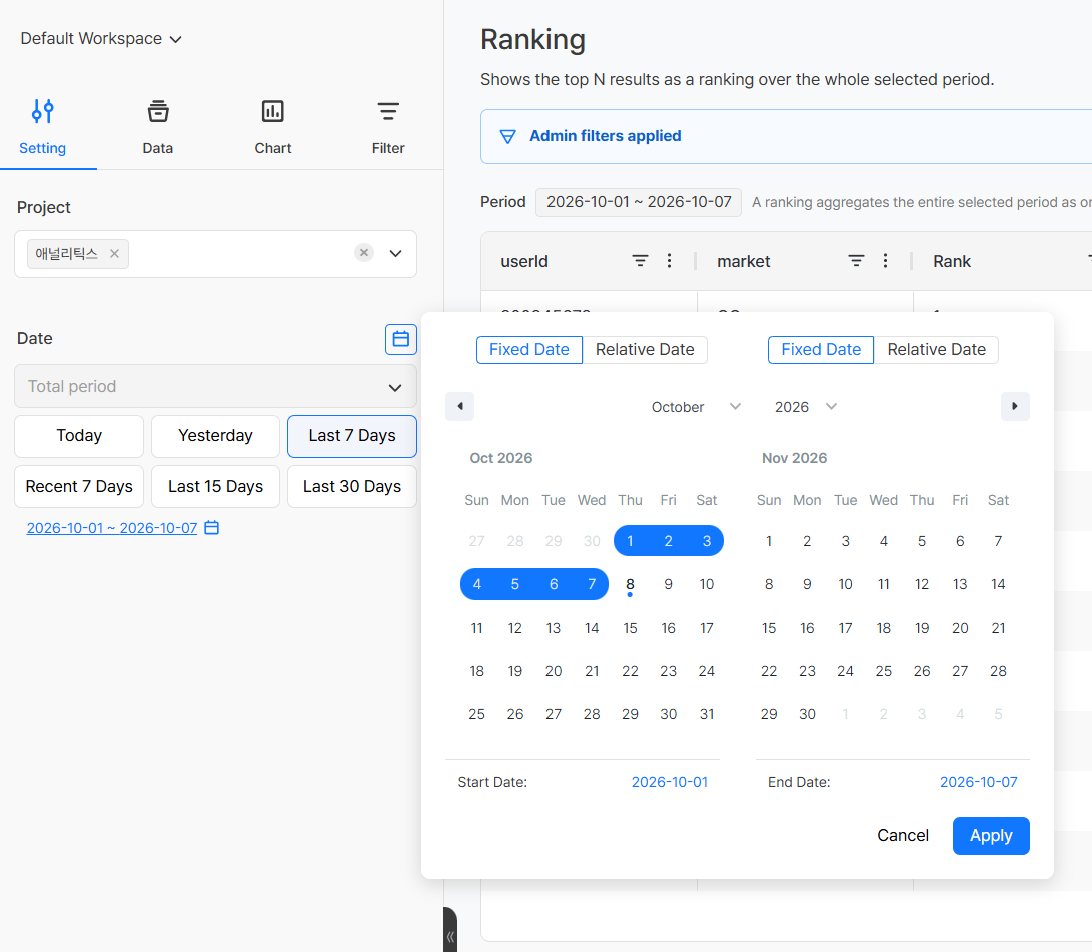
| รายการ | จำเป็น | คำอธิบาย |
|---|---|---|
| โปรเจกต์ | จำเป็น | เลือกเกมเป้าหมายในการวิเคราะห์ |
| ช่วงวันที่ | จำเป็น | เลือกวันที่เริ่มต้นและสิ้นสุดสำหรับคำนวณการจัดอันดับ |
เมื่อเลือกช่วงวันที่ คุณสามารถใช้ปุ่มเลือกแบบเร็ว หรือเลือกวันที่เองผ่านปุ่มปฏิทินได้
สำหรับปุ่มเลือกแบบเร็ว คำว่า ล่าสุด และ ที่ผ่านมา จะอ้างอิงวันฐานที่แตกต่างกัน
| ประเภท | วันฐาน | ตัวอย่าง |
|---|---|---|
| ล่าสุด N วัน | คำนวณจากวันที่ปัจจุบัน | ล่าสุด 7 วัน → 7 วันรวมวันนี้ |
| ที่ผ่านมา N วัน | คำนวณจากวันที่เมื่อวาน | ที่ผ่านมา 7 วัน → 7 วันรวมเมื่อวาน |
Note
การจัดอันดับจะไม่แบ่งตามหน่วยช่วงเวลา เช่น รายวันหรือรายสัปดาห์ แต่จะรวมข้อมูลทั้งช่วงวันที่ที่เลือกเป็นหนึ่งเดียวเพื่อคำนวณการจัดอันดับ
แท็บ [ข้อมูล]
กำหนดค่าที่วัดที่ใช้เป็นเกณฑ์ในการจัดอันดับ ค่ามิติที่จะจัดอันดับ และวิธีแสดงอันดับ
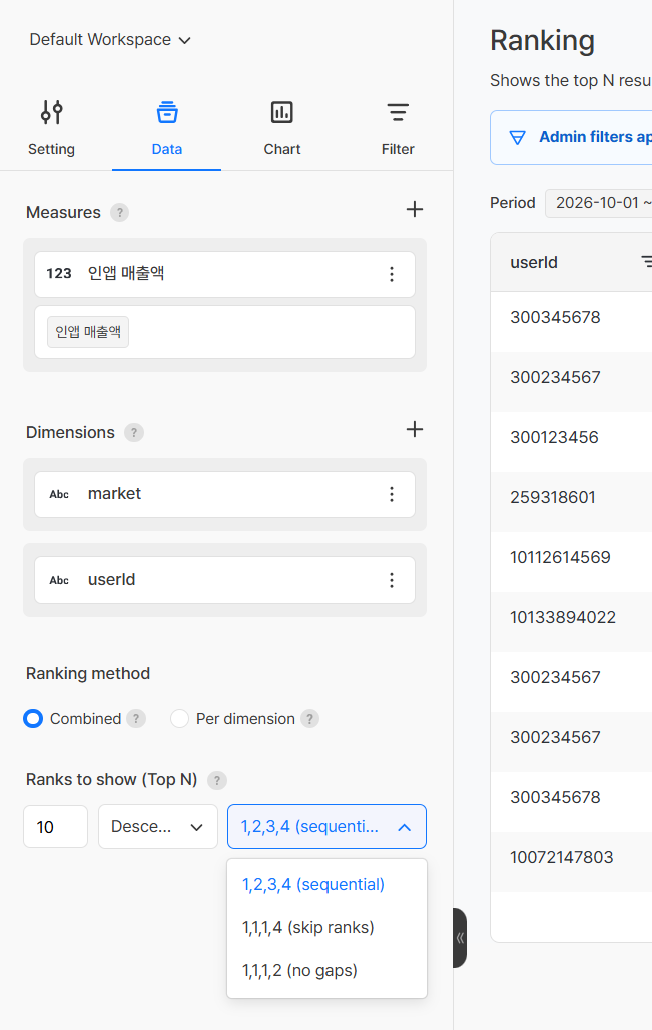
การตั้งค่าค่าที่วัด
คลิกปุ่ม + ด้านขวาของ ค่าที่วัด แล้วเลือกอีเวนต์หรือเมตริกที่จะใช้เป็นเกณฑ์ในการจัดอันดับ ตัวอย่าง: รายได้ จำนวนการขาย
การตั้งค่าค่ามิติ
คลิกปุ่ม + ด้านขวาของ ค่ามิติ แล้วเลือกเป้าหมายที่จะจัดอันดับ ต้องเลือกค่ามิติอย่างน้อย 1 รายการ
- ตัวอย่าง: การจัดอันดับรายได้ตามผู้ใช้ → กำหนดตัวระบุผู้ใช้ (
userId) เป็นมิติ - ตัวอย่าง: การจัดอันดับจำนวนการขายตามสินค้า → กำหนดชื่อสินค้า (
productName) เป็นมิติ
วิธีการจัดอันดับ
หากเลือกค่ามิติตั้งแต่ 2 รายการขึ้นไป คุณสามารถเลือกวิธีการจัดอันดับได้
| วิธี | คำอธิบาย |
|---|---|
| รวม | การจัดอันดับที่คำนวณจากข้อมูลทั้งหมด โดยไม่คำนึงถึงมิติ |
| ตามมิติ | การจัดอันดับของค่ามิติสุดท้ายที่คำนวณแยกสำหรับแต่ละชุดค่าผสมของค่ามิติก่อนหน้า |
Example
หากเพิ่มค่ามิติตามลำดับ market → userId แล้วเลือก ตามมิติ คุณจะสามารถดูการจัดอันดับรายได้ตามผู้ใช้แยกตามแต่ละมาร์เก็ตได้
อันดับที่จะแสดง (Top N)
กำหนดช่วงของอันดับที่จะแสดงในผลลัพธ์และลำดับการเรียง
| รายการ | คำอธิบาย |
|---|---|
| อันดับที่จะแสดง | จำนวนอันดับที่จะแสดงในผลลัพธ์ (สูงสุด 500) |
| ลำดับการเรียง | มากไปน้อยหรือน้อยไปมาก (เลือกมากไปน้อยเพื่อดูเป้าหมายที่มีค่าที่วัดมากที่สุดก่อน) |
การจัดการอันดับที่เท่ากัน
เลือกวิธีกำหนดอันดับให้กับเป้าหมายที่มีค่าที่วัดเท่ากัน
| วิธี | ตัวอย่างการแสดงผล | คำอธิบาย |
|---|---|---|
| ตามลำดับ | 1, 2, 3, 4 | กำหนดอันดับที่แตกต่างกันตามลำดับแม้จะมีค่าเท่ากัน |
| ข้ามอันดับ | 1, 1, 1, 4 | กำหนดอันดับเดียวกันให้กับค่าที่เท่ากัน และอันดับถัดไปจะข้ามไปตามจำนวนที่เท่ากัน |
| ไม่เว้นอันดับ | 1, 1, 1, 2 | กำหนดอันดับเดียวกันให้กับค่าที่เท่ากัน และกำหนดอันดับถัดไปโดยไม่ข้าม |
แท็บ [ตัวกรอง]
กำหนดเงื่อนไขตัวกรองที่ ใช้ร่วมกันกับทุกค่าที่วัด ที่ถูกเพิ่มในการจัดอันดับ
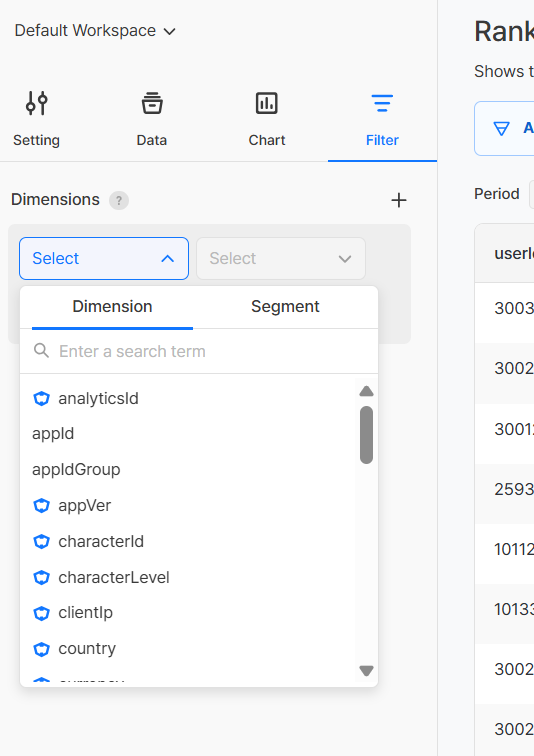
สามารถเลือกตัวกรองจาก มิติ และ เซกเมนต์ ได้
Note
รายการที่แสดงในมิติของตัวกรองจะเป็นแอตทริบิวต์ของอีเวนต์ทั้งหมดที่ใช้สร้างค่าที่วัด หากอีเวนต์ใดไม่มีแอตทริบิวต์นั้น ตัวกรองจะไม่ถูกใช้กับอีเวนต์นั้น
ตัวดำเนินการของเงื่อนไขตัวกรอง
| ตัวดำเนินการ | คำอธิบาย |
|---|---|
| เท่ากับ | เฉพาะข้อมูลที่ตรงกับค่าที่กรอกอย่างแม่นยำ (ตัวอย่าง: ดูเฉพาะผู้ใช้ที่ประเทศเป็น "เกาหลี" หรือ "ญี่ปุ่น") |
| ไม่เท่ากับ | เฉพาะข้อมูลที่ไม่ตรงกับค่าที่กรอก (ตัวอย่าง: ดูเฉพาะผู้ใช้ที่ OS ไม่ใช่ "Android" หรือ "PC") |
| น้อยกว่าหรือเท่ากับ | ข้อมูลที่น้อยกว่าหรือเท่ากับค่าที่กรอก (ตัวอย่าง: ดูเฉพาะกรณียอดชำระไม่เกิน 10,000 วอน) |
| มากกว่าหรือเท่ากับ | ข้อมูลที่มากกว่าหรือเท่ากับค่าที่กรอก (ตัวอย่าง: ดูเฉพาะผู้ใช้ที่เลเวล 50 ขึ้นไป) |
| ช่วง | ข้อมูลที่อยู่ระหว่างสองค่าที่กรอก (ตัวอย่าง: ดูเฉพาะกรณียอดชำระระหว่าง 1,000 ถึง 10,000 วอน) |
| ไม่มีค่า | ข้อมูลที่ไม่มีค่าถูกบันทึกในแอตทริบิวต์นั้น (ตัวอย่าง: ดูเฉพาะผู้ใช้ที่ไม่มีข้อมูลประเทศ) |
| มีค่า | ข้อมูลที่มีค่าบันทึกไว้ในแอตทริบิวต์นั้นอย่างน้อยหนึ่งค่า (ตัวอย่าง: ดูเฉพาะผู้ใช้ที่มีข้อมูลประเทศ) |
Note
ตัวดำเนินการ มากกว่าหรือเท่ากับ, น้อยกว่าหรือเท่ากับ, ช่วง จะไม่แสดงเมื่อชนิดข้อมูลของแอตทริบิวต์เป็น ข้อความ
- สามารถผสมเงื่อนไขตัวกรองหลายข้อด้วยตัวดำเนินการ AND / OR ได้
- AND: รวมเฉพาะข้อมูลที่ตรงตามทั้งสองเงื่อนไข เช่น ตัวกรองข้อมูลที่ประเทศเป็น "เกาหลี" และ ยอดชำระไม่น้อยกว่า 10,000 วอน
- OR: รวมข้อมูลที่ตรงตามอย่างน้อยหนึ่งในสองเงื่อนไข เช่น ตัวกรองข้อมูลที่ประเทศเป็น "เกาหลี" หรือ ประเทศเป็น "ญี่ปุ่น"
ตัวกรองเซกเมนต์
เมื่อเลือกเซกเมนต์เป็นตัวกรอง จะนำเฉพาะข้อมูลของผู้ใช้ที่อยู่ในเซกเมนต์นั้นมาใช้ในการจัดอันดับ ทั้งนี้ตามวิธีการผสมเงื่อนไขของเซกเมนต์ สามารถใช้งานได้ 2 แบบคือ โคฮอร์ตแบบไดนามิก และ โคฮอร์ตแบบสแตติก
| วิธี | การผสมเงื่อนไข | ความหมาย |
|---|---|---|
| โคฮอร์ตแบบไดนามิก | เลือกเฉพาะเซกเมนต์ | ผู้ใช้ที่ตรงกับเงื่อนไขปัจจุบัน ซึ่งคำนวณใหม่ทุกครั้งที่ดูการจัดอันดับ (ผลการจัดอันดับจะเปลี่ยนไปเมื่อผู้ใช้เข้าหรือออกจากเงื่อนไขของเซกเมนต์) |
| โคฮอร์ตแบบสแตติก | เลือกเซกเมนต์ + สแนปช็อตของเซกเมนต์พร้อมกัน | รายการผู้ใช้ที่ถูกตรึงไว้ ณ เวลาที่สร้างสแนปช็อตของเซกเมนต์ (ชุดผู้ใช้จะไม่เปลี่ยนแม้สถานะผู้ใช้จะเปลี่ยนไปในภายหลัง) |
Tip
- หากต้องการดูผู้ใช้ที่ตรงตามเงื่อนไขในขณะนั้นแบบเรียลไทม์ → โคฮอร์ตแบบไดนามิก (เลือกเฉพาะเซกเมนต์)
- หากต้องการวิเคราะห์ผู้ใช้ตามช่วงเวลาที่กำหนด เช่น วันที่เริ่มแคมเปญ → โคฮอร์ตแบบสแตติก (เลือกเซกเมนต์ + สแนปช็อต)
ดูวิธีสร้างเซกเมนต์และสแนปช็อตของเซกเมนต์ได้ที่เอกสาร เซกเมนต์
แท็บ [ชาร์ต]
กำหนดรูปแบบการแสดงผลของข้อมูล
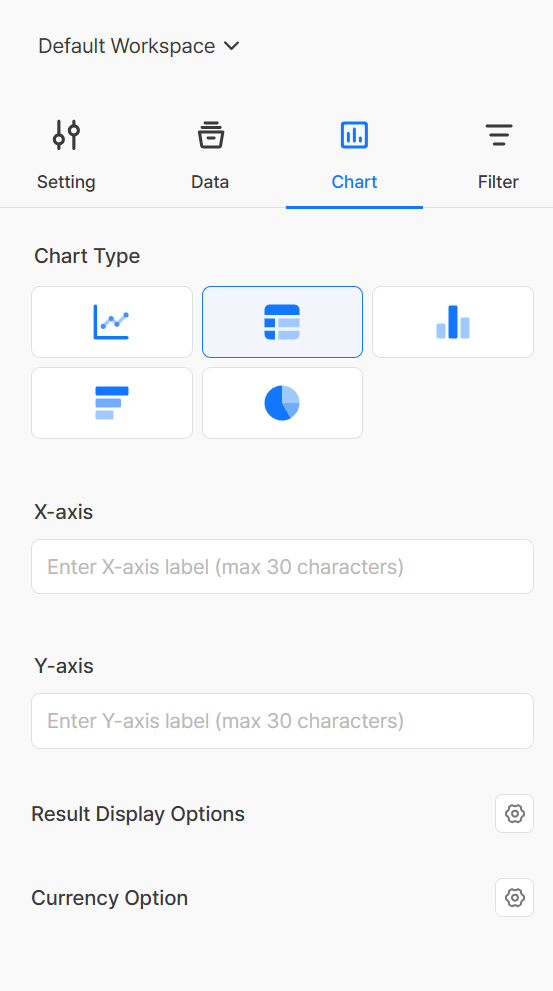
ประเภทชาร์ต
| ประเภท | การใช้งานหลัก |
|---|---|
| ไลน์ชาร์ต | แสดงการเปลี่ยนแปลงของตัวเลขเป็นเส้น |
| ชาร์ตแท่งแนวตั้ง | เปรียบเทียบตัวเลขของแต่ละรายการด้วยแท่งแนวตั้ง |
| ชาร์ตแท่งแนวนอน | เปรียบเทียบตัวเลขของแต่ละรายการด้วยแท่งแนวนอน |
| พายชาร์ต | แสดงสัดส่วนของเป้าหมายอันดับต้น ๆ เป็นรูปวงกลม |
| ตาราง | แสดงอันดับ ค่ามิติ และค่าที่วัดในรูปแบบตาราง |
การตั้งค่ารายละเอียดการแสดงผล
| รายการ | คำอธิบาย |
|---|---|
| ชื่อแกน X | ข้อความป้ายชื่อที่แสดงบนแกน X |
| ชื่อแกน Y | ข้อความป้ายชื่อที่แสดงบนแกน Y |
| ตัวเลือกสกุลเงิน | หน่วยสกุลเงินที่จะใช้แปลงและแสดงตัวเลข (แสดงเฉพาะเมื่อใช้แอตทริบิวต์ที่ถูกกำหนดเป็น 'แอตทริบิวต์มูลค่าเงิน' จาก ข้อมูล > อีเวนต์ ในค่าที่วัด) |
| ตัวเลือกการแสดงผลลัพธ์ | รูปแบบการแสดงตัวเลข (สามารถผสมตัวเลือกทศนิยม การแสดงการเพิ่ม/ลด และเปอร์เซ็นต์ได้) |
รายละเอียดตัวเลือกการแสดงผลลัพธ์
| ตัวเลือก | คำอธิบาย |
|---|---|
| ทศนิยม | จำนวนตำแหน่งทศนิยมที่จะแสดง (ตัวอย่าง: ทศนิยม 2 ตำแหน่ง → 1,234.56) |
| แสดงการเพิ่ม/ลด | ตัวเลขที่เป็นบวกแสดงเป็นสีแดง (▲) และตัวเลขที่เป็นลบแสดงเป็นสีน้ำเงิน (▼) |
| เปอร์เซ็นต์ | เพิ่มสัญลักษณ์ % หลังตัวเลข (ตัวอย่าง: 13 → 13%) |
แก้ไขการจัดอันดับ
- จากคอนเทนต์ทั้งหมด คลิกชื่อการจัดอันดับที่ต้องการแก้ไขเพื่อเข้าสู่หน้าแก้ไข
- เปลี่ยนการตั้งค่าในแท็บที่ต้องการ
- คลิกปุ่ม บันทึก ด้านล่าง
ข้อควรระวัง & Tips
- การจัดอันดับจะรวมข้อมูลทั้งช่วงเวลาที่เลือกเป็นหนึ่งเดียว หากต้องการดูแนวโน้มตามเวลา ให้ใช้ ชาร์ต
- สามารถแสดงได้สูงสุด 500 อันดับ
- สามารถเลือกวิธีการจัดอันดับได้เฉพาะเมื่อเลือกค่ามิติตั้งแต่ 2 รายการขึ้นไป
- เมื่อใช้วิธี ตามมิติ ลำดับของค่ามิติจะมีผลต่อผลลัพธ์ ให้เพิ่มเป้าหมายที่จะจัดอันดับเป็นค่ามิติสุดท้าย