รายการสอบถาม
ค้นหาและดำเนินการคำถามที่ได้รับผ่านการสอบถาม 1:1 ในแอปและอีเมล มีฟีเจอร์ที่จำเป็นสำหรับการจัดการคำถาม เช่น การตรวจสอบสถานะ การเปลี่ยนเจ้าหน้าที่ผู้รับผิดชอบ และการบันทึกคำตอบ
แท็บคำถามของฉันและภาษา
แท็บ "คำถามของฉัน" แสดงคำถามที่ได้รับมอบหมายให้คุณ และแท็บ "ภาษา" แสดงคำถามที่ได้รับในภาษาที่คุณรับผิดชอบ ขอบเขตการแสดงคำถามอาจแตกต่างกันตามการตั้งค่าระดับเจ้าหน้าที่
สถานะคำถามของฉัน : ตรวจสอบจำนวนคำถามตามสถานะโดยอิงจากแท็บปัจจุบัน

เงื่อนไขการค้นหา
ค้นหาคำถามโดยกำหนดเงื่อนไข เช่น เกม ช่องทาง ช่วงเวลา และสถานะ
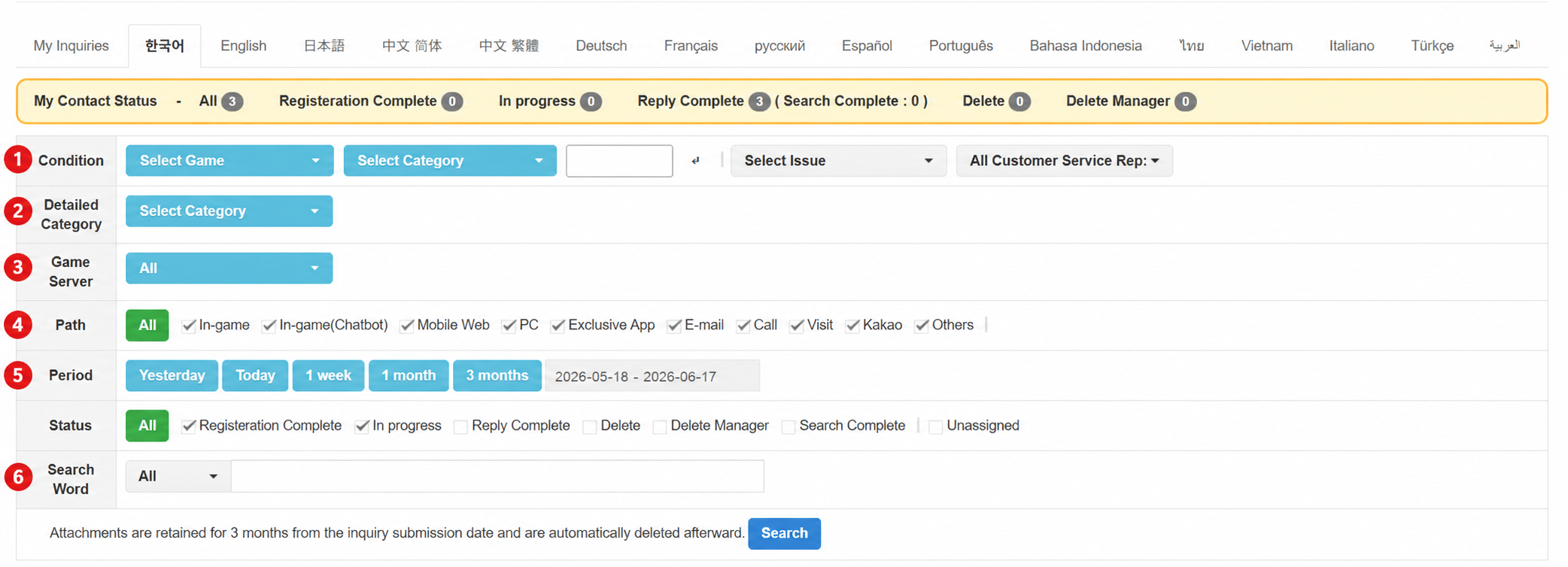
- เงื่อนไข : กำหนดเงื่อนไขสำหรับเกม ประเภท ปัญหา และเจ้าหน้าที่ การป้อนรหัสหมวดหมู่ช่วยให้เลือกเกมและประเภทได้พร้อมกัน
- ประเภทย่อย : กำหนดประเภทย่อยของประเภทที่เลือก
- เซิร์ฟเวอร์เกม : ค้นหาคำถามตามเซิร์ฟเวอร์เกม
- ช่องทาง : ค้นหาตามช่องทางที่รับคำถาม สามารถเลือกได้จาก: ในเกม, ในเกม (แชทบอท), เว็บมือถือ, PC, แอปเฉพาะ, อีเมล, โทรศัพท์, เข้าพบด้วยตนเอง, Kakao และอื่น ๆ
- ช่วงเวลา : กำหนดช่วงเวลาการค้นหา ใช้ปุ่มเมื่อวาน, วันนี้, 1 สัปดาห์, 1 เดือน, 3 เดือน หรือเลือกวันที่โดยตรง ช่วงการค้นหาสูงสุดครั้งละ 3 เดือน
- สถานะ : ค้นหาตามสถานะการดำเนินการ สามารถเลือกได้: รับแล้ว, กำลังดำเนินการ, ตอบแล้ว, ลบแล้ว, ลบโดยผู้ดูแลระบบ, ดูแล้ว, ยังไม่ได้มอบหมายเจ้าหน้าที่
- คำค้นหา : ป้อนหมวดหมู่การค้นหาและคำค้นหาเพื่อค้นหาคำถาม สามารถค้นหาด้วยข้อมูลระบุตัวตนบัญชี, อีเมล, หัวเรื่อง, เนื้อหา และหมายเลขคำถาม
ฟีเจอร์ที่เกี่ยวข้องกับคำถาม
เลือกคำถามเพื่อเปลี่ยนข้อมูล เช่น เจ้าหน้าที่ผู้รับผิดชอบ หมวดหมู่ หรือปัญหา หรือดำเนินการแบบกลุ่ม
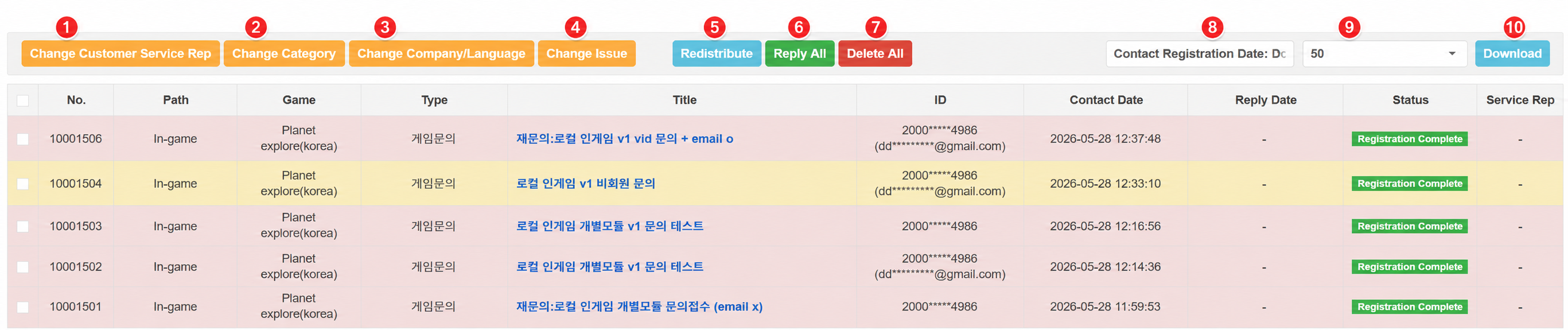
- เปลี่ยนเจ้าหน้าที่ : เปลี่ยนเจ้าหน้าที่ผู้รับผิดชอบของคำถามที่เลือก
- เปลี่ยนหมวดหมู่ : เปลี่ยนหมวดหมู่ของคำถามที่เลือก สามารถเปลี่ยนได้โดยค้นหารหัสหมวดหมู่หรือเลือกหมวดหมู่
- เปลี่ยนบริษัท/ภาษา : ย้ายคำถามที่เลือกไปยังบริษัทหรือแท็บภาษาอื่น คำถามที่ย้ายแล้วจะถูกส่งในสถานะที่ยังไม่ได้มอบหมายเจ้าหน้าที่
- เปลี่ยนปัญหา : เปลี่ยนปัญหาของคำถามที่เลือก
- แจกจ่ายใหม่ : มอบหมายคำถามที่เลือกใหม่ตามกฎการแจกจ่ายคำถาม
- ตอบแบบกลุ่ม (สำหรับผู้ดูแลระบบเท่านั้น) : บันทึกคำตอบเดียวกันสำหรับคำถามหลายข้อพร้อมกัน
- ลบแบบกลุ่ม (สำหรับผู้ดูแลระบบเท่านั้น) : ลบคำถามที่เลือกทั้งหมดพร้อมกัน
- จัดเรียง : จัดเรียงรายการคำถามตามวันที่รับคำถาม, วันที่ตอบเสร็จสิ้น หรือจำนวนคำถาม (UID/Email)
- จำนวนรายการต่อหน้า : กำหนดจำนวนคำถามที่แสดงต่อหน้า
- ดาวน์โหลด : ดาวน์โหลดรายการคำถามที่ค้นหาอยู่เป็นไฟล์
รายการคำถาม
รายการคำถามแสดงข้อมูลหลักของคำถามที่ดูได้ในแท็บปัจจุบัน
| รายการ | คำอธิบาย |
|---|---|
| หมายเลขคำถาม | หมายเลขเฉพาะที่กำหนดเมื่อรับคำถาม |
| ช่องทาง | ช่องทางที่รับคำถาม |
| เกม | เกมที่รับคำถาม |
| ประเภท | หมวดหมู่ที่รับคำถาม |
| หัวเรื่อง | หัวเรื่องคำถาม คลิกเพื่อไปที่หน้ารายละเอียดคำถาม วางเมาส์เพื่อดูตัวอย่างเนื้อหาบางส่วน |
| ID | ข้อมูลระบุตัวตนบัญชีของผู้ส่งคำถาม |
| วันที่รับคำถาม | วันและเวลาที่รับคำถาม |
| วันที่ตอบเสร็จ | วันและเวลาที่ตอบเสร็จสิ้น |
| สถานะ | สถานะการดำเนินการของคำถาม |
| เจ้าหน้าที่ | เจ้าหน้าที่ผู้รับผิดชอบคำถาม |
ค่าสถานะหลักแสดงตามเกณฑ์ดังนี้
| สถานะ | คำอธิบาย |
|---|---|
| รับแล้ว | สถานะที่คำถามได้รับการบันทึกแล้ว |
| กำลังดำเนินการ | สถานะที่เจ้าหน้าที่ผู้รับผิดชอบได้ดูคำถามแล้ว |
| ตอบแล้ว | สถานะที่เจ้าหน้าที่บันทึกคำตอบแล้ว |
| ลบแล้ว | สถานะที่เจ้าหน้าที่หรือผู้ส่งคำถามได้ลบคำถามแล้ว |
สีของแถวในรายการจะแตกต่างกันตามเวลาที่ผ่านไปหลังจากรับคำถามหรือประเภทของคำถาม
| สีรายการ | เกณฑ์ |
|---|---|
| ขาว | ภายใน 24 ชั่วโมงหลังรับคำถาม |
| น้ำเงิน | เกิน 24 ชั่วโมง ถึง 48 ชั่วโมงหลังรับคำถาม |
| แดง | เกิน 48 ชั่วโมงหลังรับคำถาม |
| ส้ม | คำถามจากผู้ที่ไม่ได้เข้าสู่ระบบ (เว็บ, อีเมล ฯลฯ) |
รายละเอียดคำถาม
ในหน้ารายละเอียดคำถาม คุณสามารถตรวจสอบข้อมูลและเนื้อหาของคำถาม ขึ้นอยู่กับสถานะของคำถาม คุณสามารถเขียนหรือตรวจสอบคำตอบที่บันทึกไว้ พร้อมทั้งดูประวัติการดำเนินการ บันทึกเจ้าหน้าที่ และรายการคำถามที่เกี่ยวข้อง
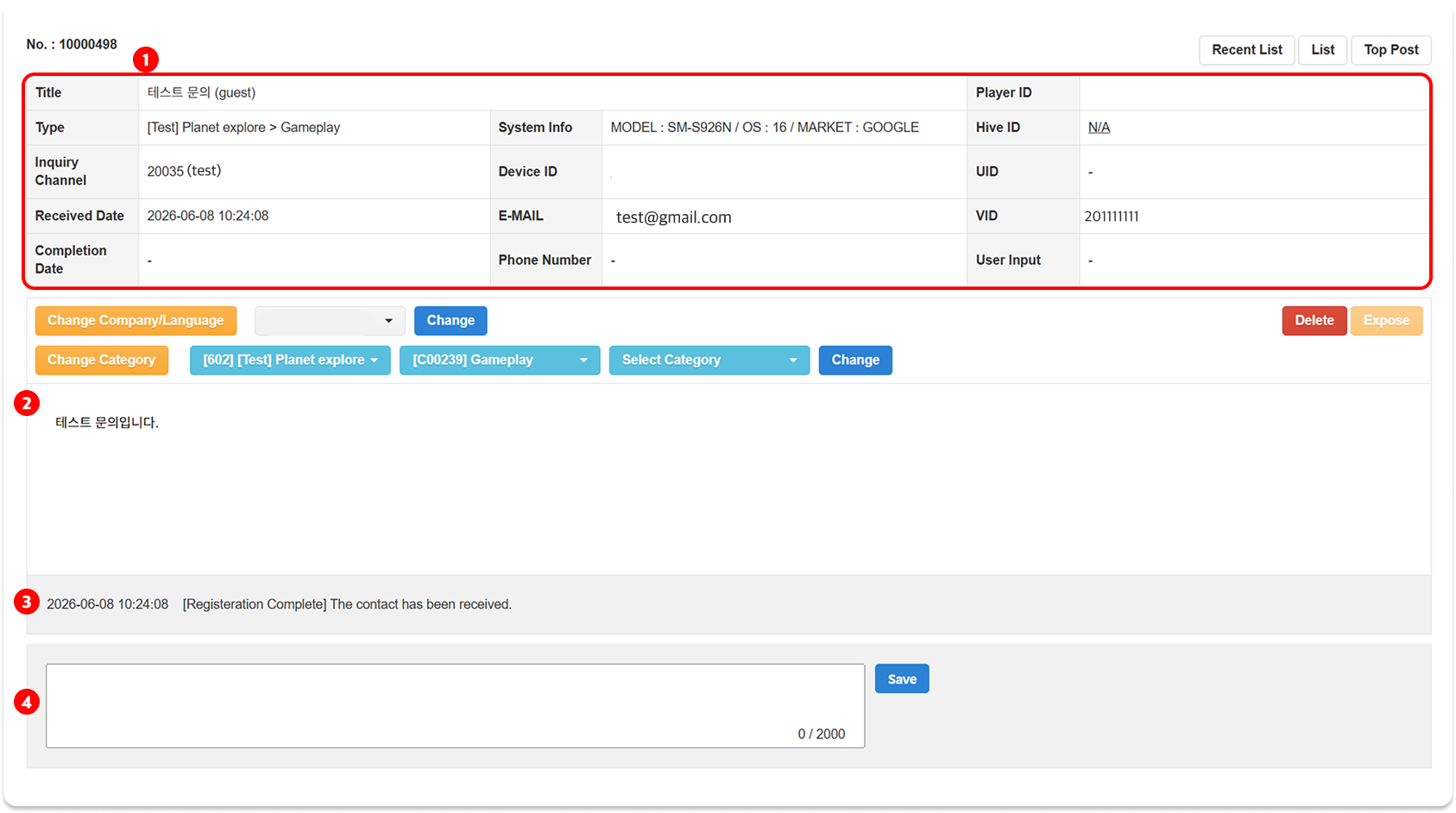
- ข้อมูลคำถาม : ตรวจสอบหัวเรื่อง ประเภท ช่องทาง วันที่รับ วันที่เสร็จสิ้น ข้อมูลระบุตัวตนของผู้ส่งคำถาม และข้อมูลอุปกรณ์
- เนื้อหาคำถาม : ตรวจสอบเนื้อหาคำถามและไฟล์แนบที่ผู้ส่งคำถามป้อน
- ประวัติการให้คำปรึกษา : ตรวจสอบประวัติการดำเนินการ เช่น การรับคำถาม การแจกจ่ายอัตโนมัติ และการเปลี่ยนเจ้าหน้าที่ บันทึกเจ้าหน้าที่จะถูกบันทึกในประวัตินี้ด้วย
- บันทึกเจ้าหน้าที่ : ป้อนบันทึกภายในที่จำเป็นสำหรับการดำเนินการคำถาม
หมายเหตุ
- รูปภาพและไฟล์ที่ผู้ส่งคำถามแนบมาจะถูกเก็บไว้ 3 เดือนนับจากวันที่รับคำถาม จากนั้นจะถูกลบโดยอัตโนมัติ
- แนะนำให้ป้อนเฉพาะข้อมูลที่จำเป็นสำหรับการดำเนินการคำถามในบันทึกเจ้าหน้าที่ และหลีกเลี่ยงการรวมข้อมูลส่วนบุคคล
รายละเอียดข้อมูลคำถาม
รายการหลักที่ตรวจสอบได้ในส่วนข้อมูลคำถามมีดังนี้
| รายการ | คำอธิบาย |
|---|---|
| ช่องทางคำถาม | ช่องทางที่รับคำถาม คำถามในเกมแสดงในรูปแบบ App Index (ชื่อเกม) และช่องทางเว็บ เช่น Email, Mobile Web, with HIVE แสดงในรูปแบบ ตัวระบุช่องทาง (ชื่อช่องทาง) |
| System Info | ข้อมูลสภาพแวดล้อมที่รับคำถาม แสดงข้อมูล MODEL, OS และ MARKET |
| Device ID | ค่าระบุอุปกรณ์ที่ส่งคำถาม |
| ที่อยู่อีเมลของผู้ส่งคำถาม | |
| Player ID | Player ID ของผู้ส่งคำถาม |
| Hive ID | Hive ID ของผู้ส่งคำถาม |
| UID / VID | ข้อมูลบัญชีที่ใช้ระบุตัวตนผู้ส่งคำถาม |
| ข้อมูลที่ผู้ใช้ป้อน | ข้อมูลระบุตัวตนบัญชีที่ผู้ส่งคำถามป้อนโดยตรงเมื่อส่งคำถาม |
รายการที่ไม่มีค่าจะแสดงเป็น - หรือ N/A รายการที่แสดง N/A สามารถคลิกเพื่อป้อนหรือแก้ไขข้อมูลได้
การเขียนและตรวจสอบคำตอบ
สำหรับคำถามที่ยังไม่ได้ตอบ ให้เขียนและบันทึกคำตอบ สำหรับคำถามที่ตอบแล้ว ให้ตรวจสอบเนื้อหาคำตอบที่บันทึกไว้
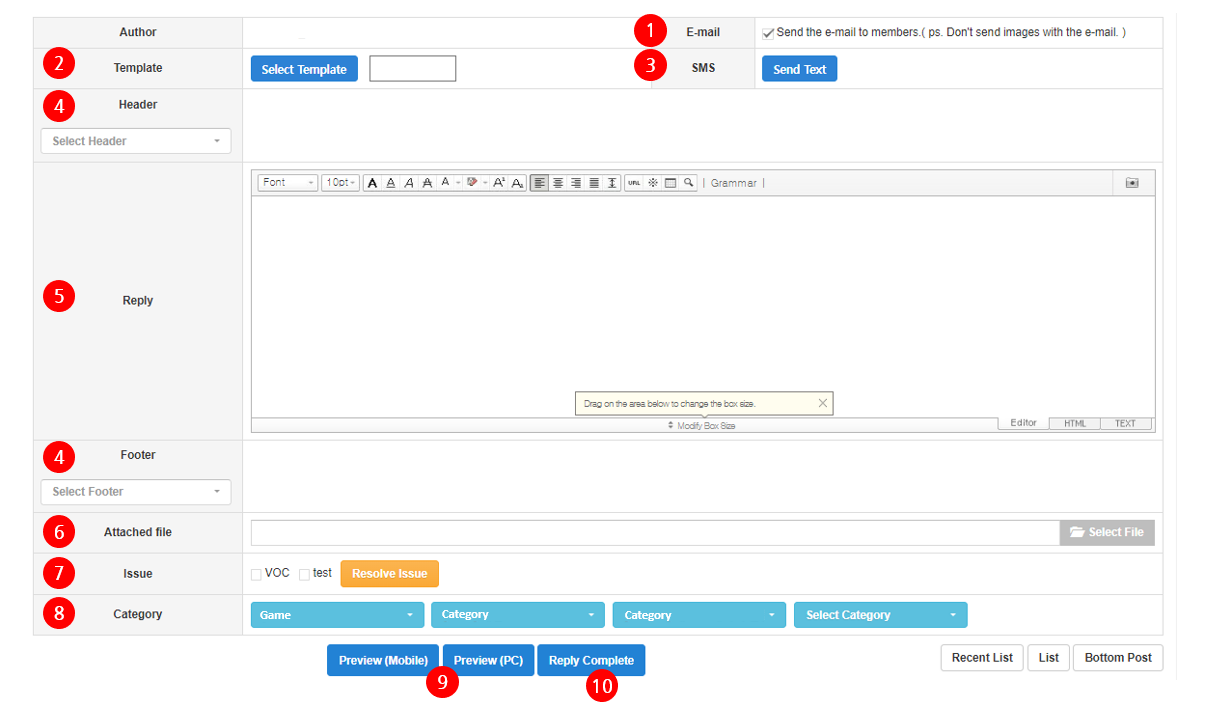
- อีเมล : แสดงเมื่อมีที่อยู่อีเมลของผู้ส่งคำถาม และเลือกไว้โดยค่าเริ่มต้น เมื่อเลือกไว้และบันทึกคำตอบแล้ว ระบบจะส่งอีเมลตอบกลับไปยังที่อยู่อีเมลของผู้ส่งคำถาม
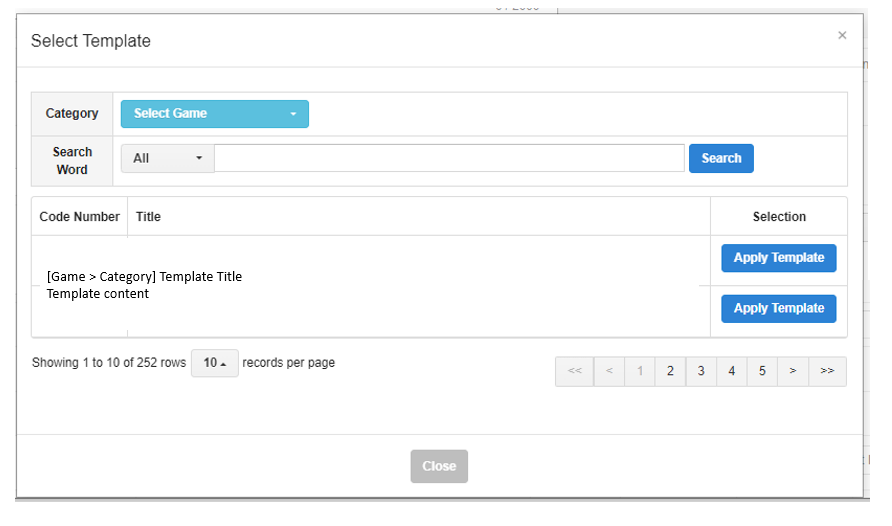
- เทมเพลต : คลิก "เลือกเทมเพลต" เพื่อค้นหาเทมเพลตคำตอบที่บันทึกไว้และนำไปใช้กับคำตอบ
- ส่ง SMS : หน้าส่ง SMS จะแสดงเป็นป๊อปอัป
- คำทักทาย/คำลงท้าย : เลือกคำทักทายและคำลงท้ายที่จะใช้กับคำตอบ
- คำตอบ : ป้อนเนื้อหาคำตอบที่จะบันทึกสำหรับคำถาม
- ไฟล์แนบ : บันทึกไฟล์ที่จะแนบกับคำตอบ สามารถแนบได้เพียง 1 ไฟล์ต่อคำตอบ
- ปัญหา : แสดงปัญหาที่ผู้ดูแลระบบบันทึกไว้ในการตั้งค่าผู้ดูแลระบบ คลิกปุ่ม "แก้ไขปัญหา" เพื่อเปลี่ยนเป็นปัญหาอื่น
- หมวดหมู่ : แสดงหมวดหมู่ที่เลือกเมื่อรับคำถาม สามารถเปลี่ยนได้ด้วยปุ่ม "แก้ไขหมวดหมู่"
- ตัวอย่าง : ตรวจสอบเนื้อหาคำถามและคำตอบที่เขียนในหน้าตัวอย่างบนมือถือหรือ PC
- ตอบเสร็จสิ้น : คลิกปุ่ม "ตอบเสร็จสิ้น" เพื่อบันทึกคำตอบที่เขียนไว้
เทมเพลตคำตอบและคำทักทาย/คำลงท้ายจัดการได้ที่เทมเพลตคำตอบ
คำถามที่เกี่ยวข้อง
ด้านล่างส่วนเขียนคำตอบจะแสดงรายการคำถามที่เกี่ยวข้องจากผู้ส่งคำถามรายเดียวกัน คำถามที่เกี่ยวข้องค้นหาตาม VID/Player ID, UID และอีเมล คลิกหัวเรื่องเพื่อไปที่หน้ารายละเอียดของคำถามนั้น
ในรายการคำถามที่เกี่ยวข้อง ช่อง ID จะแสดงข้อมูลระบุตัวตนของผู้ส่งคำถาม โดยแสดงตามลำดับความสำคัญ: VID/Player ID, UID และอีเมล