ตั้งค่าแอดมิน
ตั้งค่าสิทธิ์ของเจ้าหน้าที่ วิธีการกระจายการสอบถาม และหมวดหมู่การสอบถามที่จำเป็นสำหรับการดำเนินงานศูนย์บริการลูกค้า
➡️ เส้นทางคอนโซล: ศูนย์บริการลูกค้า > สอบถาม > ตั้งค่าแอดมิน
ข้อมูลผู้ใช้
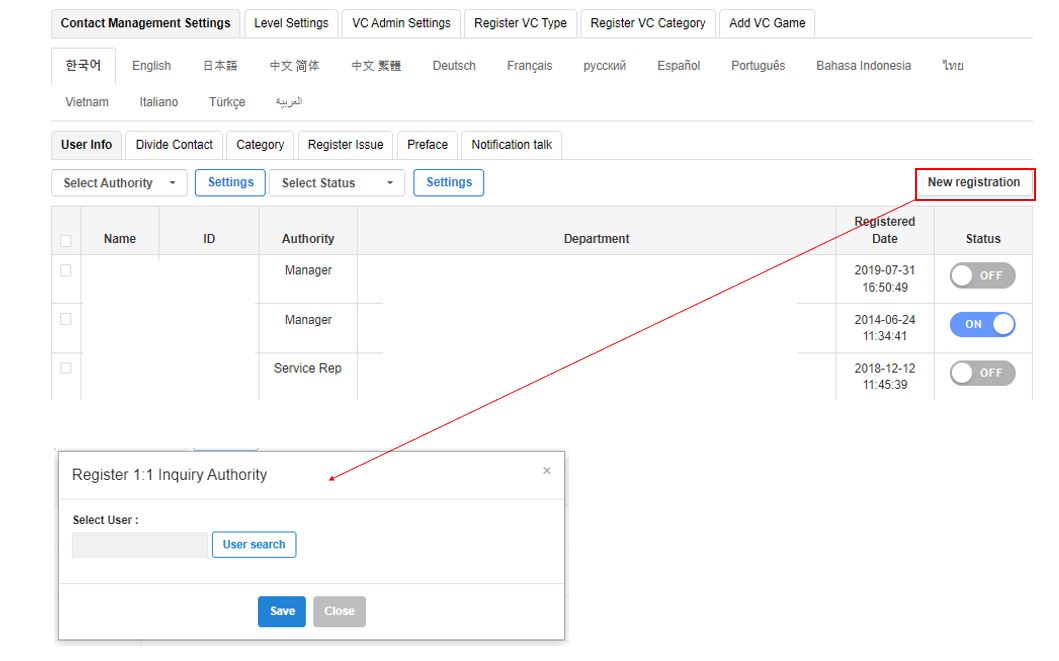
ลงทะเบียนผู้ใช้ใหม่
ลงทะเบียนผู้ดูแลระบบหรือเจ้าหน้าที่ที่จะดำเนินการสอบถามในศูนย์บริการลูกค้า
ตำแหน่ง
ตั้งค่าแอดมิน > แท็บการตั้งค่าการจัดการการสอบถาม > แท็บภาษา > แท็บข้อมูลผู้ใช้
ข้อควรตรวจสอบก่อนลงทะเบียนใหม่
- ในการลงทะเบียนเป็นผู้ดูแลระบบหรือเจ้าหน้าที่ใหม่ ผู้ใช้ต้องได้รับสิทธิ์คอนโซลของบริษัทและสิทธิ์โปรเจค หากไม่พบบัญชีที่ต้องการลงทะเบียน ให้ตรวจสอบการมอบสิทธิ์ก่อน
- ศูนย์บริการลูกค้ามีบัญชีผู้ดูแลระบบและเจ้าหน้าที่ให้โดยค่าเริ่มต้น 5 บัญชี จำนวนบัญชีที่ใช้งานจะนับโดยไม่ซ้ำกันระหว่างภาษา และไม่รวมเจ้าหน้าที่ที่ถูกยกเลิกสิทธิ์
-
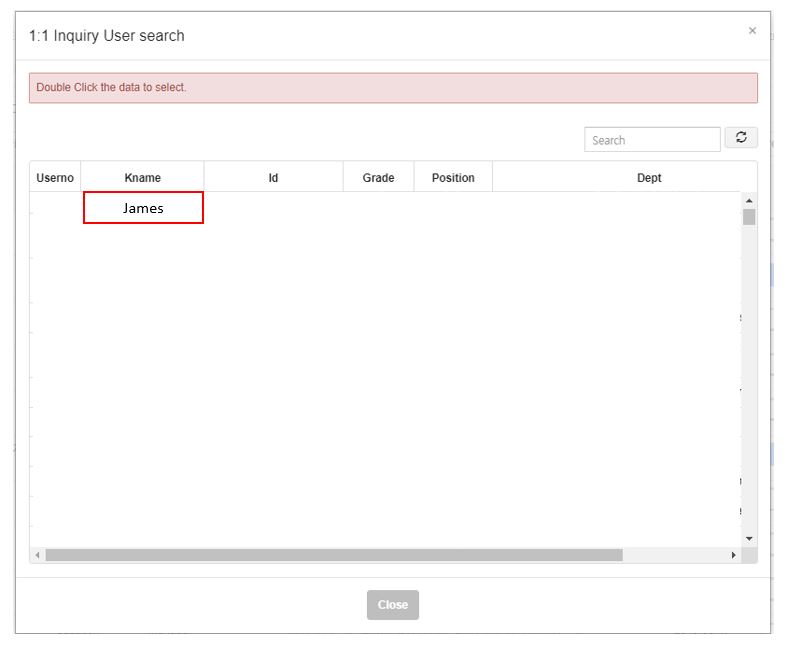
คลิกปุ่ม การลงทะเบียนใหม่ จากนั้นค้นหาผู้ใช้ในป๊อปอัพ การลงทะเบียนสิทธิ์การสอบถาม 1:1
-
ดับเบิลคลิกที่ชื่อจากผลการค้นหาเพื่อเลือกผู้ใช้ จากนั้นบันทึก
-
ผู้ใช้ที่ลงทะเบียนใหม่จะถูกเพิ่มในรายการ ตัวแทนออกแล้ว
-
เลือกผู้ใช้จากรายการ ตัวแทนออกแล้ว และมอบสิทธิ์ผู้ดูแลระบบหรือเจ้าหน้าที่เพื่อย้ายไปยังรายการผู้ใช้ในแท็บ ข้อมูลผู้ใช้
การใช้งานบัญชี
หน้าข้อมูลผู้ใช้แสดงจำนวนบัญชีที่รวมในแพ็กเกจ จำนวนบัญชีที่ใช้งานอยู่ และจำนวนบัญชีที่ใช้งานเพิ่มเติม
- จำนวนบัญชีที่รวมในแพ็กเกจ : จำนวนบัญชีผู้ดูแลระบบและเจ้าหน้าที่ที่มีให้โดยค่าเริ่มต้น
- จำนวนบัญชีที่ใช้งานอยู่ : จำนวนบัญชีที่มีสิทธิ์ผู้ดูแลระบบหรือเจ้าหน้าที่ บัญชีเดียวกันที่ลงทะเบียนในหลายภาษาจะนับเพียงครั้งเดียว
- จำนวนบัญชีที่ใช้งานเพิ่มเติม : จำนวนบัญชีที่ใช้งานอยู่ซึ่งเกินจำนวนบัญชีที่รวมในแพ็กเกจ
การตั้งค่าและการเพิกถอนสิทธิ์ของเจ้าหน้าที่
คุณสามารถให้หรือถอนสิทธิ์แก่ผู้ใช้ที่ลงทะเบียนในแท็บข้อมูลผู้ใช้ได้ดังนี้
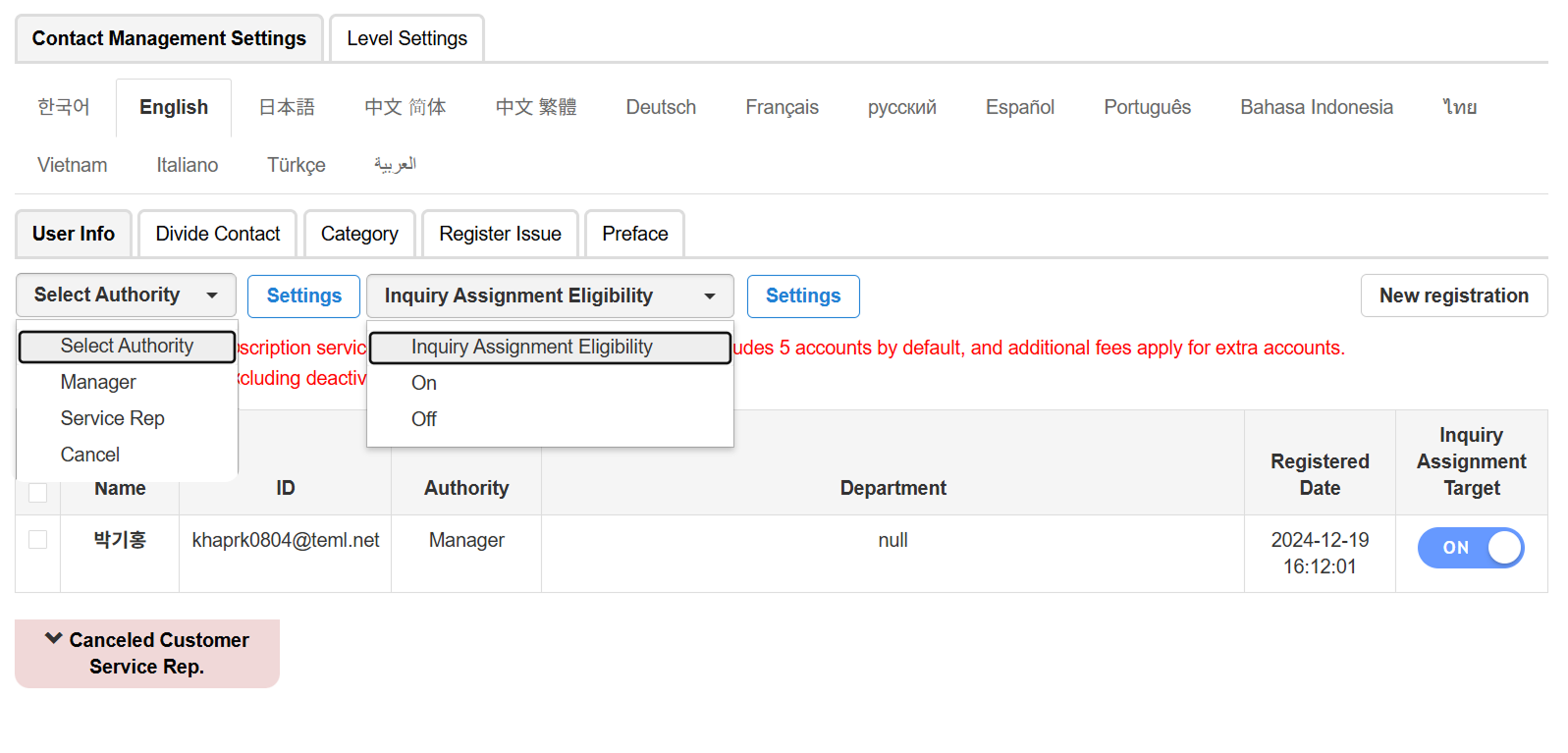
เลือกสิทธิ์
-
ผู้จัดการ : สามารถจัดการสิทธิ์เจ้าหน้าที่ในแท็บภาษาและกระจายการสอบถามได้
-
เจ้าหน้าที่ : สามารถตรวจสอบการสอบถามที่ได้รับมอบหมายและลงทะเบียนการตอบกลับได้
-
ยกเลิกสิทธิ์ : ยกเลิกสิทธิ์ผู้ดูแลระบบหรือเจ้าหน้าที่ ผู้ใช้ที่ถูกยกเลิกสิทธิ์สามารถตรวจสอบได้ในรายการ ตัวแทนออกแล้ว
ข้อควรตรวจสอบก่อนยกเลิกสิทธิ์
ผู้ใช้ที่ตั้งค่า เป้าหมายการมอบหมายคำถาม เป็น ON จะไม่สามารถยกเลิกสิทธิ์ได้ โปรดเปลี่ยนเป็น OFF ก่อนยกเลิกสิทธิ์
เป้าหมายการมอบหมายคำถาม
-
ตั้งค่าว่าเจ้าหน้าที่เป็นเป้าหมายการมอบหมายคำถามหรือไม่
-
เจ้าหน้าที่ที่ตั้งค่าเป็น ON จะรวมอยู่ในเป้าหมายการมอบหมายคำถาม
-
เจ้าหน้าที่ที่ตั้งค่าเป็น OFF จะถูกยกเว้นจากเป้าหมายการมอบหมายคำถาม
- อย่างไรก็ตาม หากใช้วิธี 'กระจายตามเกม' การสอบถามจะถูกกระจายไปยังเจ้าหน้าที่ที่ตั้งค่าเป็น OFF ด้วย
การลบเจ้าหน้าที่
ลบเจ้าหน้าที่ที่ไม่ได้ใช้งานเพื่อจัดระเบียบรายการผู้ใช้ การปิดหรือลบบัญชีคอนโซลจะไม่ลบเจ้าหน้าที่ออกจากรายการเจ้าหน้าที่ของศูนย์บริการลูกค้าโดยอัตโนมัติ ผู้ดูแลระบบต้องลบเจ้าหน้าที่ด้วยตนเอง
เจ้าหน้าที่ได้รับการจัดการแยกตามภาษา การลบมีผลเฉพาะภาษาที่เลือกอยู่เท่านั้น และไม่ส่งผลต่อการลงทะเบียนหรือสิทธิ์ในภาษาอื่น
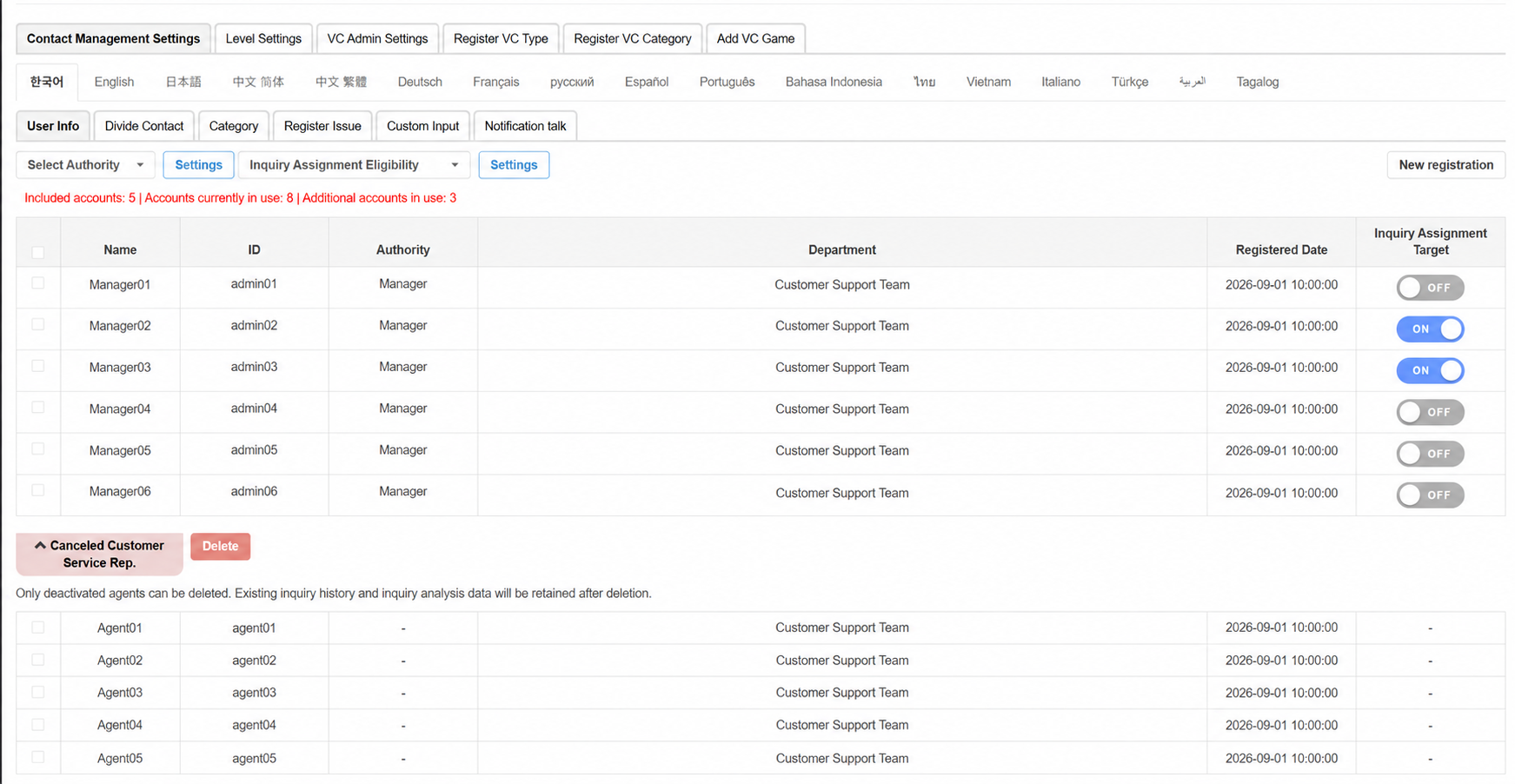
วิธีลบเจ้าหน้าที่
- ตรวจสอบรายการ ตัวแทนออกแล้ว ในแท็บ ข้อมูลผู้ใช้
- เลือกเจ้าหน้าที่ที่ต้องการลบโดยใช้ช่องทำเครื่องหมาย
- คลิก ลบ
- ตรวจสอบภาษาที่จะลบและข้อมูลเกี่ยวกับการเก็บรักษาประวัติในป๊อปอัพยืนยัน จากนั้นยืนยันการลบ
ข้อควรตรวจสอบก่อนลบเจ้าหน้าที่
- สามารถลบได้เฉพาะเจ้าหน้าที่ที่ถูกยกเลิกสิทธิ์แล้วเท่านั้น
- หากเจ้าหน้าที่ยังมีสิทธิ์ใช้งาน ให้ตั้งค่า เป้าหมายการมอบหมายคำถาม เป็น OFF ก่อน จากนั้นยกเลิกสิทธิ์ แล้วลบออกจากรายการ ตัวแทนออกแล้ว
- ปุ่ม ลบ จะใช้งานได้เมื่อเลือกเจ้าหน้าที่ที่ถูกยกเลิกสิทธิ์อย่างน้อย 1 คน
- ช่องทำเครื่องหมายในรายการ ตัวแทนออกแล้ว ใช้ร่วมกันสำหรับการมอบสิทธิ์อีกครั้งและการลบ หลังจากเลือกเจ้าหน้าที่ ให้ใช้การตั้งค่าสิทธิ์หรือปุ่ม ลบ ตามการดำเนินการที่ต้องการ
- หลังจากลบ ประวัติการจัดการการสอบถามและข้อมูลการวิเคราะห์การสอบถามเดิมจะยังคงอยู่
รายการและประวัติหลังการลบ
- เจ้าหน้าที่ที่ถูกลบจะถูกนำออกจากรายการจัดการเจ้าหน้าที่ของภาษาปัจจุบัน และจะไม่แสดงในหน้าจัดการอีกต่อไป
- เจ้าหน้าที่ที่ถูกยกเลิกสิทธิ์จะยังอยู่ในรายการ ตัวแทนออกแล้ว จนกว่าจะถูกลบ
- เจ้าหน้าที่ที่ถูกลบจะแสดงเป็น
ชื่อ[X]ในประวัติเดิม เช่น รายการการสอบถามและการวิเคราะห์การสอบถาม - เครื่องหมาย
[X]มีผลเฉพาะภาษาที่ลบเจ้าหน้าที่เท่านั้น โดยจะไม่แสดงในประวัติของภาษาอื่นที่เจ้าหน้าที่ยังลงทะเบียนอยู่ หรือในหน้าที่ไม่ได้แยกประวัติตามภาษา
การลงทะเบียนเจ้าหน้าที่อีกครั้ง
- หากเจ้าหน้าที่ที่ถูกลบยังมีบัญชีคอนโซล สามารถใช้ การลงทะเบียนใหม่ ในภาษาเดิมเพื่อลงทะเบียนอีกครั้งได้ โดยไม่มีฟังก์ชันกู้คืนแยกต่างหาก
- การลงทะเบียนบัญชีที่มีหมายเลขสมาชิกคอนโซลเดิมอีกครั้งจะเชื่อมโยงกับข้อมูลเดิม ยกเลิกสถานะการลบ และนำ
[X]ออกจากประวัติการจัดการการสอบถามและข้อมูลการวิเคราะห์การสอบถามเดิมของภาษานั้น - หลังจากลงทะเบียนอีกครั้ง ให้มอบสิทธิ์ผู้ดูแลระบบหรือเจ้าหน้าที่จากรายการ ตัวแทนออกแล้ว อีกครั้ง
- หากหมายเลขสมาชิกคอนโซลเปลี่ยนไป เช่น ปิดบัญชีแล้วสมัครใหม่ บัญชีนั้นอาจไม่เชื่อมโยงกับประวัติเดิม
- หากบัญชีคอนโซลถูกปิดหรือลบและไม่ปรากฏในผลการค้นหา จะไม่สามารถลงทะเบียนเจ้าหน้าที่อีกครั้งได้
- การลงทะเบียนอีกครั้งไม่ส่งผลต่อการลงทะเบียนหรือสถานะการลบในภาษาอื่น
การตั้งค่าระดับเจ้าหน้าที่
การตั้งค่าระดับช่วยให้กำหนดขอบเขตการเข้าถึงการสอบถามของแต่ละภาษาตามระดับของเจ้าหน้าที่
ตำแหน่ง
ตั้งค่าแอดมิน > แท็บการตั้งค่าระดับ
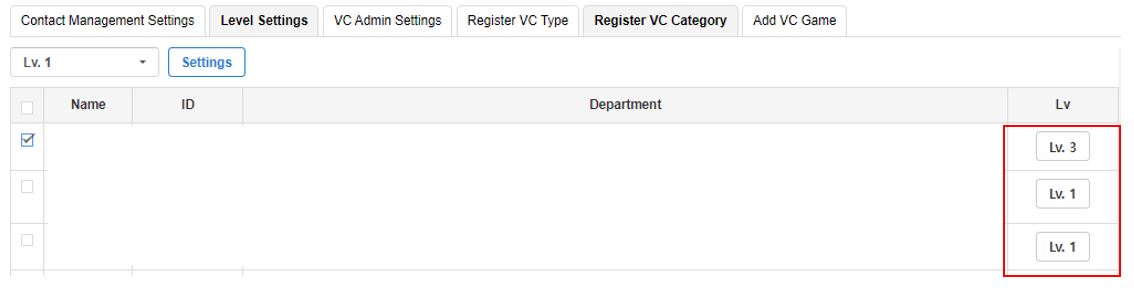
| ระดับ | ขอบเขตการเข้าถึง |
|---|---|
| ระดับ 1 | สามารถตรวจสอบและตอบกลับการสอบถามในทุกแท็บภาษา ส่วนใหญ่กำหนดให้ผู้ดูแลระบบ |
| ระดับ 2 | สามารถตรวจสอบและตอบกลับการสอบถามในแท็บภาษาที่กำหนดเป็นเจ้าหน้าที่เท่านั้น |
| ระดับ 3 | สามารถเข้าถึงการสอบถามในทุกแท็บภาษา แต่ไม่สามารถดูเนื้อหาการตอบกลับได้ |
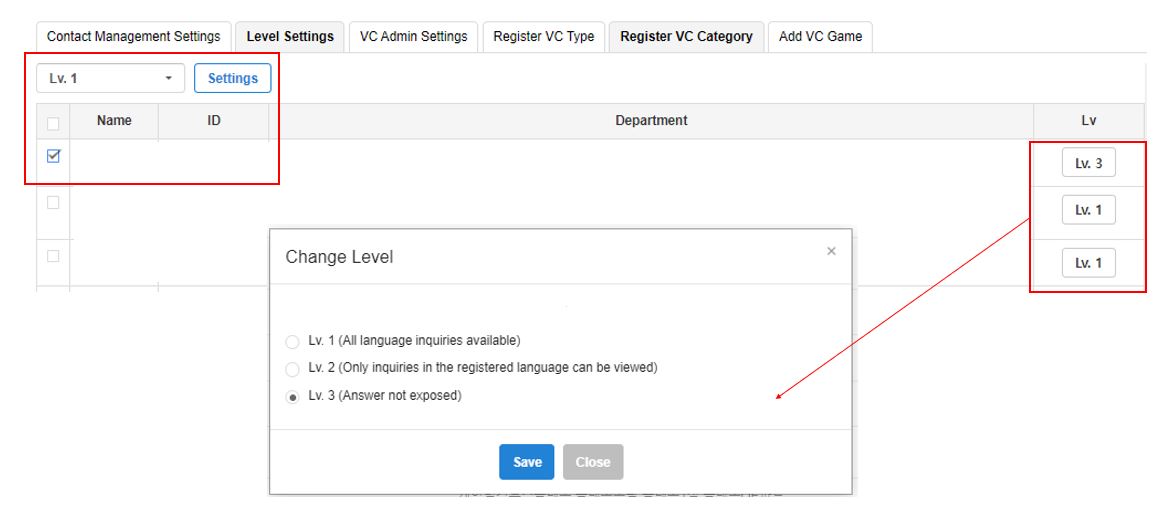
วิธีการเปลี่ยนระดับ
ระดับเจ้าหน้าที่สามารถเปลี่ยนแปลงได้ 2 วิธีดังนี้
-
เปลี่ยนแบบกลุ่ม : เลือกเจ้าหน้าที่โดยใช้ช่องทำเครื่องหมายในรายการ จากนั้นเลือกระดับที่ต้องการเปลี่ยนจากกล่องเลือกระดับ
-
เปลี่ยนแบบรายบุคคล : คลิกปุ่ม ระดับ ในข้อมูลเจ้าหน้าที่ จากนั้นเลือกระดับที่ต้องการเปลี่ยนในป๊อปอัพ
การกระจายคำถาม
การกระจายการสอบถามช่วยกำหนดเกณฑ์การกระจายการสอบถาม 1:1 ในแอปและการสอบถามทางอีเมลไปยังเจ้าหน้าที่
ตำแหน่ง
ตั้งค่าแอดมิน > แท็บการตั้งค่าการจัดการการสอบถาม > แท็บภาษา > แท็บการกระจายคำถาม
การกระจายการสอบถาม 1:1
ตั้งค่าวิธีการกระจายการสอบถาม 1:1
วิธีการกระจายยกเว้นการกระจายตามเกมจะใช้กับเจ้าหน้าที่ที่ตั้งค่า เป้าหมายการมอบหมายคำถาม เป็น ON
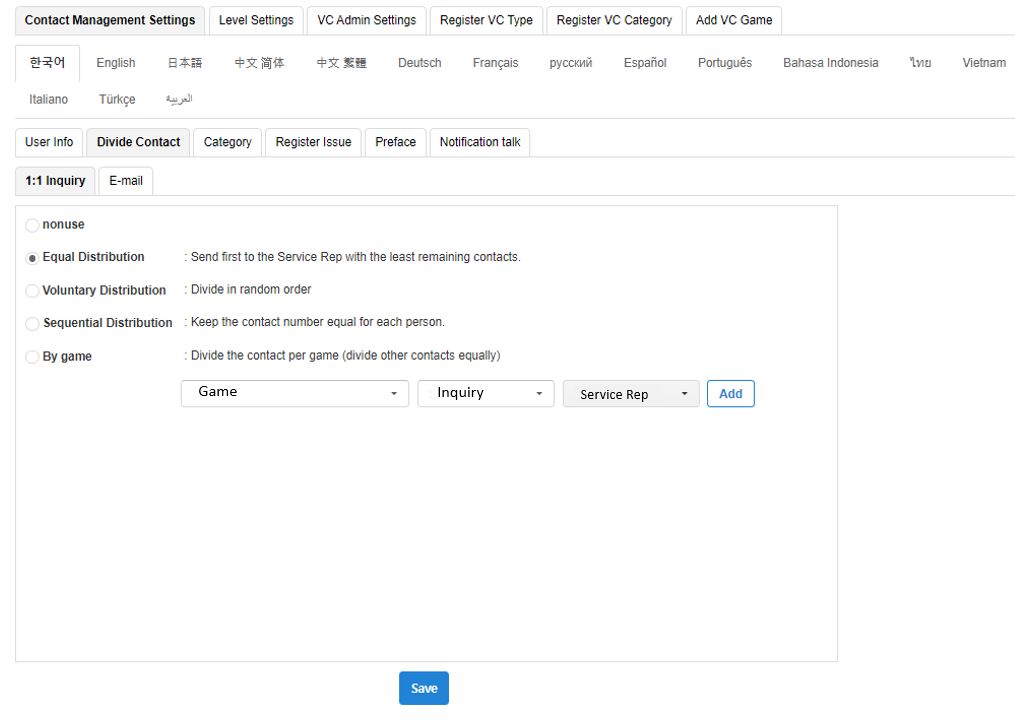
| วิธีการกระจาย | คำอธิบาย |
|---|---|
| ไม่ใช้งาน | ผู้ดูแลระบบกระจายการสอบถามด้วยตนเองโดยไม่มีการกระจายอัตโนมัติ |
| กระจายเท่ากัน | กระจายการสอบถามให้เจ้าหน้าที่ที่มีการสอบถามในขั้นดำเนินการน้อยที่สุดก่อน |
| กระจายแบบสุ่ม | กระจายการสอบถามแบบสุ่มให้เจ้าหน้าที่ที่เป็นเป้าหมายการกระจาย |
| กระจายตามลำดับ | กระจายการสอบถามตามลำดับเพื่อให้จำนวนการสอบถามที่มอบหมายเท่ากันสำหรับเจ้าหน้าที่ทุกคน |
| กระจายตามเกม | กระจายการสอบถามให้เจ้าหน้าที่ที่กำหนดตามเกม การสอบถามที่ลงทะเบียนเป็นอื่นจะกระจายเท่ากัน |
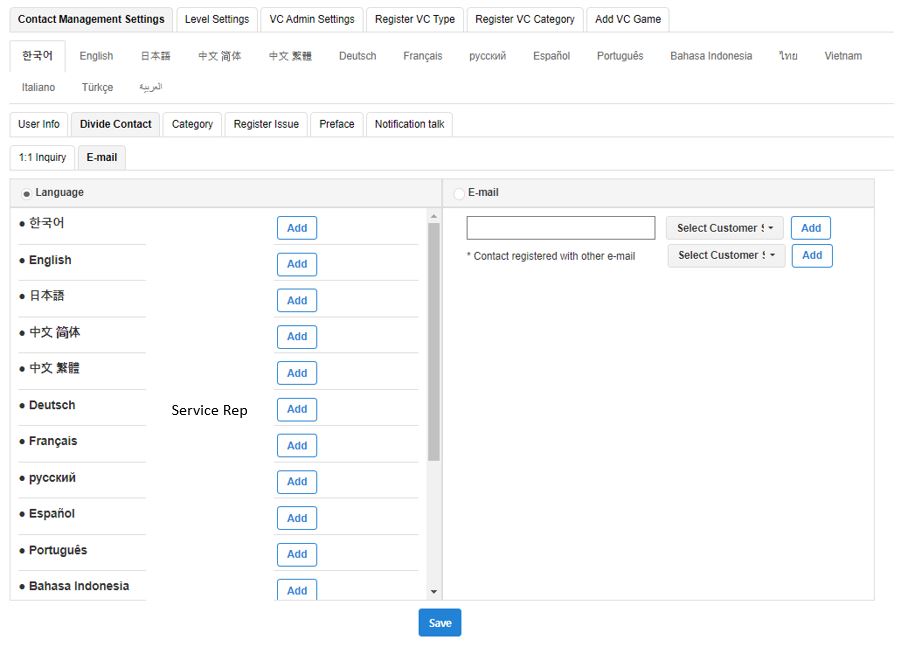
การกระจายการสอบถามทางอีเมล
การกระจายการสอบถามทางอีเมลช่วยกระจายการสอบถามที่ได้รับทางอีเมลไปยังเจ้าหน้าที่ตามภาษาหรือที่อยู่อีเมลที่รับ
จัดการขอบเขตการดำเนินการสอบถามทางอีเมลโดยกำหนดผู้รับผิดชอบตามภาษาดำเนินงานหรือบัญชีอีเมล
หมวดหมู่
หมวดหมู่ช่วยตั้งค่าประเภทการสอบถามตามเกมที่จะแสดงในหน้าสอบถามของศูนย์บริการลูกค้า
ตำแหน่ง
ตั้งค่าแอดมิน > แท็บการตั้งค่าการจัดการการสอบถาม > แท็บภาษา > แท็บหมวดหมู่
หากตั้งค่าศูนย์บริการลูกค้าเป็นครั้งแรก ให้ดำเนินการตามลำดับต่อไปนี้
-
ใน เพิ่มเกม เพิ่มเกมที่จะแสดงในหน้าสอบถาม
-
ใน เพิ่มหมวดหมู่ ตั้งค่าหมวดหมู่ รายการข้อมูลนำเข้า ไฟล์แนบ และการแสดงผลสำหรับการสอบถามเกม
-
ใน การตั้งค่าหมวดหมู่ กำหนดหมวดหมู่ที่จะแสดงตามเกม
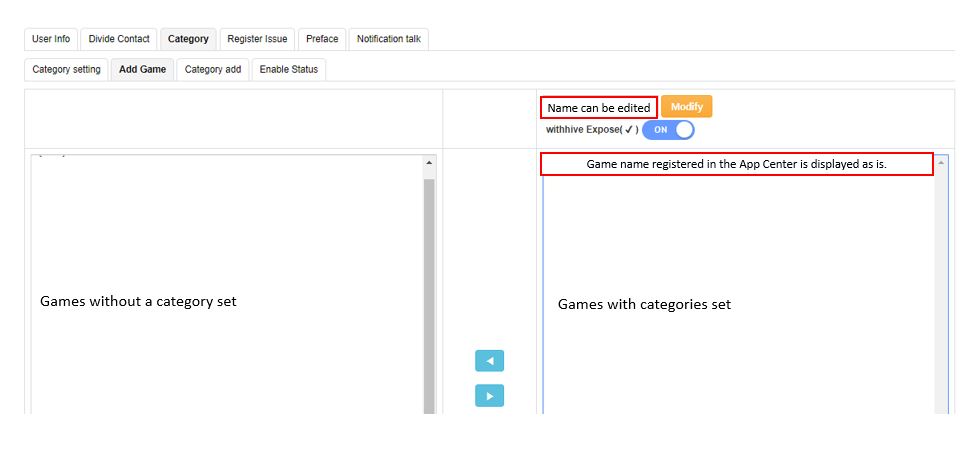
เพิ่มเกม
เพิ่มเกมที่จะแสดงในหน้าสอบถามของศูนย์บริการลูกค้า
-
เลือกเกมที่จะแสดงจาก รายการเกมทั้งหมด ทางซ้าย
-
ย้ายเกมที่เลือกไปยัง รายการเกมที่เลือก ทางขวา
-
หากจำเป็น เลือกเกมจาก รายการเกมที่เลือก แล้วคลิกปุ่ม แก้ไข เพื่อเปลี่ยนชื่อเกมที่แสดงบนเว็บไซต์ศูนย์บริการลูกค้า
-
คลิกปุ่ม บันทึก

เพิ่มหมวดหมู่
เพิ่มหมวดหมู่ที่จะใช้สำหรับการสอบถามเกม
ข้อควรตรวจสอบก่อนเพิ่มหมวดหมู่
เมื่อเพิ่มหมวดหมู่แล้วจะไม่สามารถแก้ไขหรือลบได้ โปรดตรวจสอบชื่อหมวดหมู่ก่อนลงทะเบียน
หากเพิ่มหมวดหมู่หลังจากเลือกค่าเริ่มต้น หมวดหมู่นั้นจะถูกเพิ่มเป็นหมวดหมู่ค่าเริ่มต้นเมื่อตั้งค่าหมวดหมู่ตามเกม
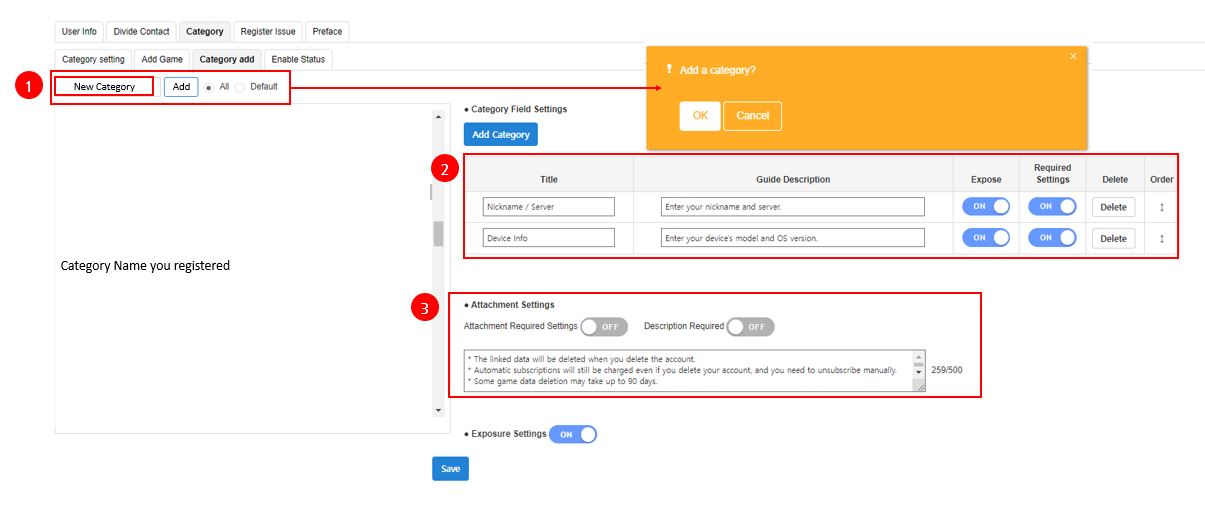
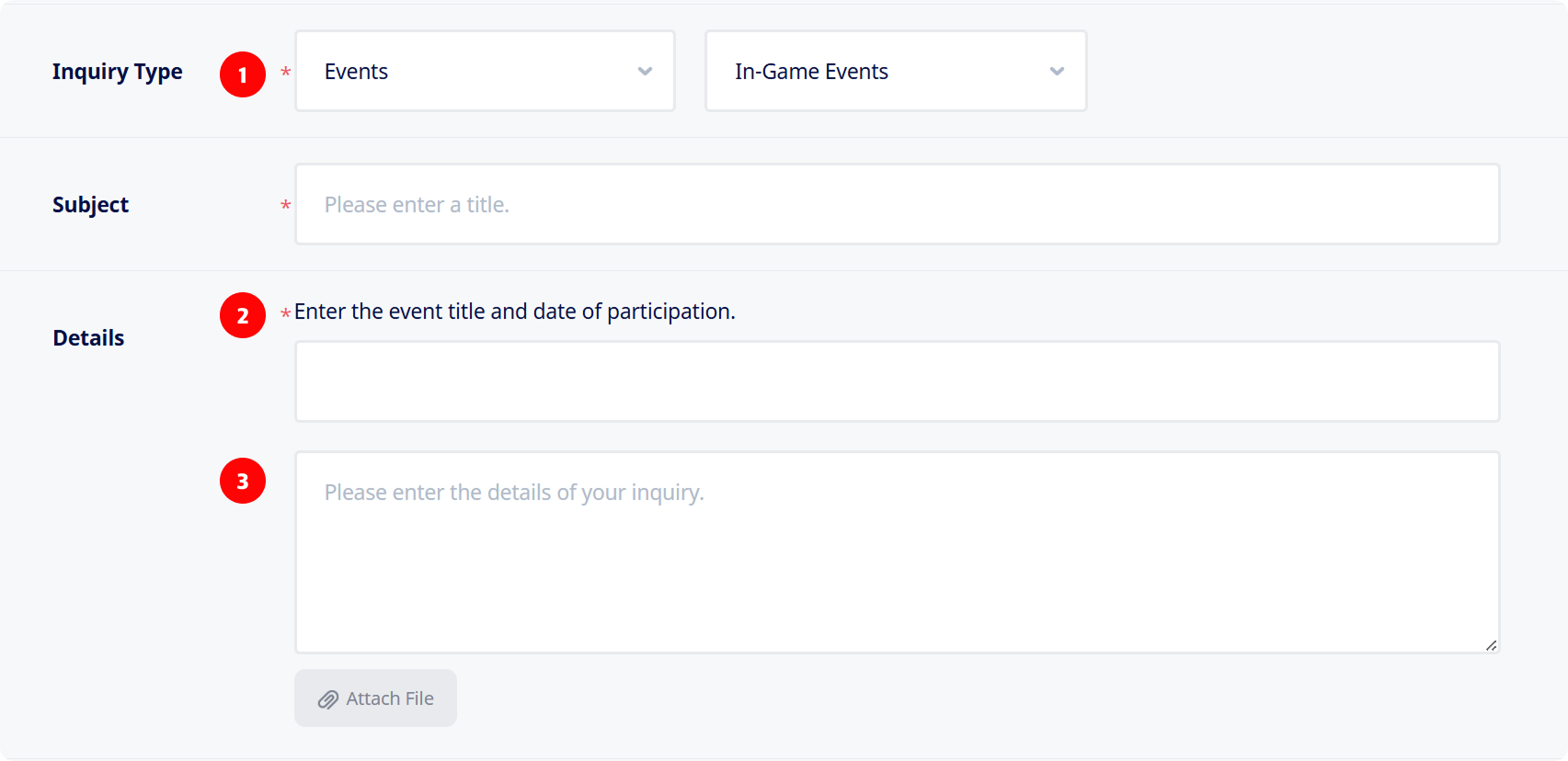
1. การตั้งค่าหมวดหมู่
-
ตั้งค่าหมวดหมู่ที่จะแสดงเป็นประเภทการสอบถามในหน้าสอบถามของศูนย์บริการลูกค้า
-
หากต้องการเพิ่มหมวดหมู่ใหม่ ให้ป้อนชื่อหมวดหมู่ในพื้นที่ การตั้งค่าหมวดหมู่ แล้วคลิกปุ่ม เพิ่ม
2. การตั้งค่ารายการข้อมูลนำเข้า
-
ตั้งค่ารายการข้อมูลนำเข้าที่จะแสดงในพื้นที่เนื้อหาของหน้าสอบถามศูนย์บริการลูกค้า
-
สามารถตั้งค่ารายการข้อมูลนำเข้าได้สูงสุด 10 รายการต่อหมวดหมู่
-
รายการข้อมูลนำเข้าสามารถตั้งค่าชื่อและข้อความแนะนำได้
หากป้อน ข้อความแนะนำ จะแสดงเป็นข้อความแนะนำด้านบนของฟิลด์ข้อมูลนำเข้า
- สำหรับรายการที่ผู้ใช้ต้องกรอก ให้ตั้งค่า การตั้งค่าบังคับ เป็น ON
รายการบังคับจะแสดงในหน้าสอบถามและจะมีการแนะนำการป้อนข้อมูลหากไม่ได้กรอก
- หากมีรายการข้อมูลนำเข้า 2 รายการขึ้นไป สามารถเปลี่ยนลำดับการแสดงผลได้
3. การตั้งค่าไฟล์แนบ
-
หากต้องการไฟล์แนบเมื่อรับการสอบถาม ให้เปลี่ยนการตั้งค่าไฟล์แนบเป็น ON และป้อนข้อความแนะนำ
-
สามารถตั้งค่าไฟล์แนบเป็นรายการบังคับได้ตามต้องการ
4. การแสดงผล
-
หลังจากเลือกเกมใน การตั้งค่าหมวดหมู่ ให้ตั้งค่าว่าจะแสดงหมวดหมู่นี้ในรายการ เลือกประเภท หรือไม่
-
หากเปลี่ยนการแสดงผลเป็น OFF จะไม่สามารถเลือกหมวดหมู่นี้เมื่อตั้งค่าหมวดหมู่ตามเกมในภายหลัง
หมวดหมู่ที่เพิ่มในเกมแล้วจะยังคงอยู่แม้เปลี่ยนการแสดงผลเป็น OFF
ข้อกำหนดการลบบัญชี Google
ตามข้อกำหนดการลบบัญชีของ Google หากผู้ใช้สามารถสร้างบัญชีภายในแอปได้ ต้องมีเส้นทางให้ผู้ใช้ขอลบบัญชีแอปและข้อมูลที่เกี่ยวข้องได้ด้วย
ต้องมีทั้งเส้นทางในแอปและลิงก์เว็บ หากใช้ศูนย์บริการลูกค้าเป็นลิงก์เว็บ ให้ตั้งค่าดังนี้ 1. เพิ่มลิงก์เว็บในศูนย์บริการลูกค้าที่ผู้ใช้สามารถส่งคำขอลบบัญชีและข้อมูลได้ 2. สร้างหมวดหมู่สำหรับการถอนสมาชิกหรือคำขอลบบัญชี
- ลงทะเบียนข้อความแนะนำวิธีการขอลบบัญชีและข้อมูลในหมวดหมู่นั้น
เขียนข้อความแนะนำตามนโยบายการลบบัญชีและการประมวลผลข้อมูลส่วนบุคคลของบริษัท หากจำเป็น ให้ดูตัวอย่างด้านล่าง
การตั้งค่าหมวดหมู่
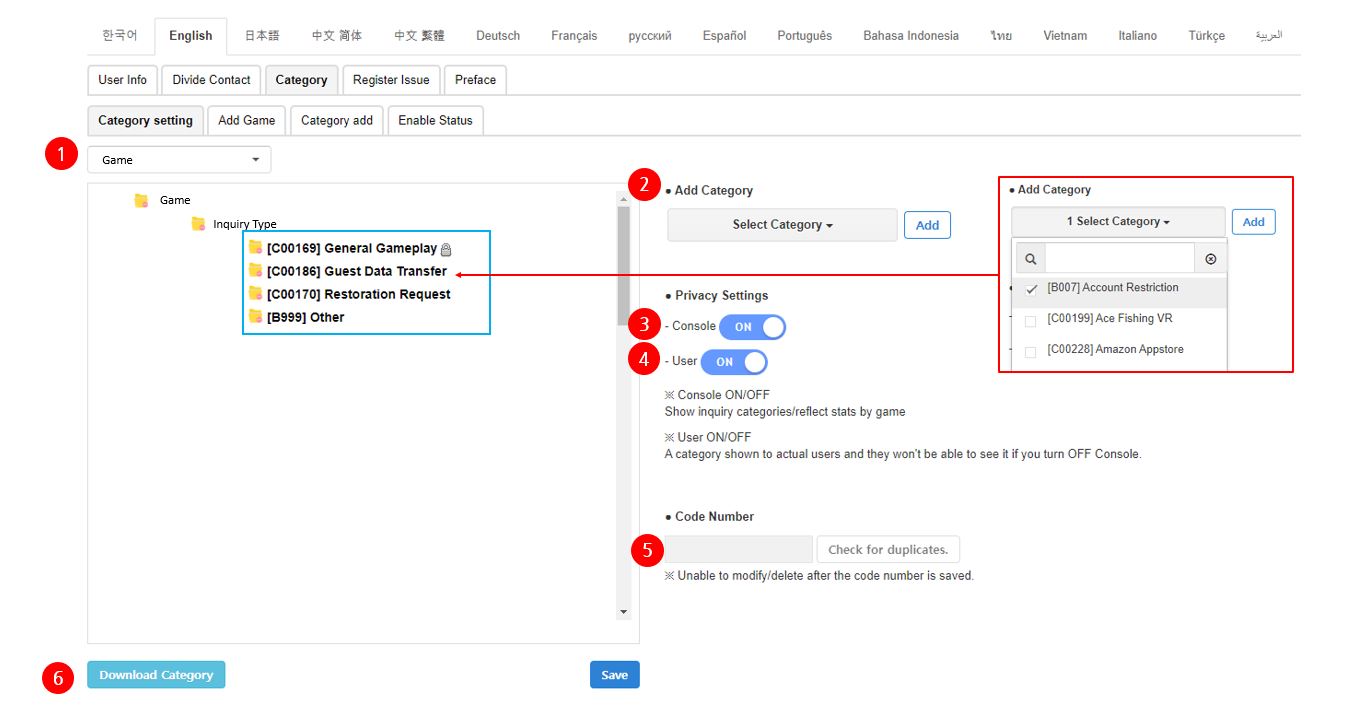
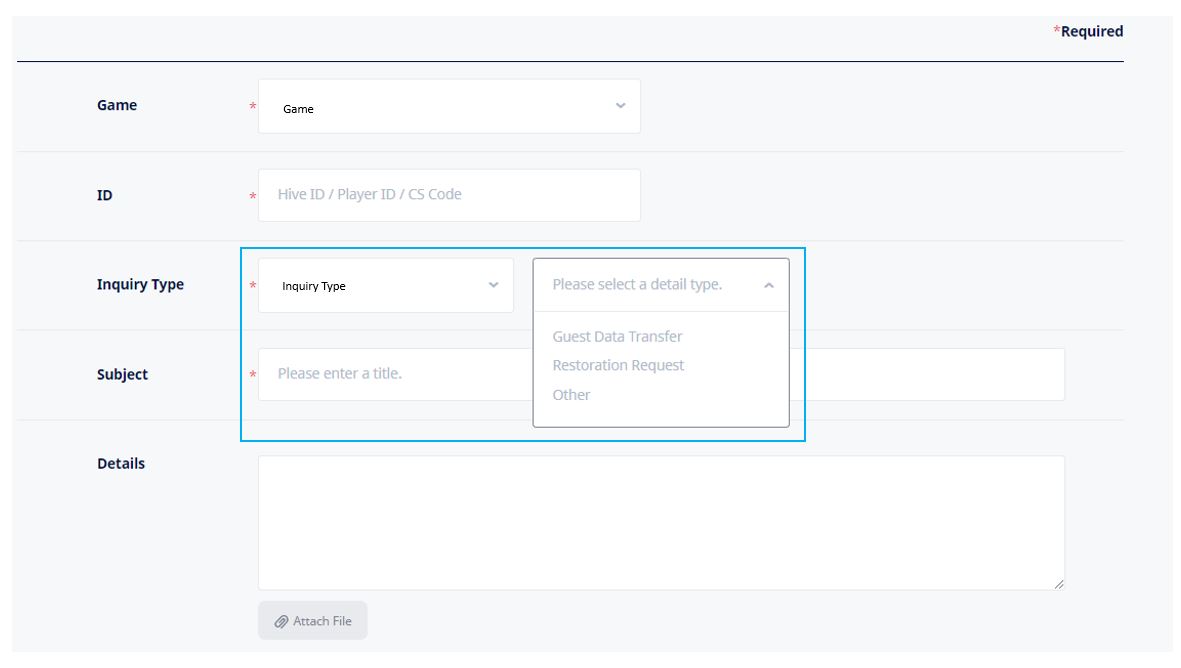
1. เลือกเกม
- เลือกเกมที่จะตั้งค่าหมวดหมู่
เกมที่เปิดใช้งานใน เพิ่มเกม จะแสดงในรายการ
- เมื่อตั้งค่าหมวดหมู่ครั้งแรกจะมีป๊อปอัพ ตั้งค่าการจำแนกประเภท แสดงขึ้น
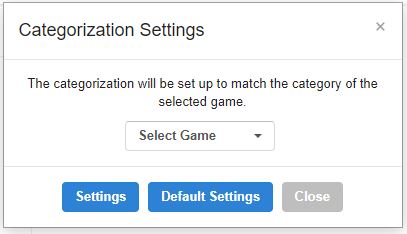
- หากต้องการตั้งค่าหมวดหมู่เหมือนกับเกมที่ตั้งค่าไว้ก่อนหน้า ให้เลือกเกมที่เป็นเกณฑ์
หากต้องการตั้งค่าหมวดหมู่เริ่มต้น ให้คลิกปุ่ม ตั้งค่าเริ่มต้น โดยไม่เลือกเกม
2. เพิ่มประเภท
-
เพิ่มหมวดหมู่ที่ลงทะเบียนใน เพิ่มหมวดหมู่ เป็นประเภท
-
หมวดหมู่สามารถตั้งค่าเป็นโครงสร้างต้นไม้ได้สูงสุด 3 ระดับ
3. เปิดเผยในคอนโซล
-
ตั้งค่าว่าจะใช้หมวดหมู่นี้เป็นหมวดหมู่เกมในคอนโซลหรือไม่
-
เปลี่ยนหมวดหมู่ที่ไม่ใช้งานเป็น OFF
4. เปิดเผยต่อผู้ใช้
-
ตั้งค่าว่าจะแสดงหมวดหมู่นี้ต่อผู้ใช้ในหน้าสอบถาม 1:1 ของศูนย์บริการลูกค้าหรือไม่
-
เมื่อตั้งค่าเป็น OFF หมวดหมู่นี้จะถูกนำออกจากรายการประเภทการสอบถาม
ข้อจำกัดการรับการสอบถาม
หากตั้งค่าการเปิดเผยต่อผู้ใช้ของหมวดหมู่เกม 1 ระดับเป็น OFF หมวดหมู่ย่อยทั้งหมดของเกมนั้นจะไม่แสดง ทำให้ผู้ใช้ไม่สามารถส่งการสอบถามสำหรับเกมนั้นได้
5. หมายเลขรหัส
-
สามารถกำหนดหมายเลขรหัสสำหรับประเภทที่ใช้บ่อยเพื่อใช้ในการค้นหาหมวดหมู่
-
หมายเลขรหัสใช้ได้เฉพาะตัวอักษรภาษาอังกฤษและตัวเลข สูงสุด 5 ตัวอักษร
ไม่แยกแยะตัวพิมพ์ใหญ่และตัวพิมพ์เล็ก
- หมายเลขรหัสที่ป้อนแล้วไม่สามารถแก้ไขได้
6. ดาวน์โหลดหมวดหมู่
- ดาวน์โหลดการตั้งค่าหมวดหมู่ของเกมที่เลือกเป็นไฟล์ Excel
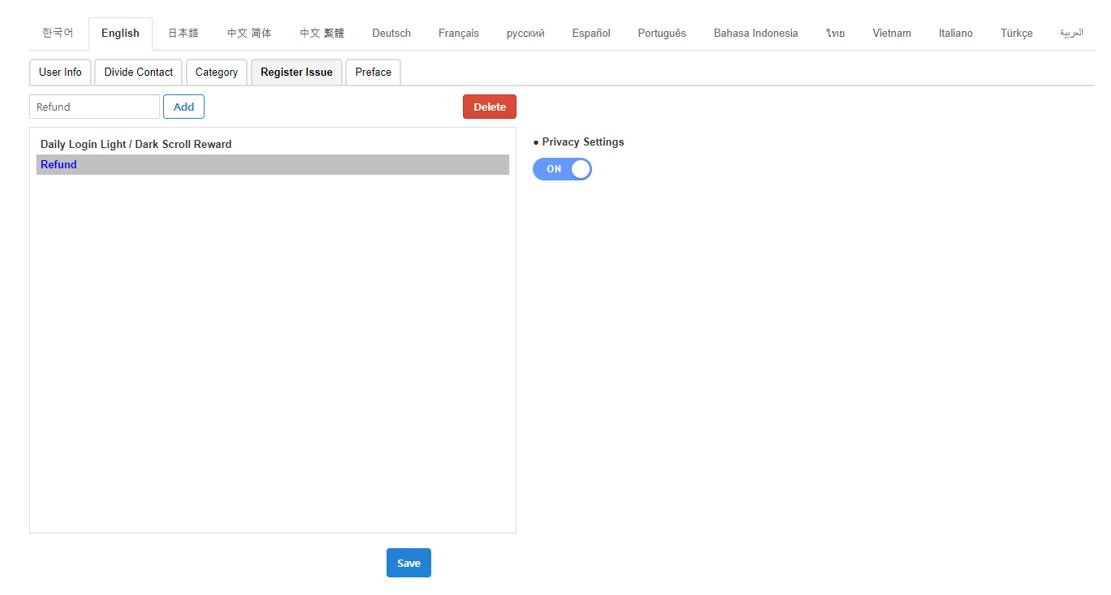
ออกทะเบียน
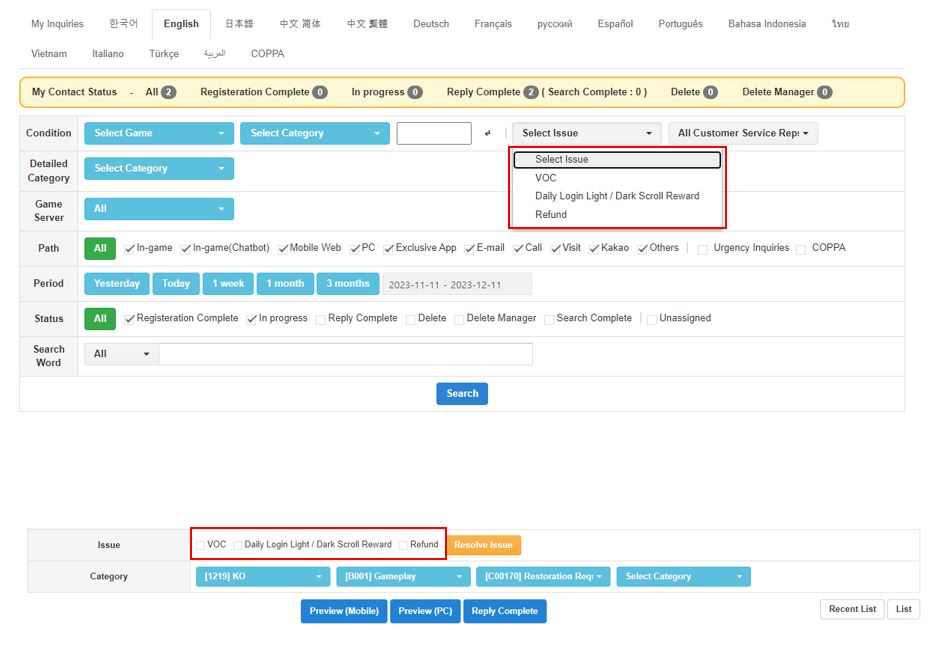
ลงทะเบียนรายการปัญหาที่เจ้าหน้าที่จะเลือกเมื่อตอบกลับการสอบถาม
ปัญหาที่ลงทะเบียนสามารถใช้เป็นเงื่อนไขการค้นหาใน สอบถาม > รายการสอบถาม
ตำแหน่ง
ตั้งค่าแอดมิน > แท็บการตั้งค่าการจัดการการสอบถาม > แท็บภาษา > แท็บออกทะเบียน