ลงทะเบียนบัญชีอีเมลใหม่
หน้านี้อธิบายวิธีลงทะเบียนบัญชีอีเมลใหม่สำหรับ Customer Support
โดยใช้บัญชี Gmail เป็นตัวอย่าง และอธิบายขั้นตอนการสร้างรหัสผ่านสำหรับแอปใน Google Account แล้วนำบัญชี Gmail มาลงทะเบียนใน Console
ใช้รหัสผ่านสำหรับแอป
เมื่อลงทะเบียนบัญชี Gmail ให้ใช้รหัสผ่านสำหรับแอปแทนรหัสผ่านปกติของ Google Account
การสร้างรหัสผ่านสำหรับแอปต้องเปิดใช้งานการยืนยันแบบ 2 ขั้นตอนใน Google Account ก่อน อย่างไรก็ตาม บางบัญชีอาจไม่สามารถใช้รหัสผ่านสำหรับแอปได้ ขึ้นอยู่กับการตั้งค่าบัญชีหรือนโยบายขององค์กร
สร้างรหัสผ่านสำหรับแอปใน Google Account
เปิดการตั้งค่า Google Account
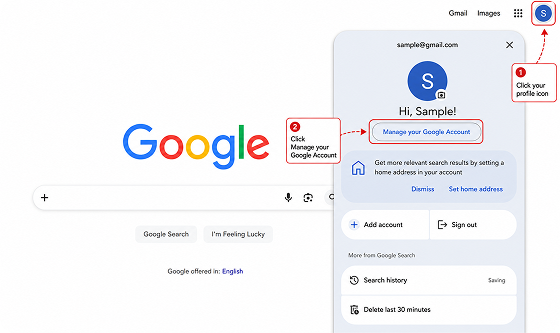
คลิกไอคอนโปรไฟล์ที่มุมขวาบนของ Google จากนั้นคลิก Manage your Google Account
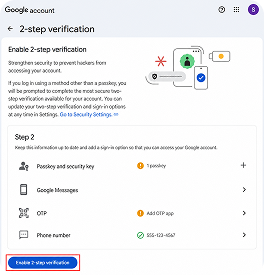
ตั้งค่าการยืนยันแบบ 2 ขั้นตอน
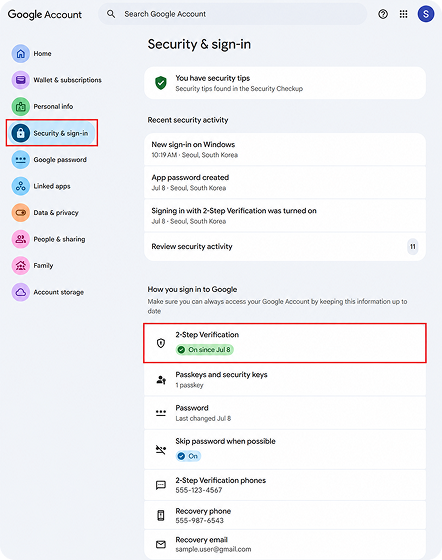
ในหน้าการตั้งค่า Google Account ให้ไปที่ Security & sign-in
ในส่วน How you sign in to Google ให้คลิก 2-Step Verification
หากยังไม่ได้เปิดใช้งานการยืนยันแบบ 2 ขั้นตอน ให้คลิก Enable 2-step verification แล้วทำตามคำแนะนำบนหน้าจอ
สร้างรหัสผ่านสำหรับแอป
หลังจากตั้งค่าการยืนยันแบบ 2 ขั้นตอนแล้ว ให้ไปที่หน้ารหัสผ่านสำหรับแอป
ในหน้ารหัสผ่านสำหรับแอป ให้ป้อนชื่อแอป แล้วสร้างรหัสผ่านสำหรับแอป
หน้ารหัสผ่านสำหรับแอป: https://myaccount.google.com/apppasswords
คัดลอกรหัสผ่านสำหรับแอป 16 หลักที่สร้างขึ้น
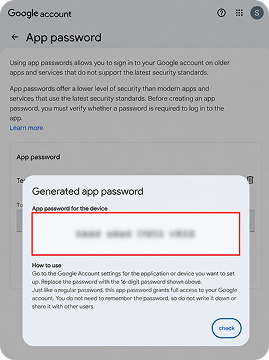
ตรวจสอบรายการต่อไปนี้เมื่อสร้างรหัสผ่านสำหรับแอป
- รหัสผ่านสำหรับแอปจะไม่สามารถดูซ้ำได้หลังจากสร้างแล้ว หากทำรหัสผ่านหาย ให้สร้างรหัสผ่านสำหรับแอปใหม่
- หากมีข้อความ “The setting you are looking for is not available for your account” แสดงในหน้ารหัสผ่านสำหรับแอป ให้ตรวจสอบว่าเปิดใช้งานการยืนยันแบบ 2 ขั้นตอนแล้วหรือไม่
- บัญชีอาจไม่สามารถใช้รหัสผ่านสำหรับแอปได้ หากตั้งค่าการยืนยันแบบ 2 ขั้นตอนด้วยคีย์ความปลอดภัยเท่านั้น หรือเป็นบัญชีที่องค์กรจัดการหรือบัญชีที่ใช้ Advanced Protection
ลงทะเบียนบัญชี Gmail
ใช้รหัสผ่านสำหรับแอปที่สร้างจาก Google Account เพื่อลงทะเบียนบัญชี Gmail
- ไปที่
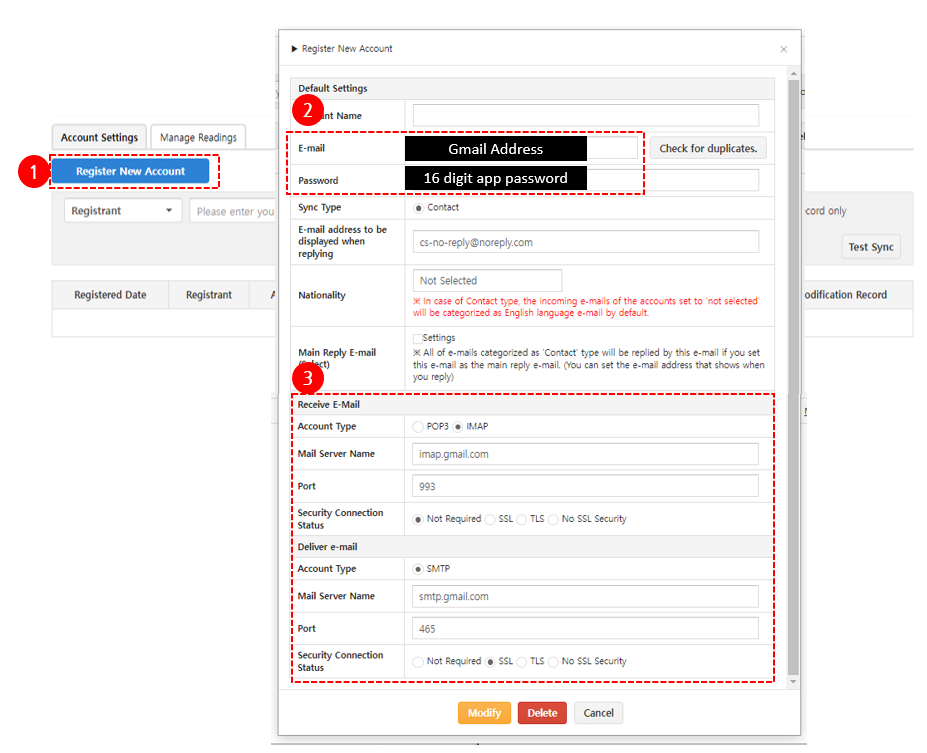
Mail > Mail Account Managementแล้วคลิก Register New Account - ป้อนที่อยู่อีเมลที่ต้องการเชื่อมต่อและรหัสผ่านสำหรับแอป
- ป้อนข้อมูลเซิร์ฟเวอร์อีเมล
ป้อนข้อมูลเซิร์ฟเวอร์อีเมลตามค่าด้านล่าง
ใน Receive E-Mail ให้เลือก IMAP เป็น Account Type และเลือก Not Required เป็น Security Connection Status
ใน Deliver e-mail ให้เลือก SSL เป็น Security Connection Status
| รายการ | ค่า |
|---|---|
| Receive E-Mail > Account Type | IMAP |
| Receive E-Mail > Mail Server Name | imap.gmail.com |
| Receive E-Mail > Port | 993 |
| Receive E-Mail > Security Connection Status | Not Required |
| Deliver e-mail > Account Type | SMTP |
| Deliver e-mail > Mail Server Name | smtp.gmail.com |
| Deliver e-mail > Port | 465 |
| Deliver e-mail > Security Connection Status | SSL |
ตั้งค่าอีเมลตอบกลับหลัก
หลังจากลงทะเบียนบัญชีอีเมลแรกแล้ว ให้ตั้งค่าบัญชีอีเมลอย่างน้อย 1 บัญชีเป็นอีเมลตอบกลับหลัก
เนื่องจากการตอบกลับข้อสอบถามจะส่งทางอีเมล หากไม่ได้ตั้งค่าบัญชีอีเมลตอบกลับหลัก จะไม่สามารถลงทะเบียนคำตอบได้
ทดสอบการซิงค์ Gmail
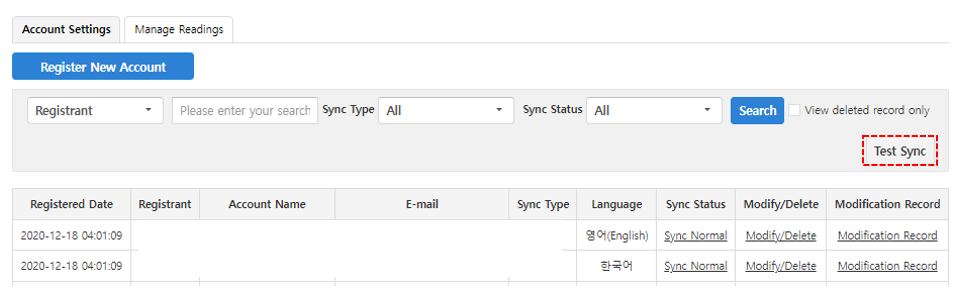
หลังจากลงทะเบียนบัญชี Gmail แล้ว ให้ทดสอบการซิงค์
หากการทดสอบการซิงค์สำเร็จ บัญชี Gmail ที่ลงทะเบียนไว้จะสามารถส่งและรับอีเมลได้
- เลือกบัญชี Gmail ที่ลงทะเบียนไว้
- คลิก Test Sync
- ตรวจสอบผลการทดสอบ
Gmail ของ Google Account ส่วนบุคคลเปิดใช้งานการเข้าถึง IMAP เป็นค่าเริ่มต้น
หากไม่พบรายการตั้งค่า IMAP หรือไม่สามารถเปลี่ยนการตั้งค่า IMAP ใน Gmail ได้ ให้ดำเนินการลงทะเบียนบัญชี Gmail ต่อได้โดยไม่ต้องตั้งค่าเพิ่มเติมเมื่อลงทะเบียนบัญชีอีเมลอื่นที่ไม่ใช่ Gmail ขั้นตอนการลงทะเบียนอาจแตกต่างกันไปตามการตั้งค่าความปลอดภัยของบริการอีเมลหรือวิธีการออก รหัสผ่านสำหรับแอป
หากการทดสอบการซิงค์ Gmail ล้มเหลว ให้ตรวจสอบรหัสผ่านสำหรับแอปและข้อมูลเซิร์ฟเวอร์อีเมลอีกครั้ง
ตรวจสอบอีเมลขาเข้าของ Gmail
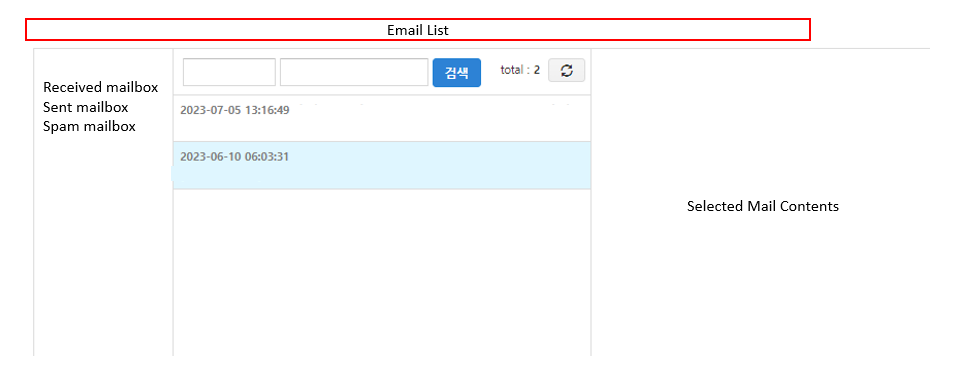
อีเมลที่ได้รับผ่านบัญชี Gmail ที่ลงทะเบียนไว้สามารถตรวจสอบได้ที่ Mail > Mail List
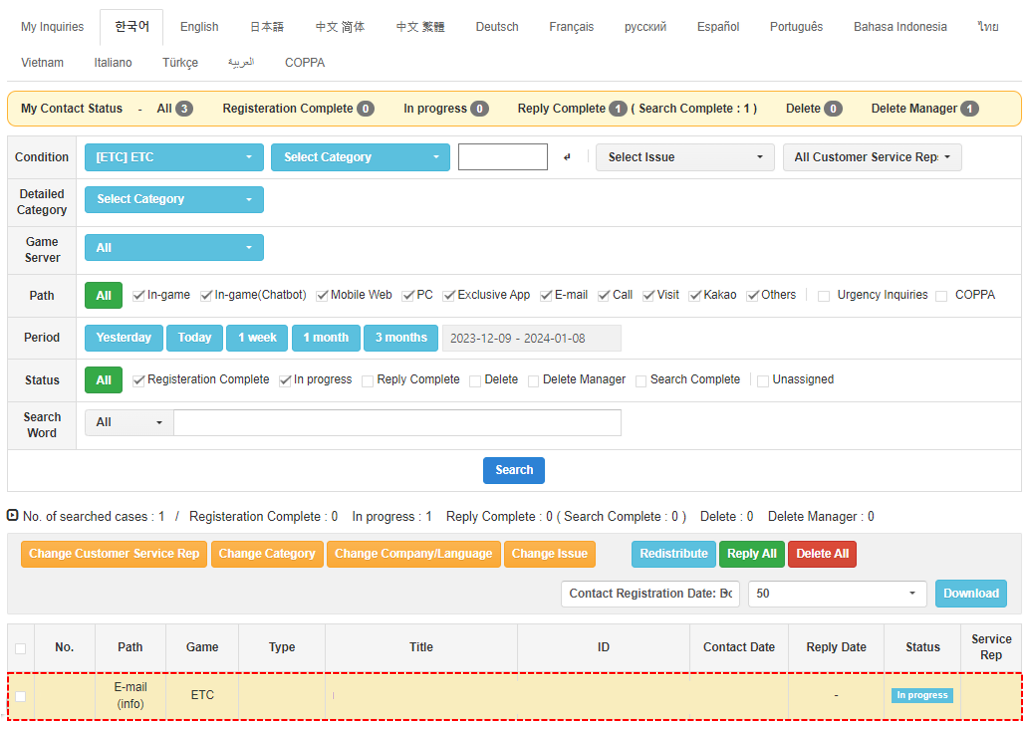
อีเมลที่ได้รับจะถูกลงทะเบียนเป็นข้อสอบถามทางอีเมลใน Inquiry > Inquiry List ด้วย