排名
概要
排名是根据所选测量值对对象进行排序,并在结果中同时显示维度值的功能。
可以做什么?
业务/营销负责人
- 通过按用户的收入排名找出 VIP 对象,并探讨定制化福利或运营策略。
- 通过按商品的收入次数排名确认购买最多的商品,并确定优先检查的商品。
数据分析师
- 添加市场、国家等维度值,按基准拆分排名,确认各基准下对收入贡献最大的对象。
- 先确认排名靠前的对象,再结合国家、市场、用户特征一起查看,快速缩小后续分析的范围。
开发者
- 将事件属性设为维度值,以排名形式确认按属性值汇总的结果,并检查所采集值的分布。
快速开始
首次创建排名时,请按以下步骤创建第一个排名。
- 点击顶部 Create 按钮后选择 排名。
- 在顶部选择要保存排名的工作区。
- 在 [设置] 选项卡中设置要分析的项目和日期范围。
- 在 [数据] 选项卡中添加至少 1 个测量值和 1 个维度值。
- 选择显示排名(Top N)、排序方式和并列处理方式。
- 在右侧预览区域查看排名。
- 点击底部 保存 按钮并输入排名信息。
Note
排名方式·并列处理·图表类型等详细设置,请参考 全部功能。
全部功能
主要概念
| 概念 | 说明 |
|---|---|
| 测量值 | 作为排名基准的数值。例如:收入、收入次数 |
| 维度值 | 要排名的对象。例如:用户标识符(userId)、商品名称 |
| 期间 | 计算排名的期间(将所选的整个期间合并为一个进行汇总) |
| 显示排名(Top N) | 结果中要显示的排名范围(最多 500 名) |
| 排名方式 | 维度值为 2 个以上时,选择基于全部数据排名还是按维度分别排名的方式 |
| 并列处理 | 为测量值相同的对象分配排名的方式 |
[设置] 选项卡
输入排名的基本信息。
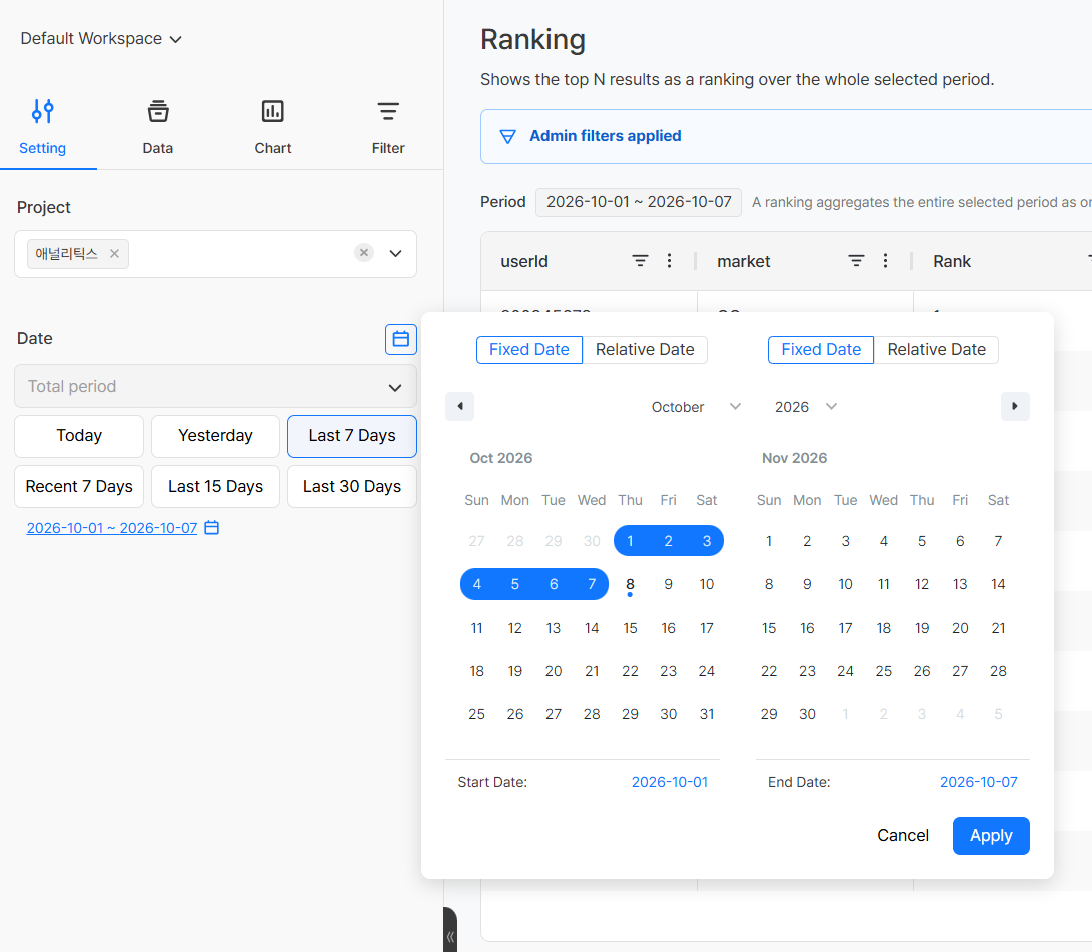
| 项目 | 是否必填 | 说明 |
|---|---|---|
| 项目 | 必填 | 选择分析对象游戏 |
| 日期范围 | 必填 | 选择计算排名的开始日期和结束日期 |
选择日期范围时,可以使用快捷选择按钮,也可以通过日历按钮直接选择日期。
快捷选择按钮中的 最近 和 过去 的基准日不同。
| 类型 | 基准日 | 示例 |
|---|---|---|
| 最近 N 天 | 以今天为基准计算 | 最近 7 天 → 包含今天在内共 7 天 |
| 过去 N 天 | 以昨天为基准计算 | 过去 7 天 → 包含昨天在内共 7 天 |
Note
排名不会按日、周等周期单位拆分。会将所选的整个日期范围合并为一个进行汇总来计算排名。
[数据] 选项卡
设置作为排名基准的测量值、要排名的维度值以及排名显示方式。
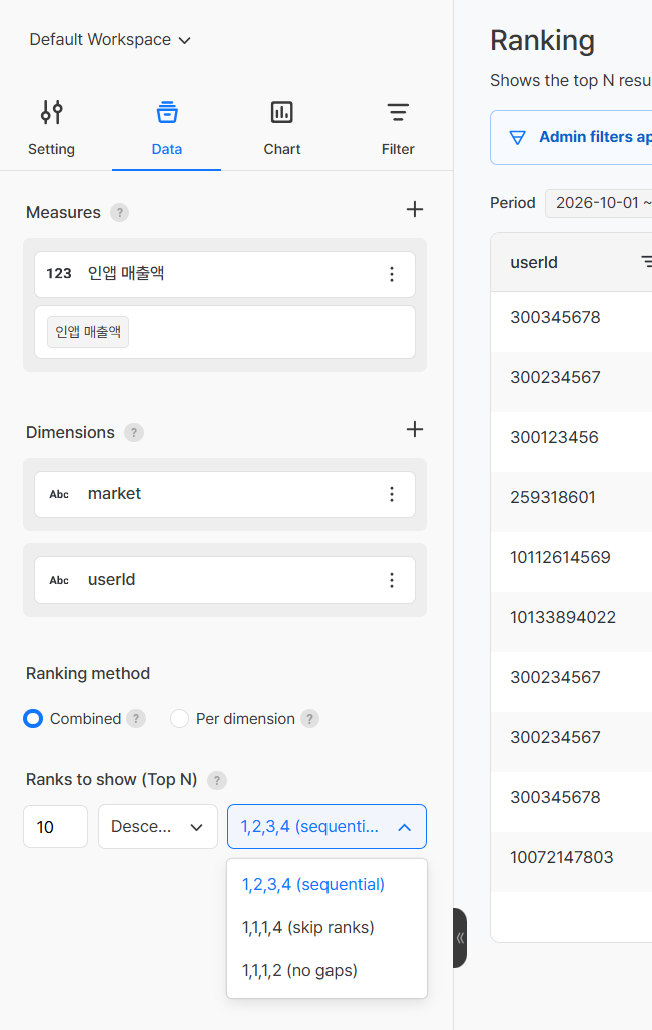
测量值设置
点击 测量值 右侧的 + 按钮,选择作为排名基准的事件或指标。例如:收入、收入次数
维度值设置
点击 维度值 右侧的 + 按钮,选择要排名的对象。至少需要选择 1 个维度值。
- 例:按用户的收入排名 → 将用户标识符(
userId)设为维度 - 例:按商品的收入次数排名 → 将商品名称(
productName)设为维度
排名方式
选择 2 个以上维度值时,可以选择排名方式。
| 方式 | 说明 |
|---|---|
| 整体 | 不区分维度,基于全部数据计算排名 |
| 按维度 | 按前面维度值的每种组合,分别计算最后一个维度值的排名 |
Example
按 market → userId 的顺序添加维度值并选择 按维度 后,可以按市场分别确认按用户的收入排名。
显示排名(Top N)
设置结果中要显示的排名范围和排序方式。
| 项目 | 说明 |
|---|---|
| 显示排名 | 结果中要显示的排名数量(最多 500 名) |
| 排序方式 | 降序或升序(若想先查看测量值最大的对象,请选择降序) |
并列处理
选择为测量值相同的对象分配排名的方式。
| 方式 | 显示示例 | 说明 |
|---|---|---|
| 顺序 | 1, 2, 3, 4 | 即使并列也按顺序分配不同的排名 |
| 跳过排名 | 1, 1, 1, 4 | 并列时分配相同排名,下一个排名跳过并列的数量 |
| 连续排名 | 1, 1, 1, 2 | 并列时分配相同排名,下一个排名不跳过直接分配 |
[筛选器] 选项卡
设置共通应用于排名中所有测量值的筛选条件。
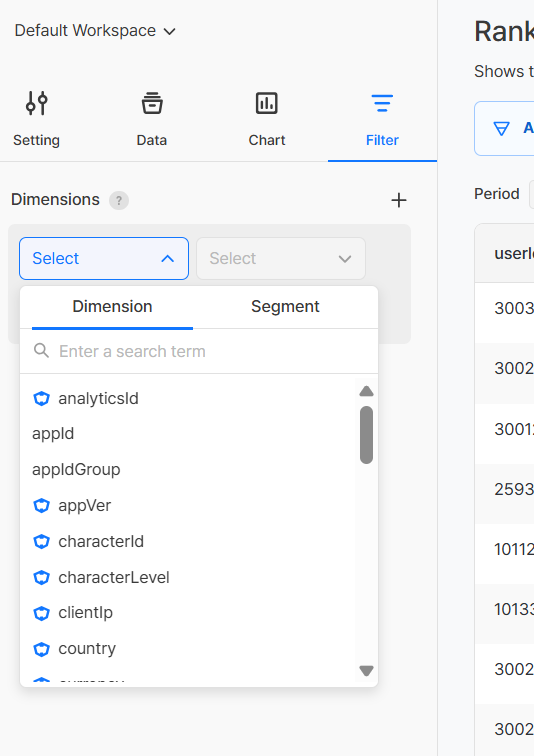
筛选对象可在 维度 和 细分 中选择。
Note
筛选器维度中显示的项目会暴露用于生成测量值的所有事件属性。如果某个事件没有该属性,则不会将筛选器应用到该事件上。
筛选条件运算符
| 运算符 | 说明 |
|---|---|
| 等于 | 仅包含与输入值完全一致的数据(例如:只看国家为“韩国”“日本”的用户) |
| 不等于 | 仅包含与输入值不一致的数据(例如:只看 OS 不是“Android”“PC”的用户) |
| 小于等于 | 包含小于或等于输入值的数据(例如:只看支付金额小于等于 10,000 韩元的情况) |
| 大于等于 | 包含大于或等于输入值的数据(例如:只看等级大于等于 50 的用户) |
| 区间 | 包含介于输入的两个值之间的数据(例如:只看支付金额在 1,000 韩元以上、10,000 韩元以下的情况) |
| 无值 | 包含该属性未记录值的数据(例如:只看没有国家信息的用户) |
| 有值 | 包含该属性至少记录过一个值的数据(例如:只看有国家信息的用户) |
Note
当属性数据类型为 字符串 时,不会显示 大于等于、小于等于、区间 运算符。
- 可以用 AND / OR 运算符组合多个筛选条件。
- AND:只包含同时满足两个条件的数据。例如:国家为“韩国”且支付金额大于等于 10,000 韩元的数据筛选
- OR:包含满足任一条件的数据。例如:国家为“韩国”或国家为“日本”的数据筛选
细分筛选器
选择细分作为筛选器后,只会将属于该细分的用户数据反映到排名中。根据细分条件的组合方式,可作为 动态队列 和 静态队列 两种方式使用。
| 方式 | 条件组合 | 含义 |
|---|---|---|
| 动态队列 | 仅选择细分 | 每次查看排名时都会重新计算,反映当前符合条件的用户(若用户进入或退出细分条件,排名结果也会变化) |
| 静态队列 | 同时选择细分 + 细分快照 | 固定为创建细分快照时刻的用户列表(之后即使用户状态变化,用户集合也不会变化) |
Tip
- 如果想实时查看当前符合条件的用户 → 动态队列(仅选择细分)
- 如果想固定某个时间点的用户,例如活动开始日的用户来分析 → 静态队列(选择细分 + 快照)
细分及细分快照的创建方法请参考 细分 文档。
[图表] 选项卡
设置用于表现数据的可视化方式。
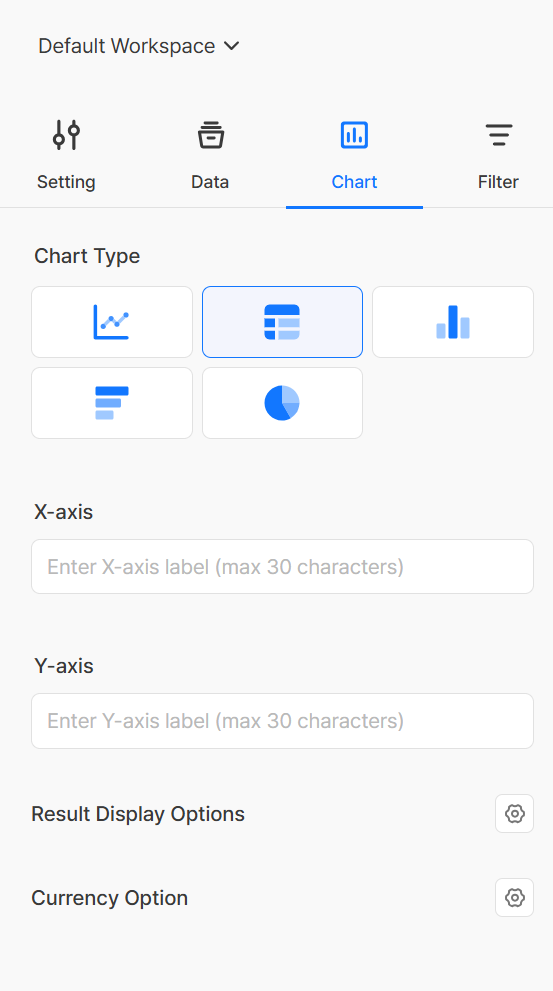
图表类型
| 类型 | 主要用途 |
|---|---|
| 折线图 | 用线条表现数值变化 |
| 纵向柱状图 | 用纵向柱子比较各项数值 |
| 横向柱状图 | 用横向柱子比较各项数值 |
| 饼图 | 用圆形表现排名靠前对象的占比 |
| 表格 | 以表格形式显示排名、维度值和测量值 |
可视化详细设置
| 项目 | 说明 |
|---|---|
| X 轴名称 | X 轴上显示的标签文本 |
| Y 轴名称 | Y 轴上显示的标签文本 |
| 选择货币 | 将数值转换并显示为指定的货币单位(仅当 数据 > 事件 中被指定为“金额属性”的属性被用于测量值时才会显示) |
| 结果显示选项 | 数值的显示方式(可组合小数点·涨跌显示·百分比选项一起使用) |
结果显示选项详情
| 选项 | 说明 |
|---|---|
| 小数点 | 要显示的小数位数(例如:保留 2 位小数 → 1,234.56) |
| 涨跌显示 | 正数以红色(▲)、负数以蓝色(▼)显示 |
| 百分比 | 在数值后追加 % 符号(例如:13 → 13%) |
编辑排名
- 在全部内容中点击要编辑的排名标题,进入编辑页面。
- 在所需选项卡中修改设置。
- 点击底部 保存 按钮。
注意事项 & Tips
- 排名会将所选的整个期间合并为一个进行汇总。如果想查看随时间变化的趋势,请使用 图表。
- 最多可以显示 500 名。
- 只有选择 2 个以上维度值时,才能选择排名方式。
- 使用 按维度 方式时,维度值的顺序会影响结果。请将要排名的对象添加为最后一个维度值。