管理员设置
配置客服中心运营所需的客服人员权限、咨询分配方式和咨询类别。
➡️ 控制台路径: 客服中心 > 咨询 > 管理员设置
用戶信息
新用户注册
注册将在客服中心处理咨询的管理员或客服人员。
位置
管理员设置 > 聯繫人管理設置(选项卡)> 语言选项卡 > 用戶信息(选项卡)
新注册前的确认事项
- 要注册为新管理员或客服人员,账户必须已获得公司控制台权限和项目权限。如果找不到要注册的账户,请先确认是否已授予这些权限。
- 客服中心默认提供5个管理员和客服人员账户。当前使用的账户数量按跨语言去重后的账户数统计,不包含已解除权限的客服人员。
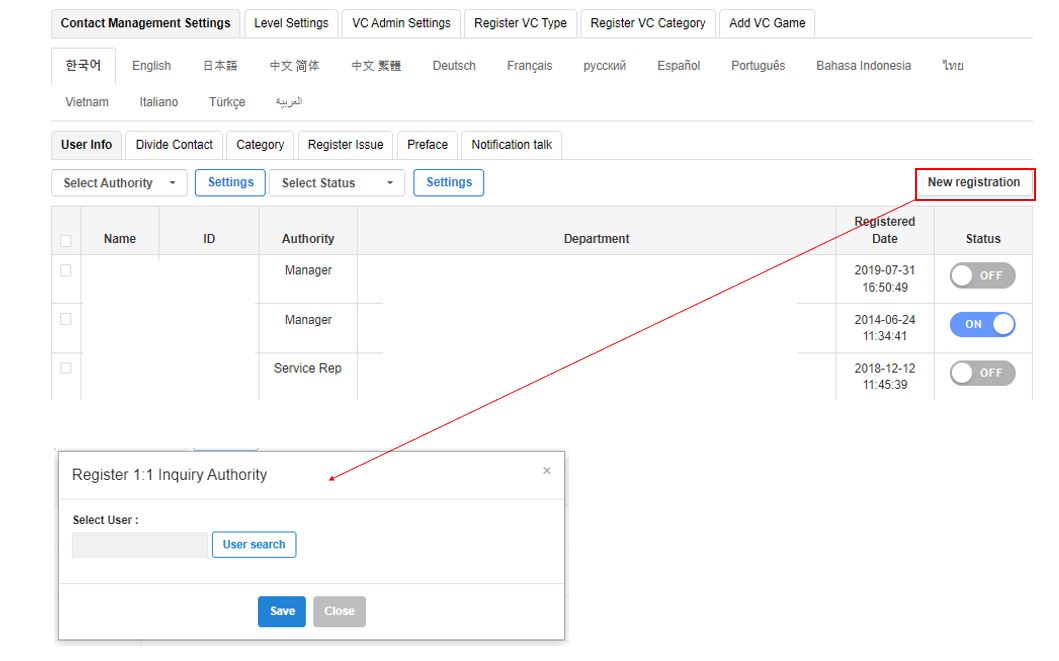
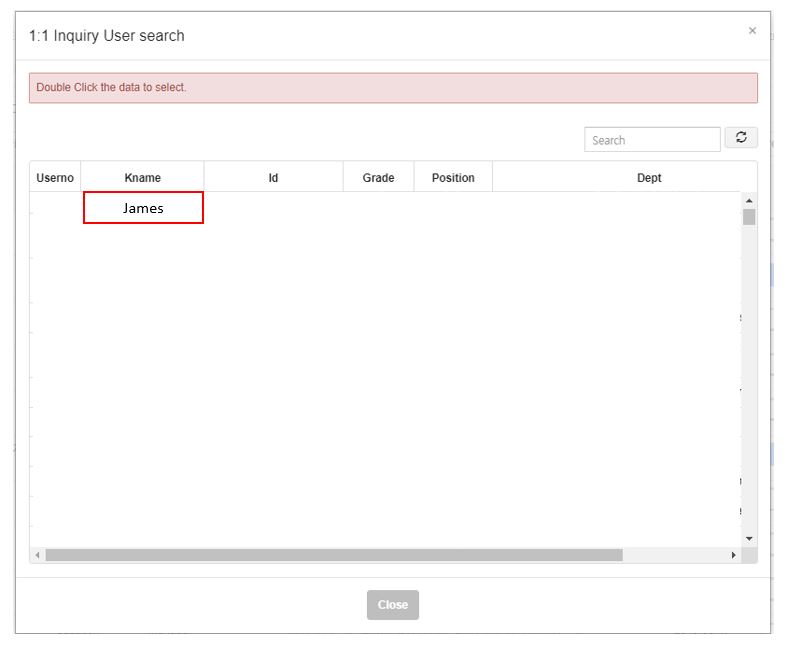
- 点击 新註冊 按钮,在 1:1咨询权限注册 弹出窗口中搜索用户。
- 在搜索结果中双击要注册的用户姓名进行选择,然后保存。
- 新注册完成的用户将被添加到 取消客戶服務代表 列表。
- 从 取消客戶服務代表 列表中选择用户并授予管理员或客服人员权限。用户将移至 用戶信息 选项卡的有效用户列表。
账户使用情况
用戶信息 页面显示默认提供的账户数量、当前使用的账户数量和额外使用的账户数量。
- 默认提供的账户数量 :默认提供的管理员和客服人员账户数量。
- 当前使用的账户数量 :已获得管理员或客服人员权限的账户数量。同一账户即使注册了多种语言,也只计为1个账户。
- 额外使用的账户数量 :当前使用的账户数量中,超出默认提供数量的部分。
客服人员权限设置和解除
为 用戶信息 选项卡中注册的用户授予或解除权限。选择目标用户后,在 選擇權威 下拉菜单中选择 主管 、服務代表 或 取消 ,然后点击 設定 按钮。
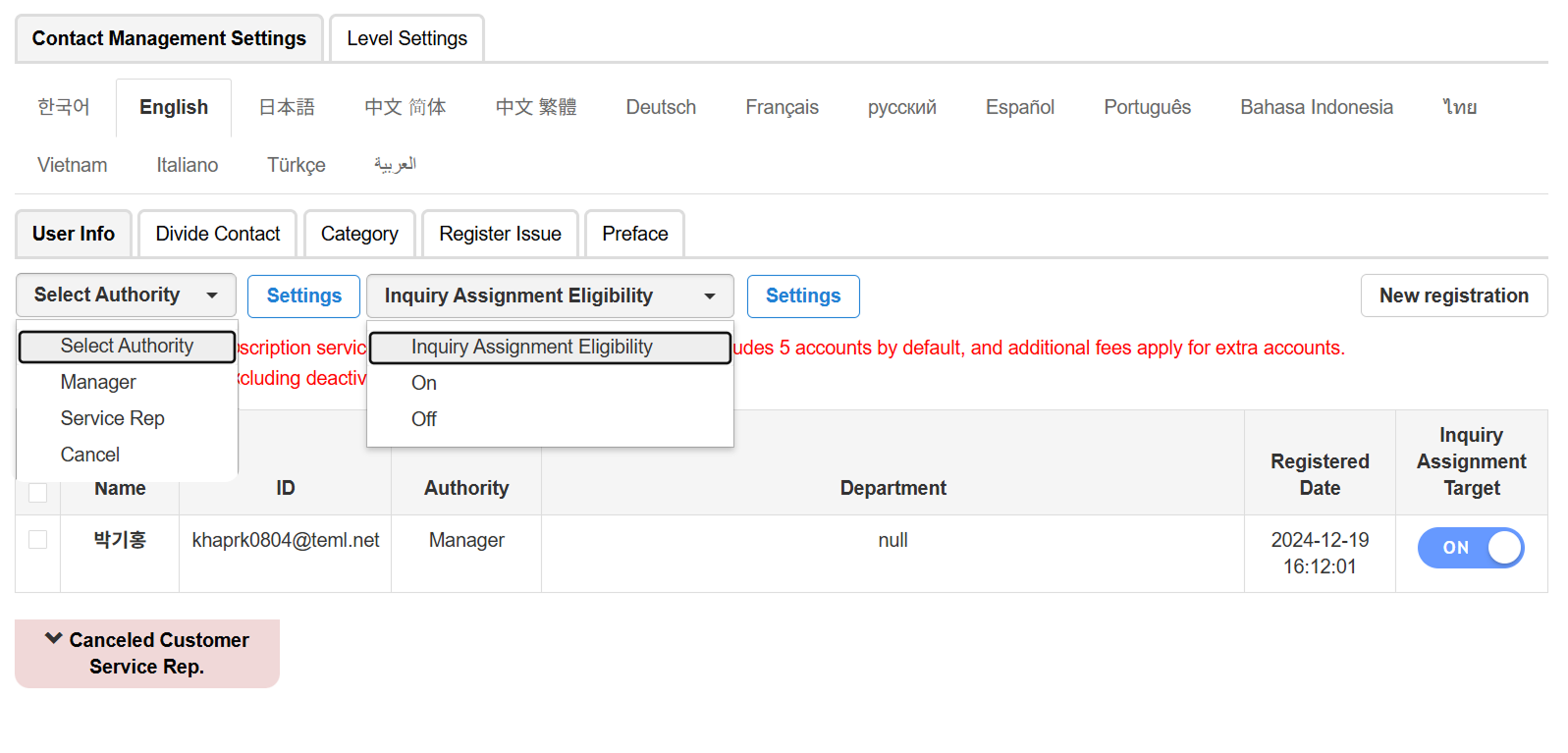
選擇權威
- 主管 :可管理所选语言选项卡的客服人员权限,并分配咨询。
- 服務代表 :可查看已分配的咨询并提交回复。
- 取消 :解除管理员或客服人员权限。已解除权限的用户可在 取消客戶服務代表 列表中查看。
解除权限前的确认事项
諮詢分配對象 为ON的用户无法解除权限。解除权限前,请先将其更改为OFF。
劃分聯繫人对象
- 设置是否将客服人员纳入咨询分配对象。
- 设置为ON的客服人员将被纳入咨询分配对象。
- 设置为OFF的客服人员将被排除在咨询分配对象之外。
- 但是,使用 按游戏分配 方式时,咨询也会分配给设置为OFF的客服人员。
删除客服人员
删除不再使用的客服人员,以整理用户列表。注销或删除控制台账户不会自动将该客服人员从客服中心的客服人员列表中移除,需要由管理员手动删除。
客服人员按语言管理。删除操作仅适用于当前所选语言,不影响其他语言的注册或权限。
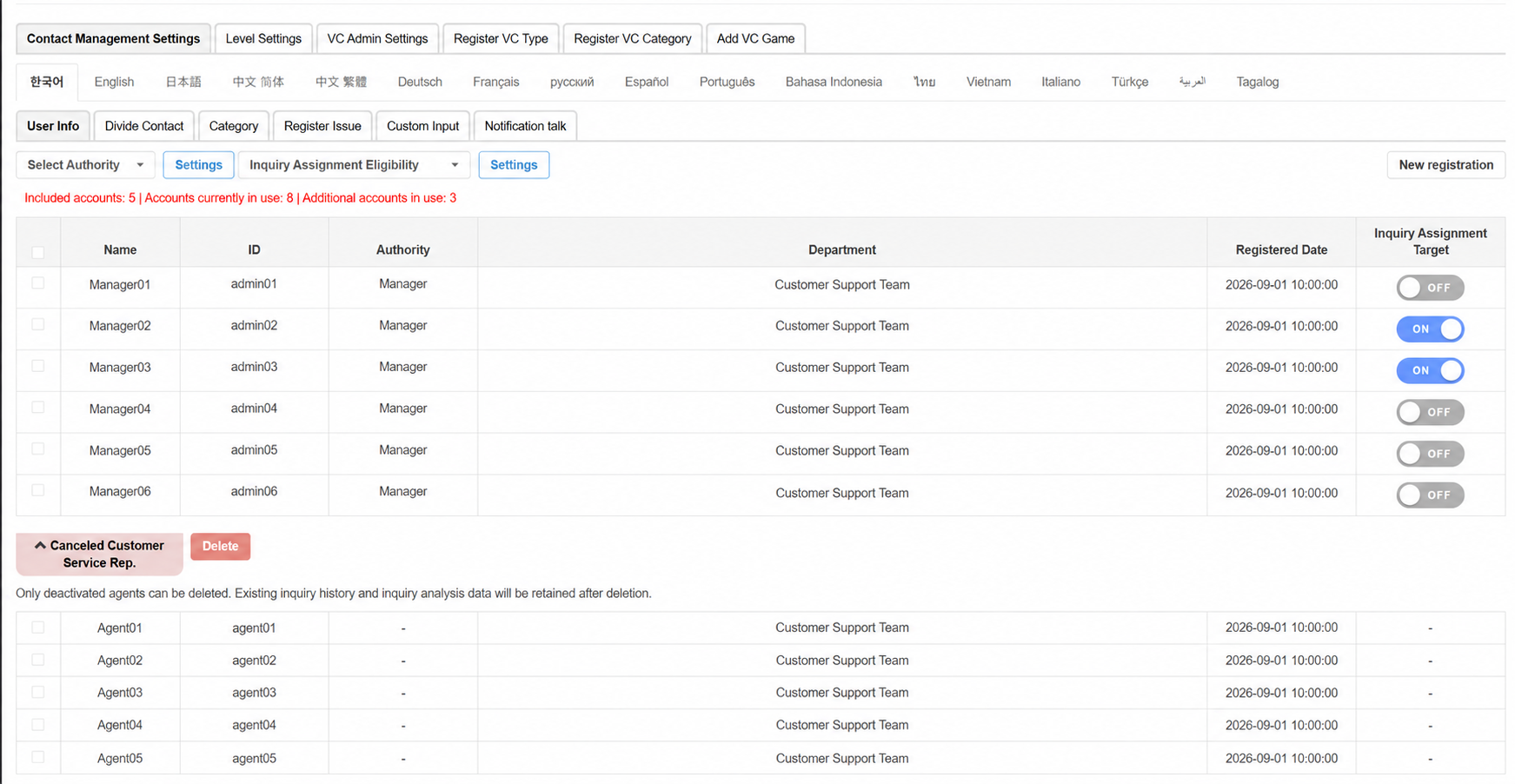
删除方法
- 在 用戶信息 选项卡中查看 取消客戶服務代表 列表。
- 使用复选框选择要删除的客服人员。
- 点击 刪除 按钮。
- 在确认弹出窗口中核对目标语言及历史记录保留说明,然后确认删除。
删除客服人员前的确认事项
- 只能删除已解除权限的客服人员。
- 对于权限仍有效的客服人员,请先将 諮詢分配對象 设置为OFF,再解除权限,最后从 取消客戶服務代表 列表中删除。
- 至少选择1名已解除权限的客服人员后,刪除 按钮才会启用。
- 取消客戶服務代表 列表中的复选框同时用于重新授予权限和删除。选择客服人员后,根据要执行的操作使用权限设置或 刪除 按钮。
- 删除后,现有咨询处理历史记录和咨询分析数据仍会保留。
删除后的列表与历史记录
- 删除的客服人员将从当前语言的客服人员管理列表中移除,不再显示在管理页面上。
- 已解除权限的客服人员在删除前仍显示在 取消客戶服務代表 列表中。
- 删除的客服人员在咨询列表、咨询分析等现有历史记录中显示为
姓名[X]。 [X]标记仅适用于删除该客服人员的语言。在其他仍保留注册状态的语言的历史记录中,以及不按语言区分历史记录的页面上,不会显示该标记。
重新注册客服人员
- 如果已删除的客服人员仍有控制台账户,可在同一语言中通过 新註冊 重新注册。不提供单独的恢复功能。
- 重新注册具有相同控制台会员编号的账户时,会关联现有信息并解除删除状态,同时移除该语言现有咨询处理历史记录和咨询分析数据中的
[X]标记。 - 重新注册后,请从 取消客戶服務代表 列表中再次授予管理员或客服人员权限。
- 如果控制台会员编号发生变化,例如注销账户后重新注册,则可能无法关联现有历史记录。
- 如果控制台账户已注销或删除,且无法通过搜索找到,则无法重新注册该客服人员。
- 重新注册不会影响其他语言的注册或删除状态。
客服人员级别设置
按语言设置各客服人员的咨询访问范围。
位置
管理员设置 > 級別設置(选项卡)
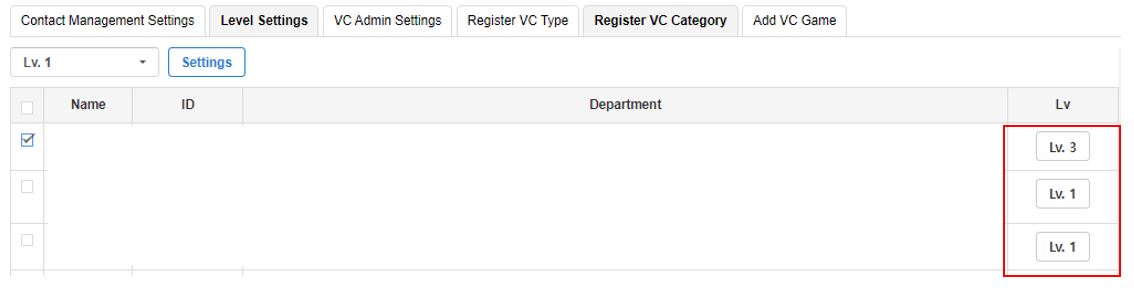
| 级别 | 访问范围 |
|---|---|
| 级别 1 | 可查看并回复所有语言选项卡的咨询。主要分配给管理员。 |
| 级别 2 | 可查看并回复已注册为客服人员的语言选项卡的咨询。 |
| 级别 3 | 可访问所有语言选项卡的咨询,但无法查看咨询回复内容。 |
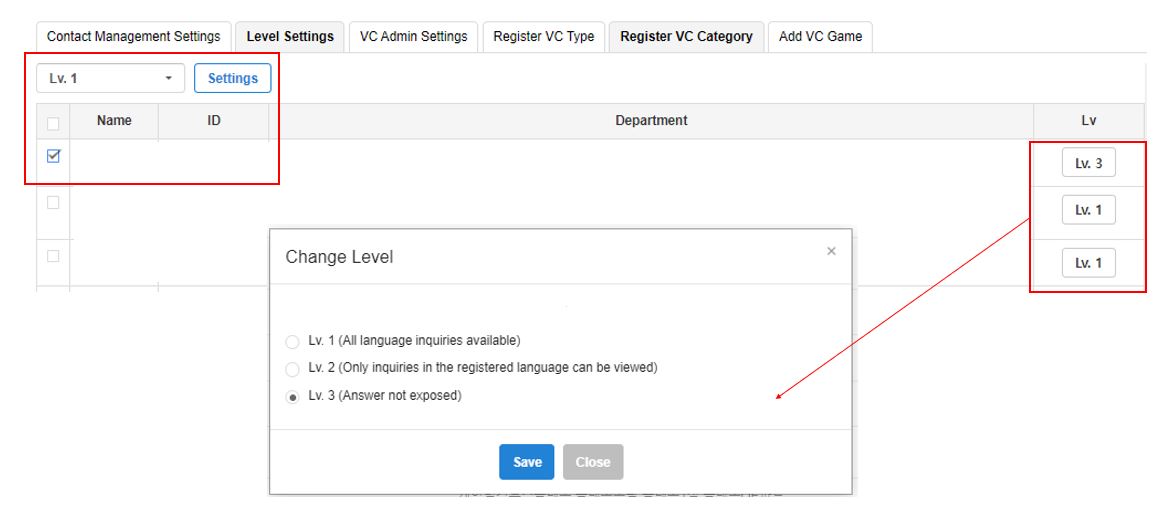
级别变更方法
客服人员级别可通过以下两种方式变更。
- 批量变更 :使用列表中的复选框选择客服人员,然后在级别选择框中选择目标级别。
- 个别变更 :点击客服人员信息中的 级别 按钮,然后在弹出窗口中选择目标级别。
劃分聯繫人
设置将应用内1:1咨询和邮件咨询分配给客服人员的规则。
位置
管理员设置 > 聯繫人管理設置(选项卡)> 语言选项卡 > 劃分聯繫人(选项卡)
1:1 咨询分配
设置1:1咨询的分配方式。除 按游戏分配 外,其他分配方式适用于 諮詢分配對象 设置为ON的客服人员。
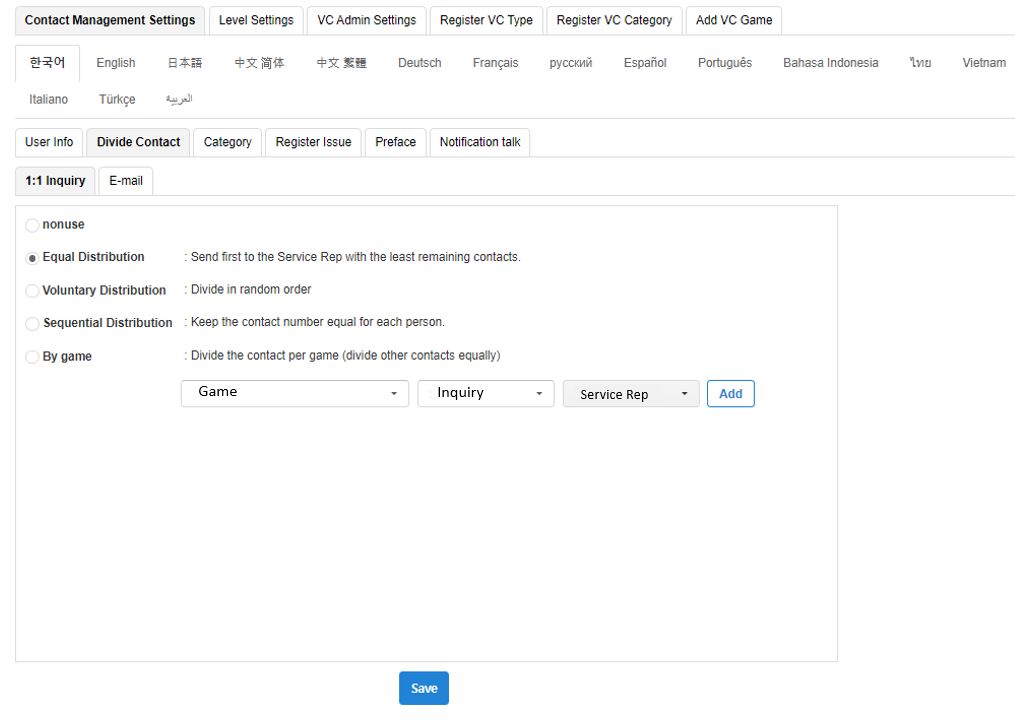
| 分配方式 | 说明 |
|---|---|
| 不使用 | 不自动分配咨询,由管理员手动分配。 |
| 均等分配 | 优先分配给处理中咨询数量最少的客服人员。 |
| 随机分配 | 从符合分配条件的客服人员中随机选择并分配。 |
| 顺序分配 | 按顺序分配,使各客服人员获分配的咨询数量保持均衡。 |
| 按游戏分配 | 将咨询分配给各游戏指定的客服人员。以“其他”类型接收的咨询采用均等分配。 |
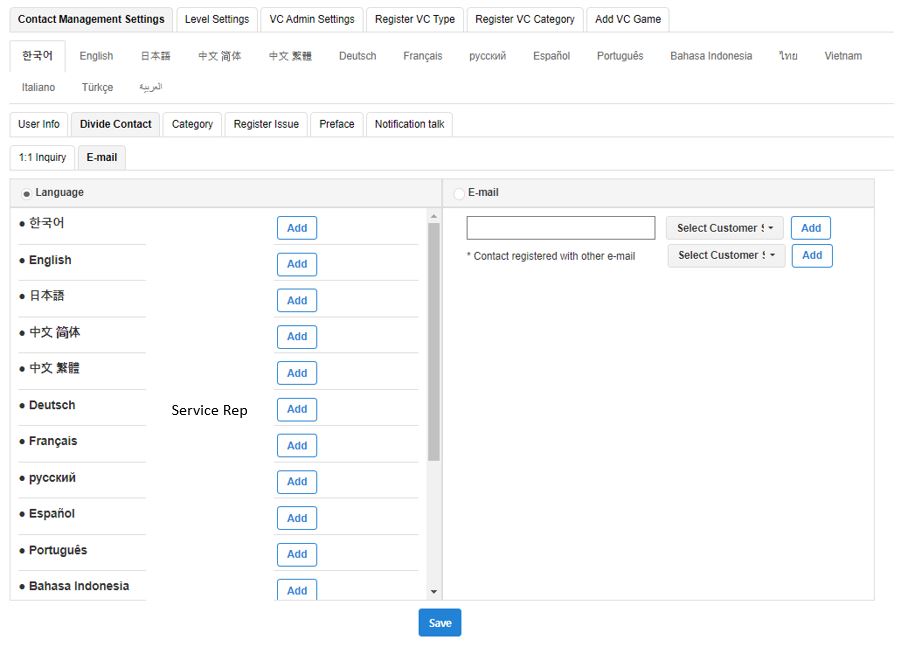
邮件咨询分配
根据语言或接收邮件地址,将邮件咨询分配给客服人员。按运营语言或邮件账户指定负责人,以管理邮件咨询的处理范围。
類別
设置客服中心咨询页面上显示的各游戏咨询类型。
位置
管理员设置 > 聯繫人管理設置(选项卡)> 语言选项卡 > 類別(选项卡)
首次设置客服中心时,请按以下顺序进行。
- 在 添加游戏 中添加要在咨询页面显示的游戏。
- 在 添加类别 中设置游戏咨询使用的类别、输入项目、附件及显示设置。
- 在 类别设置 中配置各游戏要显示的类别。
添加游戏
添加要在客服中心咨询页面显示的游戏。
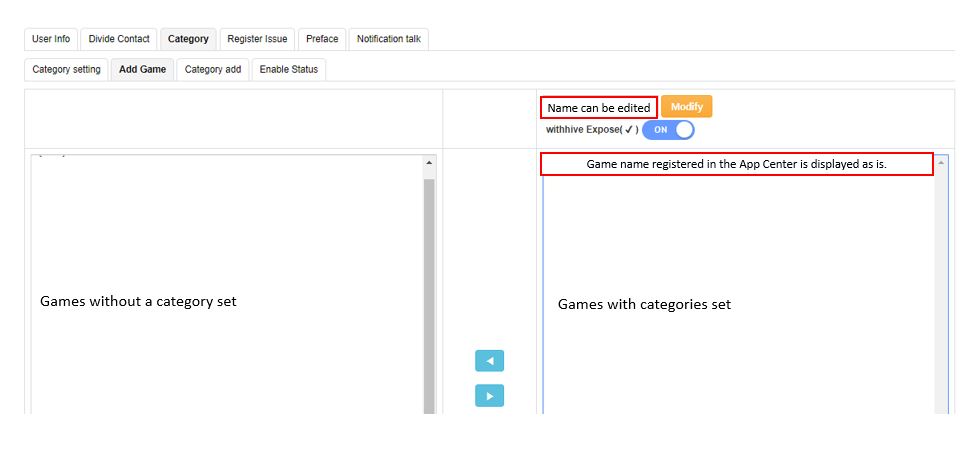

- 从左侧 全部游戏列表 中选择要显示的游戏。
- 将选定的游戏移至右侧 已选游戏列表 。
- 如有需要,从 已选游戏列表 中选择游戏后,点击 修改 按钮,更改在客服中心网站上显示的游戏名称。
- 点击 保存 按钮。
添加类别
添加用于游戏咨询的类别。
添加类别前的确认事项
类别一经添加便无法修改或删除。请在注册前确认类别名称。
选择 默认 后添加的类别,将包含在各游戏类别配置的默认设置中。
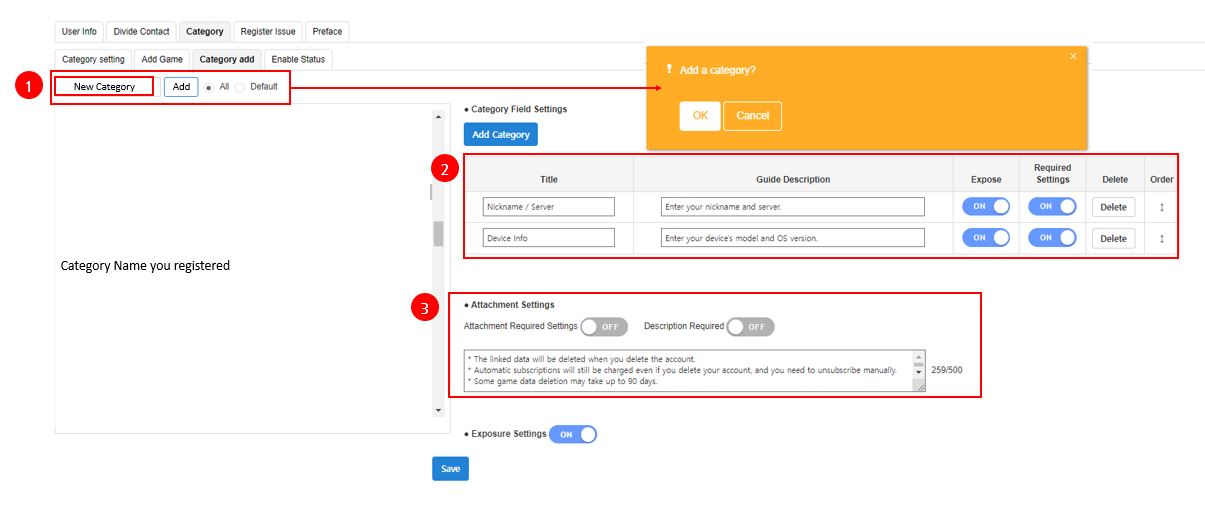
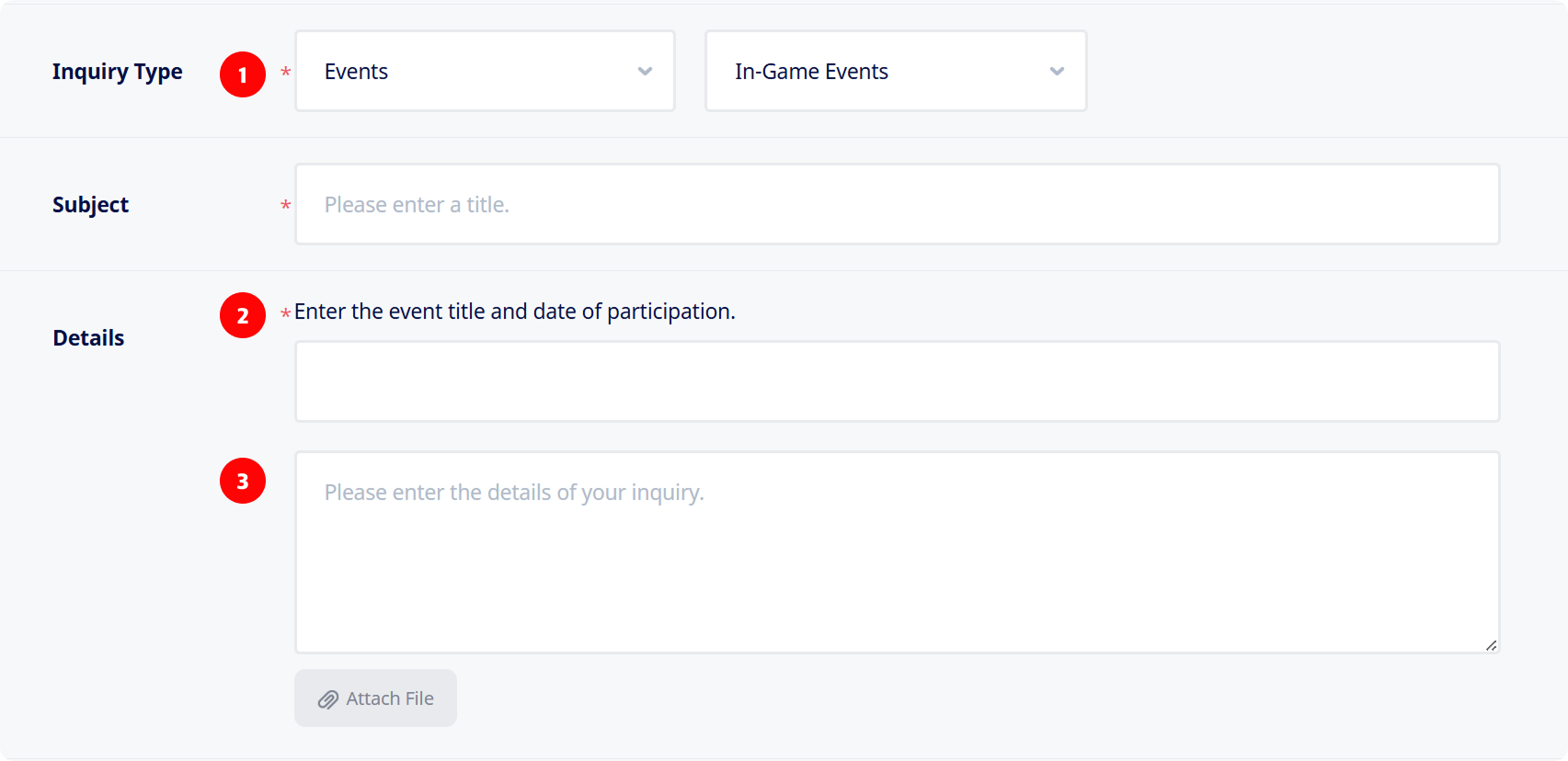
1. 类别设置
- 设置在客服中心咨询页面上作为咨询类型显示的类别。
- 要添加新类别,请在 类别设置 区域输入类别名称,然后点击 添加 按钮。
2. 输入项目设置
- 设置客服中心咨询页面内容区域显示的输入项目。
- 每个类别最多可设置10个输入项目。
- 每个输入项目均可设置标题和引导文字。引导文字显示在输入字段上方。
- 对于用户必须填写的项目,请将 必填设置 设为ON。咨询页面会将其标记为必填项;用户未填写时,会显示输入提示。
- 设置了2个或更多输入项目时,可更改显示顺序。
3. 附件设置
- 如需用户在提交咨询时附加文件,请将附件设置更改为ON并输入引导文字。
- 也可将附件设为必填项。
4. 显示设置
- 在 类别设置 中选择游戏后,设置是否在 分类选择 列表中显示该类别。
- 将显示设置更改为OFF后,在之后配置游戏类别时将无法选择该类别。
- 已添加到游戏的类别,即使将显示设置更改为OFF,也会保持不变。
Google账户删除要求说明
根据Google的账户删除要求,如果用户可以在应用内创建账户,则必须允许用户申请删除应用账户及相关数据。
必须同时提供应用内途径和网页链接。如果使用客服中心作为网页链接,请设置以下内容。
- 添加可供用户提交账户和数据删除请求的客服中心网页链接。
- 创建会员注销或账户删除请求类别。
- 在该类别中添加说明如何申请删除账户及数据的引导文字。
请根据各公司的账户删除及个人信息处理政策编写引导文字。如有需要,可参考以下示例。
类别设置
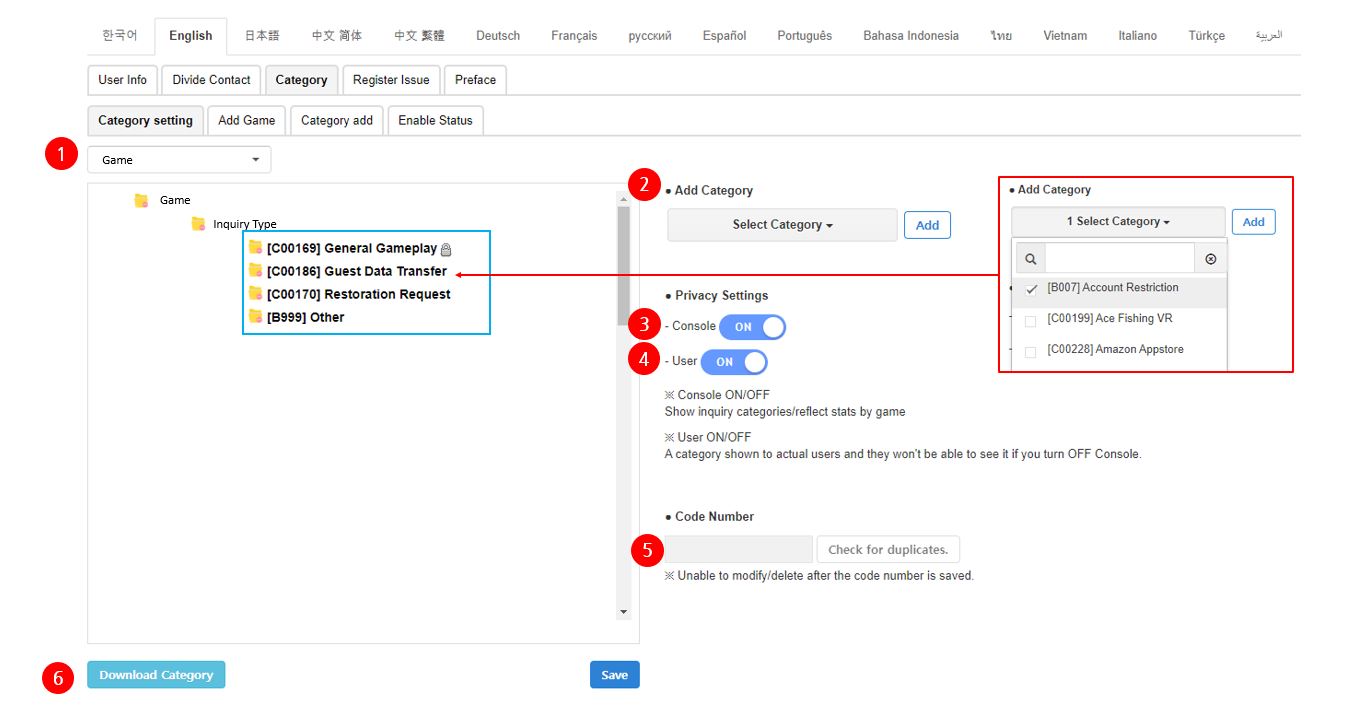
1. 选择游戏
- 选择要设置类别的游戏。在 添加游戏 中启用的游戏将显示在列表中。
- 首次为游戏设置类别时,将显示 设置分类 弹出窗口。
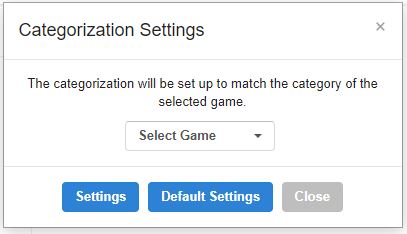
- 如需使用与现有游戏相同的类别配置,请选择作为基准的游戏。
- 如需使用默认类别配置,请不选择游戏,直接点击 默认设置 按钮。
2. 添加分类
- 将 添加类别 中注册的类别添加到游戏的类别结构中。
- 类别可设置为最多3层的树状结构。
3. 控制台公开
- 设置是否在控制台中将该类别用作游戏类别。
- 将不使用的类别更改为OFF。
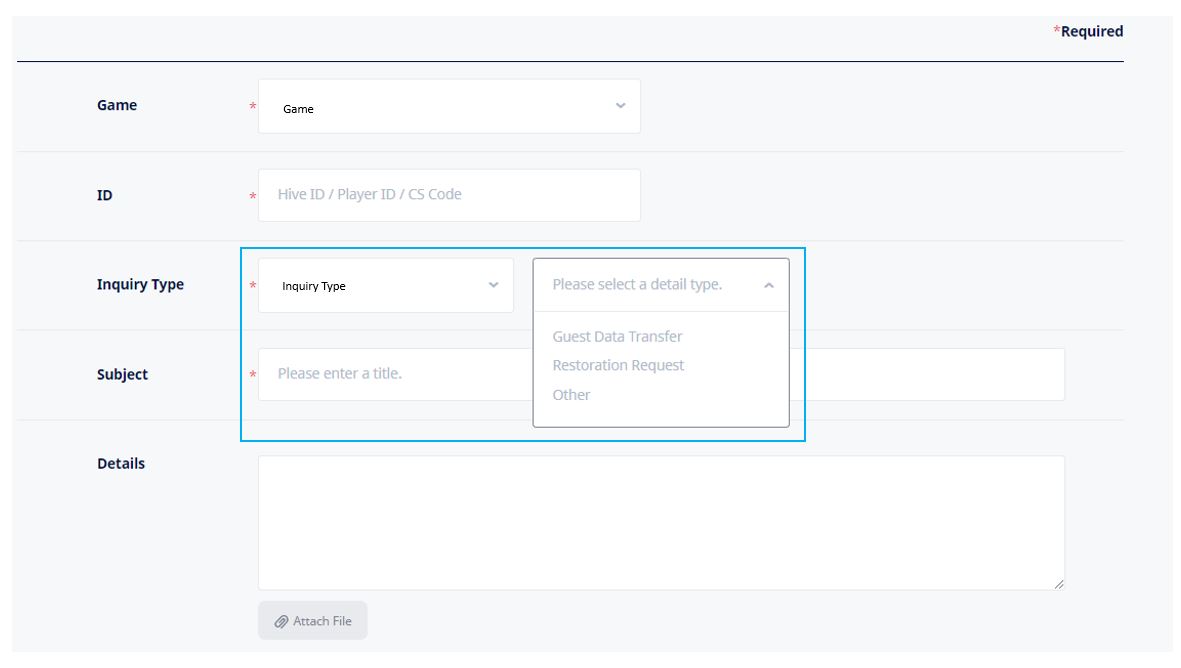
4. 用户公开
- 设置是否在客服中心1:1咨询页面上向用户显示该类别。
- 设置为OFF时,该类别将从咨询类型列表中移除。
咨询提交限制说明
如果将游戏第1层类别的 用户公开 设置为OFF,该游戏的所有子类别都将被隐藏,用户将无法提交该游戏的咨询。
5. 代码编号
- 为常用类别指定代码编号,以便在类别搜索中查找。
- 代码编号只能使用英文字母和数字,最多5个字符,不区分大小写。
- 代码编号一经输入便无法修改。
6. 类别下载
- 将选定游戏的类别配置下载为Excel文件。
註冊發行
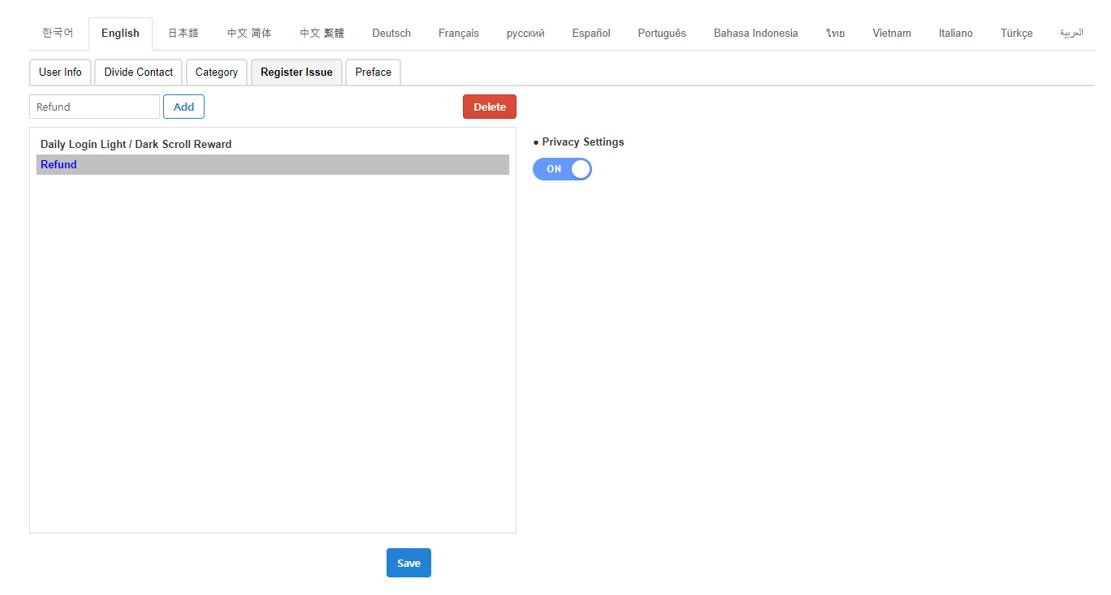
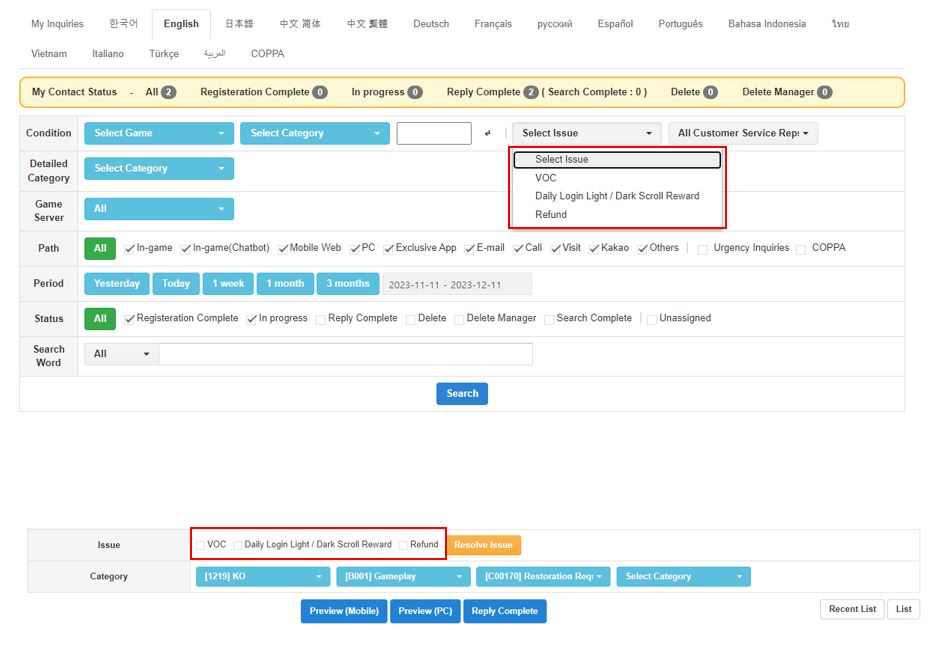
注册客服人员在回复咨询时可选择的问题项目。注册的问题可用作 咨询 > 咨询列表 的搜索条件。
位置
管理员设置 > 聯繫人管理設置(选项卡)> 语言选项卡 > 註冊發行(选项卡)