新注册邮件帐号
本文介绍如何为客服中心注册新的邮件账号。
本文以 Gmail 账号为例,说明如何在 Google 账号中创建应用专用密码,并在 Console 中注册 Gmail 账号。
使用应用专用密码
注册 Gmail 账号时,请使用应用专用密码,而不是 Google 账号的普通密码。
如需创建应用专用密码,Google 账号必须已启用两步验证。但根据账号设置或组织政策,部分账号可能无法使用应用专用密码。
在 Google 账号中创建应用专用密码
打开 Google 账号设置
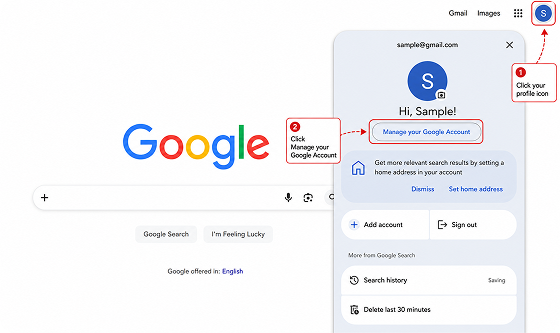
点击 Google 右上角的个人资料图标,然后点击 Manage your Google Account。
设置两步验证
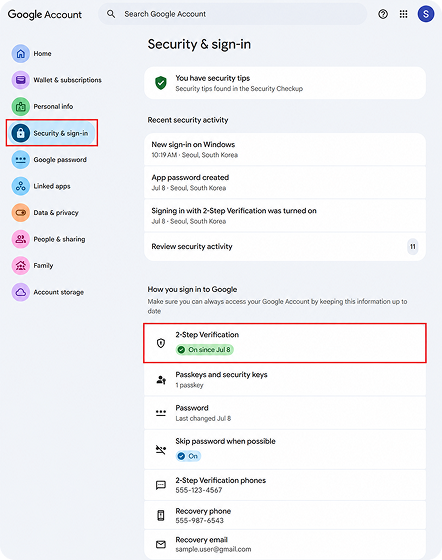
在 Google 账号设置页面中,进入 Security & sign-in。
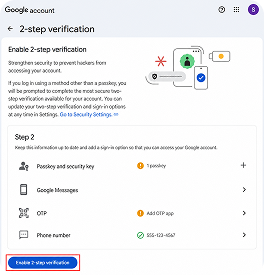
在 How you sign in to Google 区域中,点击 2-Step Verification。
如果尚未启用两步验证,请点击 Enable 2-step verification,并按照页面提示完成设置。
创建应用专用密码
完成两步验证设置后,进入应用专用密码页面。
在应用专用密码页面中输入应用名称,然后创建应用专用密码。
应用专用密码页面: https://myaccount.google.com/apppasswords
复制生成的 16 位应用专用密码。
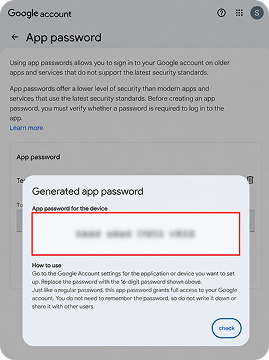
创建应用专用密码时,请确认以下事项。
- 应用专用密码创建后无法再次查看。如果遗失密码,请重新创建新的应用专用密码。
- 如果应用专用密码页面显示 “The setting you are looking for is not available for your account” 消息,请确认是否已启用两步验证。
- 如果两步验证仅使用安全密钥设置,或账号由组织管理,或账号启用了高级保护功能,则可能无法使用应用专用密码。
注册 Gmail 账号
使用在 Google 账号中创建的应用专用密码注册 Gmail 账号。
- 进入
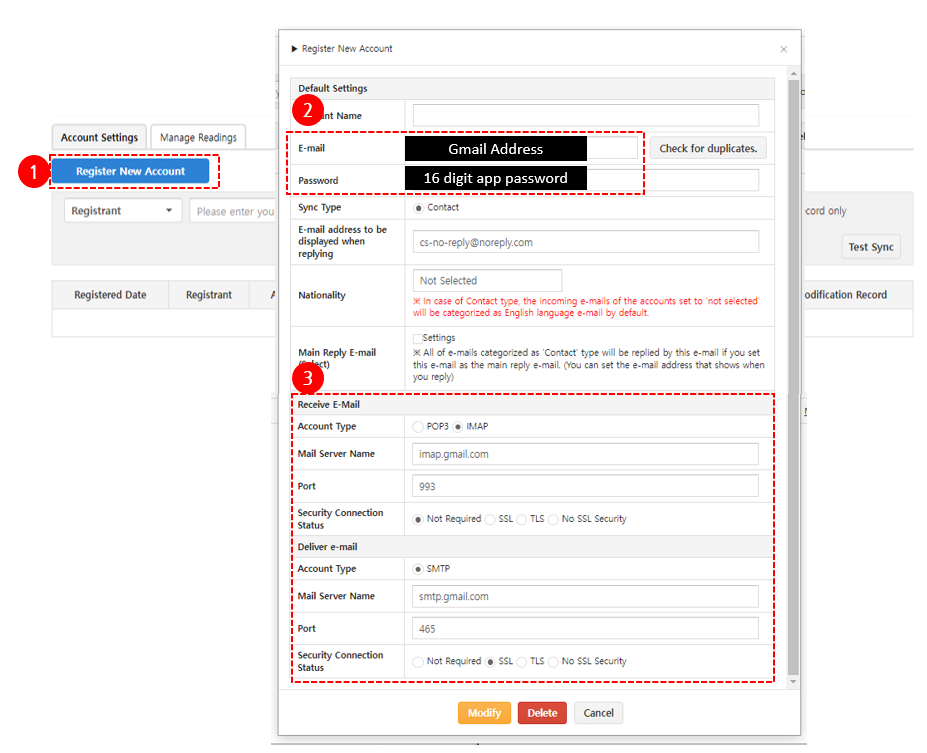
Mail > Mail Account Management,然后点击 Register New Account。 - 输入要关联的邮箱地址和应用专用密码。
- 输入邮件服务器信息。
请按以下值输入邮件服务器信息。
在 Receive E-Mail 中,Account Type 选择 IMAP,Security Connection Status 选择 Not Required。
在 Deliver e-mail 中,Security Connection Status 选择 SSL。
| 项目 | 输入值 |
|---|---|
| Receive E-Mail > Account Type | IMAP |
| Receive E-Mail > Mail Server Name | imap.gmail.com |
| Receive E-Mail > Port | 993 |
| Receive E-Mail > Security Connection Status | Not Required |
| Deliver e-mail > Account Type | SMTP |
| Deliver e-mail > Mail Server Name | smtp.gmail.com |
| Deliver e-mail > Port | 465 |
| Deliver e-mail > Security Connection Status | SSL |
设置主回复邮箱
注册第一个邮件账号后,请至少将 1 个邮件账号设置为主回复邮箱。
由于咨询回复会通过邮件发送,如果未设置主回复邮箱账号,则无法登记回复。
测试 Gmail 同步
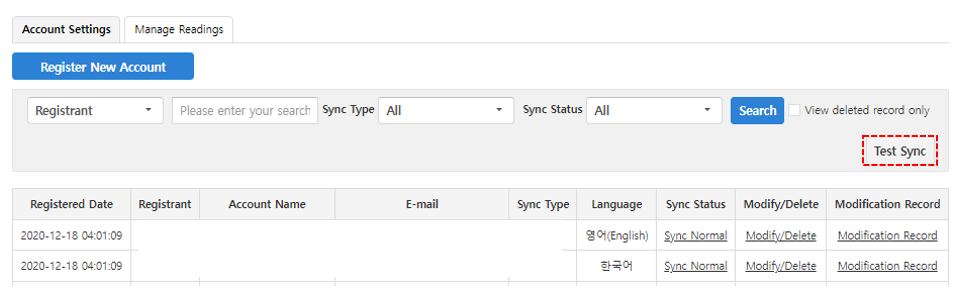
注册 Gmail 账号后,执行同步测试。
同步测试成功后,已注册的 Gmail 账号即可发送和接收邮件。
- 选择已注册的 Gmail 账号。
- 点击 Test Sync。
- 确认测试结果。
个人 Google 账号的 Gmail 默认启用 IMAP 访问。
如果在 Gmail 设置页面中未显示 IMAP 设置项,或无法更改该设置,可无需额外设置,继续注册 Gmail 账号。注册 Gmail 以外的邮件账号时,注册流程可能会因所使用邮件服务的安全设置或应用专用密码签发方式而有所不同。
如果 Gmail 同步测试失败,请重新确认应用专用密码和邮件服务器信息。
确认 Gmail 收件邮件
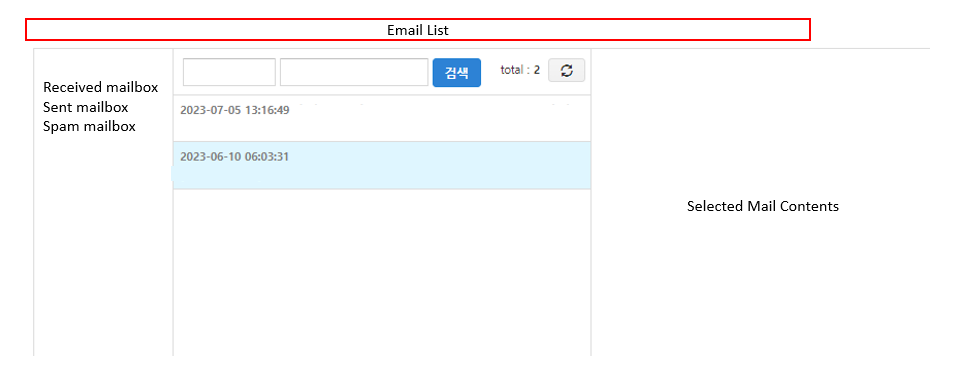
通过已注册 Gmail 账号接收的邮件可在 Mail > Mail List 中确认。
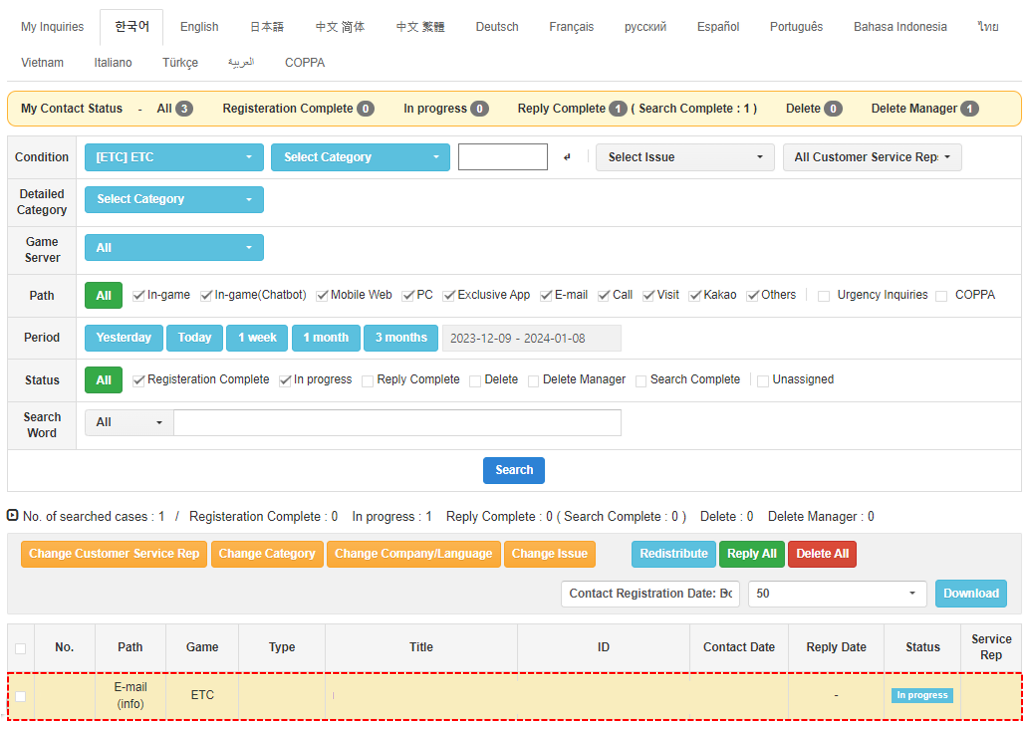
收到的邮件也会作为邮件咨询登记到 Inquiry > Inquiry List 中。