Xsolla
Xsolla를 통해 PG 결제 서비스를 제공하려면 설정이 필요합니다. App ID를 기준으로 서비스할 국가 설정과 결제 수단을 연결하고 관리합니다.
준비사항
Xsolla와 계약을 진행한 후 Project ID와 Secret Key를 발급받습니다.
PG 설정하기
Xsolla 정보를 연동하여 서비스 국가별로 사용할 결제 수단을 설정합니다.
➡️ 콘솔 경로: 빌링 > 결제 설정 > PG 설정
-
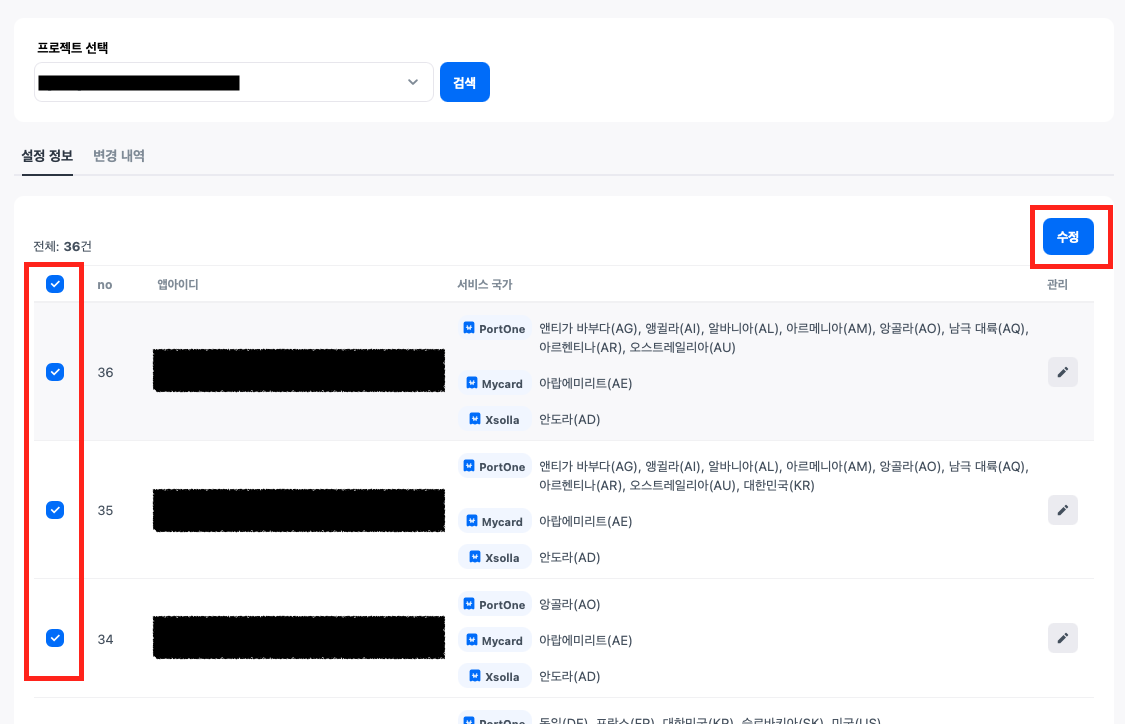
PG 설정이 필요한 App ID의 '수정'아이콘을 클릭하거나, App ID를 선택한 후 [수정] 버튼을 클릭하면 PG 설정 페이지로 이동합니다. 여러 App ID에 동일한 PG 설정을 적용하려면 원하는 App ID를 모두 선택한 뒤 [수정] 버튼을 클릭하세요. 선택한 App ID에 동일한 설정이 일괄 등록됩니다.
-
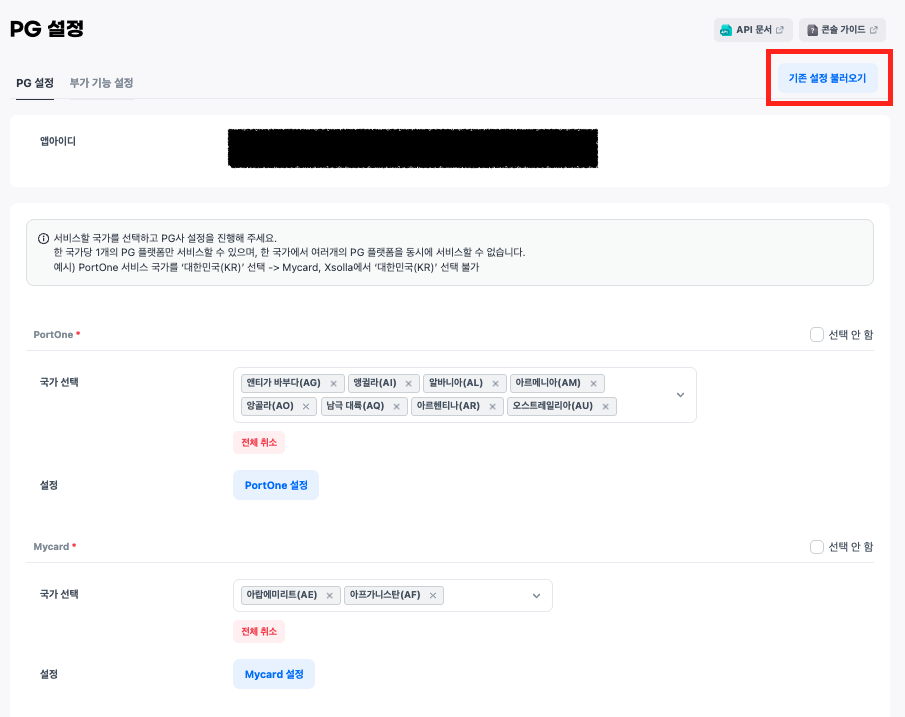
PG 설정 페이지로 이동해 서비스 국가 및 상세 설정을 진행합니다. 만약 다른 App ID의 PG 설정 정보를 불러와 덮어쓰기 하려는 경우 [기존 설정 불러오기] 기능을 활용합니다.
-
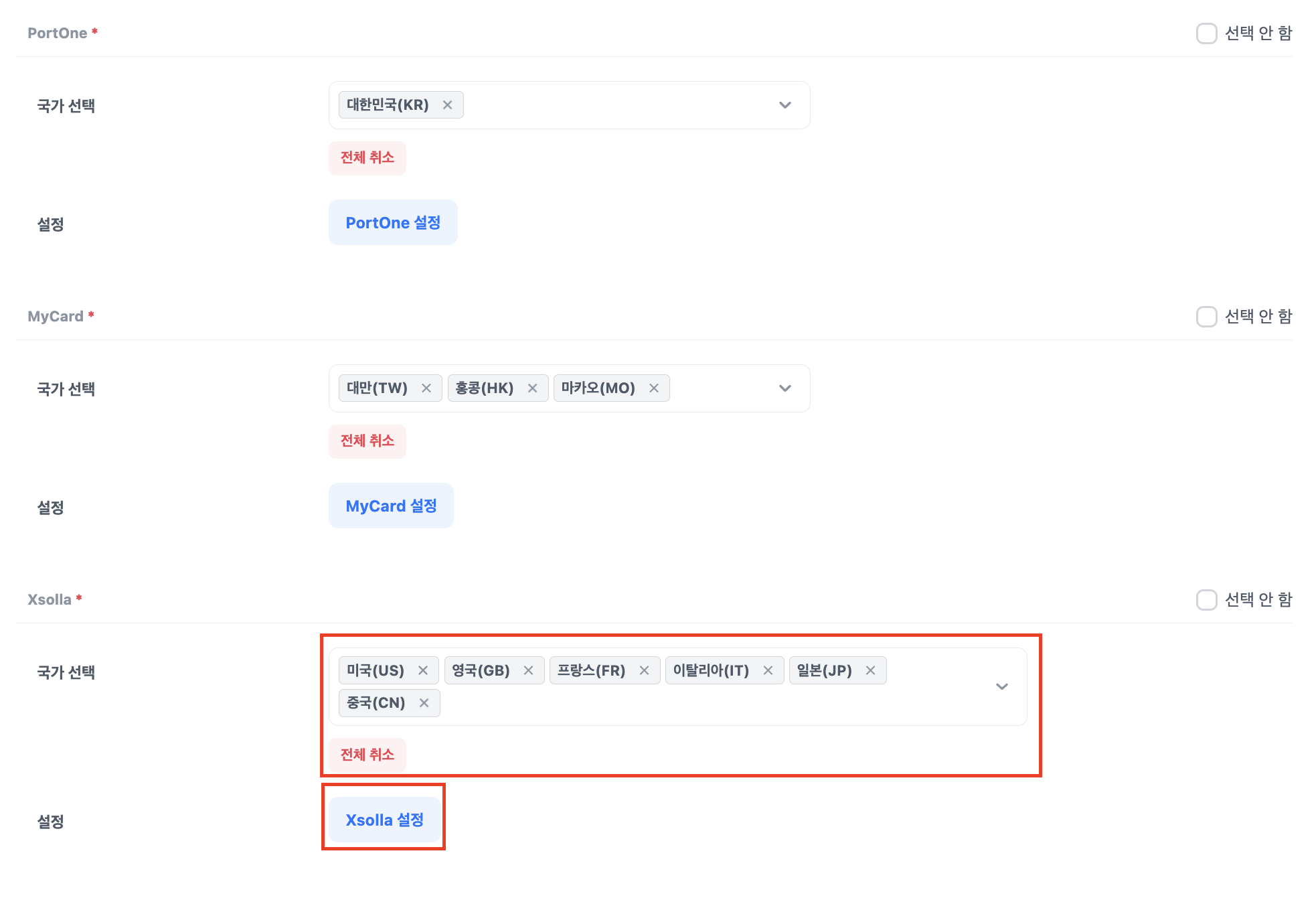
Xsolla를 어느 국가에서 서비스할지 선택합니다.
- 하나의 국가는 하나의 PG 플랫폼만 연결됩니다. 예를 들어, ‘대한민국’에는 PortOne, Xsolla, MyCard 중 하나의 PG 플랫폼만 선택하여 서비스를 제공할 수 있습니다.
- 서비스 국가 설정이 끝났다면 [Xsolla 설정] 버튼을 클릭해 상세 설정을 진행하세요.
-
Xsolla 결제 연동에 필요한 기본 정보를 입력합니다.
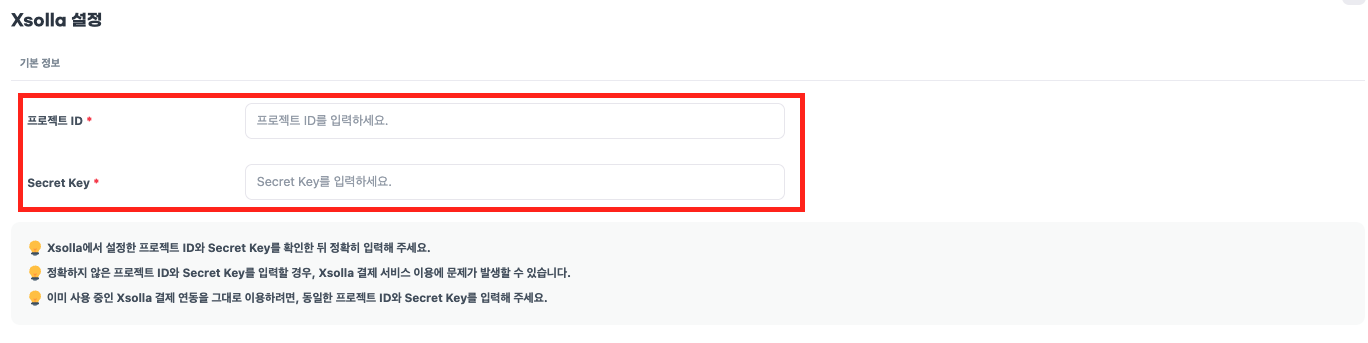
- Xsolla 관리자 콘솔 > 프로젝트 설정 > 웹훅 > 일반 설정에 접근하여 프로젝트 ID, Secret Key 정보를 확인하고 Hive 콘솔에 동일하게 입력하세요.
[Xsolla 관리자 콘솔]
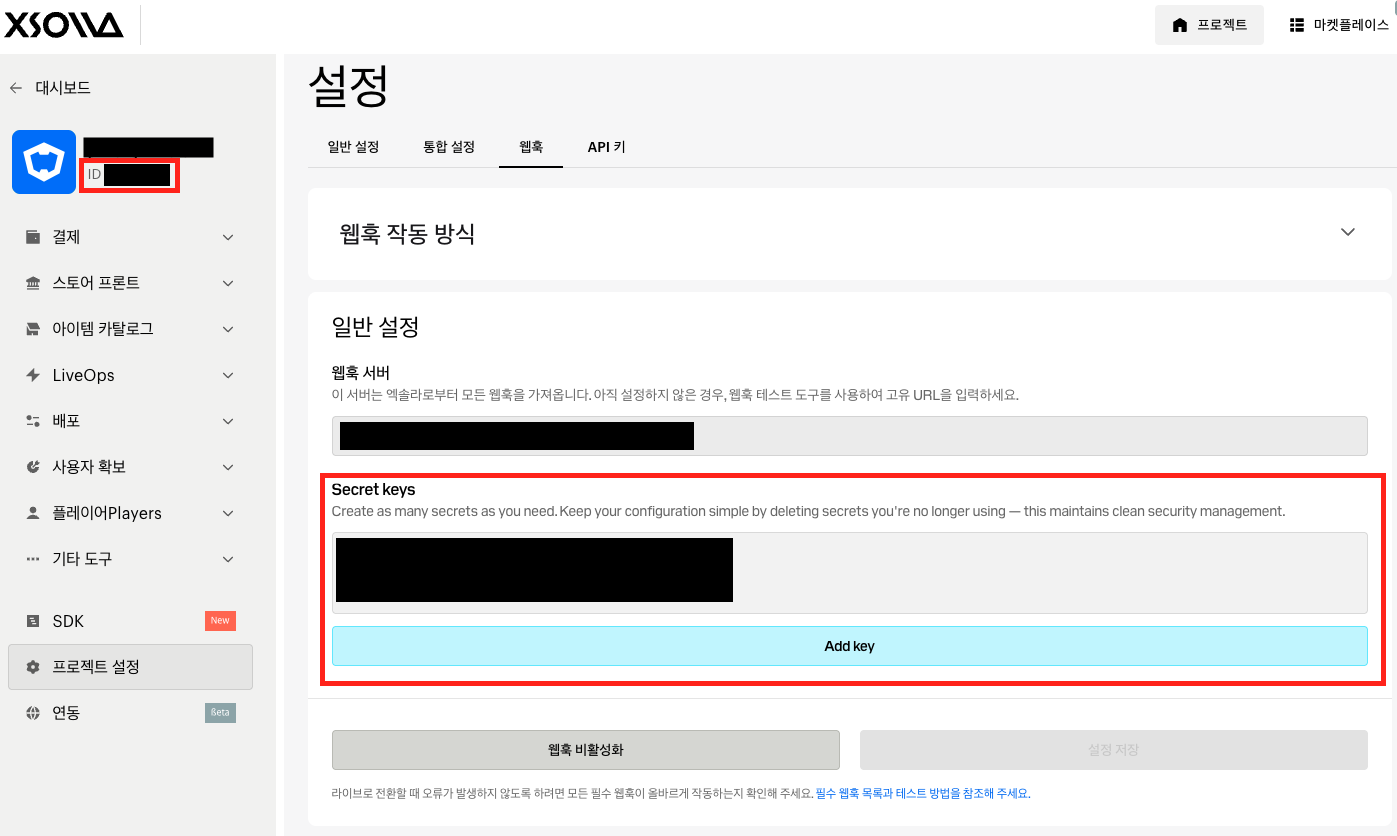
-
국가를 선택하고 국가별로 지원하는 결제 수단을 확인합니다.
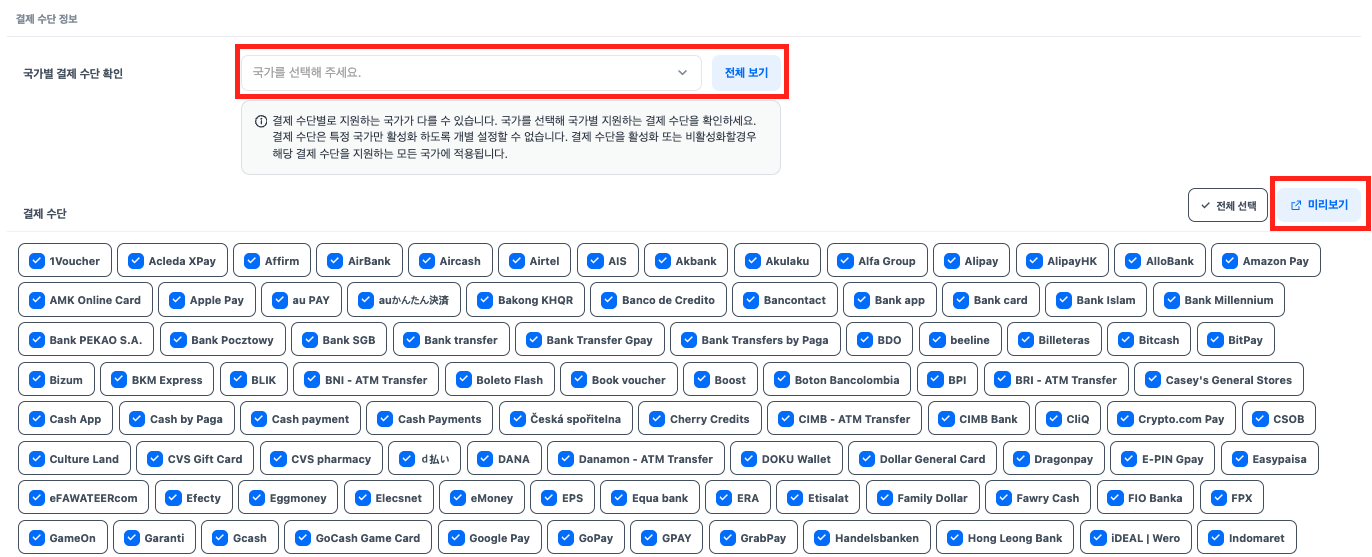
- [미리보기] 버튼을 클릭하면 선택한 결제 수단으로 테스트 결제 페이지가 실행됩니다. 결제가 정상적으로 이루어지는지 확인하세요.
다음 단계
PG 결제를 위한 모든 설정 단계가 완료되었습니다.
Hive SDK v4.25.1.0 미만을 사용 중이거나 하이브 웹 상점을 서비스 하는 경우, '결제 알림 설정'까지 완료해야 PG 결제 서비스를 위한 모든 준비가 완료됩니다. 자세히 보기